
 Amir Jabbari
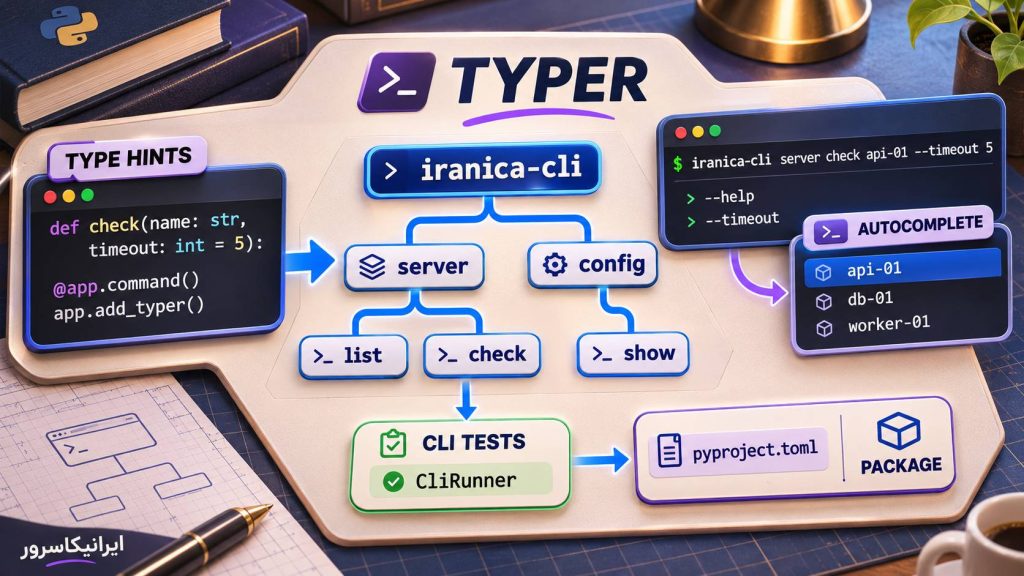
فرض کنید برای مدیریت سرورها چند اسکریپت پایتون نوشتهاید؛ یکی وضعیت سرویسها را نشان میدهد، دیگری از تنظیمات خروجی میگیرد و اسکریپت سوم اتصال یک سرویس را بررسی میکند. اگر هرکدام از این ابزارها پارامترهای متفاوتی داشته باشند، استفاده روزمره و مستندسازی آنها دشوار میشود. کتابخانه Typer Python برای تبدیل چنین اسکریپتهایی به ابزارهای خط فرمان منظم و قابل نصب طراحی شده است.
Typer یک فریمورک ساخت CLI در پایتون است که از Type Hintها برای تعریف پارامترهای خط فرمان استفاده میکند. با آن میتوانید دستورهایی مثل server list و server check ایجاد کنید، برای پارامترها نوع و محدودیت مشخص کنید، پیام راهنمای –help را بهصورت خودکار بسازید و قابلیت تکمیل دستور با کلید Tab داشته باشید.
مزیت مهم Typer این است که بخش زیادی از تعریف رابط خط فرمان مستقیماً از امضای تابع Python استخراج میشود. برای مثال، پارامتر دارای نوع int میتواند به عدد تبدیل و اعتبارسنجی شود و پارامتر اختیاری دارای مقدار پیشفرض به یک Option تبدیل شود.
اما Typer تمام مشکلات طراحی ابزار CLI را بهتنهایی حل نمیکند. انتخاب نام فرمانها، مدیریت Exit Code، جداسازی stdout از stderr، امنبودن عملیات مخرب، تست، نصب و نسخهبندی پکیج همچنان بر عهده توسعهدهنده است.
در این مقاله ایرانیکاسرور، ابتدا نحوه نصب Typer و تعریف Command، Argument و Option را یاد میگیریم. سپس یک ابزار واقعی چنددستوری میسازیم، Autocomplete و Validation را اضافه میکنیم، با CliRunner آن را تست میکنیم و در پایان با pyproject.toml به یک دستور قابل نصب تبدیل خواهیم کرد.
Typer چیست و چه کاربردی دارد؟
Typer یک کتابخانه متنباز Python برای ساخت Command Line Interface یا CLI است. این کتابخانه بر پایه Click ساخته شده و از Type Hintهای Python برای توصیف ورودیهای ابزار استفاده میکند.
از مهمترین کاربردهای Typer میتوان به موارد زیر اشاره کرد:
- ساخت ابزارهای مدیریت سرور و زیرساخت
- ایجاد فرمانهای نصب، راهاندازی و Deploy
- ساخت ابزارهای توسعه و مدیریت پروژه
- تعریف دستورهای چندبخشی مانند database migrate
- مدیریت آرگومانها و Optionهای خط فرمان
- ایجاد راهنمای –help بدون نوشتن Parser دستی
- پیادهسازی Shell Autocompletion
- ساخت CLI قابل تست و قابل نصب
- تبدیل اسکریپتهای داخلی تیم به ابزارهای مشترک
مرجع: وبسایت و مستندات رسمی Typer.
تفاوت Typer با argparse و Click چیست؟
پایتون بهصورت پیشفرض کتابخانه argparse را برای خواندن پارامترهای خط فرمان ارائه میدهد. Click نیز کتابخانهای شناختهشده برای ساخت CLI است. Typer با استفاده از امکانات Click، نحوه تعریف پارامترها را به Type Hintهای Python نزدیک میکند.
| ویژگی | argparse | Click | Typer |
|---|---|---|---|
| ارائه همراه Python | بله | خیر | خیر |
| ساخت فرمان چندبخشی | Subparser | Command Group | Typer و add_typer |
| استفاده مستقیم از Type Hint | نیازمند تنظیم دستی بیشتر | مبتنی بر پارامتر و Decorator | بخش اصلی طراحی |
| تولید خودکار Help | بله | بله | بله |
| Autocomplete | معمولاً نیازمند ابزار مکمل | دارای سازوکار Completion | پشتیبانی بر پایه Click |
| تست خودکار CLI | با ابزارهای عمومی تست | CliRunner | CliRunner و pytest |
| مناسب برای | ابزار بدون وابستگی خارجی | کنترل دقیق CLI | طراحی CLI با Type Hint |
اگر نمیخواهید وابستگی خارجی نصب کنید، argparse انتخاب معتبری است. اگر پروژهای از قبل بر پایه Click نوشته شده، مهاجرت به Typer الزاماً ضروری نیست. اما برای ابزارهای جدیدی که با Type Hint توسعه داده میشوند، Typer میتواند تعریف Command و Option را خواناتر کند.
آیا Typer با Rich و FastAPI ارتباط دارد؟
Typer و FastAPI در فلسفه استفاده از Type Hintهای Python شباهت دارند، اما هدف آنها متفاوت است. FastAPI برای ساخت API وب استفاده میشود و Typer برای ساخت رابط خط فرمان.
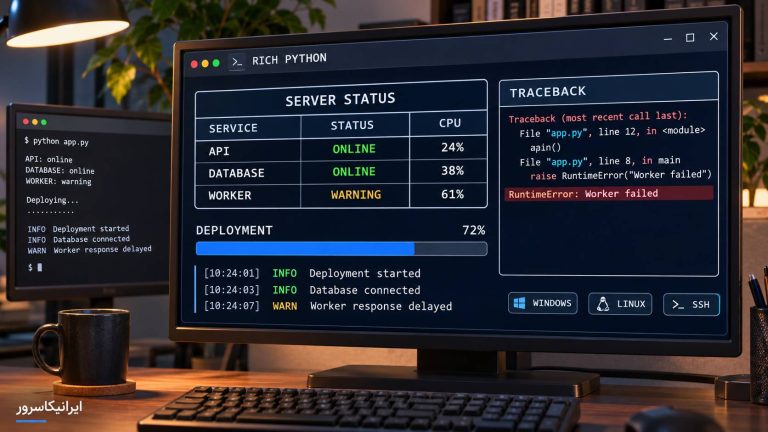
Typer همچنین میتواند برای نمایش Help و خروجی ترمینال از قابلیتهای Rich بهره ببرد. بااینحال، Typer مسئول تعریف دستورها و پارامترهاست، درحالیکه Rich روی نمایش متن، جدول و Progress Bar تمرکز دارد.
برای مثال، Typer میتواند دستور server list را تعریف کند و Rich خروجی آن را در قالب جدول نمایش دهد.
این دو کتابخانه مکملاند، نه جایگزین یکدیگر.
نسخه Typer و پیشنیاز نصب
در تاریخ ۲۵ نوامبر ۲۰۲۶، نسخه پایدار منتشرشده Typer برابر 0.29.2 است که در ۱۸ نوامبر ۲۰۲۶ منتشر شده و به Python 3.11 یا جدیدتر نیاز دارد.
در نسخههای جدید Typer، بخشهایی از اعتبارسنجی پارامترها نسبت به نسخههای قدیمی تغییر کردهاند؛ بنابراین برای پروژههای Production باید نسخه نصبشده را ثابت نگه دارید و قبل از ارتقا، تستهای CLI را اجرا کنید.
برای اطلاعات نسخه به صفحه Typer در PyPI و Release Notes رسمی مراجعه کنید.
نصب Typer در Ubuntu و Windows
Ubuntu و Linux
ابتدا نسخه Python را بررسی کرده و محیط مجازی بسازید:
python3 --version
python3 -m venv .venv
source .venv/bin/activate

python -m pip install --upgrade pip
python -m pip install "typer>=0.29,<0.30"
Windows PowerShell
py -3.11 -m venv .venv
.\.venv\Scripts\Activate.ps1

python -m pip install "typer>=0.29,<0.30"
اگر نسخه پیشفرض Python شما پایینتر از 3.11 است، باید یک نسخه سازگار نصب و محیط مجازی را با همان نسخه ایجاد کنید.
برای بررسی نسخه Typer:
python -m pip show typerمحدوده نسخه در دستور نصب، جایگزین فایل قفل وابستگیها نیست. برای انتشار ابزار به تیم یا مشتری، نسخههای آزمایششده را مشخص کنید.
ساخت اولین CLI با typer.run
برای یک اسکریپت کوتاه، میتوان از typer.run استفاده کرد.
فایل hello.py:
import typer

def main(name: str, repeat: int = 1):
    """Print a greeting for the given user."""
    for _ in range(repeat):
        typer.echo(f"Hello, {name}!")

if __name__ == "__main__":
    typer.run(main)
برای اجرا:
python hello.py Amir --repeat 3در این مثال، name بهصورت Argument الزامی و repeat بهعنوان Option دارای مقدار پیشفرض تعریف میشود.
Typer مقدار repeat را براساس Type Hint به عدد صحیح تبدیل میکند. اگر مقدار نامعتبر باشد، پیام خطای پارامتر نمایش داده میشود.
برای مشاهده راهنما:
python hello.py --helpمرجع: آموزش شروع کار با Typer.
Type Hint چگونه پارامتر CLI را مشخص میکند؟
Type Hint نوع دادهای را توضیح میدهد که تابع انتظار دارد.
Typer از این اطلاعات برای تبدیل و اعتبارسنجی ورودی خط فرمان استفاده میکند.
| Type Hint | رفتار معمول CLI |
|---|---|
| str | متن |
| int | عدد صحیح |
| float | عدد اعشاری |
| bool | پرچم روشن یا خاموش |
| Path | مسیر فایل یا پوشه |
| Enum | انتخاب از مجموعه مقادیر محدود |
برای مثال، اگر پارامتر timeout از نوع int باشد، واردکردن یک رشته غیرعددی باعث خطای اعتبارسنجی میشود.
البته Type Hint بهتنهایی همه قواعد کسبوکار را کنترل نمیکند. برای نمونه، معتبر بودن عدد ۱۰ به معنی مناسببودن آن بهعنوان Timeout در همه پروژهها نیست.
تفاوت Argument و Option در Typer
در برنامههای خط فرمان، معمولاً Argument بدون نام Option وارد میشود؛ اما Option دارای نام مشخصی مانند –timeout یا –verbose است.
برای مثال:
tool check api-01 --timeout 5در این دستور، check نام فرمان، api-01 مقدار Argument و –timeout 5 مقدار Option است.
در Typer میتوانید از typer.Argument و typer.Option همراه Annotated استفاده کنید تا این نقشها صریحتر شوند.
تعریف Argument و Option با Annotated
نمونه:
from typing import Annotated

import typer

app = typer.Typer()

@app.command()
def check(
    name: Annotated[
        str,
        typer.Argument(help="Server name"),
    ],
    timeout: Annotated[
        int,
        typer.Option(
            min=1,
            max=60,
            help="Timeout in seconds",
        ),
    ] = 5,
):
    typer.echo(
        f"Checking {name} with timeout={timeout}"
    )

if __name__ == "__main__":
    app()
در این نمونه، Option مربوط به timeout فقط مقادیر عددی در محدوده ۱ تا ۶۰ را میپذیرد.
اگر برنامه چند Command داشته باشد، کاربر میتواند نام Command را همراه پارامترهای آن وارد کند. اگر فقط یک Command ثبت شده باشد، شکل اجرای آن ممکن است بهصورت Single-Command CLI ساده شود.
برای کنترل صریحتر ساختار چنددستوری از app و چند فرمان استفاده کنید.
ایجاد چند Command با typer.Typer
برای ساخت برنامهای که چند فرمان مستقل دارد، ابتدا یک شیء Typer تعریف کنید.
import typer

app = typer.Typer(
    no_args_is_help=True,
)

@app.command()
def status():
    """Show application status."""
    typer.echo("Application is ready")

@app.command()
def version():
    """Show application version."""
    typer.echo("1.0.0")

if __name__ == "__main__":
    app()
اگر فایل با نام main.py ذخیره شده باشد:
python main.py status
python main.py version
python main.py --help
Typer فهرست Commandها را از دکوراتورهای app.command استخراج میکند.
همچنین Docstring هر تابع میتواند برای نمایش توضیح همان Command در Help استفاده شود.
منبع: آموزش چند Command در Typer.
ساخت زیرفرمانهای چندسطحی با add_typer
در ابزارهای مدیریتی، گروهبندی Commandها باعث میشود دستورها منظمتر شوند.
برای مثال:
iranica-cli server list
iranica-cli server check api-01
iranica-cli config show
برای ساخت چنین ساختاری، میتوان از چند شیء Typer و متد add_typer استفاده کرد.
این الگو برای پروژههایی مناسب است که با رشد برنامه، تعداد فرمانها افزایش پیدا میکند.
مرجع: ساخت Command Group با add_typer.
پروژه عملی: ساخت ابزار مدیریت سرور با Typer
اکنون یک CLI مستقل به نام iranica-cli ایجاد میکنیم. این ابزار سه فرمان اصلی دارد:
- server list برای مشاهده سرورهای نمونه
- server check برای بررسی وضعیت ثبتشده یک سرور
- config show برای نمایش تنظیمات نمایشی برنامه
اطلاعات این پروژه ساختگی و آموزشی هستند؛ برنامه به سرور واقعی متصل نمیشود. هدف، یادگیری معماری Typer و نحوه ساخت یک ابزار قابل تست و نصب است.
در بخش Packaging همین پروژه را به یک پکیج قابل نصب تبدیل خواهیم کرد.
ساختار پوشههای پروژه
iranica-cli/
├── pyproject.toml
├── README.md
├── src/
│   └── iranica_cli/
│       ├── __init__.py
│       └── main.py
└── tests/
    └── test_cli.py
در این ساختار، کد اصلی در پوشه src قرار دارد و تستها جداگانه نگهداری میشوند.
فایل __init__.py میتواند در این نمونه خالی باشد.
کد کامل main.py با Commandهای چندبخشی
فایل src/iranica_cli/main.py را بهشکل زیر ایجاد کنید:
import json
from typing import Annotated

import typer

app = typer.Typer(
    help="IranicaServer Python management CLI",
    no_args_is_help=True,
)

server_app = typer.Typer(
    help="Manage example servers",
    no_args_is_help=True,
)

config_app = typer.Typer(
    help="Show example configuration",
    no_args_is_help=True,
)

app.add_typer(server_app, name="server")
app.add_typer(config_app, name="config")

SERVERS = {
    "api-01": {
        "status": "online",
        "region": "iran",
    },
    "db-01": {
        "status": "online",
        "region": "iran",
    },
    "worker-01": {
        "status": "offline",
        "region": "iran",
    },
}

def complete_server(incomplete: str) -> list[str]:
    return [
        name
        for name in SERVERS
        if name.startswith(incomplete)
    ]

@server_app.command("list")
def list_servers(
    json_output: Annotated[
        bool,
        typer.Option(
            "--json",
            help="Return machine-readable JSON",
        ),
    ] = False,
):
    """List example servers."""
    if json_output:
        typer.echo(
            json.dumps(
                SERVERS,
                ensure_ascii=False,
            )
        )
        return

    for name, data in SERVERS.items():
        typer.echo(
            f"{name}: {data['status']}"
        )

@server_app.command("check")
def check_server(
    name: Annotated[
        str,
        typer.Argument(
            help="Server name",
            autocompletion=complete_server,
        ),
    ],
    timeout: Annotated[
        int,
        typer.Option(
            min=1,
            max=60,
            help="Example timeout in seconds",
        ),
    ] = 5,
):
    """Check a server's sample status."""
    if name not in SERVERS:
        typer.echo(
            "Unknown server name",
            err=True,
        )
        raise typer.Exit(code=2)

    item = SERVERS[name]

    typer.echo(
        f"Server: {name}"
    )
    typer.echo(
        f"Timeout setting: {timeout}s"
    )
    typer.echo(
        f"Status: {item['status']}"
    )

    if item["status"] != "online":
        raise typer.Exit(code=1)

@config_app.command("show")
def show_config():
    """Show example CLI settings."""
    typer.echo(
        "Environment: demo"
    )
    typer.echo(
        "Default timeout: 5 seconds"
    )

if __name__ == "__main__":
    app()
این فایل از سه قابلیت مهم استفاده میکند: تعریف Command با Decorator، ساخت Subcommand با add_typer و اعتبارسنجی Option به کمک Type Hint و محدودیت عددی.
فرمان check تنها داده نمونه را بررسی میکند. مقدار timeout در این پروژه برای نمایش شیوه دریافت Option استفاده شده و Timeout واقعی شبکه ایجاد نمیکند.
اجرای مستقیم پروژه قبل از Packaging
اگر هنوز پکیج را نصب نکردهاید، از ریشه پروژه و با تنظیم PYTHONPATH مناسب میتوانید ماژول را اجرا کنید.
اما روش سادهتر و استانداردتر برای این ساختار، نصب پروژه در حالت Editable است که در بخش Packaging توضیح داده میشود.
پس از نصب، فرمانهای زیر در دسترس خواهند بود:
iranica-cli --help
iranica-cli server --help
iranica-cli server list
iranica-cli server check api-01 --timeout 10
iranica-cli config show
برای سرور worker-01 که در داده نمونه Offline است، فرمان check با Exit Code برابر ۱ پایان مییابد.
این رفتار برای ابزارهای مدیریتی و CI مفید است؛ زیرا سیستم اجراکننده میتواند شکست را از روی Exit Code تشخیص دهد.
Optionهای Boolean در Typer
یکی از کاربردهای رایج Option، فعالکردن یک رفتار اختیاری است.
برای مثال، میتوانید یک پرچم –verbose برای نمایش جزئیات بیشتر تعریف کنید.
from typing import Annotated
import typer

def run_check(
    verbose: Annotated[
        bool,
        typer.Option("--verbose"),
    ] = False,
):
    if verbose:
        typer.echo("Detailed mode enabled")

    typer.echo("Check completed")
این مثال فقط تعریف یک تابع است و برای تبدیل آن به Command باید آن را به یک Typer App متصل کنید.
پرچم Boolean معمولاً بدون مقدار جداگانه استفاده میشود؛ مانند –verbose.
دریافت مسیر فایل با نوع Path
Typer میتواند پارامترهای مسیر فایل را با pathlib.Path دریافت کند.
برای مثال، یک ابزار واردکردن تنظیمات ممکن است فقط فایل موجود را بپذیرد:
from pathlib import Path
from typing import Annotated

import typer

app = typer.Typer()

@app.command()
def inspect(
    file: Annotated[
        Path,
        typer.Argument(
            exists=True,
            file_okay=True,
            dir_okay=False,
            readable=True,
        ),
    ],
):
    typer.echo(f"File: {file}")
    typer.echo(f"Size: {file.stat().st_size} bytes")

if __name__ == "__main__":
    app()
در این مثال، Typer شرایط پایه مربوط به وجود فایل و نوع مسیر را بررسی میکند.
اما معتبر بودن مسیر به معنی امن بودن محتوای فایل نیست. برای فایلهای پیکربندی باید Parsing و Validation محتوایی نیز انجام شود.
نمایش پیام خطا و Exit Code
CLI حرفهای باید خروجی قابل فهم و کد خروج مناسب داشته باشد.
در نمونه اصلی پروژه از این الگو استفاده کردیم:
typer.echo(
    "Unknown server name",
    err=True,
)
raise typer.Exit(code=2)
پارامتر err=True پیام را به stderr میفرستد.
کد صفر معمولاً برای اجرای موفق و مقدار غیرصفر برای شکست استفاده میشود. در بسیاری از CLIها کد ۲ برای خطای استفاده یا پارامتر نامعتبر و کد ۱ برای شکست عملیاتی کاربرد دارد.
این قرارداد باید در مستندات برنامه مشخص باشد تا اسکریپتهای دیگر بتوانند نتیجه را درست تفسیر کنند.
چرا stdout و stderr در CLI اهمیت دارند؟
فرض کنید ابزار شما قرار است فهرست سرورها را در قالب JSON تولید کند و برنامه دیگری آن را بخواند.
اگر پیام Debug، Spinner یا متن رنگی داخل stdout اضافه شود، JSON خروجی ممکن است نامعتبر شود.
به همین دلیل پیشنهاد میشود:
- stdout برای داده و نتیجه اصلی استفاده شود.
- stderr برای خطاها و پیامهای تشخیصی باشد.
- برای خروجی ماشینی، حالت مشخصی مانند –json وجود داشته باشد.
- در حالت JSON از چاپ تزئینی و ANSI Escape Code پرهیز شود.
- Exit Code مستقل از متن خروجی تعریف شود.
در پروژه نمونه، فرمان server list –json فقط داده JSON را روی stdout مینویسد.
Autocomplete در Typer چیست؟
Autocomplete یا Shell Completion قابلیتی است که با فشردن کلید Tab میتواند نام Commandها، Optionها یا مقادیر قابل انتخاب را پیشنهاد دهد.
برای مثال، پس از نصب و فعالسازی Completion، کاربر میتواند شروع نام یک فرمان را تایپ کند و پیشنهادهای مربوط را ببیند.
Typer از مکانیزم تکمیل دستور Shell استفاده میکند. این قابلیت در Shellهای پشتیبانیشده مانند Bash، Zsh، Fish و PowerShell قابل استفاده است، اما به نصب و تنظیم Shell Completion نیاز دارد.
تکمیل خودکار داخل ویرایشگر کد با Shell Autocomplete یکسان نیست؛ اولی از ابزارهای توسعه و Type Hintها و دومی از تنظیمات Shell و CLI استفاده میکند.
منبع: مستندات Autocompletion در Typer.
فعالسازی Shell Completion برای ابزار نصبشده
پس از نصب پکیج در یک محیط مناسب، میتوانید راهنمای Completion ابزار را بررسی کنید:
iranica-cli --help
iranica-cli --show-completion
برای نصب Completion در Shell فعلی، در محیطهای پشتیبانیشده از دستور زیر استفاده کنید:
iranica-cli --install-completionپس از نصب، ممکن است لازم باشد ترمینال را دوباره باز کنید یا فایل تنظیمات Shell بارگذاری شود.
توجه کنید نصب Completion یک تغییر در محیط کاربر است. قبل از اجرای آن روی سیستمهای مدیریتشده، سیاست سازمان برای تغییر تنظیمات Shell را بررسی کنید.
Autocomplete سفارشی برای نام سرورها
در پروژه اصلی از تابع complete_server استفاده کردیم:
def complete_server(incomplete: str) -> list[str]:
    return [
        name
        for name in SERVERS
        if name.startswith(incomplete)
    ]
در این مثال، اگر کاربر بخشی از نام سرور را وارد کند، فقط نامهای سازگار با آن پیشوند پیشنهاد میشوند.
برای مثال، اگر کاربر api را تایپ کند، نام api-01 میتواند در پیشنهادها نمایش داده شود.
در ابزارهای واقعی ممکن است Completion از فایل تنظیمات یا دیتابیس محلی استفاده کند. بهتر است Callback تکمیل دستور سریع باشد و برای نمایش هر پیشنهاد، درخواست سنگین و بدون Timeout به API خارجی ارسال نکند.
همچنین Completion نباید اطلاعات محرمانه یا نام منابعی را که کاربر مجوز مشاهده آنها را ندارد افشا کند.
آیا میتوان Commandها را در فایلهای جداگانه نگهداری کرد؟
بله. وقتی تعداد فرمانهای CLI افزایش پیدا میکند، قرار دادن تمام کدها در یک فایل بزرگ مناسب نیست.
میتوان پوشه commands ایجاد کرد و هر گروه را به یک ماژول مستقل منتقل کرد.
برای مثال:
src/iranica_cli/
├── __init__.py
├── main.py
└── commands/
    ├── __init__.py
    ├── server.py
    ├── config.py
    └── backup.py
هر فایل میتواند Typer App خودش را داشته باشد و سپس در main.py با add_typer به برنامه اصلی متصل شود.
این الگو تست، نگهداری و توسعه گروههای Command را سادهتر میکند.
منبع: ساختار یک فایل برای هر Command در Typer.
تست CLI با CliRunner
یکی از مزیتهای Typer امکان تست رابط خط فرمان بدون اجرای دستی فرمانها در ترمینال است.
Typer ابزار CliRunner را برای شبیهسازی ورودی Command و بررسی خروجی در اختیار قرار میدهد.
برای نصب pytest:
python -m pip install pytestدر این روش میتوانید بررسی کنید یک Command با پارامترهای معتبر چه خروجی و Exit Codeای تولید میکند.
مرجع: راهنمای رسمی Testing در Typer.
نوشتن تست خودکار برای پروژه iranica-cli
فایل tests/test_cli.py را ایجاد کنید:
import json

from typer.testing import CliRunner

from iranica_cli.main import app

runner = CliRunner()

def test_server_list():
    result = runner.invoke(
        app,
        ["server", "list"],
    )

    assert result.exit_code == 0
    assert "api-01" in result.output
    assert "worker-01" in result.output

def test_server_list_json():
    result = runner.invoke(
        app,
        ["server", "list", "--json"],
    )

    assert result.exit_code == 0

    data = json.loads(result.output)
    assert data["api-01"]["status"] == "online"

def test_server_check_success():
    result = runner.invoke(
        app,
        ["server", "check", "api-01"],
    )

    assert result.exit_code == 0
    assert "Status: online" in result.output

def test_server_check_offline():
    result = runner.invoke(
        app,
        ["server", "check", "worker-01"],
    )

    assert result.exit_code == 1

def test_server_check_unknown():
    result = runner.invoke(
        app,
        ["server", "check", "unknown"],
    )

    assert result.exit_code == 2

def test_invalid_timeout():
    result = runner.invoke(
        app,
        [
            "server",
            "check",
            "api-01",
            "--timeout",
            "0",
        ],
    )

    assert result.exit_code != 0

def test_help():
    result = runner.invoke(
        app,
        ["--help"],
    )

    assert result.exit_code == 0
    assert "server" in result.output
این تستها موفقیت، شکست، خروجی JSON، اعتبارسنجی Option و Help را بررسی میکنند.
در پروژه واقعی باید سناریوهای بیشتری مانند فایل نامعتبر، Permission Error، ورودی خالی و عملیات مخرب نیز پوشش داده شوند.
اجرای تستها با pytest
پس از نصب پروژه در محیط مجازی، دستور زیر را از ریشه پروژه اجرا کنید:
python -m pytest -qاگر تستها بدون خطا پایان یابند، این نتیجه نشان میدهد رفتارهای بررسیشده مطابق انتظار بودهاند.
اما موفقیت Unit Test به معنی تضمین سازگاری Shell Completion، Packaging یا اجرا روی تمام سیستمعاملها نیست.
برای CLIهای توزیعشده بهتر است تست نصب واقعی Wheel و اجرای فرمان نصبشده نیز در CI انجام شود.
تست ورودی تعاملی و Confirmation
اگر یک Command از کاربر تأیید بگیرد، CliRunner میتواند ورودی شبیهسازیشده ارسال کند.
برای عملیات مخرب، بهتر است بدون تأیید صریح چیزی حذف نشود.
نمونه مستقل:
import typer

app = typer.Typer()

@app.command()
def cleanup():
    approved = typer.confirm(
        "Delete temporary files?"
    )

    if not approved:
        typer.echo("Cancelled")
        raise typer.Exit(code=0)

    typer.echo("Cleanup approved")

if __name__ == "__main__":
    app()
این نمونه هیچ فایلی را حذف نمیکند و فقط نحوه Confirmation را نمایش میدهد.
برای Automation میتوان از پرچمی مانند –yes استفاده کرد، اما لازم است سطح دسترسی و خطر اجرای اشتباهی آن بررسی شود.
Packaging در Python یعنی چه؟
تا اینجا ابزار را بهصورت یک فایل یا ماژول Python اجرا کردهایم. اما برای استفاده تیمی بهتر است آن را به یک پکیج قابل نصب تبدیل کنیم.
پس از نصب، کاربر میتواند دستور iranica-cli را بدون دانستن مسیر فایل main.py اجرا کند.
برای این کار باید اطلاعات پکیج و Entry Point خط فرمان در فایل pyproject.toml تعریف شوند.
مستندات رسمی Typer نیز از روش Packaging استاندارد Python برای ساخت Commandهای قابل نصب استفاده میکنند.
منبع: راهنمای رسمی Packaging در Typer.
ساخت pyproject.toml برای ابزار Typer
در ریشه پروژه فایل pyproject.toml را بسازید:
[build-system]
requires = ["setuptools>=68", "wheel"]
build-backend = "setuptools.build_meta"

[project]
name = "iranica-cli-demo"
version = "0.1.0"
description = "Example infrastructure CLI built with Typer"
readme = "README.md"
requires-python = ">=3.11"
dependencies = [
    "typer>=0.29,<0.30",
]

[project.scripts]
iranica-cli = "iranica_cli.main:app"

[tool.setuptools.packages.find]
where = ["src"]
در این فایل، نام پکیج قابل نصب iranica-cli-demo است؛ اما فرمانی که در ترمینال ایجاد میشود iranica-cli خواهد بود.
عبارت iranica_cli.main:app به این معنی است که ابزار نصبشده، شیء app را از ماژول iranica_cli.main فراخوانی میکند.
برای اجرای واقعی، فایل README.md نیز باید در ریشه پروژه وجود داشته باشد. همچنین نام پکیج انتخابشده در PyPI ممکن است از قبل اشغال باشد؛ این نام فقط برای آموزش است.
نصب پروژه در حالت Editable
از ریشه پروژه و در محیط مجازی فعال:
python -m pip install -e .بعد از نصب، فرمان جدید در محیط مجازی ایجاد میشود.
برای آزمایش:
iranica-cli --help
iranica-cli server list
iranica-cli server check api-01 --timeout 5
iranica-cli config show
در حالت Editable، تغییرات کد پروژه معمولاً بدون نصب مجدد کامل پکیج در محیط توسعه قابل استفادهاند؛ اما تغییر Entry Pointها یا Metadata ممکن است به نصب مجدد نیاز داشته باشد.
ساخت فایل Wheel برای انتشار CLI
برای ساخت پکیج توزیعپذیر میتوانید از ابزار build استفاده کنید.
python -m pip install build
python -m build
پس از ساخت موفق، فایلهایی مانند Wheel و Source Distribution در پوشه dist ایجاد میشوند.
برای نصب Wheel در یک محیط دیگر، مسیر فایل واقعی تولیدشده را مشخص کنید.
Wheel بهتنهایی یک فایل اجرایی مستقل از Python نیست. سیستم مقصد همچنان باید Python سازگار و وابستگیهای موردنیاز را در محیط نصب داشته باشد.
تفاوت نصب با pip و ساخت فایل EXE
با Packaging استاندارد Python، یک فرمان قابل نصب ساخته میشود. اما این فرآیند بهخودیخود برنامه را به یک فایل EXE مستقل تبدیل نمیکند.
اگر نیاز دارید ابزار بدون نصب مستقیم محیط Python روی Windows اجرا شود، باید راهکارهایی مانند ساخت باینری با ابزارهای مناسب را جداگانه بررسی کنید.
چنین بستهبندیای میتواند محدودیتهای مربوط به اندازه فایل، سازگاری سیستمعامل، Antivirus و بهروزرسانی داشته باشد.
برای تیمهای فنی که Python در محیط آنها وجود دارد، نصب پکیج از طریق pip یا ابزارهای مدیریت محیط اغلب سادهتر است.
چگونه CLI را برای Bash و PowerShell منتشر کنیم؟
اگر برنامه با Entry Point استاندارد در pyproject.toml نصب شود، ابزار Packaging فرمان مناسب محیط مقصد را ایجاد میکند.
در Linux و macOS معمولاً Script مربوط در پوشه bin محیط مجازی قرار میگیرد.
در Windows، فرمان در پوشه Scripts محیط مجازی ایجاد میشود.
برای استفاده از آن بدون واردکردن مسیر کامل، محیط مجازی باید فعال باشد یا مسیر مربوط به شکلی امن در PATH قابل دسترس باشد.
از کپیکردن دستی فایل Script میان سیستمعاملهای متفاوت بدون نصب درست پکیج خودداری کنید.
مدیریت نسخه CLI با –version
ابزار حرفهای بهتر است بتواند نسخه خود را نمایش دهد.
برای نمونه، میتوانید یک Command مستقل version داشته باشید یا از یک Callback برای تعریف Option سراسری –version استفاده کنید.
در پروژههای منتشرشده، بهتر است نسخه نمایشدادهشده با Metadata پکیج هماهنگ باشد.
برای این منظور میتوان از importlib.metadata.version استفاده کرد و نسخه نصبشده را خواند.
نمونه مفهوم:
from importlib.metadata import version

print(version("iranica-cli-demo"))
این قطعه پس از نصب پکیج مربوط قابل استفاده است و در این مثال بهتنهایی یک فرمان Typer ایجاد نمیکند.
طراحی گزینههای سراسری با Callback
برای ابزارهایی با چند Command، گاهی لازم است یک Option سراسری مانند –verbose داشته باشید.
در Typer میتوان از app.callback استفاده کرد.
from typing import Annotated
import typer

app = typer.Typer()

@app.callback()
def main(
    verbose: Annotated[
        bool,
        typer.Option("--verbose"),
    ] = False,
):
    if verbose:
        typer.echo("Verbose mode enabled", err=True)

@app.command()
def status():
    typer.echo("Running")

if __name__ == "__main__":
    app()
در این ساختار، Option سراسری قبل از نام Subcommand قرار میگیرد؛ برای مثال:
python main.py --verbose statusاگر لازم است تنظیمات سراسری به Commandهای داخلی منتقل شوند، از typer.Context و طراحی مناسب برای Context مشترک استفاده کنید.
منبع: راهنمای Callback در Typer.
امنیت پارامترهای CLI؛ رمز عبور و Token را کجا قرار دهیم؟
یکی از اشتباهات رایج در ابزارهای خط فرمان، قرار دادن Password و API Token در آرگومانهای مستقیم است.
برای مثال، واردکردن رمز در دستور Shell ممکن است آن را در History یا بعضی اطلاعات مربوط به Process آشکار کند.
بهتر است اطلاعات حساس از روشهای مناسب مانند Secret Manager، Prompt امن یا متغیر محیطی با سیاست دسترسی مشخص دریافت شوند.
Typer امکان دریافت ورودی مخفی و Prompt تعاملی را دارد؛ اما برای Automation و CI باید روش امن غیرتعاملی نیز طراحی شود.
در هر حالت، اطلاعات حساس نباید در پیامهای خطا، Help، Debug Log یا خروجی فرمان چاپ شوند.
چرا Validation ورودی به Type Hint محدود نیست؟
Type Hint میتواند تشخیص دهد پارامتر timeout عدد صحیح است، اما نمیتواند بهتنهایی بررسی کند کاربر مجاز به مدیریت سرور مشخصی هست یا خیر.
برای ابزارهای مدیریت زیرساخت باید علاوه بر Validation نوع داده، موارد زیر نیز بررسی شوند:
- اعتبار و محدوده نام Resource
- مجوز کاربر برای اجرای عملیات
- خطر Path Traversal در مسیرهای ورودی
- نیاز به تأیید عملیات مخرب
- عدم اجرای مستقیم ورودی کاربر در Shell
- Timeout درخواستهای خارجی
- ثبت لاگ مناسب بدون افشای اطلاعات حساس
برای اجرای دستورات سیستمعامل، از ترکیب ناامن رشتههای ورودی و shell=True پرهیز کنید و در صورت نیاز از APIهای امنتر با آرگومانهای جداگانه استفاده کنید.
چگونه Typer را در CI/CD تست کنیم؟
برای انتشار پایدار یک CLI، بهتر است Pipeline تست حداقل چند مرحله داشته باشد:
- بررسی Syntax و Import پروژه
- اجرای تستهای pytest
- بررسی Help فرمانهای اصلی
- تست خروجی JSON و Exit Code
- ساخت Wheel
- نصب Wheel در محیط تمیز
- اجرای Smoke Test روی فرمان نصبشده
اگر ابزار روی Windows و Linux استفاده میشود، بهتر است تستهای اصلی روی هر دو سیستمعامل اجرا شوند.
همچنین پس از ارتقای Typer، Click یا وابستگیهای مربوط، رفتار Help، Validation و Completion را دوباره آزمایش کنید.
اشتباهات رایج هنگام استفاده از Typer
- تعریف تمام فرمانها در یک تابع بزرگ: توسعه و تست را دشوار میکند.
- انتخاب نامهای مبهم: کاربر نمیداند هر Command چه عملی انجام میدهد.
- اشتباهگرفتن Argument و Option: باعث طراحی نامناسب رابط CLI میشود.
- اتکا به Type Hint برای اعتبارسنجی امنیتی: قواعد دسترسی و کسبوکار را پوشش نمیدهد.
- نداشتن Help مناسب: استفاده از ابزار را به دانش قبلی وابسته میکند.
- فرض فعالبودن خودکار Completion: نصب Shell Completion ممکن است لازم باشد.
- استفاده از API سنگین برای پیشنهادهای Tab: تجربه کاربر را کند میکند.
- چاپ Log در stdout هنگام –json: خروجی ماشینی را خراب میکند.
- برگرداندن Exit Code صفر در شکست: Automation قادر به تشخیص خطا نیست.
- چاپ Token در خطا یا Shell: احتمال افشای اطلاعات حساس ایجاد میکند.
- نوشتن Test فقط برای حالت موفق: شکستهای عملیاتی پوشش داده نمیشوند.
- عدم آزمون Wheel ساختهشده: ممکن است فرمان نصبشده درست کار نکند.
- تغییر نسخه Typer بدون تست: احتمال تغییر رفتار پارامترها و Completion وجود دارد.
چکلیست انتشار یک CLI حرفهای با Typer
- نسخه Python و Typer را مشخص کنید.
- Commandها را با نام کوتاه و روشن تعریف کنید.
- از Type Hint و Annotated برای پارامترها استفاده کنید.
- برای هر فرمان توضیح Help بنویسید.
- ورودیهای عددی و مسیر فایلها را اعتبارسنجی کنید.
- برای Commandهای چندبخشی از add_typer استفاده کنید.
- خروجی stdout و stderr را از هم جدا کنید.
- حالت JSON برای ابزارهای مصرفشونده توسط Automation فراهم کنید.
- برای خطاها Exit Code مشخص تعیین کنید.
- عملیات مخرب را به تأیید صریح وابسته کنید.
- از افشای Secret در ورودی و خروجی جلوگیری کنید.
- Autocomplete را در Shellهای هدف آزمایش کنید.
- Commandها را با CliRunner و pytest تست کنید.
- سناریوهای خطا و ورودی نامعتبر را پوشش دهید.
- Entry Point را در pyproject.toml تعریف کنید.
- پکیج را در حالت Editable برای توسعه نصب کنید.
- Wheel نهایی را بسازید و نصب آن را تست کنید.
- راهنمای نصب، استفاده و نسخهبندی ابزار را مستند کنید.
سؤالات متداول درباره Typer Python
Typer در پایتون چیست؟
Typer فریمورکی برای ساخت ابزارهای خط فرمان در Python است که از Type Hintها برای تعریف پارامترها و تولید رابط CLI استفاده میکند.
تفاوت Typer و argparse چیست؟
argparse همراه Python ارائه میشود و برای تعریف Parser کاربرد دارد، اما Typer با استفاده از Type Hintها و Decoratorها ساخت CLI چنددستوری را سادهتر میکند.
Typer با Click چه ارتباطی دارد؟
Typer بر پایه Click ساخته شده و از سازوکارهای آن برای اجرای Command، مدیریت پارامترها و Shell Completion استفاده میکند.
Argument و Option چه تفاوتی دارند؟
Argument معمولاً یک ورودی موقعیتی است؛ درحالیکه Option با نامی مانند –timeout وارد میشود.
چگونه چند Command در Typer ایجاد کنیم؟
با تعریف شیء typer.Typer و استفاده از دکوراتور app.command میتوان چند فرمان مستقل ایجاد کرد.
add_typer چه کاربردی دارد؟
برای ترکیب چند Typer App و ساخت فرمانهای چندسطحی مانند server list و server check استفاده میشود.
آیا Typer راهنمای –help ایجاد میکند؟
بله. Typer میتواند راهنمای استفاده، پارامترها و توضیحات Commandها را از تعریف برنامه تولید کند.
آیا Typer از Autocomplete پشتیبانی میکند؟
بله. با تنظیم Shell Completion و در صورت نیاز Callback سفارشی، میتوان نام فرمانها و مقادیر Option یا Argument را تکمیل کرد.
چگونه Typer را با pytest تست کنیم؟
میتوانید از typer.testing.CliRunner برای ارسال پارامترهای شبیهسازیشده و بررسی Exit Code و خروجی استفاده کنید.
آیا Typer برای ابزارهای مدیریت سرور مناسب است؟
بله. میتوان Commandهای مدیریت سرویس، بررسی وضعیت، Deploy و عملیات زیرساخت را با آن تعریف کرد؛ البته احراز مجوز و امنیت عملیات باید جداگانه پیادهسازی شود.
چگونه برنامه Typer را قابل نصب کنیم؟
با ساخت پکیج Python و تعریف Console Script در بخش project.scripts فایل pyproject.toml میتوان فرمان قابل نصب ایجاد کرد.
آیا نصب پکیج Typer فایل EXE مستقل میسازد؟
خیر. Packaging استاندارد یک فرمان قابل نصب در محیط Python میسازد. برای تولید برنامه مستقل باید ابزار و فرآیند دیگری استفاده شود.
آیا Typer از Python 3.10 پشتیبانی میکند؟
نسخه 0.29.2 که در این مقاله بررسی شده به Python 3.11 یا جدیدتر نیاز دارد. برای نسخههای قدیمیتر Python باید نسخه سازگار Typer را بررسی کنید.
تفاوت Typer با Rich چیست؟
Typer برای تعریف و اجرای Commandها و پارامترهاست، درحالیکه Rich برای نمایش حرفهای اطلاعات در ترمینال کاربرد دارد. این دو میتوانند در یک پروژه ترکیب شوند.
آیا Typer برای پروژههای بزرگ مناسب است؟
بله، به شرط آنکه Commandها در ماژولهای مستقل سازماندهی شوند، منطق برنامه از لایه CLI جدا باشد و تست و نسخهبندی مناسب انجام شود.
جمعبندی؛ چه زمانی Typer را انتخاب کنیم؟
Typer Python راهکاری مناسب برای ساخت ابزارهای خط فرمان با Type Hintهای پایتون است. با استفاده از آن میتوانید Commandها و Optionها را بهشکل خوانا تعریف کنید، Help خودکار بسازید و قابلیت Autocomplete را در اختیار کاربران قرار دهید.
برای پروژههای حرفهای، ارزش Typer فقط در کوتاهترشدن کد نیست؛ امکان طراحی CLI منظم، تست رفتار فرمانها با CliRunner و انتشار یک پکیج قابل نصب نیز اهمیت دارد.
اگر ابزار شما برای مدیریت سرور، توسعه نرمافزار یا Automation استفاده میشود، بهتر است از ابتدا به امنیت ورودیها، جداسازی stdout و stderr، Exit Code، تست خطاها و سازگاری محیط نصب توجه کنید.
در نهایت، Typer میتواند نقطه شروع مناسبی برای تبدیل چند اسکریپت پراکنده Python به یک ابزار خط فرمان یکپارچه، قابل نگهداری و قابل استفاده توسط تیم باشد.
منابع و مستندات رسمی
- مستندات اصلی Typer
- نسخه Typer در PyPI
- تغییرات نسخههای Typer
- شروع کار با Type Hint و CLI
- ساخت Commandهای چندگانه
- Optionهای Command در Typer
- Argumentهای Command در Typer
- ساخت زیرفرمانها با add_typer
- Autocomplete سفارشی
- تست برنامه با CliRunner
- بستهبندی و انتشار ابزار Typer
- مستندات استاندارد pyproject.toml
دیدگاهها (۰)