
 Amir Jabbari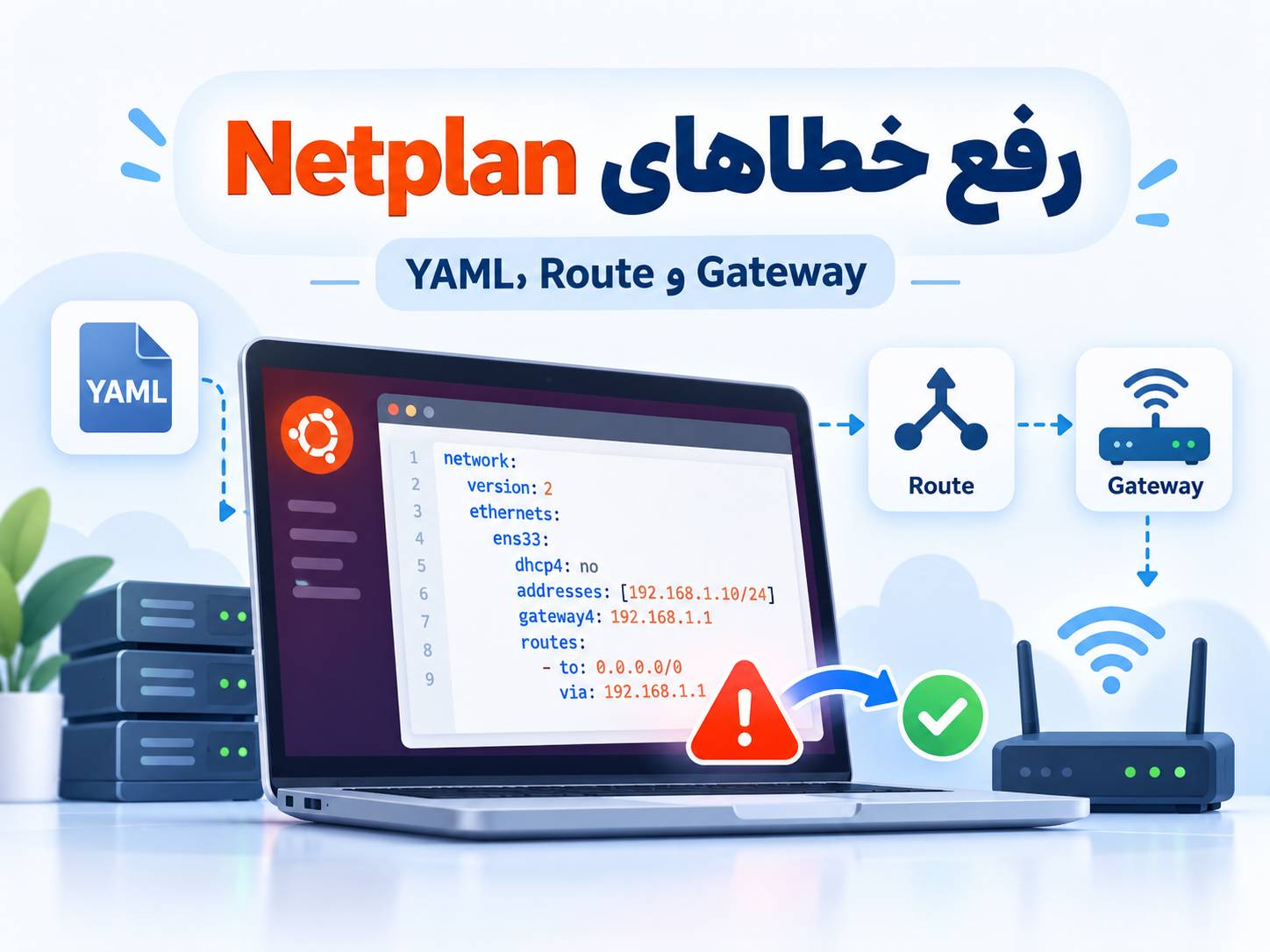
اگر بعد از ویرایش فایلهای Netplan با خطای YAML، هشدار gateway4 has been deprecated، مشکل Route یا قطعشدن اینترنت سرور روبهرو شدهاید، معمولاً لازم نیست Netplan را حذف یا شبکه را از ابتدا نصب کنید. بیشتر این مشکلات از تورفتگی اشتباه YAML، نام نادرست کارت شبکه، تعریف قدیمی Gateway یا ایجاد چند Default Route متناقض ناشی میشوند.
قبل از اجرای netplan apply، فایل را با netplan generate بررسی کنید و روی سروری که از راه SSH مدیریت میشود، تغییر شبکه را ابتدا با netplan try آزمایش کنید. در نسخههای جدید Netplan نیز بهتر است بهجای gateway4 از routes همراه با to: default و via: استفاده شود.
Netplan چیست و چرا یک خطای کوچک YAML شبکه را قطع میکند؟
Netplan سیستم تعریف تنظیمات شبکه در بسیاری از نسخههای Ubuntu است. شما وضعیت موردنظر کارت شبکه، IP، DNS و Route را در فایل YAML تعریف میکنید و Netplan این تنظیمات را برای Backend شبکه مانند systemd-networkd یا NetworkManager تولید میکند.
به همین دلیل، فاصلهگذاری اشتباه یا قرار گرفتن یک گزینه در سطح نادرست YAML میتواند باعث شود تنظیم شبکه تولید نشود. روی VPS این موضوع حساستر است؛ زیرا یک Default Gateway اشتباه ممکن است همان ارتباط SSH مورد استفاده برای تعمیر سرور را هم قطع کند.
مرحله ۱: قبل از تغییر Netplan وضعیت فعلی شبکه را پیدا کنید
اول نام واقعی Interface، IP فعلی و Default Route را بررسی کنید. این مرحله فقط اطلاعات را نمایش میدهد و تنظیم شبکه را تغییر نمیدهد.
ip -br address
ip route
ls -la /etc/netplan/
sudo netplan get
ممکن است نام کارت شبکه سرور شما ens3، ens18، eth0، enp1s0 یا نام دیگری باشد. نام Interface را از خروجی واقعی سرور بردارید و نام نمونه این مقاله را بدون بررسی کپی نکنید.
در نسخههایی که فرمان مربوطه موجود است، دستور زیر نیز نمای مناسبی از وضعیت شبکه، IP، DNS و Route میدهد:
sudo netplan status --allمرحله ۲: قبل از ویرایش از Netplan بکاپ بگیرید
اگر سرور از راه دور مدیریت میشود، قبل از تغییر شبکه یک نسخه از تنظیمات فعلی نگه دارید:
sudo cp -a /etc/netplan /root/netplan-backupاگر فقط از طریق SSH به VPS دسترسی دارید، قبل از تغییر IP، Gateway یا Route مطمئن شوید کنسول تحت وب یا روش بازیابی دیگری در اختیار دارید. یک Route اشتباه میتواند ارتباط SSH را بلافاصله قطع کند.
مرحله ۳: پیدا کردن خطاهای YAML در Netplan
YAML به ساختار و تورفتگی حساس است. یکی از متداولترین مشکلات این است که گزینهای مانند addresses، routes یا nameservers در سطح اشتباه قرار میگیرد.
برای بررسی فایلها بدون اعمال تنظیم جدید اجرا کنید:
sudo netplan generateفرمان netplan generate فایلهای YAML را میخواند و پیکربندی Backend را تولید میکند، اما تنظیم تولیدشده را روی شبکه در حال اجرا اعمال نمیکند. بنابراین برای پیدا کردن بسیاری از خطاهای Syntax انتخاب مناسبی است.
نمونه ساختار صحیح YAML
فرض کنیم IP آزمایشی سرور 192.0.2.10/24، Gateway برابر 192.0.2.1 و Interface برابر ens3 است. ساختار میتواند به این شکل باشد:
network:
  version: 2
  renderer: networkd
  ethernets:
    ens3:
      dhcp4: false
      addresses:
        - 192.0.2.10/24
      routes:
        - to: default
          via: 192.0.2.1
      nameservers:
        addresses:
          - 1.1.1.1
          - 8.8.8.8
این IPها صرفاً مثال هستند. IP، Prefix، Gateway و Interface واقعی را باید از اطلاعات شبکه VPS یا تنظیمات فعلی سرور دریافت کنید.
رفع هشدار gateway4 has been deprecated
در تنظیمات قدیمی Netplan معمولاً Default Gateway به شکل زیر نوشته میشد:
gateway4: 192.0.2.1اما gateway4 و gateway6 در مستندات فعلی Netplan Deprecated هستند. روش جدید تعریف Default Route برای IPv4 چنین است:
routes:
  - to: default
    via: 192.0.2.1
برای IPv4 میتوان مقصد را بهصورت 0.0.0.0/0 نیز تعریف کرد، اما default خواناتر است.
خطای Default Route و چند Gateway
اگر سرور چند Interface داشته باشد، تعریف چند Default Route در جدول اصلی میتواند باعث خطا یا مسیر نامشخص شود. Netplan برای هر خانواده IP و Routing Table انتظار Default Route بدون ابهام دارد.
اگر واقعاً به دو مسیر پیشفرض نیاز دارید، باید طراحی Routing مشخص باشد. در یک سناریوی ساده که هدف انتخاب مسیر اصلی و پشتیبان است، میتوان Metric متفاوت تعریف کرد:
routes:
  - to: default
    via: 192.0.2.1
    metric: 100
عدد Metric کمتر معمولاً مسیر دارای اولویت بیشتر را مشخص میکند. برای Multi-WAN، چند IP عمومی با مسیرهای برگشت متفاوت یا Source-based Routing، صرفاً اضافهکردن Metric همیشه کافی نیست و ممکن است به Routing Table و routing-policy جداگانه نیاز داشته باشید.
چه زمانی on-link: true لازم میشود؟
در بعضی زیرساختهای VPS، Gateway ظاهراً خارج از Subnet تعریفشده برای IP سرور است. در چنین شرایطی Route معمولی ممکن است Gateway را قابل دسترس تشخیص ندهد.
اگر ارائهدهنده سرور صراحتاً چنین ساختاری را برای شبکه اعلام کرده باشد، Route میتواند به شکل زیر تعریف شود:
routes:
  - to: default
    via: 192.0.2.1
on-link: trueگزینه on-link: true راهحل عمومی برای هر خطای Gateway نیست. آن را فقط زمانی استفاده کنید که طراحی شبکه واقعاً چنین مسیری را نیاز دارد یا اطلاعات شبکه ارائهدهنده VPS آن را تأیید میکند.
خطای YAML: inconsistent indentation یا mapping values are not allowed
اگر Netplan شماره خط مشخصی را نمایش میدهد، همان قسمت و خطوط قبل از آن را بررسی کنید. در YAML ساختار والد و فرزند با فاصله مشخص میشود.
🔹 از Tab برای تورفتگی استفاده نکنید.
🔹 سطح گزینههایی مانند addresses، routes و nameservers را بررسی کنید.
🔹 بعد از کلیدهایی مانند network: و ethernets: ساختار زیرمجموعه باید صحیح باشد.
🔹 خط تیره قبل از اعضای فهرست مانند IPها و Routeها را فراموش نکنید.
🔹 فایلهای دیگر داخل /etc/netplan/ را هم بررسی کنید؛ Netplan میتواند چند فایل YAML را با هم بخواند.
وجود چند فایل YAML؛ خطایی که بهراحتی دیده نمیشود
گاهی فایل اصلی کاملاً صحیح است، اما یک فایل YAML دیگر نیز در Netplan وجود دارد و تنظیمات آن با فایل جدید ترکیب میشود. برای مشاهده فایلها اجرا کنید:
ls -la /etc/netplan/
sudo netplan get
Netplan فایلهای پیکربندی را با ترتیب مشخصی پردازش و در صورت وجود چند فایل، تنظیمات آنها را merge یا override میکند. بنابراین فقط بررسی یک فایل همیشه کافی نیست.
رفع Warning مربوط به Permission فایل Netplan
فایلهای YAML شبکه ممکن است اطلاعات حساسی مانند رمز Wi-Fi یا کلیدهای شبکه داشته باشند. مستندات Netplan دسترسی محدود برای این فایلها را توصیه میکنند. برای فایل موردنظر میتوانید مجوز را روی 600 قرار دهید:
sudo chown root:root /etc/netplan/*.yaml
sudo chmod 600 /etc/netplan/*.yaml
روش امن اعمال Netplan روی VPS بدون ریسک غیرضروری قطع SSH
بعد از اصلاح فایل، ابتدا Syntax و قابلیت تولید پیکربندی را بررسی کنید:
sudo netplan generateاگر خطایی نمایش داده نشد، روی اتصال راه دور بهتر است ابتدا اجرا کنید:
sudo netplan tryNetplan تنظیم جدید را موقت اعمال میکند و برای تأیید منتظر میماند. اگر ارتباط سالم باقی ماند، تنظیم را تأیید کنید. در حالت معمول، اگر تأیید انجام نشود، Netplan تلاش میکند تنظیم قبلی را برگرداند.
اگر برای سرویس لینوکسی خود به VPS نیاز دارید، میتوانید پلنهای سرور مجازی ایران ایرانیکاسرور را بررسی کنید. هنگام تغییر IP، Gateway یا Route روی سرور عملیاتی، اطلاعات شبکه اختصاصیافته به همان سرویس باید مبنای تنظیم Netplan قرار گیرد.
بعد از اعمال تنظیمات چه چیزهایی را تست کنیم؟
بعد از تأیید Netplan، وضعیت IP و Route را دوباره بررسی کنید:
ip -br address
ip route
sudo netplan status --all
سپس دسترسی شبکه را مرحلهای بررسی کنید:
ping -c 4 1.1.1.1
getent hosts ubuntu.com
اگر Ping به IP کار میکند ولی نام دامنه Resolve نمیشود، مشکل احتمالاً از DNS است، نه Default Route. اگر حتی IP عمومی قابل دسترس نیست، IP، Prefix، Gateway و جدول Route را دوباره بررسی کنید.
اگر بعد از Netplan اینترنت سرور قطع شد چه کنیم؟
از کنسول سرور وارد شوید و ابتدا وضعیت را بررسی کنید:
ip -br address
ip route
sudo netplan generate
sudo netplan get
اگر قبلاً طبق این آموزش بکاپ گرفتهاید و مطمئن هستید نسخه بکاپ همان تنظیم سالم قبلی است، میتوانید پس از بررسی محتویات آن برای بازیابی استفاده کنید. روی سرور عملیاتی فایلها را بدون بررسی کورکورانه جایگزین نکنید.
خطاهای رایج Netplan و راهحل آنها
| نشانه | موردی که باید بررسی شود |
|---|---|
| Invalid YAML | تورفتگی، Tab، ساختار Mapping و Sequence |
| gateway4 deprecated | تبدیل Gateway به routes با to: default و via |
| Default route conflict | چند Gateway، Metric، Routing Table یا routing-policy |
| Gateway unreachable | Prefix، Gateway و در شبکههای خاص نیاز واقعی به on-link |
| اینترنت قطع ولی IP وجود دارد | Default Route و Gateway |
| IP کار میکند ولی دامنه باز نمیشود | DNS و nameservers |
| Permission warning | مالکیت root و Permission محدود فایل YAML |
پرسشهای متداول درباره خطاهای Netplan
آیا gateway4 هنوز در Netplan کار میکند؟
ممکن است در برخی نسخهها همچنان پذیرفته شود، اما در مستندات Netplan Deprecated اعلام شده است. برای تنظیم جدید بهتر است Default Gateway را با routes تعریف کنید.
فرق netplan generate و netplan apply چیست؟
netplan generate پیکربندی Backend را از روی YAML تولید میکند و برای تشخیص خطاهای پیکربندی مفید است؛ اما netplan apply تنظیمات را روی شبکه در حال اجرا اعمال میکند.
برای VPS بهتر است netplan apply اجرا کنیم یا netplan try؟
وقتی از راه SSH متصل هستید، برای تغییراتی که ممکن است دسترسی شبکه را مختل کنند، netplan try انتخاب امنتری برای آزمایش اولیه است؛ چون تنظیم جدید نیازمند تأیید است و در صورت تأیید نشدن قابلیت بازگشت دارد.
آیا on-link: true را همیشه کنار Gateway قرار دهیم؟
خیر. این گزینه زمانی کاربرد دارد که Route باید Gateway را روی همان Link در نظر بگیرد؛ برای مثال در بعضی طراحیهای خاص شبکه VPS. استفاده بیدلیل از آن میتواند عیبیابی را دشوارتر کند.
چرا با وجود درست بودن فایل Netplan هنوز Route اشتباه است؟
وجود فایل YAML دیگر، Route دریافتی از DHCP، چند Interface، Metric یا Routing Policy میتواند نتیجه نهایی را تغییر دهد. خروجی netplan get و ip route را بررسی کنید.
چطور بفهمیم مشکل از DNS است یا Gateway؟
ابتدا یک IP عمومی را Ping کنید. اگر ارتباط با IP برقرار است ولی Resolve دامنه با getent hosts شکست میخورد، DNS یکی از اولین مواردی است که باید بررسی شود. اگر IP عمومی هم قابل دسترس نیست، Route و Gateway را بررسی کنید.
برای رفع خطاهای Netplan ابتدا Interface، IP و Route فعلی را ثبت کنید، از فایلها بکاپ بگیرید و با netplan generate خطاهای پیکربندی را پیدا کنید. در تنظیمات جدید، بهجای gateway4 از routes → to: default → via استفاده کنید. روی VPS راه دور نیز تغییرات حساس را ابتدا با netplan try آزمایش کنید تا احتمال قفلشدن دسترسی SSH کاهش پیدا کند.
منابع فنی
🔹 مستندات رسمی Netplan؛ مرجع YAML، Default Route، routes، routing-policy و gateway4/gateway6.
🔹 Netplan Tutorial؛ مرجع netplan get، netplan status، netplan try و روش اعمال تنظیمات.
🔹 Netplan Security؛ مرجع Permission پیشنهادی برای فایلهای YAML.
اگر هنگام تنظیم Netplan، IP، Gateway یا Route سرور با خطا روبهرو شدهاید، میتوانید درخواست بررسی و کانفیگ سرور را برای ایرانیکاسرور ارسال کنید.
تماس با پشتیبانی ایرانیکاسرور:
021-91302467




دیدگاهها (۰)