
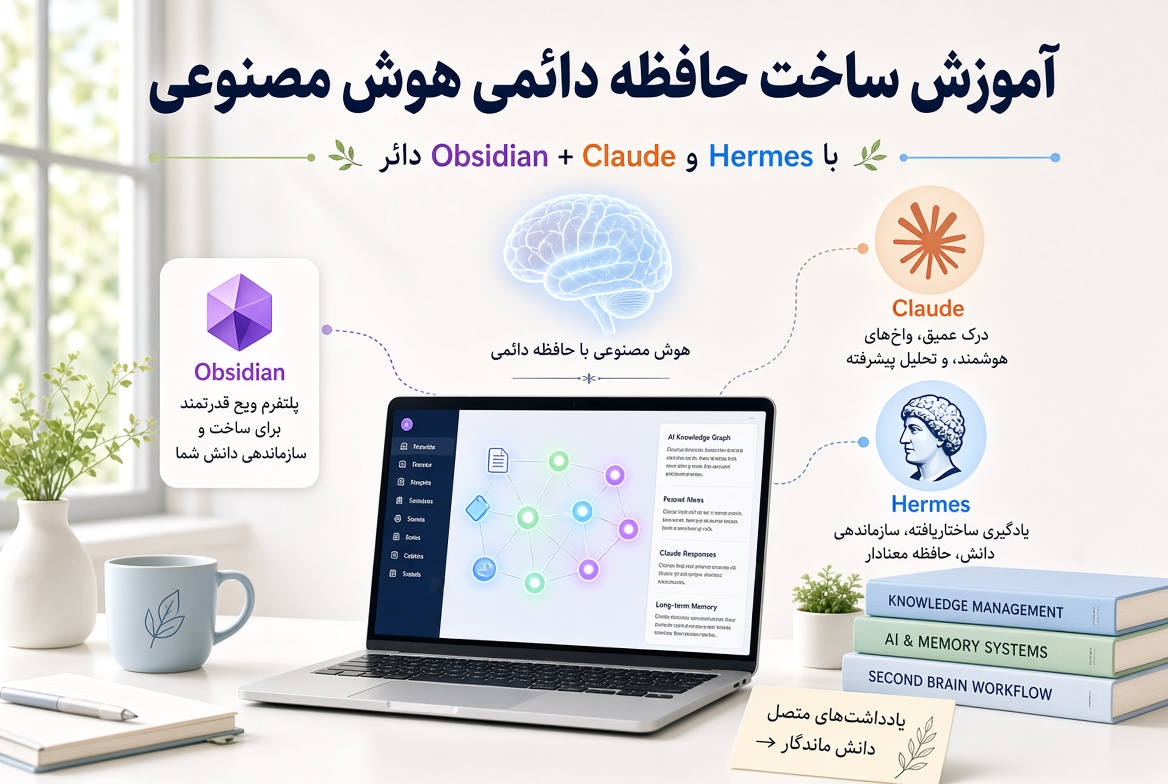
آموزش ساخت حافظه دائمی برای هوش مصنوعی با Obsidian؛ اتصال Claude و Hermes به Second Brain
یکی از مشکلات استفاده روزمره از هوش مصنوعی این است که اطلاعات مهم ما بین گفتگوها، پروژهها و ابزارهای مختلف پراکنده میشود. هر بار باید دوباره توضیح دهیم روی چه پروژهای کار میکنیم، چه تصمیمهایی قبلاً گرفته شده، ساختار پروژه چیست، چه چیزهایی را ترجیح میدهیم و آخرین وضعیت کار کجا متوقف شده است.
یک راه متفاوت این است که بهجای تکیه کامل بر حافظه داخلی هر سرویس AI، یک حافظه خارجی و قابل کنترل برای هوش مصنوعی بسازیم. Obsidian برای این کار گزینه جالبی است؛ چون اطلاعات را در قالب فایلهای Markdown داخل یک پوشه محلی به نام Vault نگهداری میکند.
در این آموزش یک Second Brain یا مغز دوم شخصی میسازیم، اطلاعات را بهشکل قابل فهم برای انسان و AI سازماندهی میکنیم و سپس روش اتصال Claude Desktop و Hermes Agent به این مخزن را بررسی میکنیم.
📌 ایده اصلی: قرار نیست حافظه مدل هوش مصنوعی را تغییر دهیم. ما یک پوشه شامل فایلهای Markdown میسازیم که اطلاعات مهم در آن ذخیره شدهاند و سپس به ابزار AI اجازه میدهیم در صورت نیاز این فایلها را بخواند، جستوجو کند یا ـ در صورت داشتن مجوز ـ آنها را ویرایش کند. بنابراین عبارت «حافظه دائمی» در این آموزش به معنی یک Knowledge Base پایدار و تحت کنترل کاربر است.
مشکل چیست؟ چرا اصلاً به حافظه خارجی برای AI نیاز داریم؟
فرض کنید چند ماه روی یک پروژه نرمافزاری کار میکنید. در این مدت صدها تصمیم گرفتهاید:
🔹 معماری پروژه چگونه باشد؟
🔹 از چه تکنولوژیهایی استفاده شود؟
🔹 نام فایلها و پوشهها چیست؟
🔹 چه باگهایی قبلاً حل شدهاند؟
🔹 چه روشهایی امتحان شده و جواب ندادهاند؟
🔹 هدف فعلی پروژه چیست؟
🔹 مرحله بعدی کار چیست؟
اگر این اطلاعات فقط داخل گفتگوهای پراکنده باشند، دستیار AI جدید لزوماً تمام آنها را در اختیار ندارد. نتیجه این میشود که بخشی از زمان صرف توضیح دوباره Context میشود.
اما اگر این اطلاعات داخل فایلهای مرتب و قابل جستوجو ذخیره شوند، میتوان یک Knowledge Base ساخت که ابزار AI با مجوز شما به آن مراجعه کند.
Obsidian چیست؟
Obsidian یک نرمافزار یادداشتبرداری و مدیریت دانش است که برخلاف بسیاری از سرویسهای Cloud-first، میتواند یادداشتهای شما را بهصورت فایلهای Markdown در فایلسیستم خودتان نگهداری کند.
این ویژگی برای پروژه ما بسیار مهم است. یک فایل یادداشت میتواند چیزی شبیه این باشد:
# Project Alpha

## Goal
Build an internal support system.

## Current status
API completed.
Dashboard is under development.

## Decisions
- Backend: Laravel
- Database: MySQL
- Mobile app: Flutter

## Next steps
- Complete dashboard
- Add reporting
- Test API permissions
برای انسان این یک یادداشت ساده است؛ برای AI نیز یک فایل متنی ساختاریافته و قابل پردازش محسوب میشود.
Vault در Obsidian چیست؟
Obsidian مجموعه یادداشتهای شما را در یک Vault مدیریت میکند. در عمل Vault یک پوشه است که یادداشتها، زیرپوشهها و فایلهای مرتبط در آن قرار میگیرند.
برای مثال:
AI-Brain/
|
|-- 00-Inbox/
|-- 01-Profile/
|-- 02-Projects/
|-- 03-Knowledge/
|-- 04-Decisions/
|-- 05-Meetings/
|-- 06-Prompts/
|-- 07-Archive/
|
|-- README.md
این همان ویژگیای است که Obsidian را برای ساخت حافظه خارجی AI جذاب میکند: اطلاعات شما در فایلهایی قرار دارند که ابزارهای دیگر نیز در صورت داشتن دسترسی میتوانند آنها را بخوانند.
آیا این واقعاً «حافظه دائمی AI» است؟
از نظر فنی بهتر است دقیق صحبت کنیم. با این روش پارامترهای مدل تغییر نمیکنند و مدل چیزی را دوباره Train نمیکند.
اتفاقی که میافتد این است:
Your Knowledge
      |
      v
Markdown Files
      |
      v
Obsidian Vault
      |
      v
AI Connector / Agent
      |
      v
Claude or Hermes
      |
      v
Context-aware Answer
بنابراین اطلاعات بیرون از مدل و بهشکل پایدار نگهداری میشوند و AI هنگام نیاز به آنها دسترسی پیدا میکند.
این تفاوت مهم است؛ چون شما میتوانید حافظه را ببینید، اصلاح کنید، حذف کنید، نسخه پشتیبان بگیرید یا دسترسی AI را قطع کنید.
Obsidian چه تفاوتی با Notion و NotebookLM دارد؟
| ویژگی | Obsidian | Notion | NotebookLM |
|---|---|---|---|
| تمرکز اصلی | مدیریت دانش و یادداشت | Workspace و همکاری | کار با منابع توسط AI |
| فایل Markdown محلی | هسته اصلی ساختار | مدل ذخیرهسازی متفاوت | هدف اصلی نیست |
| کنترل مستقیم فایلسیستم | بالا | کمتر | کمتر |
| مناسب برای Second Brain شخصی | بسیار انعطافپذیر | بله | بیشتر منبعمحور و AIمحور |
هدف این مقایسه انتخاب یک «برنده» نیست. برای این آموزش Obsidian مهم است چون Vault آن یک ساختار فایلمحور در اختیارمان قرار میدهد که Agentهایی مانند Hermes میتوانند مستقیماً با آن کار کنند.
مرحله اول: نصب Obsidian
ابتدا Obsidian را از وبسایت رسمی دانلود کنید:
نسخه متناسب با Windows، macOS یا Linux را نصب کنید. برای این پروژه نیازی به ساخت سیستم پیچیده یا نصب دهها Plugin نداریم؛ بهتر است ابتدا با یک Vault ساده شروع کنیم.
مرحله دوم: ساخت اولین Vault
بعد از اجرای Obsidian گزینه ساخت Vault جدید را انتخاب کنید. نامی مثل AI-Brain یا Second-Brain مناسب است.
نکته مهمتر از نام، مسیر Vault است. مسیر را جایی انتخاب کنید که بعداً پیدا کردن آن برای Claude یا Hermes ساده باشد.
مثلاً در Windows:
C:\Users\YourName\Documents\AI-Brainو در Linux:
/home/username/Documents/AI-Brainمسیر دقیق را یادداشت کنید؛ در بخش Hermes به آن نیاز خواهیم داشت.
مرحله سوم: Vault را برای AI ساختاربندی کنیم
میتوان صدها فایل بدون نظم داخل Vault ریخت، اما هدف ما فقط ذخیره یادداشت نیست. میخواهیم انسان و AI هر دو بتوانند ساختار را سریع بفهمند.
یک ساختار پیشنهادی برای شروع:
AI-Brain/
|
|-- 00-Inbox/
|-- 01-Profile/
|   |-- About-Me.md
|   |-- Preferences.md
|
|-- 02-Projects/
|   |-- Project-A.md
|   |-- Project-B.md
|
|-- 03-Knowledge/
|   |-- Linux.md
|   |-- Marketing.md
|   |-- AI.md
|
|-- 04-Decisions/
|   |-- Architecture-Decisions.md
|
|-- 05-Meetings/
|
|-- 06-Prompts/
|
|-- 07-Archive/
|
|-- README.md
00-Inbox چه کاربردی دارد؟
هر اطلاعاتی که هنوز نمیدانید دقیقاً کجا قرار بگیرد ابتدا وارد Inbox شود. بعداً خودتان یا Agent میتوانید آن را دستهبندی کنید.
01-Profile چیست؟
اطلاعات پایدار و غیرحساسی که به AI کمک میکنند روش همکاری با شما را بفهمد میتوانند اینجا قرار بگیرند؛ مثلاً زبان خروجی، قالب مورد علاقه برای گزارش یا قواعد یک پروژه.
02-Projects چرا مهم است؟
بهجای اینکه وضعیت هر پروژه بین چند گفتگو گم شود، برای هر پروژه یک فایل یا پوشه داشته باشید.
یک فایل پروژه مناسب برای AI چگونه نوشته شود؟
بهتر است یادداشتها تا حد ممکن صریح باشند. AI نباید مجبور شود از میان متنهای مبهم حدس بزند وضعیت پروژه چیست.
برای مثال:
# Project: Store App

## Goal
Build a mobile store management application.

## Technology
- Flutter
- Laravel
- MySQL

## Current Status
Authentication: Done
Products API: Done
Dashboard: In progress

## Important Decisions
- REST API is used.
- Authentication uses Sanctum.
- Mobile UI must support RTL.

## Known Problems
- Dashboard chart needs optimization.

## Next Action
Complete dashboard and test tablet layout.

## Last Updated
2026-09-26
این نوع یادداشت برای AI بسیار مفیدتر از یک پاراگراف بلند و بدون ساختار است.
از لینکهای داخلی Obsidian استفاده کنید
یکی از قابلیتهای مهم Obsidian ساخت ارتباط میان یادداشتها با Wikilink است:
[[Project A]]
[[Server Architecture]]
[[API Decisions]]
Hermes نیز در Skill رسمی Obsidian خود از Wikilinkهای Obsidian پشتیبانی میکند؛ بنابراین ایجاد ارتباط میان یادداشتها فقط برای Graph View نیست و Agent نیز میتواند هنگام ساخت یا ویرایش یادداشتها از این ساختار استفاده کند.
میخواهید AI شخصی را روی زیرساخت خودتان اجرا کنید؟
Obsidian میتواند نقش مخزن دانش را داشته باشد، اما موتور AI الزاماً نباید روی همان کامپیوتر اجرا شود. برای پروژههای Self-hosted میتوانید سرویسهایی مانند Ollama و Open WebUI را روی VPS راهاندازی کنید و معماری AI شخصی خود را مرحلهبهمرحله توسعه دهید.
در وبلاگ ایرانیکاسرور آموزش نصب Ollama و ساخت API اختصاصی و همچنین راهاندازی Open WebUI منتشر شده است. برای مدلهای Local قبل از تهیه VPS حتماً RAM، CPU و نیازهای خود مدل را بررسی کنید.
مرحله چهارم: اتصال Claude Desktop به فایلهای محلی
حالا به بخش مهم بعدی میرسیم: چگونه Claude بتواند اطلاعات داخل Vault را ببیند؟
برای این کار باید Claude Desktop روی کامپیوتر نصب باشد. نسخههای فعلی Claude Desktop از Desktop Extensions و MCP برای اتصال به ابزارها و منابع محلی پشتیبانی میکنند.
📌 نکته بهروز: آموزشهای قدیمی Claude ممکن است از ویرایش دستی فایل claude_desktop_config.json و نصب Node.js برای هر MCP Server استفاده کنند. در Claude Desktop جدید، Desktop Extensions نصب Local MCP Serverها را سادهتر کردهاند. بنابراین قبل از استفاده از روشهای قدیمی، ابتدا بخش Extensions نسخه فعلی Claude Desktop خود را بررسی کنید.
Claude Desktop را از منبع رسمی نصب و اجرا کنید. سپس وارد:
Settings
→ Extensions
→ Browse extensions
برای کار با فایلهای Local، Extension یا Connector مناسب فایلسیستم را در نسخه فعلی Claude Desktop بررسی کنید. هنگام پیکربندی، فقط پوشهای را که واقعاً لازم است در اختیار Claude قرار دهید.
در پروژه ما هدف این است که دسترسی به مسیر Vault محدود شود؛ مثلاً:
C:\Users\YourName\Documents\AI-Brainنه کل درایو C و نه کل پوشه User.
MCP چیست و چه نقشی در این اتصال دارد؟
Model Context Protocol یا MCP استانداردی برای اتصال برنامههای AI به منابع داده و ابزارهای خارجی است.
در سناریوی ما میتوان آن را ساده اینطور تصور کرد:
Claude Desktop
      |
      v
Local Extension / MCP
      |
      v
Allowed Folder
      |
      v
Obsidian Vault
      |
      v
Markdown Notes
به این ترتیب Claude میتواند در محدوده مجوز دادهشده به منابع محلی دسترسی پیدا کند.
مرحله پنجم: تست حافظه با Claude
پس از اتصال پوشه، ابتدا یک آزمایش ساده انجام دهید. داخل Vault فایلی به نام Project-Test.md بسازید:
# Project Test

## Goal
Build an AI knowledge system.

## Stack
- Obsidian
- Claude
- Hermes

## Current Status
Obsidian vault created.

## Next Step
Connect AI tools to the vault.
سپس از Claude بخواهید فایلهای مجاز پروژه را بررسی کند و بگوید مرحله بعدی چیست.
اگر Connector/Extension دسترسی لازم را داشته باشد، Claude باید بتواند بر اساس محتوای فایل پاسخ دهد؛ نه بر اساس حدس.
چطور بفهمیم Claude واقعاً به Connector متصل است؟
در نسخههای فعلی Claude Desktop میتوانید از قسمت Connectors وضعیت ابزارهای متصل را بررسی کنید. در صورت بروز مشکل، بخش Developer/Extension logs نیز برای عیبیابی اتصال Local MCP کاربرد دارد.
اگر Claude فایل را نمیبیند، این موارد را بررسی کنید:
🔹 مسیر Vault درست انتخاب شده باشد.
🔹 پوشه واقعاً در محدوده مجاز Extension باشد.
🔹 Claude Desktop بهروز باشد.
🔹 Extension فعال باشد.
🔹 دسترسی فایلسیستم سیستمعامل مانع برنامه نشده باشد.
Hermes Agent چیست و چرا در این سیستم جالب میشود؟
بخش دوم ایده این آموزش استفاده از Hermes Agent است. Hermes یک Agent هوش مصنوعی است که علاوه بر گفتگو میتواند با Toolها و Skillهای مختلف کار کند.
نکته مهم برای این مقاله این است که Hermes در نسخههای فعلی خود یک Skill مخصوص Obsidian دارد.
این Skill برای کارهای فایلمحور داخل Vault طراحی شده است و میتواند:
🔹 یادداشتها را بخواند
🔹 فایلهای Markdown را فهرست کند
🔹 داخل یادداشتها جستوجو کند
🔹 یادداشت جدید بسازد
🔹 محتوای یادداشت را ویرایش کند
🔹 محتوای جدید به فایل اضافه کند
🔹 Wikilink میان یادداشتها ایجاد کند
اینجاست که Vault از یک آرشیو منفعل به یک Knowledge Base قابل مدیریت توسط Agent تبدیل میشود.
مرحله ششم: نصب Hermes Agent
روش نصب به سیستمعامل شما بستگی دارد. Hermes در مستندات فعلی خود برای Windows و macOS نسخه Desktop ارائه میکند و برای Linux، macOS و WSL2 نیز Installer خط فرمان دارد.
برای Linux/macOS/WSL2، دستور نصب فعلی مستندات Hermes:
curl -fsSL https://hermes-agent.nousresearch.com/install.sh | bashبرای Windows Native، مستندات فعلی دستور PowerShell زیر را ارائه میکنند:
iex (irm https://hermes-agent.nousresearch.com/install.ps1)از آنجا که پروژه Hermes در حال توسعه است، قبل از اجرا بهتر است دستور نصب فعلی را در مستندات رسمی آن نیز بررسی کنید.
مرحله هفتم: بررسی Skillهای Hermes
Hermes مجموعهای از Skillهای Bundled دارد. برای مشاهده Skillها میتوانید در محیط گفتگو از:
/skillsیا در CLI از:
hermes skills listاستفاده کنید.
در نسخههای فعلی Hermes، Skill مربوط به Obsidian در مجموعه Bundled Skills قرار دارد.
مرحله هشتم: معرفی مسیر Vault به Hermes
Skill رسمی Obsidian در Hermes باید بداند Vault دقیقاً کجاست. Convention مستندشده Hermes استفاده از متغیر زیر است:
OBSIDIAN_VAULT_PATHمثلاً مسیر Vault میتواند در Windows چیزی شبیه این باشد:
C:\Users\YourName\Documents\AI-Brainو در Linux:
/home/username/Documents/AI-Brainطبق مستندات Skill، اگر این متغیر تنظیم نشده باشد Hermes مسیر پیشفرض زیر را بررسی میکند:
~/Documents/Obsidian Vaultاگر Vault شما جای دیگری است، بهتر است مسیر را صریح تنظیم کنید.
مشکل رایج Windows: Hermes مسیر Vault را پیدا نمیکند
یکی از بخشهای مهم آموزش ویدیویی نیز به مشکل مسیر Vault در Windows اختصاص دارد. علت میتواند تفاوت محیط اجرای Hermes، مسیر واقعی فایلها، فاصله در نام پوشه یا اشتباه در مسیر باشد.
چند مورد را بررسی کنید:
⚠️ مسیر را از داخل File Explorer حدس نزنید؛ مسیر واقعی Vault را بررسی کنید.
⚠️ مشخص کنید Hermes بهصورت Windows Native اجرا میشود یا داخل WSL.
⚠️ مسیر Windows و مسیر WSL یکسان نوشته نمیشوند.
⚠️ وجود فاصله در نام پوشه را در نظر بگیرید.
⚠️ از Absolute Path استفاده کنید.
مثلاً اگر فایل Windows در این مسیر باشد:
C:\Users\Ali\Documents\AI-Brainهمان مسیر را بدون بررسی محیط اجرا مستقیماً به یک برنامه Linux/WSL ندهید. ابتدا مسیر متناظر در همان محیط را پیدا کنید.
Hermes دقیقاً با Vault چه کارهایی میتواند انجام دهد؟
Skill رسمی Obsidian در Hermes فایلمحور است. بهجای اینکه Obsidian را مانند یک رابط گرافیکی کنترل کند، مستقیماً روی فایلهای Vault کار میکند.
| عملیات | کاربرد |
|---|---|
| Read | خواندن یک یادداشت |
| List | مشاهده فایلهای Markdown |
| Search | جستوجو در نام یا محتوای فایلها |
| Create | ساخت یادداشت جدید |
| Append | اضافه کردن اطلاعات به یادداشت |
| Edit | اصلاح بخش مشخصی از یادداشت |
| Wikilink | ایجاد ارتباط میان یادداشتها |
مرحله نهم: تست Hermes با Obsidian
بعد از تنظیم مسیر Vault میتوانید از Hermes درخواست سادهای داشته باشید؛ مثلاً:
فایلهای پروژه داخل Vault من را بررسی کن و بر اساس وضعیت فعلی بگو مهمترین کار بعدی چیست.
یا:
تمام یادداشتهایی را که درباره Docker دارم پیدا کن و یک فهرست از موضوعات آنها بساز.
یا برای نوشتن:
یک یادداشت جدید در پوشه Projects بساز و وضعیت فعلی پروژه فروشگاه را بر اساس اطلاعات موجود خلاصه کن.
مرحله دهم: مرتبسازی خودکار یادداشتها با Hermes
یکی از کاربردهای جذاب این معماری این است که Inbox را به Agent بدهیم تا در مرتبسازی کمک کند.
فرض کنید در طول روز هر ایدهای را سریع داخل 00-Inbox مینویسید:
00-Inbox/
|-- api-idea.md
|-- meeting-note.md
|-- linux-command.md
|-- marketing-idea.md
بعد میتوانید از Hermes بخواهید ابتدا فایلها را بررسی و پیشنهاد دستهبندی ارائه کند.
تمام فایلهای 00-Inbox را بررسی کن. فعلاً هیچ فایلی را حذف نکن. برای هر فایل پوشه مناسب را پیشنهاد بده و قبل از اعمال تغییرات، برنامه جابهجایی را به من نشان بده.
این روش از دستور مبهم «همه چیز را مرتب کن» امنتر است؛ چون ابتدا نتیجه پیشنهادی را میبینید و سپس اجازه تغییر میدهید.
یک Workflow روزانه واقعی برای Second Brain
اگر این سیستم را بیش از حد پیچیده کنید احتمالاً بعد از چند روز رهایش خواهید کرد. Workflow سادهتر میتواند چنین باشد:
۱. ایدهها و اطلاعات سریع وارد 00-Inbox شوند.
۲. اطلاعات مهم پروژه در فایل همان پروژه ثبت شوند.
۳. تصمیمهای مهم در بخش Decisions ذخیره شوند.
۴. AI هنگام شروع کار ابتدا فایل پروژه را بخواند.
۵. پس از پایان کار وضعیت پروژه بهروزرسانی شود.
۶. هر چند روز Inbox مرتب شود.
۷. از Vault بکاپ گرفته شود.
فایل README؛ نقشه راه حافظه AI
یک ایده کاربردی این است که در ریشه Vault فایل README.md داشته باشید و ساختار حافظه را توضیح دهید.
# AI Brain Guide

## Purpose
This vault is the knowledge base for my AI assistants.

## Folders
00-Inbox: Unsorted notes
01-Profile: Stable preferences and working rules
02-Projects: Active projects
03-Knowledge: Reference knowledge
04-Decisions: Important decisions
05-Meetings: Meeting notes
06-Prompts: Reusable prompts
07-Archive: Inactive information

## Rules
- Never delete files without confirmation.
- Prefer updating existing project notes.
- Add Last Updated when changing project status.
- Keep sensitive credentials outside this vault.
این فایل هم برای خودتان مفید است و هم میتواند قواعد کار Agent با Vault را شفافتر کند.
چه اطلاعاتی را نباید داخل Vault AI قرار دهیم؟
این بخش بسیار مهم است. اینکه فایلها Local هستند به معنی این نیست که هر چیزی را باید در اختیار Agent قرار دهید.
⚠️ Passwordها را داخل Vault عمومی AI نگهداری نکنید.
⚠️ Private Key سرورها را قرار ندهید.
⚠️ Seed Phrase کیف پول را ذخیره نکنید.
⚠️ API Keyهای حساس را در فایلهای عادی Markdown قرار ندهید.
⚠️ اطلاعات محرمانه مشتریان را بدون سیاست امنیتی مشخص وارد نکنید.
⚠️ کل Home Directory یا کل درایو را بیدلیل در اختیار Connector قرار ندهید.
اصل ساده این است: کمترین سطح دسترسی لازم را بدهید.
Read-only بهتر است یا Read/Write؟
اگر فقط میخواهید AI اطلاعات پروژه را بخواند، دسترسی نوشتن ضرورتی ندارد. اگر Agent باید یادداشت بسازد، پروژه را Update کند یا Inbox را مرتب کند، Write Access لازم میشود.
| نوع دسترسی | ریسک | کاربرد |
|---|---|---|
| Read | کمتر | پرسش از Knowledge Base |
| Read + Write | بیشتر | ساخت و مدیریت یادداشتها |
برای شروع، مدل محافظهکارانه بهتر است: ابتدا خواندن و جستوجو، سپس در صورت نیاز نوشتن با تأیید کاربر.
حتماً از Vault بکاپ بگیرید
وقتی Vault به حافظه اصلی پروژههای شما تبدیل شود، ارزش آن بسیار بیشتر از روز اول خواهد بود. بنابراین Backup بخشی از معماری است، نه یک کار اختیاری برای آینده.
میتوانید بسته به نیاز از روشهایی مانند:
🔹 Backup روی دیسک دوم
🔹 سیستم Version Control برای فایلهای مناسب
🔹 سرویس Sync مورد اعتماد
🔹 Backup رمزنگاریشده روی سرور
استفاده کنید.
بکاپ Second Brain روی سرور مجازی
اگر Vault به مخزن مهم دانش شما تبدیل شده است، میتوانید یک نسخه پشتیبان رمزنگاریشده از آن روی زیرساخت جداگانه نگهداری کنید. برای این کار بهتر است Backup اتوماتیک، Versioning و رمزنگاری قبل از انتقال در نظر گرفته شود.
سرور نباید تنها نسخه اطلاعات شما باشد؛ اصل مناسب داشتن چند نسخه مستقل از دادههای مهم است.
📞 تماس با پشتیبانی: 021-91302467 | ایرانیکاسرور
چطور این سیستم را به Ollama و AI شخصی خودمان گسترش دهیم؟
تا این قسمت، ساختار اصلی آموزش بر پایه Obsidian، Claude و Hermes بود. اما میتوان ایده را یک مرحله جلوتر برد و آن را با زیرساخت Self-hosted ترکیب کرد.
در آموزشهای قبلی ایرانیکاسرور یاد گرفتیم Ollama را روی VPS اجرا کنیم و API شخصی بسازیم. سپس Open WebUI را به آن متصل کردیم.
در یک معماری پیشرفتهتر میتوان چنین ساختاری داشت:
Obsidian Vault
      |
      v
Knowledge / RAG Layer
      |
      v
AI Application
      |
      v
Ollama API
      |
      v
Local LLM on VPS
این مرحله دیگر صرفاً اتصال فایلسیستم نیست و به طراحی RAG، Embedding، Vector Database یا ابزارهای مرتبط نیاز دارد؛ بنابراین بهتر است بهعنوان آموزش مستقل بررسی شود.
کاربردهای واقعی حافظه دائمی AI با Obsidian
این سیستم فقط برای یادداشتبرداری نیست. اگر ساختار آن درست طراحی شود، میتواند در پروژههای مختلف نقش Context خارجی را بازی کند.
🔹 حافظه پروژههای برنامهنویسی
🔹 مستندسازی تصمیمهای فنی
🔹 نگهداری تحقیقات و منابع
🔹 مدیریت ایدههای تولید محتوا
🔹 ثبت جلسات و تصمیمها
🔹 ساخت Knowledge Base شخصی
🔹 ثبت خطاها و راهحلهای پروژه
🔹 نگهداری Promptهای کاربردی
🔹 مستندسازی سرورها بدون ذخیره Credential
🔹 ساخت Second Brain برای مطالعه و پژوهش
Claude یا Hermes؛ کدام را برای Obsidian استفاده کنیم؟
| نیاز | Claude Desktop | Hermes |
|---|---|---|
| گفتگو درباره فایلهای Local | با Connector/Extension مناسب | با Skill Obsidian |
| Skill اختصاصی Obsidian | از اکوسیستم Connector/MCP استفاده میکند | Skill رسمی Bundled دارد |
| اتوماسیون فایلها | وابسته به ابزار متصل | تمرکز Agentic بیشتری دارد |
| خواندن و نوشتن یادداشت | وابسته به مجوز Connector | در Skill Obsidian تعریف شده است |
لازم نیست فقط یکی را انتخاب کنید. همان Vault میتواند مخزن اصلی دانش شما باشد و ابزارهای مختلف با مجوزهای مناسب از آن استفاده کنند.
اشتباهات رایج هنگام ساخت حافظه AI
ریختن همه اطلاعات در یک فایل
یک فایل بسیار بزرگ با موضوعات نامرتبط جستوجو و نگهداری را سخت میکند. اطلاعات را بر اساس پروژه و موضوع تفکیک کنید.
ذخیره اطلاعات بدون تاریخ و وضعیت
اگر دو تصمیم متناقض وجود داشته باشند، AI ممکن است نداند کدام جدیدتر است. برای اطلاعات زمانحساس Last Updated و Status داشته باشید.
دادن دسترسی بیش از حد
برای دسترسی به یک Vault لازم نیست کل کامپیوتر در اختیار Connector قرار بگیرد.
اجازه حذف خودکار فایلها
برای شروع بهتر است Agent قبل از حذف یا جابهجایی گسترده فایلها تأیید بگیرد.
نداشتن Backup
اگر Agent اجازه Write دارد، Backup اهمیت دوچندان پیدا میکند.
سؤالات متداول ساخت حافظه دائمی AI با Obsidian
آیا Obsidian خودش هوش مصنوعی است؟
خیر. Obsidian در این معماری نقش محیط مدیریت دانش و Vault فایلهای Markdown را دارد. هوش مصنوعی توسط ابزارهایی مانند Claude یا Hermes ارائه میشود.
آیا این روش واقعاً حافظه دائمی برای AI ایجاد میکند؟
اطلاعات بهصورت پایدار در فایلهای Vault باقی میمانند و AI در صورت داشتن دسترسی میتواند دوباره به آنها مراجعه کند. این با حافظه داخلی یا Training مدل متفاوت است.
آیا Claude میتواند فایلهای Obsidian را بخواند؟
Claude Desktop میتواند از طریق Desktop Extensions و Local MCP به منابع محلی متصل شود. سطح دسترسی دقیق به Extension و مجوزهایی که شما تعریف میکنید بستگی دارد.
آیا Hermes از Obsidian پشتیبانی میکند؟
بله. نسخههای فعلی Hermes یک Skill Bundled مخصوص Obsidian دارند که برای خواندن، جستوجو، ساخت و ویرایش یادداشتهای Vault طراحی شده است.
آیا برای استفاده از Obsidian و Hermes برنامهنویسی لازم است؟
برای ساخت Vault و استفاده پایه از Skill Obsidian نیازی به توسعه نرمافزار ندارید، هرچند آشنایی با مسیر فایلها و Terminal در عیبیابی و تنظیمات پیشرفته کمک میکند.
آیا میتوان AI را مجبور کرد همیشه ابتدا Vault را بخواند؟
این رفتار به Agent، Prompt، Skill و Workflow شما بستگی دارد. بهتر است فایل راهنمای مشخصی داشته باشید و هنگام شروع پروژه صریحاً از Agent بخواهید Context مرتبط را بررسی کند.
آیا Vault باید روی اینترنت قرار بگیرد؟
خیر. در سناریوی Local، Vault میتواند روی کامپیوتر خودتان باقی بماند. برای Sync یا Backup باید روش انتقال و امنیت داده را جداگانه طراحی کنید.
آیا میتوان همین سیستم را به Ollama متصل کرد؟
بله، اما اتصال Knowledge Base به مدل Local معمولاً به یک لایه نرمافزاری یا RAG نیاز دارد. صرف نصب Ollama باعث خواندن خودکار Vault نمیشود.
آیا میتوان چند AI را به یک Vault متصل کرد؟
از نظر معماری بله، به شرطی که هر ابزار روش دسترسی مناسب به فایلها داشته باشد. اگر چند Agent اجازه Write دارند، باید برای جلوگیری از تغییرات همزمان و ناخواسته Workflow مشخصی طراحی کنید.
جمعبندی؛ بهجای توضیح دوباره، برای AI یک Knowledge Base بسازید
ایده اصلی این آموزش ساده است: اطلاعات مهم شما نباید فقط در گفتگوهای پراکنده AI باقی بمانند. Obsidian میتواند این اطلاعات را در قالب فایلهای Markdown و داخل یک Vault قابل کنترل نگهداری کند.
Claude Desktop با Connectorها و Local MCP میتواند به منابع محلی مجاز متصل شود و Hermes نیز Skill اختصاصی Obsidian برای خواندن، جستوجو، ساخت و ویرایش یادداشتها دارد. نتیجه، یک لایه حافظه خارجی است که مستقل از یک گفتگوی خاص باقی میماند.
اما قدرت این معماری دقیقاً همان چیزی است که نیاز به دقت امنیتی ایجاد میکند. Vault را ساختاربندی کنید، دسترسی را فقط به پوشههای ضروری بدهید، Credentialها را خارج از آن نگه دارید و قبل از دادن دسترسی Write یا حذف فایل، Backup مناسب داشته باشید.
از اینجا میتوان سیستم را یک مرحله جلوتر برد: ساخت RAG شخصی و اتصال همین Knowledge Base به Ollama روی VPS تا مدل Local نیز بتواند با اسناد و دانش شخصی شما کار کند.
ایرانیکاسرور؛ ارائهدهنده سرور مجازی ایران و خارج برای پروژههای لینوکسی، سرویسهای Self-hosted و زیرساختهای توسعه.
📞 تماس با پشتیبانی: 021-91302467 | ایرانیکاسرور


دیدگاهها
0 دیدگاه برای این مطلب ثبت شده است.