
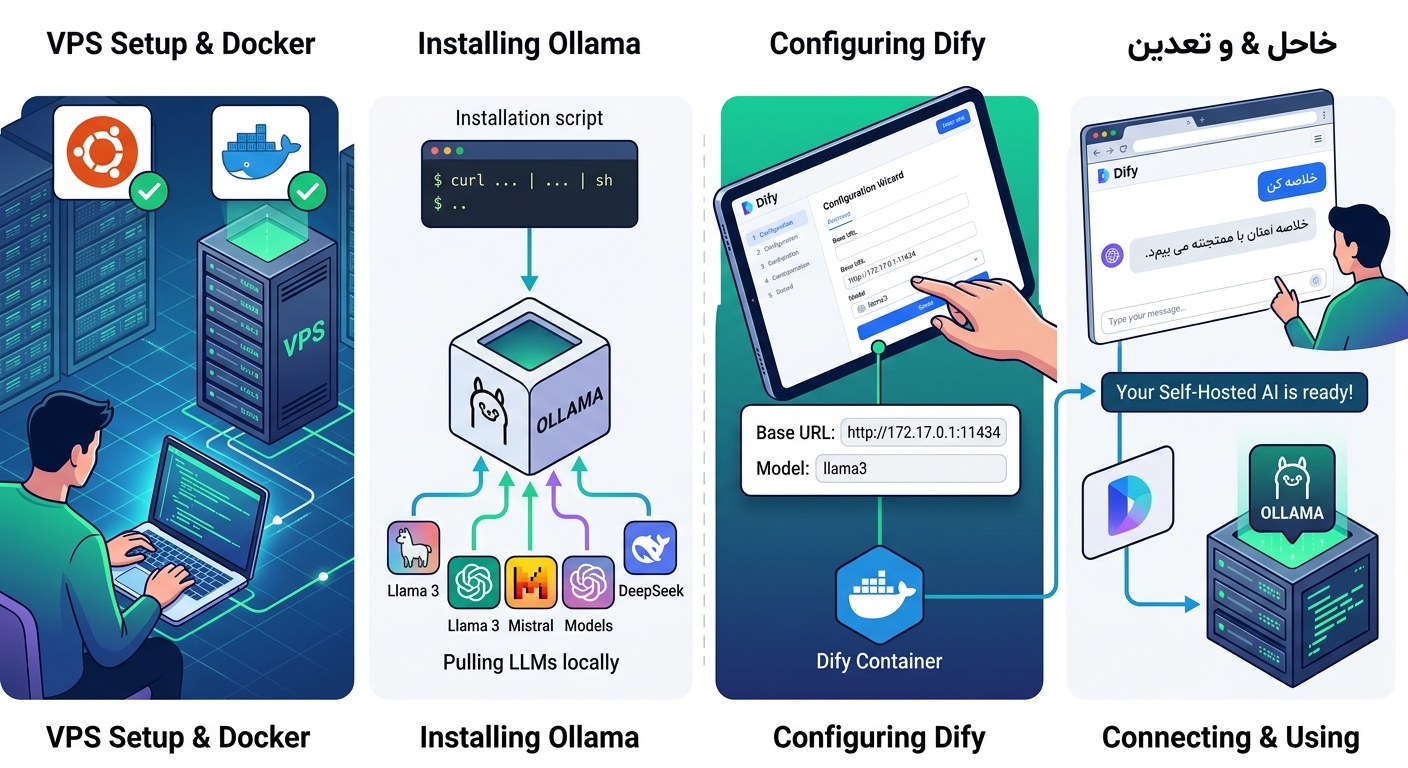
امروز کمتر تیمی هست که به فکر ساختن دستیار هوش مصنوعی اختصاصی خودش نباشد. اما وقتی صحبت از اطلاعات محرمانه، اسناد داخلی یا هزینههای سنگین API پیش میآید، استفاده از سرویسهایی مثل ChatGPT یا Claude دیگر منطقی نیست. راهحل چیست؟ اجرای هوش مصنوعی روی سرور خودتان.
در این مقاله، نه فقط با مفهوم Self-Hosted AI آشنا میشوید، بلکه قدمبهقدم یاد میگیرید چگونه Dify و Ollama را روی یک سرور مجازی ایران نصب کنید و یک پلتفرم هوش مصنوعی کاملاً خصوصی، امن و مستقل بسازید. این ترکیب به شما اجازه میدهد بدون پرداخت هزینههای ماهانه سرویسهای ابری خارجی، مدلهای زبانی متنباز را روی زیرساخت خودتان اجرا کنید.
چرا Self-Hosted AI روی VPS؟
قبل از ورود به بحث نصب، بیایید ببینیم چرا این رویکرد در حال تبدیل شدن به یک انتخاب جدی برای تیمهای فنی است:
🔹 کنترل کامل روی دادهها: اسناد و اطلاعات از سرور شما خارج نمیشوند.
🔹 حذف هزینههای API: دیگر نیازی به پرداخت به ازای هر توکن نیست.
🔹 شخصیسازی کامل: مدل، پارامترها و رفتار Agent را خودتان تعیین میکنید.
🔹 دسترسی دائمی: سرویس همیشه روی سرور شما در دسترس است.
Dify و Ollama دقیقاً چه کاری انجام میدهند؟
Dify: مغز متفکر پلتفرم شما
Dify یک پلتفرم متنباز برای ساخت برنامههای هوش مصنوعی است که بدون نیاز به کدنویسی پیچیده، امکان ساخت چتبات، Agent، Workflow و سیستم پرسشوپاسخ از اسناد (RAG) را فراهم میکند[citation:5]. رابط کاربری ساده آن باعث شده تیمهای فنی بتوانند در عرض چند ساعت، یک دستیار هوشمند کاربردی بسازند و به مرحله تولید ببرند[citation:14].
Ollama: موتور اجرای مدلهای زبانی
Ollama ابزاری سبک و کارآمد برای اجرای مدلهای زبانی بزرگ (LLM) بهصورت محلی است. با یک دستور ساده میتوانید مدلهایی مثل Llama، Qwen، Mistral و Gemma را روی سرور خودتان دانلود و اجرا کنید. برخلاف سرویسهای ابری، Ollama تمام پردازش را روی سختافزار خودتان انجام میدهد و هیچ دادهای به بیرون ارسال نمیشود[citation:14].
پیشنیازهای سختافزاری برای VPS هوش مصنوعی
انتخاب منابع سرور، مهمترین قدم قبل از نصب است. مدلهای زبانی به RAM و پردازش زیادی نیاز دارند. اگر منابع کافی نباشد، مدل یا اجرا نمیشود یا بهشدت کند خواهد بود.
⚠️ نکته مهم: برای اجرای مدلهای 7B به بالا، حداقل 16GB رم لازم است. اگر سرور شما رم کمتری دارد، از مدلهای کوچکتر مثل Qwen 1.5B یا Phi-3 Mini استفاده کنید.
آمادهسازی سرور مجازی
ابتدا با SSH وارد سرور شوید و سیستم را بهروز کنید. سپس پیشنیازهای Docker را نصب کنید.
ssh root@SERVER_IP

apt update && apt upgrade -y

apt install curl git docker.io docker-compose-plugin -y

docker --version
نصب و راهاندازی Ollama
نصب Ollama با یک دستور ساده انجام میشود. بعد از نصب، سرویس آن بهصورت خودکار اجرا میشود.
curl -fsSL https://ollama.com/install.sh | sh

systemctl status ollama

systemctl enable ollama
حالا اولین مدل زبانی خود را دانلود کنید. برای شروع، مدل Qwen2.5 یا Llama 3.1 انتخابهای مناسبی هستند.
ollama pull qwen2.5

ollama list

ollama run qwen2.5
اگر پاسخ مدل را دیدید، Ollama آماده است. حالا به سراغ Dify میرویم.
نصب Dify با Docker
Dify را از مخزن GitHub دریافت کرده و با Docker Compose اجرا میکنیم. این روش سریعترین راه برای راهاندازی Dify است[citation:5].
git clone https://github.com/langgenius/dify.git

cd dify/docker

cp .env.example .env

docker compose up -d

docker ps
بعد از چند دقیقه، کانتینرهای Dify (شامل PostgreSQL، Redis، API و Web) بالا میآیند. حالا مرورگر را باز کنید و به آدرس http://SERVER_IP بروید. صفحه ساخت حساب مدیر نمایش داده میشود.
⚠️ اگر روی لینوکس خطای دسترسی به Docker داشتید: از آدرس http://172.17.0.1:11434 بهعنوان Base URL استفاده کنید. این آدرس پل ارتباطی بین کانتینرها و سرویسهای میزبان است.
اتصال Dify به Ollama
وارد داشبورد Dify شوید و مسیر زیر را طی کنید:
🔹 Settings → Model Provider → Ollama
🔹 Base URL: http://172.17.0.1:11434
🔹 Model Name: qwen2.5 یا llama3.1
بعد از ذخیره، یک نشان سبز Active کنار Ollama ظاهر میشود که یعنی اتصال برقرار است. حالا از بخش Create App یک Chatbot جدید بسازید و مدل Ollama خود را انتخاب کنید.
ساخت سیستم RAG اختصاصی
یکی از قویترین قابلیتهای Dify، ساخت Knowledge Base یا سیستم پرسشوپاسخ از اسناد است. تصور کنید شرکت شما یک مجموعه PDF داخلی دارد. با RAG میتوانید این اسناد را وارد Dify کنید و بعد از کاربران بخواهید درباره آنها سوال بپرسند. مدل فقط بر اساس اطلاعات شما پاسخ میدهد، نه دانش عمومی خودش.
مراحل ساده است: از منوی Knowledge یک پایگاه دانش جدید بسازید، فایلها را آپلود کنید، یک مدل Embedding (مثل nomic-embed-text) انتخاب کنید و سپس در تنظیمات Chatbot، این پایگاه دانش را به مدل وصل کنید[citation:7].
🚀 سرور مجازی مناسب برای هوش مصنوعی
برای اجرای Dify و Ollama بهصورت پایدار، به یک سرور مجازی با منابع اختصاصی نیاز دارید. سرورهای اشتراکی معمولی نمیتوانند بار پردازشی مدلهای زبانی را تحمل کنند. ایرانیکاسرور سرورهای مجازی ایران و خارج را با CPU اختصاصی، دیسک NVMe و پهنای باند نامحدود ارائه میدهد که برای این کار ایدهآل است.
📞 تماس با پشتیبانی: 021-91302460 | ایرانیکاسرور
رفع مشکلات رایج در اجرای Dify + Ollama
Dify به Ollama وصل نمیشود
این مشکل معمولاً به دلیل عدم دسترسی کانتینرهای Docker به سرویس Ollama روی میزبان است. مطمئن شوید Ollama روی 0.0.0.0 گوش میدهد، نه فقط localhost.
systemctl edit ollama.service

# در فایل باز شده اضافه کنید:
Environment="OLLAMA_HOST=0.0.0.0"

systemctl daemon-reload
systemctl restart ollama

curl http://localhost:11434/api/tags
مدل بسیار کند پاسخ میدهد
اگر پاسخها طول میکشند، احتمالاً RAM کافی نیست یا مدل برای سختافزار شما سنگین است. از یک مدل کوچکتر استفاده کنید یا منابع سرور را ارتقا دهید.
# نسخه سبکتر ollama pull qwen2.5:1.5b # یا ollama pull phi3:mini
خطای Out of Memory یا Killed
اگر سیستمعامل فرآیند Ollama را kill میکند، یعنی RAM کافی نیست. یک فایل Swap بسازید تا فشار حافظه کاهش پیدا کند.
fallocate -l 8G /swapfile
chmod 600 /swapfile
mkswap /swapfile
swapon /swapfile
free -h
امنیت سرور هوش مصنوعی
وقتی یک سرویس AI روی سرور اجرا میکنید، امنیت اهمیت دوچندان پیدا میکند. چند نکته اساسی:
🔹 پورت Ollama (11434) را هرگز روی اینترنت باز نکنید. فقط Dify باید به آن دسترسی داشته باشد.
🔹 از HTTPS استفاده کنید. با Nginx و Let’s Encrypt گواهی SSL رایگان بگیرید.
🔹 ورود Root را غیرفعال کنید و از SSH Key استفاده کنید.
🔹 Fail2Ban نصب کنید تا جلوی حملات brute-force گرفته شود.
📌 درخواست کانفیگ یا رفع مشکل
اگر در نصب یا کانفیگ Dify و Ollama به مشکل خوردید، تیم فنی ایرانیکاسرور آماده کمک است. مشخصات سرور و خطای دقیق را برای ما بفرستید تا سریعترین راهحل را دریافت کنید.
📞 تماس با پشتیبانی: 021-91302460 | ایرانیکاسرور
جمعبندی
ترکیب Dify + Ollama روی یک سرور مجازی ایران به شما امکان میدهد یک پلتفرم هوش مصنوعی کاملاً Self-Hosted بسازید. Dify محیط ساخت Agent و RAG را فراهم میکند و Ollama موتور اجرای مدلهای زبانی متنباز است. با انتخاب یک VPS با منابع کافی، میتوانید یک دستیار هوشمند اختصاصی داشته باشید که دادهها را در محیط شما نگه میدارد، به API خارجی وابسته نیست و همیشه در دسترس است.
سوالات متداول
آیا Dify + Ollama جایگزین ChatGPT است؟
برای بسیاری از کاربردهای سازمانی و پردازش اسناد داخلی، بله. اما کیفیت پاسخ به مدل انتخابی و منابع سرور بستگی دارد.
حداقل منابع برای اجرای این سیستم چقدر است؟
برای تست 8GB RAM کافی است، اما برای اجرای مدلهای 7B به بالا حداقل 16GB RAM و 4 هسته CPU نیاز دارید.
آیا میتوانم Dify را روی سرور مجازی ایران نصب کنم؟
بله، Dify کاملاً Self-Hosted است و روی هر VPS لینوکسی قابل نصب است. تنها محدودیت، منابع سختافزاری سرور است.
چگونه سرور مناسب برای هوش مصنوعی انتخاب کنم؟
به CPU اختصاصی، RAM کافی (حداقل 16GB)، دیسک NVMe و پهنای باند مناسب توجه کنید. سرورهای اشتراکی برای این کار مناسب نیستند.
آیا مدلهای Ollama از زبان فارسی پشتیبانی میکنند؟
مدلهایی مثل Qwen2.5 و Llama 3.1 تا حد قابل قبولی فارسی میفهمند، اما برای بهترین نتیجه، مدلهای تخصصی فارسی را بررسی کنید.



دیدگاهها
0 دیدگاه برای این مطلب ثبت شده است.