
 Amir Jabbari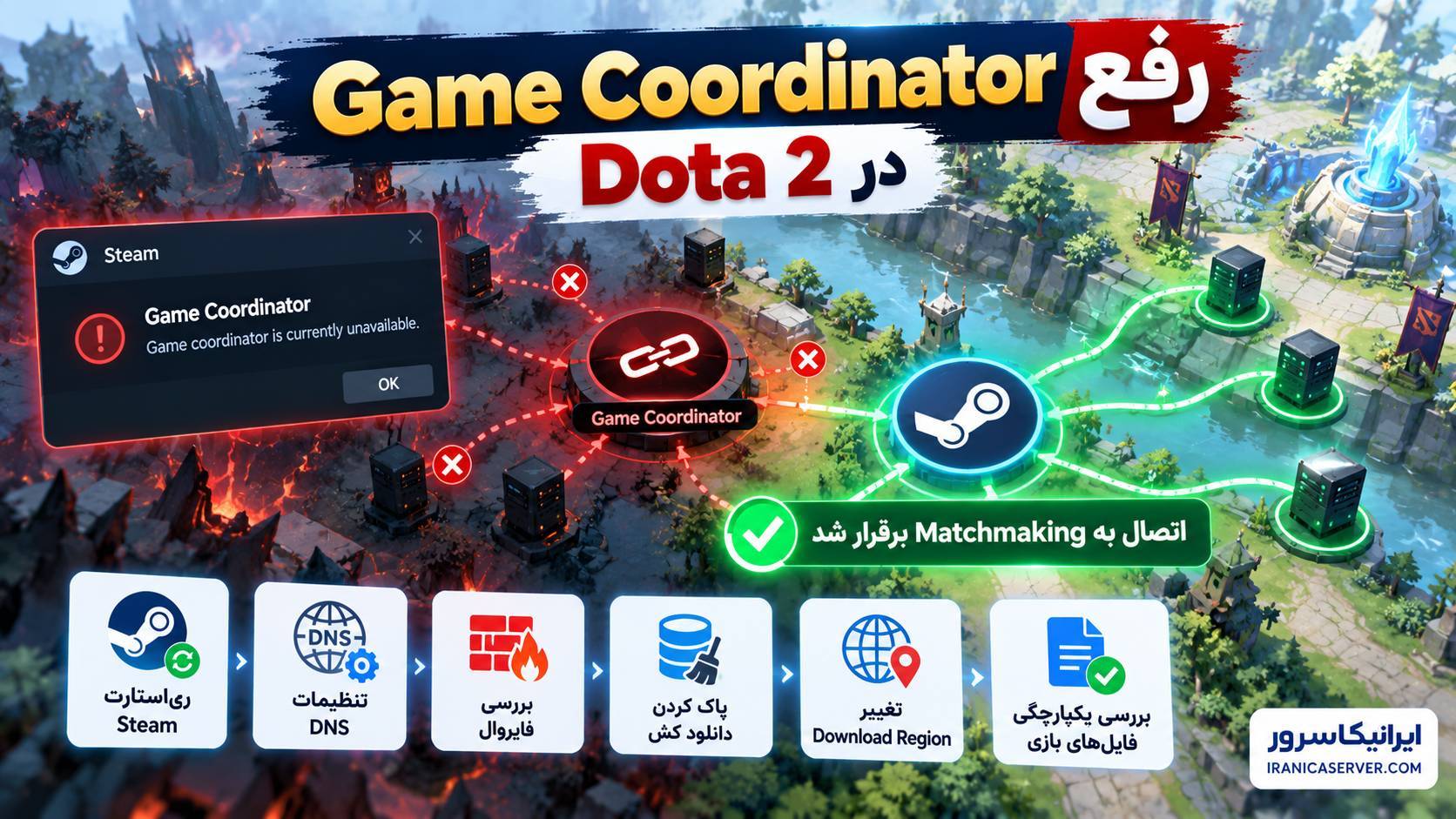
خطای Game Coordinator در Dota 2 معمولاً زمانی دیده میشود که بازی نتواند به سرویس هماهنگکننده Valve برای Matchmaking، Party، Lobby یا وضعیت Account متصل شود. پیامهایی مثل Connecting to the Dota 2 Game Coordinator، Searching for the Dota 2 Game Coordinator یا Cannot connect to the Dota 2 network همیشه به معنی خراب بودن فایلهای بازی نیستند؛ گاهی مشکل کاملاً سمت سرورهای Dota 2 یا Steam است و دستکاری ویندوز و شبکه هیچ فایدهای ندارد.
این مقاله برای چه کاری است؟
اگر Dota 2 باز میشود اما Matchmaking فعال نمیشود، Profile و Inventory دیر Load میشوند یا بازی روی پیام Game Coordinator میماند، این آموزش کمک میکند تشخیص دهید مشکل از خود Valve است یا از Steam Client، اینترنت، DNS، Firewall و فایلهای بازی شما.
نتیجه نهایی: در پایان میتوانید بدون Reinstall بیدلیل Dota 2، وضعیت Coordinator را تشخیص دهید، اتصال Steam را تست کنید، Cache و Download Region را اصلاح کنید، فایلهای بازی را Verify کنید و بفهمید چه زمانی واقعاً باید منتظر رفع اختلال سمت Valve بمانید.
راهحل سریع: اگر Game Coordinator برای همه یا تعداد زیادی از بازیکنان قطع است، کاری روی سیستم شما لازم نیست. اگر مشکل فقط برای شماست، Steam و سیستم را Restart کنید، شبکه دیگری را تست کنید، Download Cache را پاک کنید، Download Region را تغییر دهید، فایلهای Dota 2 را Verify کنید و Firewall یا نرمافزارهای شبکه را بررسی کنید.
Game Coordinator در Dota 2 چیست؟
Game Coordinator بخشی از زیرساخت آنلاین Dota 2 است که بسیاری از قابلیتهای آنلاین بازی به آن وابستهاند؛ از جمله:
- Matchmaking؛
- Party و Lobby؛
- بخشی از وضعیت Profile؛
- صف بازی؛
- هماهنگی Sessionهای آنلاین؛
- ارتباط Dota 2 با سرویسهای Backend Valve.
وقتی ارتباط Client با Coordinator برقرار نشود، ممکن است خود Dota 2 باز شود اما امکان Find Match نداشته باشید.
پیامهای رایج Game Coordinator
Connecting to the Dota 2 Game Coordinator

Searching for the Dota 2 Game Coordinator

Connected to the Dota 2 Game Coordinator; Logging In

Cannot connect to the Dota 2 network
اگر پیام بعد از چند ثانیه ناپدید شود، معمولاً جای نگرانی نیست. مشکل زمانی جدیتر است که برای چند دقیقه باقی بماند یا Matchmaking بهطور کامل غیرفعال شود.
اول مشخص کنید مشکل از سرور است یا سیستم شما
مهمترین مرحله همین است. Steam Support بهصراحت اشاره میکند Dota 2 ممکن است برای Maintenance یا Update بهطور موقت از دسترس خارج شود و در چنین حالتی کاربر نیازی به تغییر تنظیمات سیستم ندارد.
اگر همزمان دوستان شما هم Game Coordinator ندارند یا گزارشهای زیادی از همان Region وجود دارد، احتمال اختلال سمت Valve بیشتر است.
قبل از Reinstall: اگر اختلال عمومی است، پاک کردن Steam، تغییر DNS، نصب مجدد Dota 2 یا Reset کردن Windows هیچ کمکی نمیکند. ابتدا مطمئن شوید مشکل فقط برای سیستم شماست.
مرحله اول: Steam و سیستم را Restart کنید
Steam Support Restart کردن Steam و کامپیوتر را یکی از اولین مراحل عیبیابی معرفی میکند.
Steam را فقط Minimize نکنید؛ از مسیر زیر کامل Exit کنید:
Steam
→ Exit
بعد Task Manager را بررسی کنید و مطمئن شوید Processهای Steam بسته شدهاند.
سپس سیستم را Restart کنید.
مرحله دوم: شبکه دیگری را تست کنید
اگر امکان دارید برای چند دقیقه از Hotspot گوشی استفاده کنید.
اگر Dota 2 با Hotspot به Coordinator وصل شد ولی روی اینترنت اصلی نه، احتمالاً مشکل به یکی از این موارد مربوط است:
- DNS؛
- Router؛
- Firewall؛
- ISP Route؛
- Proxy یا ابزارهای تغییر مسیر.
مودم یا Router را Restart کنید
مودم را خاموش کنید، حدود ۳۰ ثانیه صبر کنید و دوباره روشن کنید.
بعد از اتصال کامل اینترنت، Steam را اجرا و Dota 2 را تست کنید.
مطمئن شوید Steam Online است
اگر Steam وارد Offline Mode شده باشد، Dota 2 نمیتواند Coordinator آنلاین را دریافت کند.
داخل Steam مطمئن شوید Client در Online Mode است و Store یا Community قابل باز شدن هستند.
مرحله سوم: Steam Download Cache را پاک کنید
Steam Support اعلام میکند Clear Download Cache میتواند مشکلاتی را که باعث نشدن اجرای درست بازی یا دریافت Configurationهای جدید میشوند برطرف کند.
مسیر:
Steam
→ Settings
→ Downloads
→ Clear Download Cache
بعد از این کار باید دوباره وارد Steam Account شوید.
نگران بازیهای نصبشده نباشید: Clear Download Cache بازیهای نصبشده را حذف نمیکند؛ فقط دادههای Cache مربوط به Steam Client پاک میشوند.
مرحله چهارم: Download Region را تغییر دهید
Steam سرورهای Content را بر اساس Region انتخاب میکند. Steam Support توصیه میکند در مشکلات اتصال یا دانلود، یک Region نزدیک دیگر را امتحان کنید.
مسیر:
Steam
→ Settings
→ Downloads
→ Download Region
یک Region جغرافیایی نزدیک دیگر انتخاب کنید و Steam را Restart کنید.
این روش تضمینی برای خود Game Coordinator نیست، اما اگر Steam Client روی یک Region مشکلدار گیر کرده باشد میتواند مفید باشد.
مرحله پنجم: فایلهای Dota 2 را Verify کنید
اگر مشکل بعد از Update بازی شروع شده یا فایلها ناقص هستند، Verify Integrity را اجرا کنید.
مسیر رسمی:
Steam Library
→ Dota 2
→ Properties
→ Installed Files
→ Verify integrity of game files
Steam فایلهای نصب را بررسی و فایلهای خراب یا ناقص را دوباره دریافت میکند.
اگر Steam اعلام کرد یک یا چند فایل Verify نشدند، همیشه به معنی خرابی جدی نیست؛ بعضی فایلهای تنظیمات محلی ممکن است عمداً جایگزین نشوند.
مرحله ششم: DNS را تست کنید
اگر Dota 2 فقط روی یک ISP مشکل دارد، DNS میتواند یکی از متغیرهای قابل آزمایش باشد.
برای Google DNS:
8.8.8.8
8.8.4.4
یا Cloudflare DNS:
1.1.1.1
1.0.0.1
بعد DNS Cache ویندوز را Flush کنید:
ipconfig /flushdnsسپس Steam را Restart کنید.
نکته: تغییر DNS درمان قطعی Game Coordinator نیست. اگر مشکل سمت Valve باشد، DNS جدید هم آن را حل نمیکند. DNS فقط زمانی منطقی است که مشکل روی شبکه یا ISP خاص دیده شود.
مرحله هفتم: Firewall را بررسی کنید
Steam Support اشاره میکند Firewall میتواند مانع ارتباط Steam با شبکه شود؛ مخصوصاً بعد از Update خود Steam.
در Windows Security:
Windows Security
→ Firewall & network protection
→ Allow an app through firewall
Steam و Dota 2 را بررسی کنید.
اگر قبلاً Rule قدیمی برای Steam وجود داشته و مشکل دقیقاً بعد از Update Steam شروع شده، Rule را دوباره ایجاد کنید.
Firewall را دائماً خاموش نگذارید
برای تست کوتاه میتوانید بررسی کنید آیا Firewall عامل مشکل است، اما بعد از تست باید دوباره فعال شود.
Steam نیز خاموش ماندن دائمی Firewall را توصیه نمیکند.
Antivirus و برنامههای مداخلهگر را بررسی کنید
برخی نرمافزارها میتوانند روی Network، Disk یا Processهای Steam Hook ایجاد کنند.
مواردی که ارزش بررسی دارند:
- Third-party Antivirus؛
- Firewallهای جداگانه؛
- Proxy Software؛
- Network Optimizer؛
- Traffic Shaper؛
- Ad Blockerهای سطح شبکه؛
- بعضی VPN Clientها.
برای تست، برنامه مشکوک را موقتاً ببندید و Steam را Restart کنید.
آیا VPN میتواند Game Coordinator را رفع کند؟
اگر مشکل فقط روی مسیر ISP شماست، یک VPN ممکن است با تغییر Route موقتاً اتصال را برقرار کند.
اما VPN باید بهعنوان ابزار تشخیص استفاده شود، نه راهحل قطعی.
اگر با VPN Coordinator وصل میشود ولی بدون VPN نه، احتمال مشکل Route یا ISP افزایش پیدا میکند.
Steam Network را هم بررسی کنید
اگر Store، Friends، Inventory یا سایر بخشهای Steam هم مشکل دارند، احتمالاً موضوع فقط Dota 2 نیست.
در این وضعیت اول اتصال کلی Steam Client را حل کنید.
Proxy ویندوز را بررسی کنید
در Windows:
Settings
→ Network & Internet
→ Proxy
اگر Proxy دستی ناشناخته فعال است، آن را بررسی کنید.
در شبکههای سازمانی یا دانشگاهی ممکن است Steam Ports و Traffic محدود شده باشند.
تاریخ و ساعت ویندوز را بررسی کنید
اختلاف شدید ساعت سیستم میتواند روی بعضی ارتباطات امن و Loginها اثر بگذارد.
مسیر:
Settings
→ Time & language
→ Date & time
→ Set time automatically
Network Reset را در مراحل آخر انجام دهید
اگر فقط این سیستم مشکل دارد و تستهای قبلی جواب ندادهاند، میتوانید قبل از Reinstall ویندوز از Network Reset استفاده کنید.
در Windows 11:
Settings
→ Network & internet
→ Advanced network settings
→ Network reset
بعد سیستم Restart میشود و Adapterهای شبکه دوباره نصب میشوند.
قبل از Network Reset: اگر VPN، IP ثابت یا DNS دستی دارید، تنظیمات فعلی را یادداشت کنید چون ممکن است نیاز باشد دوباره آنها را وارد کنید.
آیا باید Steam یا Dota 2 را Reinstall کنیم؟
در بیشتر خطاهای Game Coordinator خیر.
چون اگر Coordinator سمت Valve Down باشد، Reinstall هیچ تغییری ایجاد نمیکند.
قبل از Reinstall حداقل این موارد را انجام دهید:
- Restart Steam و سیستم؛
- تست شبکه دوم؛
- Clear Download Cache؛
- Change Download Region؛
- Verify Integrity؛
- بررسی Firewall؛
- بررسی اختلال عمومی Dota 2.
اگر مشکل سمت Valve است چه کنیم؟
اگر تعداد زیادی از بازیکنان در همان زمان نمیتوانند به Dota 2 Network متصل شوند، بهترین کار انتظار برای بازگشت سرویس است.
Steam Support نیز اعلام میکند Dota 2 Serverها ممکن است برای Maintenance یا Update موقتاً Down شوند.
در چنین وضعیتی:
- فایل بازی را پاک نکنید؛
- Windows را Reset نکنید؛
- Firewall را خاموش نگذارید؛
- Steam را چندین بار Reinstall نکنید.
تشخیص سریع مشکل
| وضعیت | احتمال بیشتر | اول چه کنیم؟ |
|---|---|---|
| همه دوستان هم مشکل دارند | Valve / Dota 2 outage | منتظر بازگشت سرویس بمانید |
| فقط اینترنت خانه مشکل دارد | ISP / DNS / Router | Hotspot و DNS را تست کنید |
| بعد از Update Steam شروع شده | Firewall Rule یا Client Cache | Firewall و Download Cache |
| Dota 2 رفتار عجیب بعد از Update دارد | فایل ناقص | Verify Integrity |
| با VPN کار میکند | Route یا ISP | ISP و مسیر شبکه را بررسی کنید |
مقاله مرتبط برای مشکلات گیم و اتصال
مقاله مرتبط: اگر روی بازیهای دیگر هم با خطاهای اتصال سرور مواجه هستید، راهنماهای بخش گیم ایرانیکاسرور را نیز بررسی کنید.
زیرساخت گیم و سرویسهای آنلاین
Game Coordinator خود Dota 2 روی سرورهای Valve اجرا میشود و با خرید VPS قابل تعمیر نیست؛ اما برای سرورهای بازی قابل میزبانی، مانیتورینگ شبکه، باتها و سرویسهای جانبی گیم میتوانید زیرساخت ایرانیکاسرور را بررسی کنید.
تماس با پشتیبانی ایرانیکاسرور: 021-91302467
برای تست شبکه یا کانفیگ سرور نیاز به کمک دارید؟
اگر برای سرویسهای گیم، ابزارهای مانیتورینگ، VPS یا عیبیابی شبکه سروری به تنظیمات تخصصی نیاز دارید، میتوانید از خدمات کانفیگ ایرانیکاسرور استفاده کنید.
تماس با پشتیبانی ایرانیکاسرور: 021-91302467
سؤالات متداول
Game Coordinator در Dota 2 چیست؟
یکی از سرویسهای Backend Dota 2 است که Matchmaking، Lobby و بخشی از قابلیتهای آنلاین بازی به آن وابستهاند.
چرا Dota 2 روی Connecting to Game Coordinator میماند؟
ممکن است سرورهای Valve موقتاً Down باشند یا اتصال Steam Client شما به Dota 2 Network با مشکل شبکه، Firewall یا ISP روبهرو شده باشد.
آیا Reinstall کردن Dota 2 Coordinator را درست میکند؟
معمولاً نه. اگر اختلال سمت Valve باشد Reinstall هیچ اثری ندارد. ابتدا وضعیت سرور، شبکه و Steam Client را بررسی کنید.
آیا Clear Download Cache امن است؟
بله. Steam اعلام میکند این کار بازیهای نصبشده را حذف نمیکند، اما باید بعد از آن دوباره وارد Account شوید.
آیا تغییر Download Region میتواند کمک کند؟
در بعضی مشکلات Steam و Content Server بله. یک Region نزدیک دیگر را امتحان کنید، اما اگر خود Coordinator Down باشد Region جدید مشکل را حل نمیکند.
آیا VPN میتواند Game Coordinator را وصل کند؟
اگر مشکل از Route یا ISP باشد ممکن است موقتاً کمک کند. این کار بیشتر برای تشخیص مشکل شبکه مفید است و راهحل اصلی اختلال سرور Valve نیست.
چرا فقط من Coordinator ندارم ولی دوستانم بازی میکنند؟
در این حالت احتمال مشکل Local بیشتر است؛ Steam Cache، Firewall، DNS، Router و ISP را بررسی کنید و یک شبکه دوم تست کنید.
Verify Integrity چه زمانی لازم است؟
اگر مشکل بعد از Update Dota 2 شروع شده، بازی Crash میکند یا احتمال خرابی فایلها وجود دارد، Verify Integrity میتواند فایلهای ناقص را ترمیم کند.
جمعبندی: خطای Game Coordinator در Dota 2 همیشه مشکل سیستم شما نیست. اول مطمئن شوید اختلال عمومی Valve نیست. اگر فقط شما مشکل دارید، Steam و سیستم را Restart کنید، شبکه دیگری را تست کنید، Download Cache و Region را بررسی کنید، فایلهای Dota 2 را Verify کنید و Firewall یا برنامههای مداخلهگر را کنترل کنید. Reinstall باید مرحله آخر باشد.

دیدگاهها (۰)