
 Amir Jabbari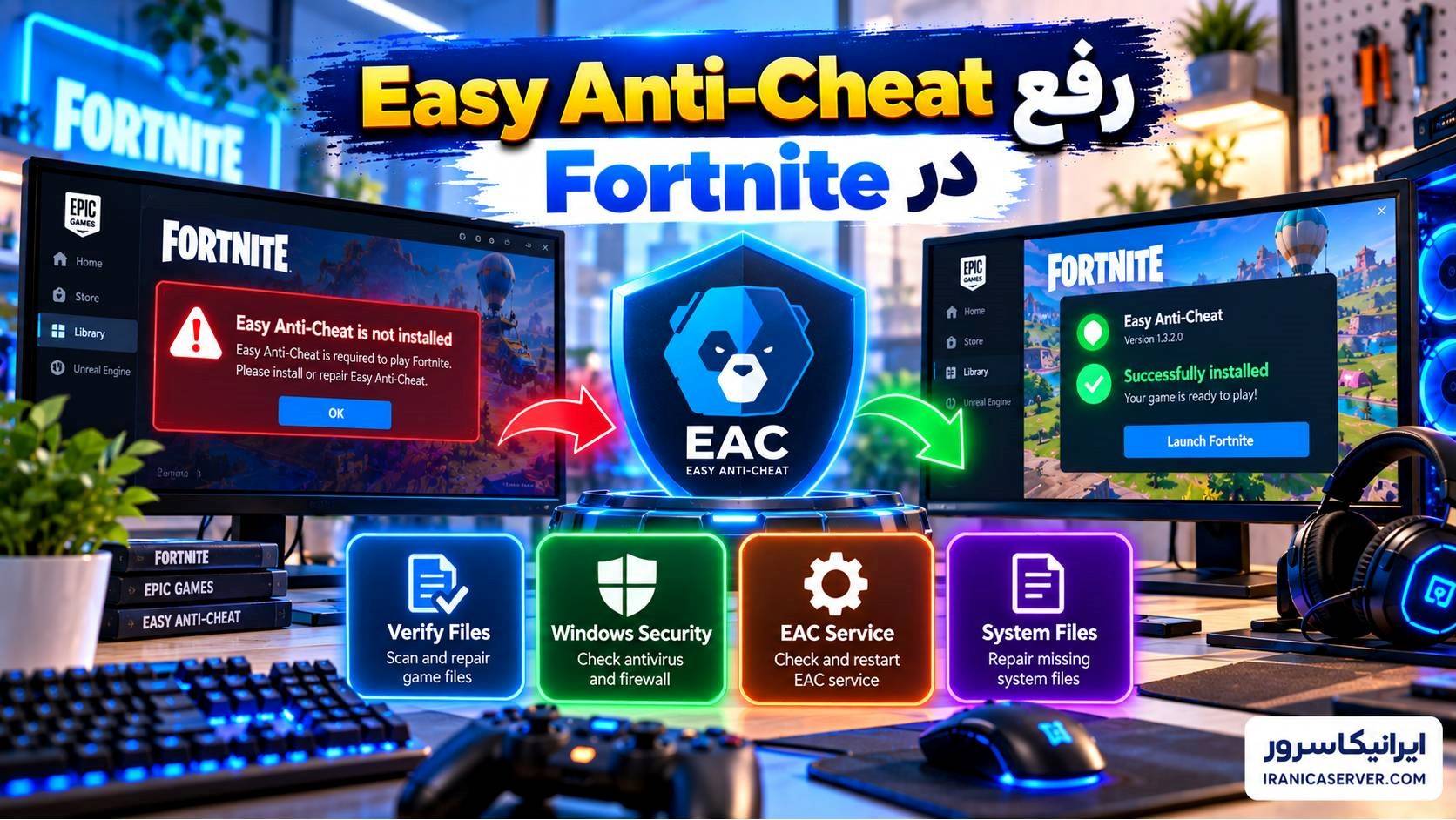
اگر Fortnite با خطای Easy Anti-Cheat باز نمیشود، روی Launch گیر میکند، پیام Easy Anti-Cheat is not installed میدهد، با Game Security Violation Detected بسته میشود یا Epic Games Launcher بازی را روی Running نشان میدهد ولی پنجره Fortnite باز نمیشود، معمولاً مشکل از نصب یا سرویس Easy Anti-Cheat، فایلهای خراب، Windows Security، برنامههای پسزمینه یا دسترسی شبکه است.
این مقاله برای چه کاری است؟
این آموزش برای زمانی است که Easy Anti-Cheat یا EAC باعث میشود Fortnite اجرا نشود یا وسط Launch بسته شود. مرحلهبهمرحله نصب، Repair، سرویس EAC، Verify Files، Firewall، Windows Update، فایلهای سیستم و تداخل نرمافزارهای پسزمینه را بررسی میکنیم.
نتیجه نهایی: در پایان میتوانید مشخص کنید مشکل از نصب ناقص EAC است، Service آن Update نمیشود، Windows یا Antivirus مانع اجرا است یا فایلهای Fortnite و System خراب شدهاند؛ سپس دقیقاً همان بخش را اصلاح کنید.
راهحل سریع: Fortnite و Epic Games Launcher را ببندید، سیستم را Restart کنید، Fortnite را از خود Epic Games Launcher اجرا کنید، سپس Verify Files انجام دهید. اگر پیام Easy Anti-Cheat is not installed دارید، EAC را از پوشه بازی Repair یا دوباره Install کنید. اگر Game Security Violation Detected میبینید، Process یا نرمافزار پسزمینهای که EAC نام میبرد را ببندید.
Easy Anti-Cheat در Fortnite چیست؟
Easy Anti-Cheat یا EAC یک سیستم Anti-Cheat است که برای بررسی محیط اجرای بازی و جلوگیری از دستکاری Processها و بعضی ابزارهای غیرمجاز استفاده میشود.
Fortnite برای اجرا به EAC نیاز دارد. Epic Games صریحاً اعلام میکند اگر Easy Anti-Cheat هنگام نصب Fortnite نصب نشده باشد، باید قبل از اجرای بازی آن را نصب کنید.
خطاهای رایج Easy Anti-Cheat در Fortnite
مشکلات EAC معمولاً با یکی از این پیامها ظاهر میشوند:
Easy Anti-Cheat is not installed

Easy Anti-Cheat Service Update Failed

Game Security Violation Detected

Untrusted System File

Easy Anti-Cheat Launch Error

Fortnite is Running but not opening
هرکدام از این خطاها مسیر عیبیابی متفاوتی دارند و بهتر است پیام دقیق را یادداشت کنید.
مرحله اول: سیستم را Restart کنید
قبل از Repair یا Reinstall، Windows را Restart کنید.
Epic نیز در راهنمای نصب EAC توصیه میکند اگر مطمئن نیستید Processهای EAC بسته شدهاند، سیستم را Restart کنید تا تمام Processهای در حال اجرا بسته شوند.
مرحله دوم: Fortnite را از Epic Games Launcher اجرا کنید
Epic توصیه میکند بازی را از خود Epic Games Launcher اجرا کنید.
از اجرای مستقیم فایل EXE یا Shortcutهای قدیمی برای تست اولیه خودداری کنید.
مسیر صحیح:
Epic Games Launcher
→ Library
→ Fortnite
→ Launch
مرحله سوم: فایلهای Fortnite را Verify کنید
اگر فایلهای EAC یا Fortnite خراب شده باشند، Verify میتواند فایلهای ناقص را دوباره دریافت کند.
در Epic Games Launcher:
Library
→ Fortnite
→ ...
→ Manage
→ Verify
اجازه دهید فرآیند کامل شود و سپس Launcher را Restart کنید.
رفع Easy Anti-Cheat is not installed
اگر دقیقاً این پیام را میبینید:
Easy Anti-Cheat is not installedEpic یک روش رسمی Repair و Install برای EAC ارائه کرده است.
روش اول: Launch عادی Fortnite
Fortnite را اجرا کنید.
اگر Windows پنجره نصب Easy Anti-Cheat نشان داد، روی Yes کلیک کنید.
بعد از پایان نصب، دوباره Fortnite را اجرا کنید.
روش دوم: نصب دستی Easy Anti-Cheat
اگر Prompt نصب ظاهر نمیشود، پوشه Easy Anti-Cheat را پیدا کنید.
در بسیاری از نصبها مسیر زیر وجود دارد:
C:\Program Files (x86)\EasyAntiCheat_EOS\یا EasyAntiCheat_EOS داخل مسیر نصب Fortnite قرار دارد.
فایل Setup را پیدا کنید و برای آن Shortcut بسازید.
مهم: Epic تأکید میکند فایل EAC را با Drag کردن به Desktop منتقل نکنید. برای آن Shortcut بسازید تا مسیر اصلی فایل تغییر نکند.
در Properties مربوط به Shortcut، در انتهای Target عبارت زیر را اضافه کنید:
install prod-fnنمونه کلی Target:
"C:\Program Files (x86)\EasyAntiCheat_EOS\EasyAntiCheat_EOS.exe" install prod-fnShortcut را اجرا کنید. ممکن است پنجرهای باز نشود؛ این طبیعی است.
بعد Epic Games Launcher را اجرا و Fortnite را تست کنید.
Repair کردن Easy Anti-Cheat
برای خطای نصبنشدن EAC، Epic یک روش Repair نیز معرفی کرده است.
از Epic Games Launcher وارد محل نصب Fortnite شوید:
Library
→ Fortnite
→ ...
→ Manage
→ Open Install Location
سپس به:
FortniteGame
→ Binaries
→ Win64
→ EasyAntiCheat
بروید.
از فایل Easy Anti-Cheat یک Shortcut بسازید.
در Properties مربوط به Shortcut، در انتهای Target عبارت:
repairرا با یک فاصله اضافه کنید.
Shortcut را اجرا و اجازه اعمال تغییرات را تأیید کنید.
بعد Fortnite را دوباره اجرا کنید.
Fortnite روی Running است ولی باز نمیشود
اگر Epic Games Launcher وضعیت Fortnite را:
Runningنشان میدهد اما بازی روی صفحه ظاهر نمیشود، Epic پیشنهاد میکند:
- Verify Game Files انجام دهید.
- Easy Anti-Cheat را Repair کنید.
- پوشه Fortnite را در Windows Security Exclusion قرار دهید.
- اگر مشکل ادامه داشت، EAC را Reinstall کنید.
Windows Security و Antivirus را بررسی کنید
برای Exclusion در Windows Security:
Windows Security
→ Virus & threat protection
→ Manage settings
→ Exclusions
→ Add or remove exclusions
پوشه Fortnite را انتخاب کنید.
هشدار: Exclusion فقط زمانی استفاده شود که مطمئن هستید فایلهای Fortnite رسمی و سالماند. Windows Security یا Antivirus را برای همیشه خاموش نکنید.
رفع Easy Anti-Cheat Service Update Failed
اگر پیام:
Easy Anti-Cheat Service Update Failedمیبینید، یعنی Update سرویس EAC که باید بهصورت خودکار انجام شود، Fail شده است.
Epic برای این حالت پیشنهاد میکند نسخه جدید EasyAntiCheat Service را دریافت و جایگزین نسخه قدیمی کنید.
این فایل معمولاً در یکی از مسیرهای زیر قرار دارد:
C:\Program Files (x86)\EasyAntiCheat\

C:\Program Files\EasyAntiCheat\
بعد بازی را بهصورت عادی اجرا کنید.
پیشنهاد: برای دانلود فایل EAC فقط از لینک داخل Support رسمی Epic یا Easy Anti-Cheat استفاده کنید؛ از سایتهای Download ناشناس فایل Anti-Cheat دریافت نکنید.
اتصال Easy Anti-Cheat را تست کنید
Epic برای مشکلات عمومی EAC پیشنهاد میکند مطمئن شوید سرویس EAC از شبکه شما قابل دسترسی است.
در Browser، Endpointهای رسمی EAC را باز کنید.
اگر ارتباط سالم باشد معمولاً پیام:
200 - HTTP OKنمایش داده میشود.
اگر هیچکدام از Endpointها باز نمیشوند، Firewall، Router، Antivirus یا ISP ممکن است ارتباط EAC را Block کرده باشند.
Firewall را بررسی کنید
در Windows:
Windows Security
→ Firewall & network protection
→ Allow an app through firewall
Fortnite، Epic Games Launcher و Easy Anti-Cheat را بررسی کنید.
اگر Third-party Firewall دارید، Ruleهای آن را هم کنترل کنید.
Windows را Update کنید
Epic در عیبیابی عمومی EAC توصیه میکند سیستمعامل کاملاً Update باشد.
مسیر:
Settings
→ Windows Update
→ Check for updates
تمام Updateهای Pending را نصب و سیستم را Restart کنید.
رفع Game Security Violation Detected
اگر EAC پیام زیر را نشان میدهد:
Game Security Violation DetectedEpic توضیح میدهد که معمولاً یک نرمافزار Third-party قدیمی یا ناامن در پسزمینه در حال اجراست و EAC آن را با Integrity بازی ناسازگار تشخیص داده است.
Task Manager را باز کنید:
Ctrl + Shift + Escاگر پیام خطا نام Process مشخصی را نمایش میدهد، همان Process را پیدا و End Task کنید.
سپس Fortnite را دوباره اجرا کنید.
چه برنامههایی ممکن است با EAC تداخل داشته باشند؟
بیشتر باید به برنامههایی توجه کنید که Overlay، Monitoring یا Driver سطح پایین دارند.
- GPU Tuning Toolهای قدیمی؛
- RGB/Hardware Control Softwareهای قدیمی؛
- Debuggerها؛
- Memory Editorها؛
- Overlayهای ناسازگار؛
- System Tweakerها؛
- برخی Security Toolهای قدیمی.
اگر مشکل با Clean Boot رفع شد، سرویسها را مرحلهای فعال کنید تا عامل تداخل مشخص شود.
رفع Untrusted System File
اگر Easy Anti-Cheat پیغام:
Untrusted System Fileمیدهد، Epic این خطا را معمولاً نشانه Corruption در سطح فایلهای سیستم Windows میداند.
در این حالت ابتدا Command Prompt را با Administrator باز کنید.
اول DISM:
DISM /Online /Cleanup-Image /RestoreHealthبعد:
sfc /scannowبعد از پایان هر دو دستور، Windows را Restart کنید.
Clean Boot برای تداخل نرمافزاری
اگر EAC فقط روی سیستم شما مشکل دارد و بعد از Repair هنوز Error دیده میشود:
Win + R
msconfig
سپس:
- به Services بروید.
- Hide all Microsoft services را فعال کنید.
- سرویسهای Third-party غیرضروری را موقتاً Disable کنید.
- Restart کنید.
- Fortnite را تست کنید.
اگر مشکل رفع شد، سرویسها را گروهگروه برگردانید تا برنامه ناسازگار مشخص شود.
Fortnite روی Drive دیگری نصب شده است؟
Epic در راهنمای نصب EAC اشاره میکند ممکن است در بعضی سیستمها لازم باشد Fortnite روی همان Drive که Windows نصب شده قرار بگیرد تا مشکل Registry یا User Permission برطرف شود.
مثلاً اگر Windows روی:
C:نصب است ولی Fortnite روی Drive دیگری قرار دارد و تمام روشها شکست خوردهاند، نصب Fortnite روی Drive سیستم میتواند تست مرحله آخر باشد.
این کار را در اولین مرحله انجام ندهید چون دانلود مجدد بازی زمانبر است.
چه زمانی Easy Anti-Cheat را Reinstall کنیم؟
اگر:
- Repair جواب نداده؛
- Easy Anti-Cheat is not installed همچنان نمایش داده میشود؛
- EAC Service خراب است؛
- Verify Files مشکل را برطرف نکرده؛
Reinstall EAC منطقی است.
Epic توضیح میدهد هر بازی که از EAC استفاده میکند Copy مخصوص خودش را نصب میکند و معمولاً Install/Uninstall توسط خود بازی مدیریت میشود.
EAC را دستی از Registry حذف نکنید
پاک کردن دستی Service، Registry یا فایلهای EAC بدون راهنمای رسمی میتواند وضعیت را بدتر کند.
توصیه: ابتدا Repair، Verify و Install رسمی را انجام دهید. اگر نیاز به حذف کامل دارید، از Uninstall استاندارد بازی یا روش رسمی Epic استفاده کنید.
جدول تشخیص سریع مشکلات Easy Anti-Cheat
| خطا | احتمال بیشتر | اول چه کنیم؟ |
|---|---|---|
| EAC is not installed | نصب ناقص EAC | Install / Repair |
| Service Update Failed | Service قدیمی یا Update Failure | Update رسمی Service |
| Game Security Violation | Third-party Software | Task Manager و Clean Boot |
| Untrusted System File | Windows File Corruption | DISM و SFC |
| Running ولی بازی باز نمیشود | EAC / Security / Files | Verify، Repair و Exclusion |
ترتیب پیشنهادی عیبیابی
- Windows را Restart کنید.
- Fortnite را فقط از Epic Games Launcher اجرا کنید.
- Verify Files انجام دهید.
- در صورت EAC is not installed، Install یا Repair رسمی انجام دهید.
- Windows Update را کامل کنید.
- Firewall و Antivirus را بررسی کنید.
- اتصال EAC را تست کنید.
- در Game Security Violation، Process ناسازگار را ببندید.
- برای Untrusted System File، DISM و SFC اجرا کنید.
- Clean Boot انجام دهید.
- در آخر EAC یا Fortnite را Reinstall کنید.
زیرساخت گیم و سرویسهای آنلاین
مشکل Easy Anti-Cheat روی سیستم شخصی با VPS برطرف نمیشود، اما برای گیمسرورهای قابل میزبانی، مانیتورینگ شبکه، باتها و سرویسهای جانبی میتوانید سرویسهای گیم ایرانیکاسرور را بررسی کنید.
تماس با پشتیبانی ایرانیکاسرور: 021-91302467
برای مانیتورینگ و سرویسهای سروری نیاز به کانفیگ دارید؟
اگر برای VPS، ابزارهای مانیتورینگ، سرویسهای گیم یا شبکه به تنظیم تخصصی نیاز دارید، خدمات کانفیگ ایرانیکاسرور در دسترس است.
تماس با پشتیبانی ایرانیکاسرور: 021-91302467
سؤالات متداول
Easy Anti-Cheat در Fortnite چیست؟
EAC سیستم Anti-Cheat موردنیاز Fortnite است و بدون نصب و اجرای صحیح آن بازی ممکن است Launch نشود.
چطور Easy Anti-Cheat را Repair کنیم؟
از مسیر نصب Fortnite وارد پوشه EasyAntiCheat شوید، Shortcut فایل مربوط را بسازید و طبق راهنمای رسمی Epic پارامتر repair را به Target اضافه و Shortcut را اجرا کنید.
Easy Anti-Cheat is not installed را چطور رفع کنیم؟
ابتدا Fortnite را اجرا کنید تا Prompt نصب EAC ظاهر شود. اگر ظاهر نشد، نصب دستی EAC را از پوشه EasyAntiCheat_EOS انجام دهید.
Game Security Violation Detected یعنی چه؟
معمولاً یعنی یک نرمافزار Third-party قدیمی یا ناسازگار در پسزمینه اجرا میشود و EAC آن را با Integrity بازی ناسازگار تشخیص داده است.
Untrusted System File را چطور رفع کنیم؟
Epic این خطا را معمولاً به خرابی فایلهای Windows مرتبط میداند. اجرای DISM و سپس sfc /scannow روش اصلی پیشنهادی است.
آیا Antivirus میتواند Easy Anti-Cheat را Block کند؟
بله. اگر Fortnite یا EAC Block شدهاند، Rule یا Exclusion صحیح ایجاد کنید و از خاموش کردن دائمی Antivirus خودداری کنید.
چرا Fortnite روی Running میماند ولی باز نمیشود؟
فایلهای خراب، EAC، Windows Security یا Antivirus میتوانند مانع باز شدن Game Window شوند. Verify، Repair EAC و Security Exclusion را بررسی کنید.
آیا باید Fortnite را Reinstall کنیم؟
معمولاً نه در مرحله اول. ابتدا Verify، Repair EAC، Windows Update، Firewall، DISM/SFC و Clean Boot را انجام دهید.
جمعبندی: برای رفع Easy Anti-Cheat در Fortnite اول پیام دقیق خطا را مشخص کنید. اگر EAC نصب نیست، Install/Repair رسمی انجام دهید؛ اگر Service Update Failed دارید، سرویس EAC را Update کنید؛ اگر Game Security Violation میبینید، برنامه Third-party ناسازگار را ببندید؛ و اگر Untrusted System File دارید، فایلهای Windows را با DISM و SFC ترمیم کنید. Reinstall کامل Fortnite باید مرحله آخر باشد.
منابع مقاله
برای تهیه و بهروزرسانی این مقاله از منابع رسمی Epic Games استفاده شده است:

دیدگاهها (۰)