
 Amir Jabbari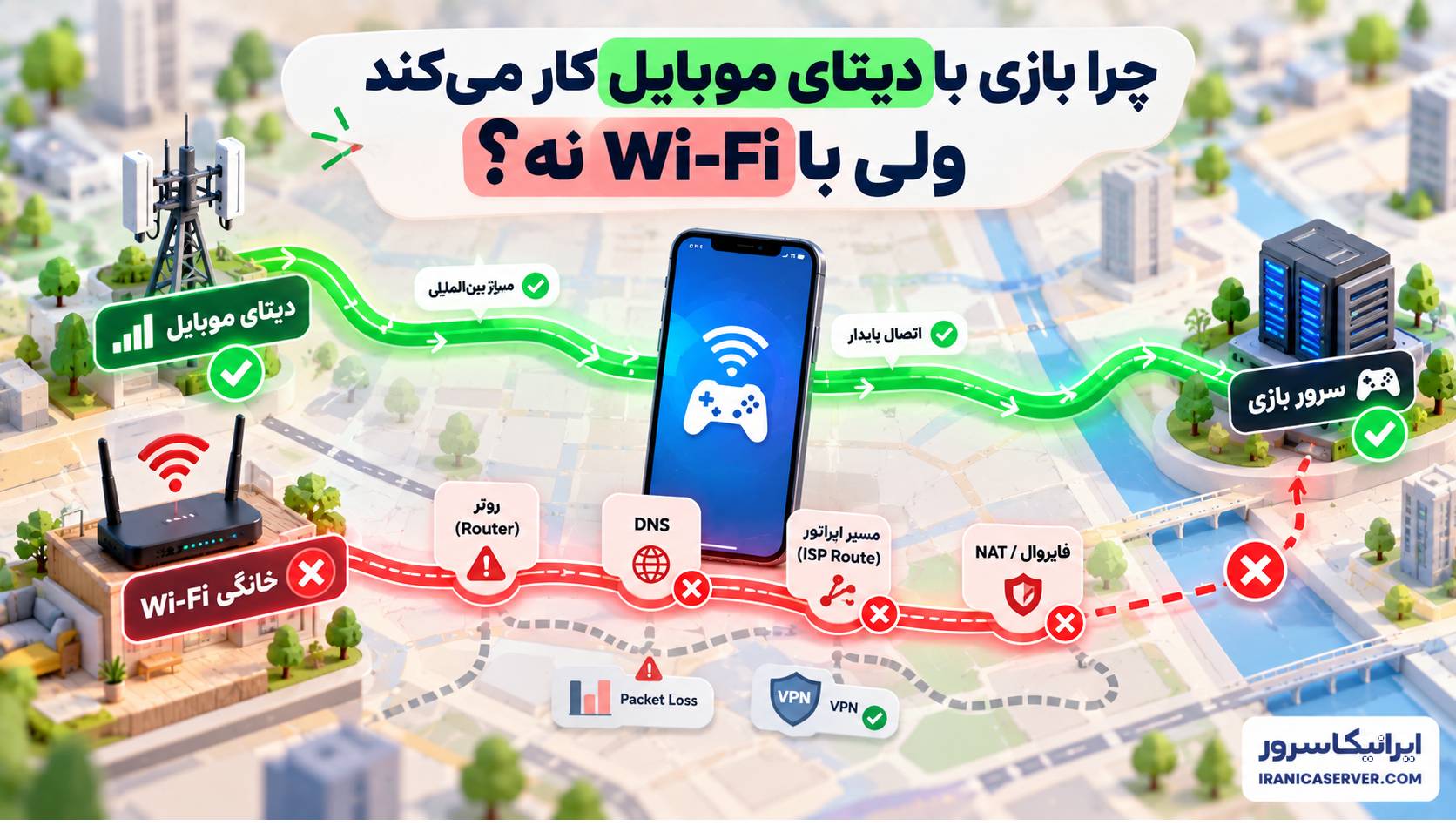
اگر یک بازی آنلاین با دیتای موبایل بدون مشکل اجرا میشود اما با Wi-Fi روی Loading، Connecting، Matchmaking یا Login گیر میکند، تقریباً همیشه این نشانه مهم را دارید که خود بازی و اکانت شما سالم هستند و مشکل بیشتر به شبکه Wi-Fi، مودم، Router، DNS، ISP یا مسیر ارتباطی همان اینترنت مربوط میشود.
این مقاله برای چه کاری است؟
این راهنما برای زمانی است که بازی روی Mobile Data کار میکند ولی روی Wi-Fi نه؛ مثلاً Clash of Clans، Clash Royale، Brawl Stars، Fortnite، eFootball، PUBG یا بازی دیگری با دیتای موبایل باز میشود اما روی Wi-Fi Connecting، Update، Login یا Matchmaking شکست میخورد.
نتیجه نهایی: در پایان میتوانید تشخیص دهید مشکل از Router، DNS، ISP Route، NAT، Wi-Fi، Firewall یا تنظیمات خود دستگاه است و مرحلهبهمرحله بدون Reinstall بیدلیل، عامل اصلی را پیدا کنید.
راهحل سریع: اگر بازی با دیتای موبایل کار میکند ولی Wi-Fi نه، اول Router را Restart کنید، Wi-Fi را Forget و دوباره Connect کنید، DNS را روی 1.1.1.1 یا 8.8.8.8 تست کنید، VPN/Proxy را خاموش کنید و اگر فقط همین Wi-Fi مشکل دارد، با یک Wi-Fi دیگر تست بگیرید. اگر Wi-Fi دوم سالم است، مشکل تقریباً قطعی از Router یا ISP شبکه اصلی است.
چرا دیتای موبایل کار میکند ولی Wi-Fi نه؟
چون Mobile Data و Wi-Fi دو مسیر کاملاً متفاوت برای رسیدن به Server بازی دارند.
وقتی از دیتای موبایل استفاده میکنید:
- از شبکه اپراتور موبایل عبور میکنید؛
- DNS اپراتور متفاوت است؛
- NAT و Public IP متفاوت دارید؛
- Route تا Server بازی متفاوت است؛
- Router خانگی شما از مسیر حذف میشود.
اما روی Wi-Fi معمولاً مسیر اینطور است:
Phone / PC
→ Wi-Fi
→ Router
→ ISP
→ Internet
→ Game Server
پس اگر Mobile Data سالم است ولی Wi-Fi نه، مشکل احتمالاً در یکی از حلقههای اضافهشده همین مسیر است.
رایجترین علتها
- Router خراب یا Overload شده؛
- DNS اینترنت ثابت مشکل دارد؛
- Route ISP به Server بازی بد است؛
- Packet Loss روی Wi-Fi وجود دارد؛
- Firewall یا Parental Control Router مانع ارتباط است؛
- NAT یا CGNAT مشکل ایجاد کرده؛
- VPN یا Proxy فقط روی Wi-Fi فعال است؛
- IPv6 شبکه Wi-Fi مشکل دارد؛
- Wi-Fi 2.4GHz شلوغ یا ضعیف است؛
- تنظیمات شبکه خود گوشی خراب شده است.
مرحله اول: با یک Wi-Fi دیگر تست کنید
مهمترین تست بعد از مقایسه با Mobile Data این است که به یک Wi-Fi دیگر وصل شوید.
مثلاً:
- Wi-Fi خانه دوست؛
- Hotspot یک گوشی دیگر؛
- شبکه دوم منزل؛
- مودم دیگری.
اگر بازی روی Wi-Fi دوم سالم است، مشکل از دستگاه یا خود بازی نیست؛ شبکه اصلی شما مشکل دارد.
مرحله دوم: Router را Restart کنید
Google در عیبیابی رسمی Wi-Fi نیز Restart Router را پیشنهاد میکند.
- بازی را ببندید.
- Router یا مودم را خاموش کنید.
- حدود ۳۰ ثانیه صبر کنید.
- دوباره روشن کنید.
- پس از اتصال کامل اینترنت، بازی را تست کنید.
Restart ساده میتواند Sessionهای خراب، NAT Table و بعضی خطاهای موقت Router را پاک کند.
مرحله سوم: Wi-Fi را Forget کنید
روی Android یا iPhone شبکه را Forget و دوباره اضافه کنید.
در Android معمولاً:
Settings
→ Wi-Fi / Network & Internet
→ Network
→ Forget
سپس Password را دوباره وارد کنید.
این کار تنظیمات ذخیرهشده خراب یا قدیمی شبکه را Reset میکند.
مرحله چهارم: DNS را عوض کنید
اگر DNS اینترنت ثابت مشکل Resolution داشته باشد، بازی ممکن است نتواند Endpointهای Login، Update یا Matchmaking را پیدا کند.
Cloudflare:
1.1.1.1
1.0.0.1
Google DNS:
8.8.8.8
8.8.4.4
بعد Wi-Fi را خاموش و روشن کنید و بازی را دوباره تست کنید.
اگر DNS جواب نداد چه؟
تغییر DNS فقط بعضی مشکلات Name Resolution را حل میکند.
اگر مشکل اصلی این موارد باشد، DNS کمکی نمیکند:
- Packet Loss؛
- Route بد ISP؛
- Firewall؛
- NAT؛
- Server-side Issue.
مرحله پنجم: کیفیت واقعی Wi-Fi را بررسی کنید
پر بودن آنتن Wi-Fi لزوماً به معنی اتصال سالم نیست.
ممکن است Signal قوی باشد اما:
- شبکه شلوغ باشد؛
- Packet Loss داشته باشید؛
- Router تحت فشار باشد؛
- Interference زیاد باشد.
Supercell نیز در راهنمای رسمی Connection خودش تأکید میکند Full Wi-Fi Bars بهتنهایی تضمین Connection پایدار نیست.
2.4GHz و 5GHz را مقایسه کنید
اگر Router دو Band دارد:
- 2.4GHz: برد بیشتر، اما معمولاً شلوغتر؛
- 5GHz: برد کمتر، اما در فاصله نزدیک معمولاً خلوتتر و سریعتر.
اگر نزدیک Router هستید، 5GHz را تست کنید.
اگر فاصله زیاد است یا چند دیوار دارید، 2.4GHz ممکن است پایدارتر باشد.
Packet Loss مهمتر از سرعت است
ممکن است Speed Test عدد 100Mbps نشان دهد ولی بازی روی Wi-Fi کار نکند.
برای بازی آنلاین این موارد مهمترند:
- Packet Loss نزدیک صفر؛
- Jitter پایین؛
- Ping نسبتاً ثابت؛
- قطع نشدن لحظهای اتصال.
اگر روی PC بازی میکنید، Ping تست بگیرید
Command Prompt:
ping -n 100 1.1.1.1اگر خروجی Loss دارد:
Lost = 5 (5% loss)برای Gaming مناسب نیست.
خود Router را هم Ping کنید
Gateway را پیدا کنید:
ipconfigمثلاً:
Default Gateway: 192.168.1.1سپس:
ping -n 100 192.168.1.1اگر همینجا Packet Loss دارید، مشکل قبل از ISP و در Wi-Fi یا Router است.
مرحله ششم: Route ISP را بررسی کنید
یکی از مهمترین دلایلی که بازی با Mobile Data کار میکند ولی Wi-Fi نه، Route متفاوت ISP است.
اپراتور موبایل ممکن است مسیر خوبی به Server بازی داشته باشد اما ISP اینترنت ثابت مسیر بدی انتخاب کند.
نشانهها:
- بازی فقط با دیتای موبایل باز میشود؛
- سایتها روی Wi-Fi سالماند ولی Game Login نه؛
- با VPN روی Wi-Fi مشکل رفع میشود؛
- در ساعات خاصی مشکل شدیدتر است.
اگر VPN روی Wi-Fi مشکل را رفع کرد یعنی چه؟
این یک نشانه تشخیصی مهم است.
VPN Route شما را تغییر میدهد.
اگر:
Wi-Fi بدون VPN → بازی کار نمیکند
Wi-Fi با VPN → بازی کار میکنداحتمال Route یا محدودیت ISP بیشتر میشود.
اما VPN را راهحل دائمی فرض نکنید چون میتواند Ping و Packet Loss را افزایش دهد.
مرحله هفتم: Firewall و Parental Control Router را بررسی کنید
بعضی Routerها قابلیتهایی مثل:
- Parental Control؛
- URL Filtering؛
- Firewall High Security؛
- Access Control؛
- Gaming Protection؛
دارند.
اگر یکی از آنها فعال شده باشد، ممکن است Serverهای بازی Block شوند.
NAT و CGNAT چه نقشی دارند؟
در بعضی بازیها، مخصوصاً Modeهای Peer-to-Peer، NAT محدود میتواند روی Connection یا Matchmaking اثر بگذارد.
اگر فقط روی Wi-Fi خانگی مشکل دارید ولی Mobile Data سالم است، ساختار NAT شبکه ارزش بررسی دارد.
Double NAT را بررسی کنید
اگر:
ISP Modem
→ Router دوم
→ دستگاه
دارید، ممکن است Double NAT ایجاد شده باشد.
برای تست، دستگاه را موقتاً مستقیم به Router اصلی وصل کنید.
UPnP چه زمانی مهم است؟
برای بعضی بازیهای P2P، UPnP میتواند ایجاد Session را سادهتر کند.
اگر فقط Matchmaking یا P2P مشکل دارد، وضعیت UPnP Router را بررسی کنید.
نکته امنیتی: اگر Router شبکه سازمانی یا تنظیمات امنیتی خاص دارد، بدون شناخت Policy شبکه UPnP یا Firewall را تغییر ندهید.
مرحله هشتم: IPv6 را بهعنوان تست بررسی کنید
در بعضی شبکهها، IPv6 ناقص یا Route خراب IPv6 میتواند باعث شود بخشی از Endpointهای بازی Fail شوند.
اگر Router امکانش را دارد، IPv6 را موقتاً Disable کنید و بازی را تست کنید.
اگر مشکل رفع شد، بهتر است تنظیمات IPv6 Router یا ISP بررسی شود؛ نه اینکه برای همیشه بدون بررسی خاموش بماند.
Private DNS در Android را بررسی کنید
اگر Android دارید:
Settings
→ Network & Internet
→ Private DNS
اگر Hostname ناشناخته یا قدیمی ثبت شده، برای تست روی Automatic قرار دهید.
در iPhone، VPN و Security App را بررسی کنید
Apple در عیبیابی Wi-Fi توصیه میکند VPN و Security Software بررسی شوند، چون ممکن است روی Network Access اثر بگذارند.
اگر چنین Appهایی نصب هستند:
- موقتاً Disable کنید؛
- دستگاه را Restart کنید؛
- Wi-Fi را دوباره تست کنید.
Reset Network Settings در Android
اگر فقط همین گوشی روی Wi-Fi مشکل دارد ولی دستگاههای دیگر سالماند، Network Settings خود گوشی ممکن است خراب شده باشد.
مسیر بسته به برند متفاوت است، اما معمولاً:
Settings
→ System
→ Reset options
→ Reset Wi-Fi, mobile & Bluetooth
هشدار: این کار Wi-Fi Passwordهای ذخیرهشده و بعضی تنظیمات Bluetooth و Mobile Network را پاک میکند.
Reset Network Settings در iPhone
Apple این گزینه را برای زمانی پیشنهاد میکند که روشهای سادهتر جواب ندادهاند:
Settings
→ General
→ Transfer or Reset iPhone
→ Reset
→ Reset Network Settings
این کار Wi-Fi Passwordها، تنظیمات Cellular و VPN/APN را Reset میکند.
اگر فقط یک گوشی روی Wi-Fi مشکل دارد
اگر:
- گوشی شما روی Wi-Fi بازی را باز نمیکند؛
- اما گوشی دیگری روی همان Wi-Fi بدون مشکل بازی میکند؛
احتمال مشکل از خود دستگاه بیشتر است.
در این حالت بررسی کنید:
- Private DNS؛
- VPN؛
- Network Settings؛
- Battery/Data Saver؛
- Security App؛
- Cache بازی.
اگر همه دستگاهها روی همان Wi-Fi مشکل دارند
اگر همه گوشیها و PCها روی یک Wi-Fi برای همان بازی مشکل دارند اما با دیتای موبایل سالماند، احتمال مشکل از این بخشها زیاد است:
- Router؛
- ISP؛
- DNS؛
- Firewall؛
- Route.
Firmware Router را بررسی کنید
Router قدیمی یا Firmware مشکلدار ممکن است با بعضی Sessionهای UDP یا NAT مشکل داشته باشد.
از پنل رسمی سازنده Router بررسی کنید Firmware جدید وجود دارد یا نه.
هشدار: Firmware را فقط از سایت رسمی سازنده و دقیقاً برای مدل و Hardware Version خود Router نصب کنید. Firmware اشتباه میتواند Router را از کار بیندازد.
چه زمانی با ISP تماس بگیریم؟
اگر این شرایط را دارید:
- بازی با دیتای موبایل سالم است؛
- با Wi-Fi دوم هم سالم است؛
- فقط اینترنت ثابت شما مشکل دارد؛
- DNS و Restart Router اثر نکرده؛
- با VPN مشکل رفع میشود؛
به ISP بگویید مشکل Route یا دسترسی به سرویس خاص دارید.
اگر فقط بگویید «اینترنت کند است»، ممکن است تست عمومی Speed انجام دهند و مشکل Gaming Route دیده نشود.
آیا Reinstall بازی لازم است؟
اگر بازی با Mobile Data سالم اجرا میشود، Reinstall معمولاً اولین راهحل منطقی نیست.
چون این تست نشان میدهد:
- Client بازی احتمالاً سالم است؛
- Account سالم است؛
- Server بازی قابل دسترسی است؛
- مشکل بیشتر Network-specific است.
جدول تشخیص سریع
| نشانه | احتمال بیشتر | اول چه کنیم؟ |
|---|---|---|
| Mobile Data سالم، Wi-Fi خراب | Router / ISP / DNS | Wi-Fi دوم و Restart Router |
| با VPN روی Wi-Fi درست میشود | Route / ISP | ISP Route را بررسی کنید |
| فقط یک گوشی مشکل دارد | Device Settings | Forget Wi-Fi و Network Reset |
| همه دستگاهها مشکل دارند | Router / ISP | Router و ISP را بررسی کنید |
| Ping به Router Loss دارد | Wi-Fi / Router | Band و Router را بررسی کنید |
ترتیب پیشنهادی عیبیابی
- Wi-Fi دیگری را تست کنید.
- Router را Restart کنید.
- Wi-Fi را Forget و دوباره Connect کنید.
- 2.4GHz و 5GHz را مقایسه کنید.
- DNS را روی Cloudflare یا Google تست کنید.
- VPN و Proxy را بررسی کنید.
- Packet Loss و Router Ping را بررسی کنید.
- Firewall و Parental Control Router را بررسی کنید.
- NAT، Double NAT و UPnP را در صورت نیاز بررسی کنید.
- IPv6 و Private DNS را بهعنوان تست بررسی کنید.
- Network Settings دستگاه را Reset کنید.
- اگر مشکل فقط روی همان ISP است، با ISP تماس بگیرید.
برای بازی آنلاین، پایداری شبکه مهمتر از عدد Speed Test است
اگر برای گیمسرورهای قابل میزبانی، مانیتورینگ شبکه، Ping و Packet Loss یا سرویسهای جانبی به زیرساخت مناسب نیاز دارید، میتوانید سرویسهای گیم ایرانیکاسرور را بررسی کنید.
تماس با پشتیبانی ایرانیکاسرور: 021-91302467
برای بررسی Route، Ping و Packet Loss نیاز به کمک دارید؟
اگر برای VPS، ابزارهای مانیتورینگ Route، Ping، Packet Loss یا سرویسهای شبکه به تنظیم تخصصی نیاز دارید، خدمات کانفیگ ایرانیکاسرور در دسترس است.
تماس با پشتیبانی ایرانیکاسرور: 021-91302467
سؤالات متداول
چرا بازی با دیتای موبایل کار میکند ولی با Wi-Fi نه؟
چون Mobile Data و Wi-Fi از DNS، NAT، Router و Route متفاوتی استفاده میکنند و مشکل معمولاً در شبکه Wi-Fi یا ISP آن است.
اگر با VPN روی Wi-Fi بازی باز شود، مشکل چیست؟
این حالت معمولاً Route یا محدودیت ISP را مشکوک میکند، چون VPN مسیر اینترنت را تغییر داده است.
آیا تغییر DNS میتواند مشکل بازی را حل کند؟
اگر مشکل از Name Resolution باشد بله؛ اما Packet Loss، Route بد، NAT یا Server Issue با DNS حل نمیشوند.
چرا با وجود Wi-Fi کامل بازی وصل نمیشود؟
تعداد خطهای Wi-Fi فقط قدرت Signal را نشان میدهد و چیزی درباره Packet Loss، Jitter یا Route اینترنت نمیگوید.
2.4GHz بهتر است یا 5GHz؟
در فاصله نزدیک معمولاً 5GHz خلوتتر و سریعتر است؛ در فاصله زیاد یا پشت دیوارها 2.4GHz ممکن است پایداری بیشتری داشته باشد.
آیا مشکل از خود بازی است؟
اگر همان بازی با Mobile Data بدون مشکل اجرا میشود، احتمال خراب بودن Client کمتر است و Network Wi-Fi باید اول بررسی شود.
آیا Reset Network Settings مفید است؟
اگر فقط یک دستگاه روی Wi-Fi مشکل دارد، بله؛ اما Passwordهای Wi-Fi و بعضی تنظیمات شبکه پاک میشوند.
چه زمانی باید با ISP تماس بگیریم؟
وقتی بازی روی Mobile Data و Wi-Fi دیگر سالم است اما فقط روی اینترنت ثابت خودتان مشکل دارد، مخصوصاً اگر با VPN درست شود.
جمعبندی: اگر بازی با دیتای موبایل کار میکند ولی با Wi-Fi نه، این یک سرنخ بسیار قوی است که مشکل از مسیر Wi-Fi است، نه خود بازی. Router، DNS، ISP Route، Packet Loss، Firewall، NAT، IPv6 و تنظیمات Network دستگاه را مرحلهای بررسی کنید. Reinstall بازی را برای چنین سناریویی در اولویت قرار ندهید.
منابع مقاله
برای تهیه این مقاله از منابع رسمی Google، Apple و Supercell استفاده شده است:


دیدگاهها (۰)