
 Amir Jabbari
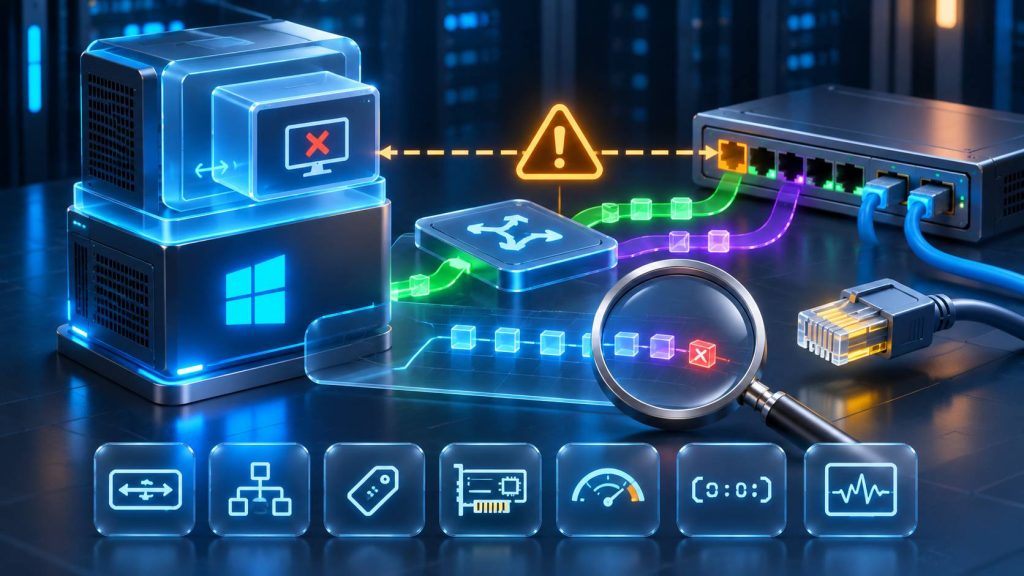
گاهی یک ماشین مجازی در Hyper-V بدون هیچ خطایی روشن میشود، پردازنده و حافظه آن فعال هستند و ویندوز یا لینوکس داخل VM نیز بهدرستی اجرا میشود؛ اما اتصال شبکه وجود ندارد. ممکن است VM آدرس IP نگیرد، Gateway را Ping نکند، به اینترنت وصل نشود یا با وجود اتصال شبکه در Host، هیچ ارتباطی با شبکه فیزیکی نداشته باشد.
در چنین شرایطی، مشکل الزاماً از سیستمعامل مهمان نیست. یک Hyper-V Network مشکل میتواند به تنظیمات Virtual Switch، انتخاب اشتباه کارت شبکه فیزیکی، ناسازگاری VLAN، خطای MAC Address، قابلیتهای Offload یا مسیرهای فایروال و Routing مربوط باشد.
نکته مهم این است که روشن بودن ماشین مجازی به معنی سالم بودن شبکه آن نیست. همچنین اگر Host به اینترنت دسترسی دارد، نمیتوان نتیجه گرفت که ترافیک ماشین مجازی هم از همان مسیر عبور میکند.
در این آموزش یاد میگیریم چگونه با PowerShell و ابزارهای داخلی ویندوز، مشکل شبکه Hyper-V را مرحلهبهمرحله پیدا کنیم. ابتدا اتصال داخل VM و نوع vSwitch را بررسی میکنیم، سپس VLAN، MAC Address، NIC فیزیکی، Offload و Packet Capture را تحلیل میکنیم و در پایان راهحلهای هدفمند را توضیح میدهیم.
شبکه Hyper-V چگونه کار میکند؟
Hyper-V برای ارتباط ماشینهای مجازی از یک سوئیچ نرمافزاری با نام Hyper-V Virtual Switch استفاده میکند. کارت شبکه مجازی VM به این سوئیچ متصل میشود و سوئیچ، بستهها را مطابق نوع شبکه و تنظیمات خود به مقصد مناسب هدایت میکند.
در شبکهای با External Switch، مسیر معمول ارتباط چنین است:
Virtual Machine
      |
      v
Virtual Network Adapter
      |
      v
Hyper-V Virtual Switch
      |
      v
Physical NIC / Uplink
      |
      v
Physical Switch
      |
      v
VLAN / Gateway / Network
اگر ارتباط در هر یک از این نقاط قطع شود، ممکن است VM شبکه نداشته باشد؛ حتی زمانی که خود ماشین کاملاً فعال است.
منبع:
Hyper-V Virtual Switch – Microsoft Learn.
تفاوت External، Internal و Private Switch در Hyper-V
اولین بررسی مهم، نوع سوئیچی است که ماشین مجازی به آن متصل شده است. Hyper-V سه نوع اصلی Virtual Switch دارد.
| نوع vSwitch | ارتباط VM | کاربرد |
|---|---|---|
| External | امکان ارتباط با شبکه فیزیکی از طریق NIC متصل | سرور مجازی و شبکه سازمانی |
| Internal | ارتباط VMها با یکدیگر و Host | شبکه آزمایشگاهی و ارتباط داخلی |
| Private | ارتباط فقط میان VMهای متصل به همان Switch | شبکه ایزوله |
اگر ماشین مجازی به Internal Switch متصل باشد، انتظار دسترسی مستقیم به شبکه فیزیکی بدون تنظیم Routing یا NAT جداگانه صحیح نیست.
به همین ترتیب، Private Switch بهطور پیشفرض مسیری برای دسترسی به Host یا اینترنت ایجاد نمیکند.
نکته: External Switch نیز بهتنهایی تضمینکننده اینترنت نیست. آدرس IP، Gateway، VLAN، مسیر شبکه و قوانین امنیتی باید صحیح باشند.
منبع:
Create and Configure a Virtual Switch.
تشخیص سریع: مشکل شبکه Hyper-V از کجاست؟
| علامت | احتمال اصلی | بررسی پیشنهادی |
|---|---|---|
| VM دارای IP از نوع 169.254.x.x است | DHCP یا مسیر شبکه | VLAN، DHCP و Packet Capture |
| VM به Host وصل است ولی اینترنت ندارد | Internal Switch، NAT یا Routing | نوع Switch و Default Gateway |
| فقط VMهای یک VLAN قطع هستند | Trunk یا VLAN Tagging | Get-VMNetworkAdapterVlan |
| تمام VMهای یک vSwitch قطع هستند | vSwitch، Uplink یا Host NIC | Get-VMSwitch و Get-NetAdapter |
| یک VM خاص شبکه ندارد | Virtual NIC یا تنظیمات Guest | Get-VMNetworkAdapter و IP داخل VM |
| پس از انتقال VM شبکه قطع شده | نام Switch، VLAN یا NIC مقصد | مقایسه Host مبدا و مقصد |
| ارتباط ناپایدار یا سرعت کم است | Driver، VMQ یا Offload | وضعیت NIC و آمار خطا |
| VM داخل Nested Hyper-V شبکه ندارد | MAC Spoofing یا محدودیت شبکه زیرین | تنظیمات لایه مجازیسازی بیرونی |
بهترین روش عیبیابی این است که ابتدا مشخص کنید مشکل مربوط به یک VM است، تمام ماشینهای یک Switch را درگیر کرده یا روی کل Host مشاهده میشود. این تفکیک معمولاً مسیر تشخیص را بسیار کوتاهتر میکند.
قبل از تغییر تنظیمات شبکه Hyper-V چه نکاتی را رعایت کنیم؟
اگر Hyper-V Host از طریق RDP یا WinRM مدیریت میشود، تغییر External Switch یا NIC متصل به آن میتواند دسترسی شما به خود Host را قطع کند.
پیش از هر اقدام تغییردهنده:
- به کنسول Host از طریق iLO، iDRAC، Hypervisor یا KVM دسترسی داشته باشید.
- نام NIC مدیریت و مسیر ارتباط فعلی Host را ثبت کنید.
- تنظیمات vSwitch، VLAN و VM Network Adapter را ذخیره کنید.
- IP، Gateway و DNS مربوط به Host و VM را بررسی کنید.
- در سرور دارای Cluster یا NIC Teaming، وابستگیهای شبکه را شناسایی کنید.
- بدون برنامه بازگشت، External Switch را حذف یا دوباره ایجاد نکنید.
در این مقاله، ابتدا فقط دستورهای Read-Only اجرا میشوند و تغییرات عملی در مراحل بعدی بهصورت مشروط معرفی خواهند شد.
مرحله اول: وضعیت شبکه را داخل ماشین مجازی بررسی کنید
قبل از تغییر Hyper-V Host، از طریق Virtual Machine Connection یا کنسول VM وارد سیستمعامل مهمان شوید.
بررسی شبکه در Windows Guest
PowerShell را داخل ماشین مجازی باز کنید:
Get-NetAdapter |
    Select-Object Name,Status,MacAddress,LinkSpeed

Get-NetIPConfiguration

Get-NetRoute -AddressFamily IPv4 |
    Where-Object DestinationPrefix -eq "0.0.0.0/0"
برای مشاهده تنظیمات کامل:
ipconfig /allبه موارد زیر دقت کنید:
- آیا Network Adapter در وضعیت Up است؟
- آیا IP معتبر دریافت شده است؟
- آیا Subnet Mask یا Prefix درست است؟
- آیا Default Gateway وجود دارد؟
- آیا DNS Server صحیح تنظیم شده است؟
- آیا MAC Address با تنظیمات Hyper-V مطابقت دارد؟
اگر IP با 169.254 شروع میشود، ممکن است DHCP پاسخ نداده باشد. البته علت میتواند از DHCP Server، VLAN، مسیر Switch یا تنظیمات Guest باشد.
بررسی شبکه در Linux Guest
ip -br link
ip -br address
ip route
ip neigh
اگر کارت شبکه وضعیت Down دارد، ابتدا علت غیرفعالبودن آن را در NetworkManager، Netplan یا تنظیمات توزیع لینوکس بررسی کنید.
نام Interface در لینوکس ممکن است eth0، ens160 یا مقدار دیگری باشد؛ از نام ثابت و حدسی استفاده نکنید.
مرحله دوم: تست ارتباط را بهصورت لایهای انجام دهید
برای جلوگیری از تشخیص اشتباه، تستها را بهترتیب اجرا کنید.
در Windows Guest:
Test-Connection 192.0.2.1 -Count 4

Test-NetConnection 1.1.1.1 -Port 443

Resolve-DnsName example.com
آدرس 192.0.2.1 نمونه است و باید با Gateway واقعی VM جایگزین شود.
اگر Gateway پاسخ نمیدهد، باید ابتدا ارتباط داخل Subnet، ARP، VLAN و مسیر فیزیکی بررسی شود.
اگر Gateway در دسترس است اما اتصال TCP به مقصد خارجی برقرار نمیشود، موضوع میتواند به Routing، NAT، Firewall یا مسیر خروجی مربوط باشد.
اگر اتصال به IP خارجی موفق است اما نام دامنه Resolve نمیشود، DNS را بررسی کنید.
توجه: پاسخندادن Ping بهتنهایی نشاندهنده قطعی شبکه نیست؛ بعضی دستگاهها ICMP را مسدود میکنند. به همین دلیل آزمایش TCP یا سرویس واقعی نیز مفید است.
مرحله سوم: بررسی Virtual Switch در Hyper-V Host
اکنون روی Hyper-V Host و با PowerShell دارای دسترسی Administrator، فهرست Virtual Switchها را بررسی کنید:
Get-VMSwitch |
    Format-Table Name,SwitchType,NetAdapterInterfaceDescription -AutoSize
برای جزئیات بیشتر:
Get-VMSwitch |
    Format-List Name,SwitchType,NetAdapterInterfaceDescription,AllowManagementOS
اگر VM برای دسترسی مستقیم به شبکه سازمانی طراحی شده اما Switch از نوع Internal یا Private است، باید معماری شبکه اصلاح شود؛ نه اینکه بدون بررسی Firewall را غیرفعال کنید.
اگر External Switch وجود دارد، نام NIC فیزیکی متصل به آن را ثبت کنید.
مرحله چهارم: آیا کارت شبکه VM به vSwitch صحیح متصل است؟
ممکن است vSwitch سالم باشد ولی کارت شبکه ماشین مجازی به Switch دیگری وصل شده باشد یا اصلاً SwitchName نداشته باشد.
ابتدا فهرست کارتهای شبکه مجازی را بگیرید:
Get-VMNetworkAdapter -VMName "VM01" |
    Format-List Name,SwitchName,MacAddress,Status,Connected
نام VM01 را با نام واقعی ماشین مجازی جایگزین کنید.
برای مشاهده کارتهای شبکه تمام VMها:
Get-VM | Get-VMNetworkAdapter |
    Select-Object VMName,Name,SwitchName,MacAddress,Status
اگر کارت شبکه به Switch اشتباه متصل شده، پس از بررسی شبکه مقصد و VLAN میتوان اتصال آن را اصلاح کرد:
Connect-VMNetworkAdapter `
    -VMName "VM01" `
    -Name "Network Adapter" `
    -SwitchName "Production-vSwitch"
هشدار: این دستور اتصال شبکه VM را تغییر میدهد. اگر VM سرویس تولیدی دارد، ممکن است ارتباط شبکه آن برای مدتی قطع شود. نام Switch و کارت شبکه باید دقیقاً مطابق محیط شما باشند.
منبع:
Connect-VMNetworkAdapter.
مرحله پنجم: بررسی مشکل VLAN در Hyper-V
اگر VM به Switch صحیح متصل است اما IP نمیگیرد یا Gateway را پیدا نمیکند، یکی از مهمترین احتمالها تنظیم اشتباه VLAN است.
در شبکههای VLANدار، تنظیمات سه بخش باید با هم سازگار باشند:
- VLAN تنظیمشده روی کارت شبکه VM.
- VLANهای مجاز روی پورت فیزیکی Switch.
- تنظیمات Untagged، Native VLAN یا Trunk در شبکه فیزیکی.
برای مشاهده VLAN ماشین مجازی:
Get-VMNetworkAdapterVlan -VMName "VM01" |
    Format-List *
اگر تنظیم VLAN بهصورت Access است، VM معمولاً ترافیک بدون Tag ارسال و دریافت میکند و Hyper-V آن را مطابق VLAN مشخصشده روی vSwitch پردازش میکند.
اگر Guest قرار است خودش چند VLAN را مدیریت کند، باید Trunk Mode و Allowed VLANها با طراحی شبکه سازگار باشند.
نمونه تنظیم Access VLAN
اگر شبکه فیزیکی واقعاً VLAN 120 را برای این VM ارائه میدهد:
Set-VMNetworkAdapterVlan `
    -VMName "VM01" `
    -Access `
    -VlanId 120
این دستور نمونه است و فقط وقتی باید اجرا شود که VLAN واقعی و پورت Uplink تأیید شده باشند.
نمونه تنظیم Trunk VLAN
Set-VMNetworkAdapterVlan `
    -VMName "VM01" `
    -Trunk `
    -AllowedVlanIdList "120,130" `
    -NativeVlanId 120
در Trunk Mode، تنظیمات داخل سیستمعامل Guest و سمت Switch فیزیکی باید با این پیکربندی مطابقت داشته باشد.
برای VMهایی که بدون VLAN Tag کار میکنند، حالت Untagged نیز وجود دارد:
Set-VMNetworkAdapterVlan `
    -VMName "VM01" `
    -Untagged
اما اگر شبکه به VLAN مشخصی نیاز دارد، تغییر به Untagged مشکل را بدتر میکند.
منبع:
Configure VLANs for Hyper-V.
مرحله ششم: بررسی کارت شبکه فیزیکی Hyper-V Host
اگر چند VM متصل به یک External Switch همزمان ارتباط خود را از دست دادهاند، باید NIC فیزیکی Host و پورت شبکه متصل به آن را بررسی کرد.
Get-NetAdapter |
    Select-Object Name,Status,LinkSpeed,MacAddress,InterfaceDescription
برای بررسی خطا و Drop:
Get-NetAdapterStatistics |
    Select-Object Name,ReceivedBytes,SentBytes,
                  ReceivedDiscardedPackets,
                  OutboundDiscardedPackets
بسته به درایور و نسخه ویندوز، ممکن است بعضی Counterها در دسترس نباشند یا مقادیر متفاوتی نمایش دهند.
برای بررسی اطلاعات Driver:
Get-NetAdapter |
    ForEach-Object {
        Get-NetAdapterDriver -Name $_.Name
    } |
    Select-Object Name,DriverVersion,DriverDate,DriverProvider
اگر NIC فیزیکی Down است، ابتدا کابل، پورت سوئیچ، ماژول شبکه یا وضعیت سختافزار را بررسی کنید. اگر Link فعال است اما فقط بعضی VLANها کار نمیکنند، پیکربندی Trunk سمت سوئیچ اهمیت بیشتری دارد.
در Hostهایی که از Switch Embedded Teaming یا SET استفاده میکنند، مسیر چند NIC و پیکربندی Team نیز باید جداگانه بررسی شود.
مرحله هفتم: چرا بعد از ساخت External Switch شبکه Host قطع میشود؟
در Hyper-V، وقتی یک External Switch به NIC فیزیکی متصل میشود، شبکه Host میتواند از طریق یک Management vNIC با آن Switch ارتباط داشته باشد.
اگر تنظیمات Management OS، VLAN مدیریت یا Binding اشتباه باشند، ممکن است خود Host ارتباط مدیریتی را از دست بدهد.
برای مشاهده کارتهای مجازی Host:
Get-VMNetworkAdapter -ManagementOS |
    Format-Table Name,SwitchName,MacAddress,Status -AutoSize
برای مشاهده VLAN کارتهای Host:
Get-VMNetworkAdapterVlan -ManagementOS |
    Format-List *
اگر Management vNIC روی VLAN اشتباه قرار گرفته باشد، حتی ممکن است VMها شبکه داشته باشند اما RDP یا مدیریت Host قطع شود.
هشدار: تغییر AllowManagementOS، ساخت دوباره External Switch یا تغییر NIC Uplink ممکن است اتصال مدیریتی Host را بلافاصله قطع کند. این اقدامات را فقط از کنسول خارج از شبکه و با برنامه بازگشت انجام دهید.
مرحله هشتم: بررسی MAC Address تکراری یا اشتباه
هر کارت شبکه مجازی دارای MAC Address است. اگر دو VM به اشتباه MAC یکسان داشته باشند، ممکن است جدول MAC شبکه فیزیکی بین دو مسیر جابهجا شود و ارتباط ناپایدار ایجاد کند.
این مشکل بهخصوص پس از Clone، Import یا انتقال VMها ارزش بررسی دارد.
برای مشاهده MAC تمام VMها:
Get-VM | Get-VMNetworkAdapter |
    Select-Object VMName,Name,MacAddress,DynamicMacAddressEnabled
برای پیدا کردن MACهای تکراری در همان Host:
Get-VM | Get-VMNetworkAdapter |
    Where-Object { $_.MacAddress } |
    Group-Object MacAddress |
    Where-Object Count -gt 1 |
    Select-Object Name,Count
این بررسی فقط MACهای موجود در همان Host را پوشش میدهد. در محیط چند Host یا Cluster، باید دامنه بررسی را گسترش دهید.
اگر VM یک MAC ثابت و تکراری دارد، پس از بررسی وابستگی نرمافزارها و سیاستهای شبکه میتوان به Dynamic MAC بازگشت:
Set-VMNetworkAdapter `
    -VMName "VM01" `
    -Name "Network Adapter" `
    -DynamicMacAddress
این تغییر ممکن است DHCP Lease، قوانین Firewall و مجوزهایی که به MAC قبلی وابستهاند را تحت تأثیر قرار دهد.
MAC Spoofing در Hyper-V چه زمانی لازم میشود؟
در حالت معمول، نباید MAC Spoofing را صرفاً برای رفع مشکل شبکه فعال کرد.
این قابلیت در سناریوهایی مانند Nested Virtualization، اجرای Hyper-V داخل یک VM و بعضی نرمافزارهای مجازیسازی شبکه اهمیت پیدا میکند.
برای بررسی وضعیت:
Get-VMNetworkAdapter -VMName "VM01" |
    Select-Object VMName,Name,MacAddress,MacAddressSpoofing
در سناریوی خاص Nested Hyper-V ممکن است لازم باشد کارت شبکه VM لایه اول اجازه استفاده از MACهای ماشینهای داخلی را داشته باشد:
Set-VMNetworkAdapter `
    -VMName "NestedHyperV01" `
-MacAddressSpoofing Onفعالسازی باید فقط با توجه به معماری و سیاست امنیت شبکه انجام شود؛ در بعضی محیطها، راهکار صحیح Routing یا NAT است و نه MAC Spoofing.
مرحله نهم: بررسی VMQ و قابلیتهای Offload کارت شبکه
قابلیتهایی مانند Virtual Machine Queue یا VMQ و بعضی Offloadهای NIC برای افزایش کارایی شبکه استفاده میشوند. اما ناسازگاری Driver یا Firmware میتواند باعث Packet Loss، افت سرعت یا قطع ارتباط بعضی VMها شود.
مایکروسافت مواردی از اختلال ارتباط Hyper-V VM را در ارتباط با VMQ مستند کرده است.
برای مشاهده وضعیت VMQ:
Get-NetAdapterVmq |
    Format-Table Name,Enabled -AutoSize
برای مشاهده Offloadهای پیشرفته:
Get-NetAdapterAdvancedProperty `
    -Name "Ethernet" |
    Format-Table DisplayName,DisplayValue -AutoSize
نام Ethernet باید با NIC واقعی جایگزین شود.
قبل از خاموشکردن VMQ یا تغییر Offload:
- نسخه Driver و Firmware NIC را بررسی کنید.
- به مستندات سازنده سختافزار مراجعه کنید.
- با Packet Capture یا Counterها وجود Drop را تأیید کنید.
- اگر از SET یا قابلیتهای پیشرفته شبکه استفاده میکنید، وابستگیها را بشناسید.
- تغییرات را در پنجره نگهداری انجام دهید.
غیرفعالکردن دائمی همه Offloadها راهکار عمومی نیست؛ زیرا ممکن است بار CPU را افزایش و کارایی شبکه را کاهش دهد.
منبع:
Microsoft: Network Connectivity Lost on Hyper-V VMs.
مرحله دهم: پورت فیزیکی Switch و VLAN Trunk را بررسی کنید
گاهی تمام تنظیمات Hyper-V صحیح هستند، اما سوئیچ فیزیکی ترافیک VLAN موردنظر را عبور نمیدهد.
این مشکل معمولاً در شرایط زیر دیده میشود:
- انتقال کابل NIC Host به پورت دیگری از سوئیچ.
- تغییر Port Profile یا Allowed VLAN List.
- اشتباه در Native VLAN.
- فعالبودن Port Security یا محدودیت تعداد MAC.
- عدم پشتیبانی سیاست شبکه از چند MAC پشت یک Uplink.
- اشتباه در تنظیمات LACP یا Teaming.
اگر VMهای VLAN 120 کار میکنند ولی VMهای VLAN 130 شبکه ندارند، بررسی Allowed VLANها روی Uplink اولویت دارد.
برای تشخیص، تنظیمات vSwitch و پورت فیزیکی را با یکدیگر مقایسه کنید. تغییر VLAN روی Hyper-V بدون هماهنگی با تیم شبکه فیزیکی ممکن است وضعیت را پیچیدهتر کند.
مرحله یازدهم: Packet Capture برای پیدا کردن محل قطع ارتباط
وقتی تنظیمات ظاهراً صحیح هستند اما مشکل پابرجاست، باید مشخص کنیم بستههای شبکه دقیقاً کجا متوقف میشوند.
Windows Server ابزار داخلی Packet Monitor یا Pktmon را برای بررسی بستهها و مسیر عبور آنها ارائه میکند.
با این ابزار میتوان Capture انجام داد و خروجی را برای تحلیل در Wireshark به فرمت PCAPNG تبدیل کرد.
شروع Capture محدود و کنترلشده
ابتدا یک مسیر ذخیرهسازی بسازید:
New-Item -ItemType Directory `
    -Path C:\Temp\HyperV-Network `
    -Force
فیلترهای قدیمی Packet Monitor را پاک کنید و برای بررسی DHCP، ترافیک پورتهای 67 و 68 را فیلتر کنید:
pktmon filter remove

pktmon filter add DHCP-Server -p 67

pktmon filter add DHCP-Client -p 68
سپس Capture را در مسیر موردنظر آغاز کنید:
pktmon start --capture --pkt-size 0 `
    --file-name C:\Temp\HyperV-Network\capture.etl
اکنون یک آزمایش DHCP یا ارتباط شبکه را از داخل VM انجام دهید. سپس Capture را متوقف کنید:
pktmon stop

pktmon etl2pcap `
    C:\Temp\HyperV-Network\capture.etl `
    --out C:\Temp\HyperV-Network\capture.pcapng
در نسخههای مختلف Windows Server، گزینههای Pktmon ممکن است تفاوت داشته باشند. قبل از اجرا، خروجی pktmon start help را با نسخه نصبشده تطبیق دهید.
برای Captureهای طولانی، ظرفیت دیسک و حداکثر اندازه فایل را محدود کنید. همچنین ممکن است بستهها شامل اطلاعات حساس باشند؛ فایل Capture باید مطابق سیاست امنیت داده نگهداری شود.
منبع:
Microsoft Packet Monitor.
چگونه Packet Capture را تحلیل کنیم؟
برای مشکل DHCP، باید بررسی کنید آیا Discover از VM خارج میشود و آیا Offer از سرور DHCP برمیگردد.
| مشاهده | تفسیر احتمالی |
|---|---|
| DHCP Discover در Guest دیده نمیشود | مشکل سرویس DHCP Client یا Guest NIC |
| Discover در Guest دیده میشود ولی در Uplink نه | vSwitch، VLAN یا فیلترهای شبکه Host |
| Discover از Uplink خارج میشود ولی Offer برنمیگردد | DHCP Server، VLAN، Relay یا شبکه بالادستی |
| Offer به Host میرسد ولی Guest دریافت نمیکند | فیلتر Switch، VMQ، VLAN یا مسیر Virtual NIC |
| DHCP کامل است اما اینترنت قطع است | Gateway، Route، DNS یا Firewall |
برای تعیین دقیق محل Drop ممکن است نیاز باشد Capture در چند نقطه شامل Guest، Host و سوئیچ فیزیکی انجام شود.
داده حاصل از Packet Monitor باید همراه با اطلاعات توپولوژی و پیکربندی شبکه تحلیل شود؛ وجود یک Packet Drop بهتنهایی علت نهایی را مشخص نمیکند.
اسکریپت یکپارچه عیبیابی شبکه Hyper-V بدون تغییر تنظیمات
کد زیر اطلاعات اصلی شبکه Hyper-V را نمایش میدهد و برای بررسی اولیه مفید است.
این اسکریپت هیچ vSwitch یا VLAN را تغییر نمیدهد.
$VMName = "VM01"

Write-Host "===== HYPER-V SWITCHES ====="
Get-VMSwitch |
    Select-Object Name,SwitchType,NetAdapterInterfaceDescription

Write-Host "===== VM STATUS ====="
Get-VM -Name $VMName |
    Select-Object Name,State,Status

Write-Host "===== VM ADAPTERS ====="
Get-VMNetworkAdapter -VMName $VMName |
    Select-Object Name,SwitchName,Status,
                  MacAddress,MacAddressSpoofing

Write-Host "===== VM VLAN ====="
Get-VMNetworkAdapterVlan -VMName $VMName |
    Format-List *

Write-Host "===== MANAGEMENT OS ADAPTERS ====="
Get-VMNetworkAdapter -ManagementOS |
    Select-Object Name,SwitchName,Status,MacAddress

Write-Host "===== PHYSICAL ADAPTERS ====="
Get-NetAdapter |
    Select-Object Name,Status,LinkSpeed,MacAddress

Write-Host "===== VMQ ====="
Get-NetAdapterVmq |
    Select-Object Name,Enabled

Write-Host "===== HOST IP CONFIGURATION ====="
Get-NetIPConfiguration

Write-Host "===== RECENT HYPER-V EVENTS ====="
Get-WinEvent -FilterHashtable @{
    LogName = "System"
    StartTime = (Get-Date).AddHours(-24)
} -ErrorAction SilentlyContinue |
    Where-Object {
        $_.ProviderName -like "*Hyper-V*"
    } |
    Select-Object -First 20 TimeCreated,Id,Message
نام VM را در متغیر $VMName تغییر دهید. اجرای اسکریپت روی Host و با دسترسی Administrator توصیه میشود.
چه زمانی باید Virtual Switch را دوباره بسازیم؟
بازسازی vSwitch اولین راهکار نیست. این اقدام ممکن است شبکه تمام VMهای متصل به آن و حتی ارتباط مدیریت Host را قطع کند.
فقط زمانی بازسازی Switch منطقی است که شواهد کافی از خرابی Binding، پیکربندی غیرقابل بازیابی یا مشکل مشخص Driver وجود داشته باشد و اقدامات کمریسکتر نتیجه نداده باشند.
قبل از این اقدام باید:
- تنظیمات تمام VMها و VLANهای متصل ثبت شود.
- مشخص باشد Management OS از کدام NIC استفاده میکند.
- دسترسی کنسول مستقل برقرار باشد.
- برنامه بازگشت و زمان نگهداری مشخص باشد.
- در صورت وجود Cluster یا SET، وابستگیها بررسی شوند.
در بسیاری از موارد، اصلاح اتصال یک VM به Switch مناسب یا تنظیم VLAN، مشکل را بدون بازسازی کل سوئیچ برطرف میکند.
چکلیست نهایی رفع مشکل شبکه Hyper-V
- بررسی IP، Gateway و DNS داخل VM.
- تست ارتباط تا Gateway و سرویسهای خارجی.
- تشخیص نوع External، Internal یا Private Switch.
- بررسی SwitchName و وضعیت Virtual NIC.
- مقایسه VLAN تنظیمشده با پورت فیزیکی.
- بررسی NIC Uplink و Link Status.
- کنترل Management vNIC در Host.
- جستوجوی MAC Address تکراری.
- بررسی محدودیت MAC Spoofing در Nested Hyper-V.
- بررسی Driver، Firmware، VMQ و Offload.
- تحلیل Drop با Packet Capture.
- اصلاح فقط بخش دارای مشکل.
- تست مجدد ارتباط پس از هر تغییر.
- ثبت علت و راهکار نهایی برای مراجعات بعدی.
جمعبندی؛ چرا VM در Hyper-V روشن است اما شبکه ندارد؟
اگر ماشین مجازی Hyper-V روشن است ولی شبکه ندارد، لازم نیست فوراً VM یا Host را Restart کنید یا External Switch را حذف و دوباره بسازید.
ابتدا شبکه داخل Guest را بررسی کنید. سپس نوع Virtual Switch و اتصال VM Network Adapter را مشخص کنید. اگر VM به External Switch متصل است، VLAN، NIC فیزیکی Host، پورت سوئیچ و مسیر Gateway باید با هم تطبیق داده شوند.
در موارد پیشرفتهتر، MAC Address تکراری، تنظیمات MAC Spoofing، درایور NIC و قابلیتهایی مانند VMQ ممکن است مشکل ایجاد کنند. در این شرایط، Packet Capture به تعیین محل واقعی قطع ارتباط کمک میکند.
اصل مهم: قبل از اعمال تغییر روی شبکه Hyper-V، مشخص کنید بسته در کدام لایه متوقف میشود. اصلاح همان لایه معمولاً امنتر و سریعتر از بازسازی کل شبکه مجازی است.
سؤالات متداول درباره مشکل شبکه Hyper-V
چرا ماشین مجازی Hyper-V روشن است ولی اینترنت ندارد؟
علت میتواند تنظیمات IP و Gateway، نوع Virtual Switch، VLAN، Host NIC، Firewall یا مسیر Routing باشد.
تفاوت External و Internal Switch در Hyper-V چیست؟
External Switch امکان ارتباط با شبکه فیزیکی را فراهم میکند؛ Internal Switch ارتباط بین Host و VMها را برقرار میکند و برای دسترسی به بیرون به Routing یا NAT جداگانه نیاز دارد.
چگونه VLAN ماشین مجازی را بررسی کنیم؟
با دستور Get-VMNetworkAdapterVlan میتوان تنظیمات VLAN کارت شبکه VM را مشاهده کرد.
چرا VM بعد از انتقال به Hyper-V Host دیگر شبکه ندارد؟
ممکن است vSwitch مقصد نام متفاوتی داشته باشد، VLAN اشتباه باشد یا پورت فیزیکی Host جدید همان شبکه را ارائه نکند.
آیا MAC Address تکراری باعث قطعی شبکه میشود؟
بله. MAC تکراری میتواند باعث ناپایداری جدول MAC شبکه و اختلال ارتباط شود.
آیا باید MAC Spoofing را در Hyper-V فعال کنیم؟
معمولاً خیر. این تنظیم برای سناریوهای خاص مانند Nested Virtualization کاربرد دارد و باید مطابق معماری امنیتی شبکه فعال شود.
VMQ چه ارتباطی با مشکل شبکه Hyper-V دارد؟
VMQ یک قابلیت بهینهسازی پردازش ترافیک است که در صورت ناسازگاری درایور یا سختافزار میتواند در بعضی محیطها به اختلال ارتباط منجر شود.
چگونه Packet Capture در Hyper-V بگیریم؟
در Windows Server میتوان از ابزار Pktmon استفاده کرد و فایل ETL را برای بررسی در Wireshark به PCAPNG تبدیل کرد.
آیا بازسازی vSwitch راهحل مناسبی است؟
فقط وقتی خرابی Switch یا Binding تأیید شده و روشهای کمریسکتر پاسخ ندادهاند. بازسازی میتواند ارتباط VMها و Host را قطع کند.




دیدگاهها (۰)