
 Amir Jabbari
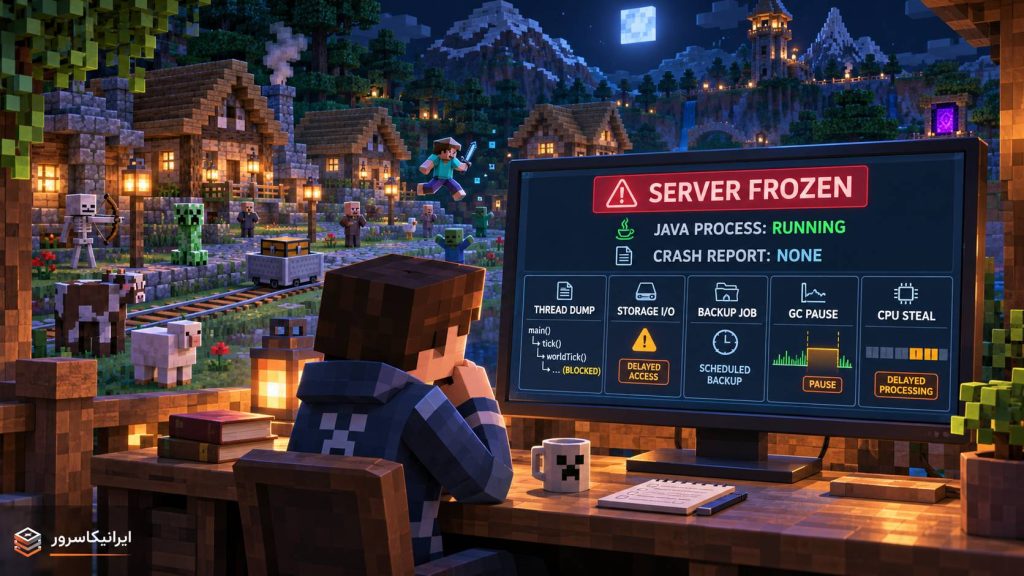
اگر سرور ماینکرافت شما هر چند ساعت یکبار ناگهان متوقف میشود، بازیکنان در یک نقطه گیر میکنند یا کنسول دیگر به دستورها پاسخ نمیدهد، ممکن است با مشکل Minecraft server freeze no crash مواجه باشید. در این وضعیت، سرور الزاماً از کار نیفتاده است؛ گاهی فرایند Java هنوز اجرا میشود، اما Thread اصلی نمیتواند پردازش بازی را ادامه دهد.
پیچیدگی این مشکل زمانی بیشتر میشود که در پوشه crash-reports هیچ گزارش جدیدی وجود ندارد. نبود Crash Report به این معنا نیست که مشکلی رخ نداده است. توقف میتواند ناشی از گیرکردن Threadها، انتظار برای دیسک، اجرای بکاپ سنگین، تأخیر فایلسیستم شبکهای، توقف طولانی GC یا محدودیت منابع VPS باشد.
در این آموزش یاد میگیرید چگونه قبل از Restart سرور شواهد مهم را جمعآوری کنید، Thread Dump بگیرید، وضعیت Java و Linux را بررسی کنید و با تحلیل نتایج، علت واقعی Freeze را از میان چند احتمال جدا کنید.
تفاوت Freeze، Lag و Crash در سرور ماینکرافت چیست؟
برای عیبیابی درست، ابتدا باید نوع توقف را مشخص کنید. سه وضعیت Lag، Freeze و Crash نشانههای مشابهی دارند، اما لزوماً علت یکسانی ندارند.
| وضعیت | نشانه اصلی | وضعیت فرایند Java |
|---|---|---|
| Lag | بازی کند میشود یا TPS کاهش پیدا میکند | معمولاً در حال اجرای Tickهاست |
| Freeze / Hang | پیشرفت بازی متوقف میشود یا سرور پاسخ نمیدهد | ممکن است همچنان فعال باشد |
| Crash | اجرای برنامه با خطا یا توقف خاتمه مییابد | اغلب خاتمه یافته است |
| قطع ارتباط شبکه | بازیکنان نمیتوانند به سرور متصل شوند | ممکن است کاملاً سالم باشد |
| OOM Kill | سیستمعامل فرایند را به دلیل فشار حافظه خاتمه میدهد | متوقف شده؛ Crash Report جاوا ممکن است وجود نداشته باشد |
برای مثال، اگر بازیکنان به سرور دسترسی ندارند ولی کنسول همچنان دستورها را اجرا میکند، باید ارتباط شبکه، Proxy و سرویسهای وابسته نیز بررسی شوند.
اما اگر فرایند Java فعال است و Thread اصلی برای مدت طولانی پیشرفت نمیکند، احتمال Hang واقعی بیشتر میشود.
چرا سرور Minecraft بدون Crash Report فریز میشود؟
Crash Report معمولاً زمانی تولید میشود که برنامه وارد یکی از مسیرهای گزارش خطای قابلشناسایی شود. ولی همه مشکلات باعث اجرای این مسیرها نمیشوند.
اگر Thread اصلی در انتظار یک قفل یا عملیات دیسک باقی بماند، ممکن است هیچ Exception مشخصی رخ ندهد. همچنین در برخی موارد، سیستمعامل یا سرویس میزبانی فرایند را خارج از سازوکار گزارشدهی Java متوقف میکند.
علتهای مهم عبارتاند از:
- انتظار طولانی Thread اصلی برای قفل یا پاسخ یک سرویس
- Deadlock میان Threadها
- توقفهای طولانی Garbage Collection
- کندی شدید دیسک یا Storage Stall
- تداخل بکاپ یا عملیات ذخیرهسازی با فعالیت World
- محدودیت CPU و افزایش CPU Steal در ماشین مجازی
- اختلال NFS یا سایر فایلسیستمهای شبکهای
- درخواست همزمان یا سنگین پلاگینها و مودها
- فشار حافظه و Swap یا OOM Kill در سطح سیستمعامل
این موارد فرضیههای اولیه هستند. برای تشخیص قطعی باید شواهد مربوط به زمان Freeze بررسی شوند.
جدول تشخیص سریع علت فریز سرور ماینکرافت
| نشانه | علت احتمالی | ابزار بررسی |
|---|---|---|
| فرایند Java فعال است، کنسول پاسخ نمیدهد | Thread Block، Deadlock یا I/O | Thread Dump و jcmd |
| Freeze هنگام ذخیره دنیا رخ میدهد | تأخیر ذخیرهسازی یا Plugin Save | iostat، گزارش Thread و لاگ دیسک |
| Freeze هنگام بکاپ تکرار میشود | رقابت بر سر دیسک یا منابع | زمانبندی بکاپ و I/O |
| GC Pause طولانی ثبت میشود | فشار Heap یا رفتار GC | GC Logs |
| CPU Steal در VPS افزایش دارد | رقابت پردازشی یا محدودیت میزبان | top و vmstat |
| پردازشها در حالت D باقی میمانند | انتظار I/O یا مشکل Kernel/Storage | ps، journalctl و PSI |
| پیام NFS not responding وجود دارد | اختلال Storage شبکهای | لاگ Kernel و وضعیت Mount |
| Java ناگهان ناپدید میشود | OOM Kill، خاتمه سرویس یا Crash | journalctl و لاگ سرویس |
| فقط بازیکنان قطع میشوند | شبکه، Proxy یا پاسخدهی سرویس | لاگ شبکه و وضعیت Java |
مهمترین قانون: قبل از Restart از سرور شواهد بگیرید
وقتی سرور فریز میشود، اولین واکنش معمولاً Restart کردن آن است. این کار ممکن است سرویس را موقتاً بازیابی کند، اما میتواند مهمترین شواهد مربوط به علت توقف را از بین ببرد.
در صورت امکان، قبل از Restart موارد زیر را ثبت کنید:
- زمان دقیق Freeze و منطقه زمانی سرور
- آخرین خطوط لاگ Minecraft و Paper
- وضعیت فرایند Java و PID آن
- حداقل دو یا سه Thread Dump با فاصله زمانی مشخص
- وضعیت CPU، RAM، Swap و I/O دیسک
- زمان آخرین بکاپ و وظایف زمانبندیشده
- پیامهای Kernel، OOM Killer و فایلسیستم
اگر سرویس عمومی است و ادامه Freeze باعث اختلال جدی میشود، اولویت بازیابی سرویس را با نیاز به جمعآوری شواهد متعادل کنید. در موارد اضطراری ممکن است فرصت ثبت همه دادهها وجود نداشته باشد.
مرحله اول: بررسی latest.log و هشدارهای Watchdog در Paper
ابتدا در پوشه اصلی سرور Minecraft، آخرین خطوط لاگ را بررسی کنید.
tail -n 150 logs/latest.logاین دستور فقط لاگ را میخواند و دادهای را تغییر نمیدهد.
برای جستوجوی هشدارهای متداول مرتبط با توقف:
grep -iE 'watchdog|not responding|single server tick|deadlock|outofmemory|exception' logs/latest.logاگر فایل وجود ندارد، مسیر دادهها و تنظیمات Logging سرور را بررسی کنید. در پنلهای مدیریتی ممکن است لاگها در مسیر دیگری قرار داشته باشند.
Watchdog در Paper چه کاری انجام میدهد؟
Paper دارای سازوکاری برای تشخیص توقفهای غیرعادی Thread اصلی است. در تنظیمات متداول این نرمافزار، Watchdog میتواند پس از حدود ۱۰ ثانیه بدون پیشرفت Tick، هشدار و Thread Dump ثبت کند و در صورت ادامه توقف تا آستانه تعیینشده، فرایند را خاتمه دهد.
رفتار دقیق به نسخه Paper و تنظیمات Watchdog بستگی دارد.
برای مثال، ممکن است پیامی شبیه متن زیر مشاهده کنید:
The server has stopped responding!یا عبارتی درباره Server Thread Dump در لاگ وجود داشته باشد.
این پیامها ممکن است حتی زمانی ایجاد شوند که پوشه Crash Report خالی است.
اگر Watchdog یک Thread Dump ثبت کرده باشد، بخش مربوط به Server Thread را بررسی کنید. ممکن است مسیر فراخوانی نشان دهد Thread اصلی در کدام پلاگین، عملیات ذخیرهسازی یا بخش Java باقی مانده است.
هشدار: برای رفع Freeze، Watchdog را بدون تحلیل علت غیرفعال نکنید. این کار ممکن است فقط مانع ثبت هشدار و بازیابی مناسب شود و مشکل اصلی همچنان باقی بماند.
مرحله دوم: بررسی کنید فرایند Java هنوز اجرا میشود یا نه
در سرور Linux یا Ubuntu میتوانید فرایند Java را با دستور زیر بررسی کنید:
ps -eo pid,ppid,stat,etime,pcpu,pmem,args | grep '[j]ava'در خروجی به موارد زیر توجه کنید:
- PID: شناسه فرایند Java
- STAT: وضعیت فرایند
- ETIME: مدت زمان اجرای فرایند
- %CPU: مصرف پردازنده گزارششده
- %MEM: سهم حافظه فرایند
- ARGS: فرمان و پارامترهای راهاندازی
اگر فرایند Java وجود ندارد، احتمال دارد سرویس متوقف شده باشد، توسط OOM Killer خاتمه یافته باشد یا پنل مدیریت آن را Restart کرده باشد.
اگر Java همچنان فعال است، مرحله بعد بررسی وضعیت Threadهاست.
در Docker و Pterodactyl، PID داخل Container ممکن است با PID میزبان متفاوت باشد. دستورات تشخیصی را در محیطی اجرا کنید که فرایند Java از آن قابل مشاهده است.
مرحله سوم: هنگام Freeze با jcmd از Java Thread Dump بگیرید
یکی از مهمترین ابزارهای تشخیص Hang در Minecraft Java، Thread Dump است.
Thread Dump وضعیت Threadهای JVM را در یک لحظه نشان میدهد؛ از جمله اینکه هر Thread در حال اجرای چه کدی است، منتظر چه قفلی مانده یا در کدام عملیات مسدود شده است.
برای استفاده از jcmd بهتر است ابزار JDK سازگار با Runtime واقعی سرور وجود داشته باشد. این ابزار باید با دسترسی مناسب و معمولاً همان کاربر اجراکننده Java استفاده شود.
پیدا کردن PID با jcmd
jcmd -lاگر فرایند داخل Container اجرا میشود یا فضای PID متفاوتی دارد، ممکن است در فهرست دیده نشود.
ثبت اولین Thread Dump
فرض کنید PID واقعی Minecraft برابر 12345 باشد. دستور زیر را اجرا کنید:
jcmd 12345 Thread.print -l > /tmp/minecraft-thread-1.txtعدد 12345 فقط نمونه است و باید با PID واقعی سرور جایگزین شود.
پارامتر -l اطلاعات مربوط به قفلهای Java را نیز در خروجی قرار میدهد.
اجرای Thread Dump ممکن است سربار کوتاهی داشته باشد؛ بنابراین آن را بیدلیل و بهصورت مداوم اجرا نکنید.
ثبت چند Thread Dump برای مقایسه
اگر سرور همچنان فریز است، دو نمونه دیگر نیز با فاصله زمانی مشخص ثبت کنید:
jcmd 12345 Thread.print -l > /tmp/minecraft-thread-2.txtو کمی بعد:
jcmd 12345 Thread.print -l > /tmp/minecraft-thread-3.txtبهتر است زمان واقعی هر نمونه را نیز یادداشت کنید. لازم نیست فاصله زمانی همیشه مقدار ثابتی باشد؛ هدف این است که ببینید وضعیت Threadها در طول توقف تغییر میکند یا نه.
اگر jcmd خودش پاسخ نمیدهد، این موضوع نیز یک نشانه تشخیصی است. ممکن است JVM در وضعیت خاصی باشد یا ابزار نتواند به فرایند متصل شود. در این حالت بررسی سیستمعامل را ادامه دهید.
روش جایگزین: گرفتن Thread Dump با SIGQUIT در Linux
در بسیاری از JVMهای مبتنی بر HotSpot، ارسال سیگنال SIGQUIT باعث تولید Thread Dump در خروجی فرایند Java میشود.
اگر jcmd در دسترس نیست، پس از اطمینان از PID صحیح و نوع Runtime میتوانید از دستور زیر استفاده کنید:
kill -QUIT 12345در این فرمان، SIGQUIT برای JVMهای سازگار میتواند Thread Dump تولید کند و با SIGKILL که برای خاتمه اجباری فرایند استفاده میشود متفاوت است.
بااینحال، رفتار دقیق به Runtime و نحوه مدیریت سیگنالها بستگی دارد. از اجرای آن روی فرایند ناشناس یا Runtime تأییدنشده خودداری کنید.
خروجی Thread Dump ممکن است در کنسول، لاگ سرویس، فایل خروجی Container یا مسیر Standard Error فرایند ثبت شود.
این دستور را با kill -9 اشتباه نگیرید. دستور kill -9 فرایند را بهاجبار متوقف میکند و میتواند فرصت ذخیرهسازی صحیح World را از بین ببرد.
مرحله چهارم: Thread Dump را چگونه تحلیل کنیم؟
پس از دریافت چند Thread Dump، ابتدا Thread اصلی Minecraft را پیدا کنید. نام آن بسته به نسخه و پیادهسازی ممکن است متفاوت باشد.
در بسیاری از سرورهای Java، Thread اصلی با نامی مانند Server thread دیده میشود.
در فایلهای Dump میتوانید عبارت زیر را جستوجو کنید:
grep -n -A 45 '"Server thread"' /tmp/minecraft-thread-1.txtاگر خروجی پیدا نشد، نام Threadها را مستقیماً داخل فایل بررسی کنید.
معنی وضعیتهای رایج Thread در Java
| وضعیت | تفسیر | اقدام بعدی |
|---|---|---|
| RUNNABLE | Thread در وضعیت قابل اجراست یا در بعضی عملیات Native قرار دارد | بررسی Stack و مصرف CPU |
| BLOCKED | منتظر ورود به یک قفل Monitor است | بررسی Lock Owner |
| WAITING | در انتظار یک رویداد یا اعلان قرار دارد | بررسی علت انتظار |
| TIMED_WAITING | در انتظار زماندار است | بررسی طبیعی یا غیرعادی بودن انتظار |
| Deadlock | چرخهای از انتظار قفلها وجود دارد | شناسایی Threadها و کد مسئول |
نکته مهم این است که RUNNABLE الزاماً به معنای استفاده فعال از CPU نیست. ممکن است Thread در یک فراخوانی Native یا عملیات I/O باقی مانده باشد.
نمونه Thread منتظر قفل
نمونه فرضی زیر برای توضیح مفهوم BLOCKED است:
"Server thread" ...
   java.lang.Thread.State: BLOCKED
   - waiting to lock <0x00000001>
اگر در چند Dump متوالی Thread اصلی منتظر همان قفل باشد، باید Thread نگهدارنده قفل و مسیر فراخوانی آن بررسی شوند.
اما یک وضعیت BLOCKED کوتاه، بهتنهایی اثباتکننده Deadlock نیست.
نمونه Thread مرتبط با ذخیرهسازی
اگر در Stack مسیرهای مربوط به نوشتن فایل، ذخیره World یا فراخوانی Native File I/O مشاهده کردید، باید همزمان وضعیت دیسک و فایلسیستم را بررسی کنید.
وجود یک متد File I/O در Stack بهتنهایی ثابت نمیکند که دیسک مشکل دارد. باید شواهدی مانند انتظار طولانی، تأخیر دیسک یا پیامهای Kernel نیز وجود داشته باشد.
مرحله پنجم: آیا Garbage Collection باعث Freeze شده است؟
GC میتواند باعث توقف کوتاه یا در بعضی شرایط توقف طولانی برنامه شود. بااینحال، همه مشکلات Freeze ناشی از Garbage Collection نیستند.
برای بررسی حافظه JVM، در محیط سازگار میتوانید دستور زیر را اجرا کنید:
jcmd 12345 GC.heap_infoاین دستور اطلاعات لحظهای Heap را نمایش میدهد، اما بهتنهایی برای اثبات نقش GC در Freeze کافی نیست.
اگر GC Logging از قبل فعال شده باشد، زمان توقفها را با زمان فریز مقایسه کنید.
برای بررسی آخرین رویدادهای GC:
tail -n 100 gc.logاین دستور در صورتی کاربرد دارد که فایل GC Log با همین نام ایجاد شده باشد.
چه نشانههایی احتمال مشکل GC را بیشتر میکنند؟
- ثبت Pauseهای طولانی نزدیک زمان Freeze
- تکرار Full GC یا رویدادهای پرهزینه
- کاهش فضای آزاد مؤثر Heap
- فشار Allocation یا مصرف حافظه بالا
- همزمانی توقف Threadها با رویدادهای GC
بهتر است تغییر JVM Flags را تا زمان بررسی دادهها به تعویق بیندازید. افزایش Xmx یا تغییر Collector بدون شواهد، راهکار عمومی این مشکل نیست.
مرحله ششم: بررسی Storage Stall و توقف دیسک در Linux
یکی از علتهای کمتر بررسیشده Freezeهای دورهای Minecraft، تأخیر شدید ذخیرهسازی است.
سرور Minecraft در طول فعالیت خود عملیات خواندن و نوشتن دادههای World، Region Fileها، اطلاعات بازیکنان و دادههای پلاگینها را انجام میدهد.
اگر دیسک یا لایه ذخیرهسازی برای مدتی پاسخ ندهد، بعضی عملیات ممکن است در انتظار I/O باقی بمانند.
در این شرایط، فرایند Java ممکن است هنوز فعال باشد ولی بازی پیشرفت نکند.
بررسی وضعیت I/O با vmstat
در Ubuntu دستور زیر را اجرا کنید:
vmstat 1 10این دستور ده نمونه با فاصله یک ثانیه ثبت میکند.
به ستونهای مربوط به I/O، فرآیندهای مسدودشده و CPU توجه کنید.
ستون b معمولاً تعداد پردازشهای منتظر منابع را در وضعیتهای مرتبط گزارش میکند و ستون wa به زمان I/O Wait مربوط است.
این مقادیر بهتنهایی مشخص نمیکنند کدام دیسک یا فایل باعث توقف شده است.
بررسی تأخیر دیسک با iostat
اگر ابزار iostat از بسته sysstat نصب شده باشد:
iostat -xz 1 10این خروجی برای بررسی نرخ عملیات دیسک، انتظار و میزان استفاده مفید است.
به معیارهایی مانند await توجه کنید، اما آن را بهتنهایی بهعنوان اثبات Freeze تفسیر نکنید. نوع دیسک، صف درخواستها و شرایط بارگذاری اهمیت دارند.
در سرورهایی که از Storage مجازی، RAID، SAN یا لایههای شبکهای استفاده میکنند، تأخیر ثبتشده میتواند مربوط به زیرساخت پاییندستی باشد.
مرحله هفتم: بررسی حالت D در پردازشهای Linux
در Linux، برخی پردازشها یا Threadها ممکن است در حالت D قرار بگیرند؛ حالتی که معمولاً با انتظار غیرقابلوقفه در Kernel، بهخصوص عملیات I/O، ارتباط دارد.
برای مشاهده Threadهای فرایند Java:
ps -L -p 12345 -o pid,tid,stat,wchan:32,commعدد 12345 باید با PID واقعی جایگزین شود.
اگر بعضی Threadها برای مدت طولانی در حالت D باقی بمانند، وضعیت Kernel و Storage را بررسی کنید.
هشدار: تلاش مکرر برای کشتن یک پردازش در حالت D معمولاً مشکل I/O را برطرف نمیکند. قبل از هر اقدام مخرب، علت انتظار را شناسایی کنید و وضعیت فایلسیستم و دادهها را در نظر بگیرید.
مرحله هشتم: بررسی Pressure Stall Information در Linux
در کرنلهای Linux پشتیبانیکننده، رابط PSI اطلاعاتی درباره فشار و توقف ناشی از CPU، حافظه و I/O ارائه میدهد.
برای بررسی I/O Pressure:
cat /proc/pressure/ioبرای بررسی فشار حافظه:
cat /proc/pressure/memoryو فشار CPU:
cat /proc/pressure/cpuممکن است خروجی شامل مقادیری مانند avg10، avg60، avg300 و total باشد.
این اعداد نشاندهنده فشار ثبتشده در بازههای مربوط هستند و باید همراه با وضعیت عملیاتی و سایر معیارها تفسیر شوند.
اگر مسیرهای PSI در سیستم وجود ندارند، ممکن است کرنل یا محیط Container از این رابط پشتیبانی نکند.
مرحله نهم: آیا Backup Job باعث Freeze دورهای شده است؟
اگر Freeze تقریباً هر چند ساعت یکبار اتفاق میافتد، اجرای وظایف زمانبندیشده یکی از فرضیههای مهم است.
ممکن است یک افزونه بکاپ، Cron Job، وظیفه پنل مدیریتی یا Snapshot ذخیرهسازی در زمانهای مشخص اجرا شود.
این عملیات میتواند مصرف CPU، حافظه، پهنای باند یا I/O را افزایش دهد.
اما همزمانی بکاپ با Freeze بهتنهایی اثبات نمیکند که بکاپ علت مشکل بوده است.
بررسی Cron Jobهای کاربر فعلی
crontab -lبرای مشاهده Timerهای فعال systemd:
systemctl list-timers --allدر پنلهای Pterodactyl، Docker یا سیستمهای بکاپ خارجی، ممکن است وظایف در خارج از سیستمعامل مهمان تعریف شده باشند.
چه فعالیتهایی را با زمان Freeze مقایسه کنیم؟
- شروع و پایان Backup Job
- اجرای Snapshot در Hypervisor
- فرآیند فشردهسازی فایلهای World
- انتقال بکاپ به فضای Remote
- ذخیرهسازی دورهای پلاگینها
- عملیات سنگین پایگاه داده یا فایلهای Region
اگر بکاپ مشکوک است، برنامه آن را ابتدا در محیط آزمایشی بررسی کنید. برای اصلاح، میتوان زمان اجرا، روش تهیه بکاپ و مقصد ذخیرهسازی را با حفظ سازگاری دادهها تغییر داد.
بکاپگیری از World فعال باید با روش سازگار با نرمافزار سرور انجام شود. کپی ساده فایلها در زمان تغییر مداوم دادهها ممکن است نسخه پشتیبان ناسازگار ایجاد کند.
همچنین نباید برای رفع Freeze، بکاپهای ضروری را بدون راهکار جایگزین دائماً غیرفعال کرد.
مرحله دهم: بررسی CPU Steal در VPS
اگر Minecraft روی سرور مجازی اجرا میشود، باید علاوه بر مصرف CPU داخل سیستمعامل، وضعیت زمان پردازشی دریافتنشده از میزبان را نیز بررسی کنید.
در محیطهای مجازیسازی، CPU Steal Time به زمانی اشاره دارد که ماشین مجازی آماده اجرا بوده، اما زمان پردازنده به آن اختصاص نیافته است.
این موضوع میتواند در بعضی شرایط به تأخیر پردازش برنامهها منجر شود.
بررسی CPU Steal با top
topدر بخش CPU، مقدار st را در صورت وجود بررسی کنید.
همچنین میتوانید از vmstat استفاده کنید:
vmstat 1 10در خروجیهای سازگار، ستون st نشاندهنده CPU Steal است.
اگر CPU Steal در زمان Freeze افزایش قابلتوجهی دارد، ممکن است محدودیت یا رقابت منابع در میزبان وجود داشته باشد.
بااینحال، مقدار صفر یا پایین CPU Steal نیز بهتنهایی تضمین نمیکند که مشکل زیرساختی وجود ندارد.
در برخی پلتفرمها، محدودیت سهم CPU یا Throttling ممکن است از طریق معیارهای دیگری گزارش شود.
اگر CPU Steal بالا بود چه کنیم؟
ابتدا نمودارهای مصرف CPU و زمان Freeze را ثبت کنید.
اگر مشکل در چند بازه تکرار شد، اطلاعات را به ارائهدهنده VPS منتقل کنید تا وضعیت تخصیص پردازنده و منابع میزبان بررسی شود.
افزایش تعداد vCPU بدون تشخیص عامل محدودکننده، راهحل قطعی نیست.
مرحله یازدهم: بررسی فایلسیستم شبکهای NFS و Storage Remote
در برخی زیرساختها، دادههای Minecraft یا بکاپها روی فایلسیستم شبکهای قرار میگیرند.
اگر سرور به مسیر NFS یا Storage Remote وابسته باشد، تأخیر یا قطع ارتباط با Storage میتواند روی عملیات خواندن و نوشتن اثر بگذارد.
در NFSهایی که از حالت Hard Mount استفاده میکنند، عملیات فایل ممکن است تا زمان دریافت پاسخ مناسب از سرور ذخیرهسازی منتظر بماند.
این وضعیت میتواند باعث شود برنامه بدون ایجاد Java Exception یا Crash Report برای مدتی پاسخ ندهد.
شناسایی Mountهای شبکهای
برای مشاهده Mountهای NFS در Linux:
findmnt -t nfs,nfs4اگر خروجی نمایش داده نشد، الزاماً به معنی نبود همه انواع Storage شبکهای نیست. ممکن است از سیستمهایی مانند SMB، Ceph، iSCSI یا Storage مجازی استفاده شود.
بررسی پیامهای Kernel
journalctl -k --since "2 hours ago" --no-pagerاین دستور رویدادهای Kernel دو ساعت گذشته را نمایش میدهد. مقدار زمان باید متناسب با زمان واقعی Freeze انتخاب شود.
در لاگ به پیامهای مرتبط با NFS، Timeout، خطاهای دیسک، Reset ارتباط و I/O توجه کنید.
برای نمونه، وجود پیام nfs: server not responding یک نشانه مهم از اختلال ارتباط یا پاسخدهی NFS است.
اما برای تأیید علت، باید زمان پیام با Freeze و مسیرهای مورد استفاده Java تطبیق داده شود.
آیا تغییر NFS از hard به soft راهکار مناسبی است؟
این تغییر نباید بهعنوان راهکار سریع و عمومی پیشنهاد شود.
استفاده از Soft Mount میتواند در برخی شرایط باعث بازگشت خطا به برنامه شود، اما در عملیات نوشتن حساس ممکن است خطر ناسازگاری یا ازدسترفتن داده را افزایش دهد.
برای دادههای مهم Minecraft، قبل از تغییر گزینههای Mount باید رفتار نرمافزار، روش مدیریت خطا و سیاست حفظ داده بررسی شود.
همچنین هنگام وجود فرایندهای گرفتار در وضعیت D، از اجرای اجباری Unmount یا Reboot بدون بررسی خطر دادهها خودداری کنید.
مرحله دوازدهم: بررسی OOM Killer و فشار حافظه سیستم
گاهی به نظر میرسد Minecraft بدون Crash Report متوقف شده است، اما در واقع فرایند Java توسط سیستمعامل یا Container خاتمه یافته است.
یکی از دلایل احتمالی، فشار حافظه و اجرای OOM Killer است.
برای جستوجوی رویدادهای مربوط در لاگ Kernel:
journalctl -k --no-pager | grep -iE 'out of memory|oom-killer|killed process'اگر در محیط Docker یا Container اجرا میکنید، محدودیت حافظه و وضعیت OOM در سطح Container را نیز بررسی کنید.
توجه داشته باشید که مقدار Xmx فقط سقف Java Heap را کنترل میکند و مصرف کل حافظه فرایند Java میتواند بیشتر باشد.
بنابراین اختصاص تمام RAM ماشین به Xmx ممکن است باعث فشار حافظه در سطح سیستمعامل شود.
مرحله سیزدهم: آیا پلاگین یا مود باعث Hang شده است؟
پلاگینها و مودها میتوانند در شرایط خاص باعث انتظار طولانی یا مسدودشدن Thread اصلی شوند.
برای مثال، اگر پلاگینی یک عملیات پایگاه داده، درخواست شبکهای یا دسترسی به فایل را بهصورت همزمان روی Thread اصلی انجام دهد، تأخیر آن عملیات ممکن است پردازش Tickها را متوقف کند.
همچنین ممکن است میان چند Thread قفلگذاری نادرست ایجاد شود.
تشخیص از طریق Thread Dump
اگر در چند Thread Dump، مسیرهای فراخوانی مرتبط با یک پلاگین تکرار شوند، آن پلاگین باید بررسی شود.
بااینحال، صرف وجود نام پلاگین در Stack اثبات نمیکند که خود پلاگین علت نهایی مشکل است.
ممکن است پلاگین در انتظار Storage، پاسخ پایگاه داده یا سرویس خارجی باقی مانده باشد.
آیا حذف تمام پلاگینها برای تست مناسب است؟
این کار روی سرور عمومی و بدون بکاپ مناسب نیست.
بعضی پلاگینها دادههای اختصاصی در World یا پایگاه داده نگهداری میکنند و حذف آنها میتواند رفتار سرور را تغییر دهد.
بهتر است ابتدا گزارشها را جمعآوری کنید، سپس در یک کپی آزمایشی از سرور، پلاگینهای مشکوک را بهصورت کنترلشده بررسی کنید.
چگونه Freeze دورهای هر چند ساعت را به یک رویداد مرتبط کنیم؟
اگر سرور مثلاً هر چند ساعت یکبار فریز میشود، باید به دنبال یک الگوی زمانی باشید.
فقط نگاهکردن به آخرین خط لاگ کافی نیست؛ بهتر است چند رویداد متوالی را بررسی کنید.
| داده موردنیاز | علت اهمیت |
|---|---|
| زمان دقیق Freeze | مبنای مقایسه رویدادها |
| شروع Backup Job | بررسی فعالیت دورهای Storage |
| GC Pause | بررسی توقف JVM |
| Thread Dump | مشاهده محل انتظار Threadها |
| Disk Latency | بررسی کندی I/O |
| CPU Steal | بررسی رقابت پردازشی VPS |
| Kernel Messages | شناسایی خطاهای Storage یا OOM |
| فعالیت بازیکنان | بررسی وابستگی به Workload |
اگر چند Freeze دقیقاً نزدیک زمان بکاپ رخ میدهند، بکاپ یک فرضیه قابل بررسی است. اما باید با تغییر کنترلشده زمان یا روش بکاپ و ثبت نتایج، این فرضیه آزموده شود.
برای جلوگیری از اشتباه در تحلیل زمان، Timezone لاگ Java، سیستمعامل، پنل و ابزار مانیتورینگ را مشخص کنید.
نمونه سناریو: Java فعال است اما سرور پاسخ نمیدهد
فرض کنید سرور Paper در ساعت مشخصی دیگر به دستورهای داخل بازی پاسخ نمیدهد، اما فرایند Java همچنان اجرا میشود.
در این وضعیت میتوان مسیر زیر را دنبال کرد:
- با ps وجود فرایند Java و PID آن را تأیید کنید.
- آخرین خطوط latest.log و هشدارهای Watchdog را بخوانید.
- در صورت امکان چند Thread Dump ثبت کنید.
- وضعیت CPU، حافظه و I/O را بررسی کنید.
- پیامهای Kernel و وضعیت بکاپ را با زمان Freeze مقایسه کنید.
- بر اساس شواهد، علتهای محتمل را اولویتبندی کنید.
اگر Thread اصلی در انتظار عملیات فایل باقی مانده و همزمان تأخیر دیسک بالا رفته باشد، بررسی Storage اولویت دارد.
اگر Thread Dump نشان دهد چند Thread در یک چرخه قفل منتظر یکدیگرند، باید احتمال Deadlock بررسی شود.
اگر فرایند Java ناپدید شده و Kernel از OOM Kill خبر دهد، مسیر عیبیابی متفاوت خواهد بود.
آیا استفاده از spark برای Freeze کافی است؟
spark ابزار مناسبی برای تحلیل عملکرد سرور و مصرف زمان Threadهاست؛ اما در زمان یک Freeze کامل ممکن است امکان اجرای دستور جدید داخل Minecraft وجود نداشته باشد.
اگر سرور قبل از Freeze دچار افزایش MSPT میشود، میتوانید از قبل پروفایلگیری را فعال کنید.
برای نمونه در Paper سازگار:
/spark profiler start --timeout 600اما اگر Thread اصلی کاملاً متوقف شده است، ابزارهایی مانند jcmd و گزارش Watchdog میتوانند اطلاعات مناسبتری برای شناسایی محل توقف ارائه دهند.
پروفایلگیری spark و Thread Dump دو ابزار مکمل هستند و جایگزین کامل یکدیگر نیستند.
آیا افزایش RAM یا تغییر Java مشکل Freeze را حل میکند؟
گاهی مشکل از فشار حافظه یا ناسازگاری Runtime است، اما افزایش RAM یا ارتقای Java بدون تشخیص علت، راهحل قطعی نیست.
اگر Thread اصلی به دلیل تأخیر NFS یا عملیات ذخیرهسازی مسدود شده باشد، افزایش Heap لزوماً مشکل را حل نمیکند.
اگر CPU Steal ناشی از محدودیت منابع میزبان باشد، تغییر Flagهای GC ممکن است بیتأثیر باشد.
اگر مشکل از پلاگین ناسازگار است، باید نسخه و رفتار همان پلاگین بررسی شود.
نسخه Java نیز باید با نسخه Minecraft، Paper و Mod Loader سازگار باشد. قبل از تغییر Runtime، مستندات همان Build و الزامات پلاگینها یا مودهای نصبشده را بررسی کنید.
راهکارهای ایمن رفع Freeze بدون Crash Report
پس از جمعآوری شواهد، راهکار مناسب را بر اساس علت تأییدشده انتخاب کنید.
اگر مشکل از Storage باشد
وضعیت دیسک، صف درخواستها، تأخیر ذخیرهسازی و پیامهای Kernel را بررسی کنید. در صورت استفاده از Storage شبکهای، پاسخدهی مسیر و سرویس Remote نیز اهمیت دارد.
برای جابهجایی فایلهای World به Storage دیگر، ابتدا از دادهها بکاپ معتبر بگیرید و مهاجرت را با سرور متوقفشده و روش سازگار انجام دهید.
اگر مشکل از Backup Job باشد
زمان اجرای بکاپ را با Freeze مقایسه کنید و روش بکاپگیری را بررسی کنید.
ممکن است کاهش رقابت I/O، تغییر زمان اجرا یا استفاده از روش بکاپ سازگار با World فعال مفید باشد.
هیچ روش بکاپی را بدون تأیید قابلیت بازیابی، جایگزین نسخه پشتیبان معتبر نکنید.
اگر مشکل از GC باشد
GC Logs، وضعیت Heap، Pause Duration و Workload را تحلیل کنید.
تغییر Heap یا Collector باید بر اساس نتایج اندازهگیری و با امکان بازگشت انجام شود.
اگر مشکل از CPU Steal باشد
دادههای زمان Freeze را ثبت کنید و برای بررسی محدودیت منابع میزبان با ارائهدهنده سرور هماهنگ شوید.
مهاجرت یا ارتقای منابع فقط زمانی منطقی است که شواهد نشان دهند محدودیت پردازشی عامل مهمی بوده است.
اگر مشکل از پلاگین یا مود باشد
Thread Dump و نسخه نرمافزار را بررسی کنید. سپس در محیط آزمایشی، پلاگین یا مود مشکوک را بهروزرسانی، اصلاح یا بهصورت کنترلشده غیرفعال کنید.
قبل از حذف پلاگینهای مرتبط با World، Economy، Inventory یا دادههای بازیکنان، نسخه پشتیبان تهیه کنید.
اشتباهات خطرناک هنگام رفع فریز ماینکرافت
۱. Restart مداوم بدون ثبت شواهد
این کار ممکن است نشانههای مشکل را از بین ببرد و باعث شود هر بار عیبیابی از ابتدا شروع شود.
۲. استفاده از kill -9 بهعنوان راهکار معمول
خاتمه اجباری Java میتواند عملیات ذخیرهسازی World را قطع کند. در شرایط عادی، توقف صحیح سرور در اولویت است.
۳. غیرفعالکردن Watchdog بدون علت مشخص
این کار معمولاً مشکل بنیادی را حل نمیکند و ممکن است مانع دریافت هشدارهای مفید شود.
۴. تغییر همزمان Java، GC و تنظیمات بکاپ
اگر چند متغیر را با هم تغییر دهید، مشخص نمیشود کدام اصلاح واقعاً مؤثر بوده است.
۵. نتیجهگیری از یک Thread Dump
یک نمونه لحظهای ممکن است وضعیت موقت و طبیعی Thread را نشان دهد. بررسی چند Dump در طول Freeze معمولاً اطلاعات بهتری فراهم میکند.
۶. تغییر عجولانه Mount Options فایلسیستم
تغییر گزینههای NFS یا Unmount اجباری ممکن است روی سلامت دادهها اثر بگذارد. چنین اقداماتی باید با شناخت زیرساخت و برنامه بازیابی انجام شوند.
چکلیست نهایی تشخیص Freeze بدون Crash
- تفاوت Freeze واقعی و قطع ارتباط شبکه مشخص شده است.
- وضعیت فرایند Java و PID ثبت شده است.
- آخرین خطوط latest.log بررسی شدهاند.
- هشدارهای Watchdog جستوجو شدهاند.
- در صورت امکان چند Thread Dump جمعآوری شده است.
- وضعیت Thread اصلی و Lockها بررسی شده است.
- GC Logs با زمان Freeze مقایسه شدهاند.
- مصرف RAM، Swap و وضعیت OOM بررسی شده است.
- تأخیر دیسک و I/O Pressure اندازهگیری شده است.
- وضعیت CPU Steal در VPS بررسی شده است.
- زمان اجرای Backup Jobها ثبت شده است.
- وضعیت NFS یا سایر Storageهای شبکهای بررسی شده است.
- پیامهای Kernel با زمان توقف تطبیق داده شدهاند.
- پلاگینها و مودهای مشکوک بر اساس شواهد بررسی شدهاند.
- قبل از تغییرات مهم، بکاپ قابلبازگردانی تهیه شده است.
- هر اصلاح بهصورت مستقل آزمایش شده است.
سؤالات متداول درباره فریز شدن سرور ماینکرافت
چرا سرور ماینکرافت فریز میشود ولی Crash Report ندارد؟
ممکن است Thread اصلی در انتظار قفل، فایلسیستم، سرویس خارجی یا عملیات سنگین باقی مانده باشد. همچنین توقف ناشی از منابع سیستمعامل یا شبکه الزاماً Crash Report جاوا ایجاد نمیکند.
آیا خالی بودن پوشه crash-reports یعنی Java سالم است؟
خیر. نبود Crash Report فقط نشان میدهد گزارش موردنظر در آن مسیر ایجاد نشده است. باید latest.log، Watchdog، Thread Dump و لاگهای سیستمعامل نیز بررسی شوند.
چطور هنگام Freeze از Minecraft Thread Dump بگیریم؟
در HotSpot JVM سازگار میتوانید از دستور jcmd PID Thread.print -l استفاده کنید. در Linux، SIGQUIT نیز در بسیاری از Runtimeهای سازگار امکان تولید Thread Dump را فراهم میکند.
آیا بکاپ خودکار میتواند سرور را فریز کند؟
بله، در شرایطی که بکاپ فشار سنگینی به ذخیرهسازی یا منابع وارد کند، ممکن است تأخیر ایجاد شود. اما باید زمان بکاپ با Freeze و دادههای I/O تطبیق داده شود.
CPU Steal چیست و چه تأثیری روی Minecraft دارد؟
CPU Steal به زمان پردازشی اختصاصنیافته به ماشین مجازی اشاره دارد. افزایش آن در برخی شرایط میتواند اجرای برنامه را به تأخیر بیندازد، اما برای اثبات علت Freeze باید سایر معیارها نیز بررسی شوند.
آیا NFS میتواند باعث توقف کامل سرور شود؟
در بعضی شرایط، اگر عملیات ضروری برنامه روی NFS منتظر پاسخ بماند، ممکن است پردازش مربوط برای مدت طولانی مسدود شود. وضعیت Mount، لاگ Kernel و مسیرهای I/O باید بررسی شوند.
اگر jcmd هنگام Freeze پاسخ نداد چه کنیم؟
ابتدا دسترسی، PID، Runtime و وضعیت Container را بررسی کنید. سپس از ابزارهای سطح سیستمعامل مانند ps، vmstat، PSI و لاگهای Kernel برای شناسایی وضعیت فرایند کمک بگیرید.
آیا باید Watchdog را غیرفعال کنیم؟
در حالت عادی خیر. Watchdog میتواند اطلاعات تشخیصی مهمی درباره توقف Thread اصلی ثبت کند. تغییر آن فقط در شرایط خاص و با آگاهی از پیامدها منطقی است.
آیا افزایش Xmx مشکل Freeze را رفع میکند؟
فقط اگر شواهد نشان دهند فشار Heap عامل مهمی در مشکل بوده است، تغییر حافظه میتواند قابل بررسی باشد. Freeze ناشی از I/O، Deadlock یا CPU Steal الزاماً با افزایش Xmx برطرف نمیشود.
جمعبندی: قبل از Restart، علت Freeze را ثبت کنید
فریز شدن سرور Minecraft بدون Crash Report به معنای نبود خطا نیست. گاهی Java همچنان اجرا میشود اما Thread اصلی منتظر قفل، دیسک، Storage شبکهای یا عملیات خارجی باقی میماند. در شرایط دیگر ممکن است توقف GC، فشار حافظه، بکاپ زمانبندیشده یا محدودیت پردازنده VPS نقش داشته باشد.
بهترین روش عیبیابی این است که ابتدا زمان دقیق مشکل را ثبت کنید، سپس latest.log، هشدارهای Watchdog، Thread Dump، وضعیت منابع و پیامهای Kernel را با یکدیگر مقایسه کنید.
مهمترین اصل این است: قبل از Restart، تا حد امکان شواهد Freeze را جمعآوری کنید و فقط پس از تشخیص علت، تنظیمات یا زیرساخت سرور را تغییر دهید.
منابع و مستندات رسمی
- PaperMC — Basic Troubleshooting
- PaperMC — Watchdog و Debugging
- PaperMC — Profiling با spark
- PaperMC — Server Properties
- Oracle — jcmd Diagnostic Command
- Oracle — Java Diagnostic Tools
- Oracle — Java Runtime Options
- Linux Kernel — Pressure Stall Information
- Linux — vmstat Manual
- Linux — proc_stat و CPU Steal
- Linux — NFS Mount Options
دیدگاهها (۰)