
 Amir Jabbari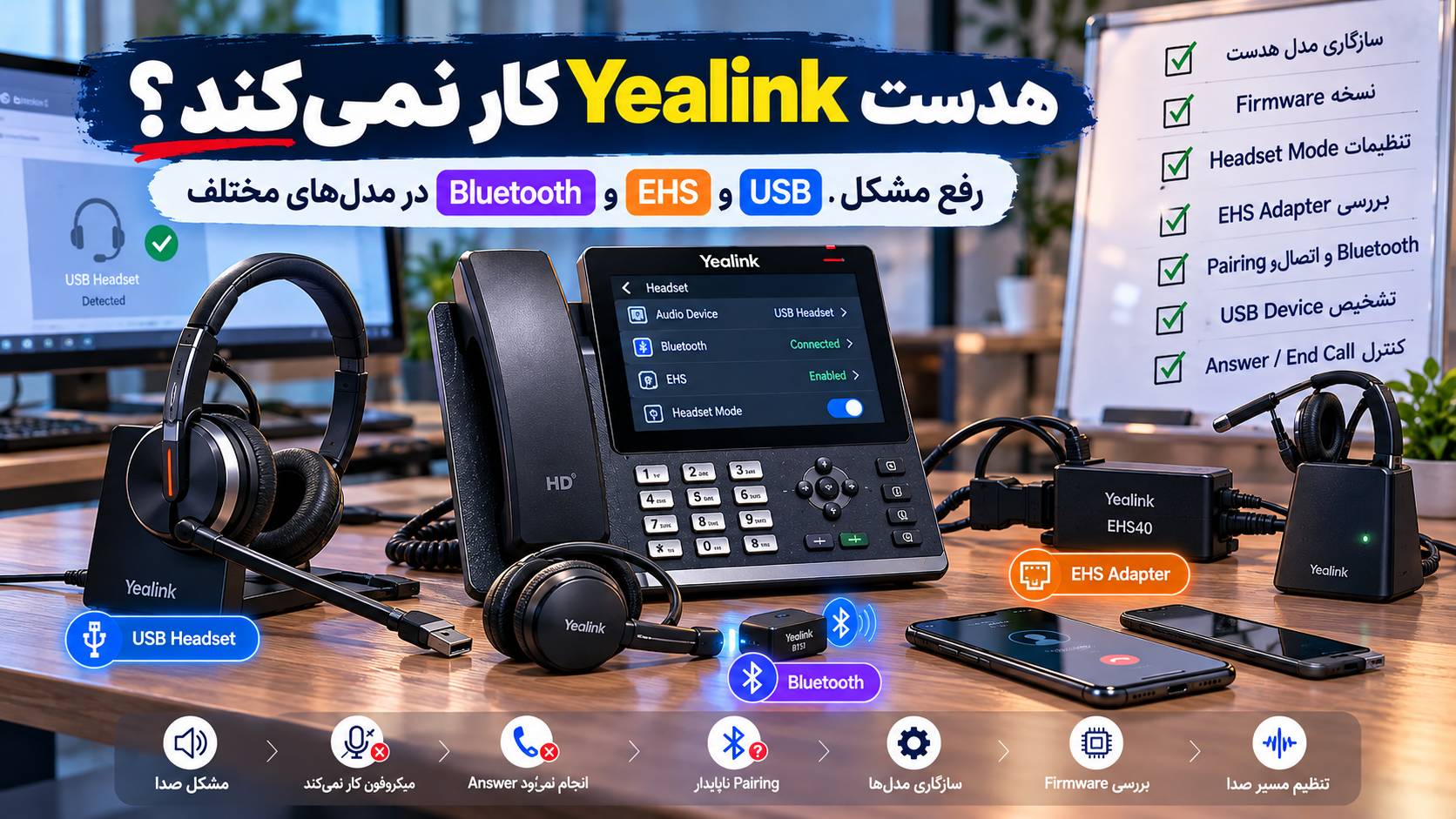
در تلفنهای Yealink اتصال هدست فقط یک حالت ندارد. بعضی هدستها از درگاه RJ9 استفاده میکنند و عملاً فقط Audio را منتقل میکنند؛ بعضی مدلهای بیسیم برای پاسخ و قطع تماس به EHS Adapter نیاز دارند؛ هدستهای USB میتوانند علاوه بر صدا، کنترل تماس را هم منتقل کنند و در مدلهای دارای Bluetooth نیز اتصال مستقیم یا استفاده از دانگلهایی مانند BT51 مطرح است.
به همین دلیل جمله «هدست به Yealink وصل است ولی کار نمیکند» برای تشخیص کافی نیست. در این راهنما ابتدا نوع اتصال را مشخص میکنیم، بعد Compatibility List روز Yealink، آداپتور EHS، Firmware تلفن و هدست، USB، Bluetooth، دکمه Headset، Answer/End Call و مسیر صدا را جداگانه بررسی میکنیم تا بدون تغییر تصادفی تنظیمات مشخص شود ایراد از هدست است، تلفن یا روش اتصال.
اول مشخص کنید هدست با چه روشی به Yealink وصل شده است
| نوع اتصال | کاربرد | کنترل تماس از هدست |
|---|---|---|
| RJ9 آنالوگ | هدست سیمی ساده | معمولاً محدود و وابسته به خود تلفن |
| EHS | هدست بیسیم دارای Base | بله، در صورت سازگاری کامل |
| USB | هدست سیمی یا بیسیم USB | در مدلهای پشتیبانیشده |
| Bluetooth | هدست Bluetooth مستقیم | وابسته به مدل هدست و Phone |
| Bluetooth Dongle | هدست از طریق BT40/BT41/BT51 | معمولاً پایدارتر در مدلهای سازگار |
اولین اشتباه رایج این است که فقط چون کانکتور هدست به تلفن متصل میشود، نتیجه بگیریم تمام قابلیتهای آن نیز باید کار کنند. سازگاری Audio با Remote Call Control یک موضوع واحد نیست.
سه سطح متفاوت خرابی هدست را از هم جدا کنید
| علامت | احتمال اصلی |
|---|---|
| تلفن اصلاً هدست را نمیشناسد | Compatibility، Port، کابل، Firmware یا USB/Bluetooth |
| صدا دارید ولی Answer/End کار نمیکند | EHS، USB Call Control یا Bluetooth Control |
| Answer کار میکند ولی صدا ندارید | Audio Route، Headset Mode، Mute یا اتصال صوتی |
| فقط میکروفون کار نمیکند | Mute، Connector، Firmware یا خود هدست |
| صدا از Speaker پخش میشود | Headset Channel فعال نشده یا Audio Device اشتباه است |
| بعد از Update مشکل شروع شده | Firmware تلفن، Firmware هدست یا Compatibility |
مرحله اول: مدل دقیق Phone و Headset را ثبت کنید
قبل از تغییر هر تنظیم، این چهار مورد را دقیق بنویسید:
| مورد | نمونه |
|---|---|
| مدل تلفن | Yealink T54W |
| Firmware تلفن | نسخه واقعی دستگاه |
| مدل هدست | WH64، BH76، Jabra Engage 65 یا Poly CS540 |
| نوع اتصال | USB، Bluetooth، RJ9 یا EHS |
فقط نوشتن «T5» یا «هدست Jabra» کافی نیست. یک مدل هدست ممکن است روی T54W با USB کار کند اما روی یک T31 به آداپتور دیگری نیاز داشته باشد.
مرحله دوم: Compatibility List روز Yealink را بررسی کنید
Yealink برای تلفنهای خود فهرست Headset Compatibility منتشر میکند و این جدول باید قبل از خرید یا عیبیابی جدی بررسی شود.
این موضوع مخصوصاً برای USB و Bluetooth مهم است. خود Yealink هشدار میدهد هدست USB که در لیست Compatibility آزمایش نشده ممکن است پس از اتصال درست کار نکند.
بنابراین عبارت «USB استاندارد است، پس باید کار کند» برای تلفن رومیزی همیشه درست نیست.
نمونههایی از سازگاری فعلی Yealink
| نوع | نمونه هدست | نکته |
|---|---|---|
| RJ9 | YHS33 / YHS34 / YHS36 | برای تلفنهای IP Yealink بهصورت اتصال مستقیم مستند شدهاند |
| USB | UH34 / UH36 / UH38 | سازگاری به خانواده Phone و Firmware وابسته است |
| Wireless USB | WH62 / WH63 / WH66 / WH67 | روی مدلهای پشتیبانیشده امکان اتصال مستقیم USB وجود دارد |
| Bluetooth | BH72 / BH76 و مدلهای جدیدتر | اتصال مستقیم یا Dongle بسته به Phone |
| Third-party Wireless | Poly / Jabra | ممکن است به EHS40 یا آداپتور نسل دیگر نیاز داشته باشد |
فهرست بالا فقط برای درک ساختار است. قبل از تصمیم نهایی، Compatibility Matrix مدل دقیق Phone را بررسی کنید؛ چون Yealink این فهرستها را با Firmware و محصولات جدید بهروزرسانی میکند.
نسل تلفن Yealink اهمیت زیادی دارد
در ماتریس فعلی Yealink، بعضی سازگاریها حتی با حداقل Firmware مشخص شدهاند.
برای مثال در برخی خانوادههای قدیمیتر، پشتیبانی USB از یک نسخه V83 یا V84 شروع میشود و در T4XUها به V85 یا در مدلهای جدیدتر به شاخههای V86 وابسته است.
بنابراین اگر همان هدست روی دو تلفن هممدل ظاهری رفتار متفاوتی دارد، Firmware هر دو را مقایسه کنید.
هدستهای جدید روی T7X و T8X
در خانوادههای جدیدتر مانند T73، T74، T77، T85، T87 و T88، فهرست سازگاری Yealink گستردهتر شده و مدلهایی مانند WH64، WH68، UH42، UH44، UH46، UH48 و تعدادی Headset از Jabra، Poly و EPOS در لیست تستشده USB دیده میشوند.
این موضوع نشان میدهد نباید Compatibility یک مدل قدیمی مثل T46S را به T74W یا برعکس تعمیم دهید.
مرحله سوم: اگر هدست RJ9 است، انتظار Remote Call Control نداشته باشید
هدستهای ساده RJ9 مانند YHS33، YHS34 یا YHS36 مستقیماً به Headset Port تلفن متصل میشوند.
در این نوع اتصال مسیر Audio مستقیم است، اما هدست الزاماً نمیتواند مانند USB یا EHS فرمان Answer و End Call را به تلفن منتقل کند.
پس اگر صدا کاملاً سالم است ولی دکمهای روی خود هدست برای پاسخ تماس وجود ندارد، ممکن است اصلاً خرابی در کار نباشد؛ این محدودیت نوع اتصال است.
Analog Headset Mode را بررسی کنید
در مدلهایی مانند T54W، Yealink برای هدست آنالوگ مسیر زیر را مستند کرده است:
Menu → Basic → Analog Headset
Analog Headset باید فعال باشد و Mode مناسب انتخاب شود.
اگر هدست RJ9 را وصل کردهاید اما فشار دکمه HEADSET هیچ تغییری ایجاد نمیکند، این تنظیم را بررسی کنید.
دکمه HEADSET خود تلفن چه کاری انجام میدهد؟
در تلفنهایی مانند T54W، بعد از اتصال هدست میتوانید با فشار کلید HEADSET حالت هدست را فعال کنید.
وقتی Headset Mode فعال شود، آیکن هدست روی نمایشگر ظاهر میشود.
اگر این حالت غیرفعال باشد، ممکن است تماس به Speaker یا Handset Route شود، حتی اگر خود هدست از نظر فیزیکی متصل باشد.
مرحله چهارم: اگر هدست بیسیم دارید، نوع EHS را دقیق بررسی کنید
EHS یا Electronic Hook Switch برای این استفاده میشود که Base هدست بیسیم بتواند وضعیت تماس را با Phone هماهنگ کند.
یعنی کاربر بتواند از روی خود هدست:
تماس را پاسخ دهد،
تماس را قطع کند،
در بعضی مدلها Ring State را دریافت کند.
بدون مسیر EHS صحیح ممکن است Audio داشته باشید اما Answer/End Call کار نکند.
EHS35، EHS36 و EHS40 یک چیز نیستند
Yealink در نسلهای مختلف تلفن و Headset از آداپتورهای متفاوت استفاده کرده است.
| آداپتور | نمونه کاربرد |
|---|---|
| EHS35 | برای بعضی مدلهای T30/T31/T33 و هدستهای سازگار |
| EHS36 | در برخی مدلهای قدیمی T4S/T4G و Headsetهای ثالث |
| EHS40 | برای اتصال تعدادی Headset بیسیم Poly/Jabra و مدلهای سازگار جدیدتر |
اگر آداپتور اشتباه باشد، صرف وصلشدن کابل به معنی سازگاری نیست.
EHS40 دقیقاً چه کاری میکند؟
Yealink در مستندات T54W، EHS40 را Interface فنی بین Phone و EHS-compatible Wireless Headset معرفی میکند و برندهایی مانند Jabra، Plantronics/Poly و Sennheiser/EPOS را بهعنوان نمونه ذکر میکند.
بنابراین اگر Base هدست بیسیم Audio دارد اما دکمه Answer روی هدست هیچ واکنشی در Phone ایجاد نمیکند، این موارد را بررسی کنید:
| بررسی | هدف |
|---|---|
| مدل EHS | سازگار بودن آداپتور با تلفن |
| مدل Headset Base | پشتیبانی توسط EHS موردنظر |
| کابلها | اتصال Control و Audio در محل صحیح |
| Firmware | رسیدن Phone به نسخه پشتیبانیشده |
| تنظیم Base | Phone Mode صحیح در هدستهای ثالث |
اگر با EHS صدای تماس دارید ولی Answer کار نمیکند
این علامت بسیار ارزشمند است. مسیر Audio سالم است اما مسیر Control مشکل دارد.
در چنین شرایطی PBX معمولاً اولین مظنون نیست؛ چون تماس روی خود تلفن قابل پاسخدادن است.
تمرکز را روی EHS Adapter، کابل Control، Base Headset، Firmware و Compatibility قرار دهید.
اگر از روی Headset تماس پاسخ داده میشود ولی صدا ندارید
این حالت برعکس است.
مسیر Call Control کار میکند ولی Audio Path اشتباه است.
Headset Mode تلفن، Connector Audio، USB Audio Device، Mute و Output Channel را بررسی کنید.
مرحله پنجم: USB Headset را جداگانه عیبیابی کنید
در USB، Phone باید Headset را بهعنوان Device بشناسد.
اول Headset را جدا کنید، چند ثانیه صبر کنید و دوباره مستقیماً به USB Port موردنظر Phone وصل کنید.
در تست اولیه Hub، Extension USB یا مبدل غیرضروری را حذف کنید.
اگر USB هدست اصلاً شناسایی نمیشود
به این ترتیب بررسی کنید:
| مرحله | آزمایش |
|---|---|
| ۱ | Compatibility مدل هدست و Phone |
| ۲ | Firmware تلفن |
| ۳ | اتصال مستقیم به USB Port |
| ۴ | تست همان هدست روی دستگاه دیگر |
| ۵ | تست هدست سازگار دیگر روی همان Yealink |
اگر Headset روی PC سالم است ولی در Compatibility List Phone شما قرار ندارد، سالمبودن آن روی کامپیوتر اثبات نمیکند Yealink نیز باید آن را پشتیبانی کند.
USB Audio و USB Call Control را یکی ندانید
بعضی Headsetها ممکن است بهعنوان USB Audio Device شناسایی شوند و صدای تماس را پخش کنند، اما Hook، Mute یا Answer Control آنها توسط Yealink پشتیبانی نشود.
در نتیجه ممکن است:
صدا سالم باشد،
میکروفون سالم باشد،
اما دکمه Call روی خود هدست هیچ کاری نکند.
در چنین حالتی Compatibility List مهمتر از تغییر تنظیمات SIP است.
مرحله ششم: Bluetooth Pairing با Call Control کامل یکی نیست
یکی دیگر از اشتباههای رایج این است که وقتی Phone نام هدست را در Bluetooth میبیند و Pairing موفق میشود، انتظار داشته باشیم تمام دکمههای هدست نیز کار کنند.
Pair شدن فقط نشان میدهد ارتباط Bluetooth ایجاد شده است؛ پشتیبانی از Call Control به مدل Phone، Headset و روش اتصال بستگی دارد.
Bluetooth داخلی یا BT51؟
در راهنمای فعلی Headset Solution برای سری T5X، Yealink اعلام میکند Direct Bluetooth Pairing روی مدلهایی که Bluetooth داخلی دارند پشتیبانی میشود، اما برای پایداری بهتر Call Control اتصال USB یا BT51 توصیه میشود.
این نکته برای سناریویی مهم است که:
صدای Bluetooth دارید،
اما Answer/End ناپایدار است،
یا Headset بعد از Reboot دوباره Connect نمیشود.
BT40، BT41 و BT51 را با هم قاطی نکنید
در Compatibility Matrixهای نسل قدیمیتر Yealink هنوز BT40 و BT41 برای بعضی مدلها دیده میشوند.
اما در راهنمای جدید Headset Solution برای Headsetهای جدیدتر، BT51 بهعنوان روش اتصال بسیاری از Bluetooth Headsetها به T5X معرفی شده است.
پس نوع Dongle را بر اساس نسل Phone و Headset انتخاب کنید، نه صرفاً بر اساس اینکه هر دو لوگوی Yealink دارند.
اگر BH72 یا BH76 با Bluetooth مشکل دارد
Yealink برای BH72، BH76 و BH76 Plus دو مسیر اتصال به Desk Phone مستند کرده است:
اتصال کابلی،
یا Bluetooth.
اگر Desk Phone Bluetooth داخلی ندارد یا نمیخواهید از Bluetooth داخلی استفاده کنید، BT51 میتواند استفاده شود.
در این حالت اگر Pairing ناپایدار است، Pairing قبلی را حذف کنید، Dongle را دوباره متصل کنید و Headset را طبق روش همان مدل Pair کنید.
چراغ BT51 هم سرنخ خوبی است
در مستند فعلی Yealink برای BT51 وضعیتهایی مانند Pairing، Connected، Mute و Incoming Call با LED نمایش داده میشوند.
اگر Phone هیچ Headsetی نمیبیند و LED Dongle نیز حالت Connected ندارد، قبل از بررسی PBX خود اتصال Bluetooth را درست کنید.
مرحله هفتم: Headset Mode تلفن را بررسی کنید
ممکن است Headset کاملاً شناسایی شده باشد ولی مسیر پیشفرض صدا هنوز Speakerphone باشد.
روی مدلهایی مانند T54W با فشار HEADSET میتوانید Headset Mode را فعال یا غیرفعال کنید.
بعد از فعالشدن، آیکن Headset روی صفحه دیده میشود.
برای تست، تماس آزمایشی بگیرید و بین Handset، Speaker و Headset جابهجا شوید. اگر فقط Headset Channel مشکل دارد، PBX و Codec عمومی تماس احتمالاً سالم هستند.
اگر تماس روی Handset سالم است ولی روی Headset صدا ندارید
این تست یکی از بهترین روشهای جداسازی مشکل است.
| Handset | Speaker | Headset | برداشت |
|---|---|---|---|
| سالم | سالم | خراب | مشکل Local Headset Integration |
| خراب | خراب | خراب | مشکل تماس، SIP یا Audio عمومی بررسی شود |
| سالم | سالم | فقط Mic خراب | Mute، Headset Mic یا Connector بررسی شود |
مرحله هشتم: اگر میکروفون هدست کار نمیکند
اول Mute را روی سه نقطه مختلف بررسی کنید:
Mute خود Headset،
Mute روی Base،
Mute خود Yealink.
در هدستهای USB و Bluetooth ممکن است Mute State بین Phone و Headset Sync شود. اگر Sync ناقص باشد، LED هدست و وضعیت Phone همیشه یکسان به نظر نمیرسند.
هدست را روی دستگاه دیگری تست کنید
اگر Headset USB یا Bluetooth است، آن را روی PC یا دستگاه سازگار دیگر آزمایش کنید.
این تست مشخص میکند Microphone Hardware سالم است یا خیر.
اما اگر روی PC سالم بود و Yealink مشکل داشت، باز هم Compatibility و Firmware باید بررسی شوند.
اگر صدا خیلی ضعیف یا خیلی بلند است
تنها Volume تلفن را تغییر ندهید.
بعضی Headset Baseها Gain یا Phone Compatibility Mode جداگانه دارند و Yealink Headsetهای جدید نیز Device Setting مستقل دارند.
اگر هدست Yealink توسط Phone قابل مدیریت باشد، در مدلهای پشتیبانیشده مسیر:
Menu → Headset → Device Setting
میتواند تنظیماتی مانند Sound، Local Ringtone، Calling و Hearing Protection را در اختیار شما بگذارد.
صدای خودتان را داخل هدست میشنوید؟
این موضوع لزوماً Echo شبکه نیست و میتواند Sidetone خود Headset باشد.
در برخی هدستهای جدید Yealink، Sidetone Level از Advanced Settings قابل تنظیم است.
بنابراین قبل از اینکه Echo را به SIP یا اینترنت نسبت دهید، بررسی کنید صدایی که میشنوید Local Sidetone است یا واقعاً صدای برگشتی از سمت مقابل.
اگر فقط صدای زنگ در هدست نمیآید
ممکن است خود تماس و Audio کاملاً سالم باشد ولی Local Ringtone Headset غیرفعال باشد.
برای Headsetهای Yealink قابل مدیریت، Yealink گزینه Local Ringtone را در:
Menu → Headset → Device Setting
مستند کرده است.
پس «زنگ در Headset نمیآید» را با «Headset کار نمیکند» یکی ندانید.
مرحله نهم: Firmware تلفن را بررسی کنید
Compatibility Matrix Yealink برای تعدادی از Headsetها حداقل Firmware مشخص میکند.
نمونههایی که در ماتریس فعلی دیده میشوند شامل خانوادههایی هستند که پشتیبانی Headset آنها از V83، V84، V85 یا V86 به بعد اعلام شده است.
بنابراین اگر Headset سازگار است اما Phone Firmware قدیمی دارد، ابتدا Release Notes و مسیر ارتقای صحیح را بررسی کنید.
برای ارتقای مرحلهای میتوانید از راهنمای آپدیت امن Firmware تلفن Yealink استفاده کنید.
Firmware هدست هم مهم است
فقط Firmware تلفن مطرح نیست. Headsetهای USB و Wireless جدید خودشان Firmware مستقل دارند.
ممکن است Phone Headset را Detect کند ولی Call Control یا Device Settings بهدلیل Firmware قدیمی Base/Headset درست کار نکنند.
بهروزرسانی Headset از داخل Yealink
در مستند فعلی Yealink، روی خانوادههای T5XW، T4XU، T7X و T8X امکان Update بعضی Headsetها و Speakerphoneهای پشتیبانیشده از خود Desk Phone وجود دارد.
برای مدلهای پشتیبانیشده مسیر کلی:
Menu → Headset → Firmware Update
یا:
Menu → Headset → Scan and Upg Now
است.
نکته مهم درباره PC Port هدست
در مدیریت بعضی Headsetهای Yealink از روی Desk Phone، Yealink تأکید میکند اتصال باید به Port مناسب Headset Base انجام شود و برای Configuration یا Firmware Update از PC Port هدست طبق طراحی همان محصول استفاده شود.
اگر Headset برای Audio کار میکند اما منوی Device Setting یا Firmware Update ظاهر نمیشود، نحوه کابلکشی Phone و Base را با User Guide همان Headset مقایسه کنید.
بعد از Firmware Update هدست کار نمیکند
اگر مشکل دقیقاً بعد از Update شروع شده است، سه نسخه را ثبت کنید:
| جزء | نسخه |
|---|---|
| Phone Firmware | نسخه فعلی |
| Headset Firmware | نسخه فعلی |
| نسخه قبل از Update | در صورت موجود بودن |
سپس Release Notes و Compatibility Matrix را مقایسه کنید. Factory Reset تلفن نباید اولین واکنش باشد.
مرحله دهم: اگر تنظیمات Headset بعد از Reboot تغییر میکنند
در شبکه سازمانی ممکن است Auto Provisioning تنظیمات تلفن را بعد از هر Boot دوباره اعمال کند.
اگر Headset Mode یا رفتار تماس را اصلاح میکنید اما بعد از Restart دوباره برمیگردد، Common CFG، MAC CFG یا Device Template را بررسی کنید.
برای عیبیابی Provisioning میتوانید از راهنمای رفع مشکل Auto Provisioning در Yealink استفاده کنید.
مرحله یازدهم: وقتی دکمه Answer روی Headset کار نمیکند
این مشکل را با یک آزمایش ساده محدود کنید.
تماس ورودی ایجاد کنید و ابتدا از روی خود Yealink پاسخ دهید.
اگر تماس روی Headset Audio دارد اما با دکمه خود هدست Answer نمیشود، مسیر صوتی سالم و مشکل در Call Control است.
| وضعیت | برداشت |
|---|---|
| Answer روی Phone کار میکند و Audio روی Headset است | EHS/USB/Bluetooth Control بررسی شود |
| Answer از Headset هم کار میکند | Call Control سالم است |
| Phone هم تماس را پاسخ نمیدهد | موضوع دیگر فقط Headset نیست |
اگر End Call کار نمیکند ولی Answer کار میکند
این حالت نیز ممکن است ناشی از Integration ناقص Headset باشد.
Firmware Base، EHS Adapter، Connection Method و Compatibility را بررسی کنید.
روی Headsetهای Yealink جدید، Call Control Button معمولاً برای Answer و End Call استفاده میشود؛ اما رفتار دقیق به مدل بستگی دارد.
Auto Answer را با Headset Control اشتباه نگیرید
Auto Answer یک قابلیت تلفن یا Account است و ممکن است تماس بدون فشار دکمه پاسخ داده شود.
این موضوع با اینکه Headset بتواند Hook State را کنترل کند متفاوت است.
اگر تماس خودکار پاسخ داده میشود، تنظیم Auto Answer یا Intercom را نیز بررسی کنید؛ ممکن است کاربر تصور کند Headset رفتاری غیرعادی دارد در حالی که Phone خودش تماس را Answer کرده است.
Intercom و Headset
در بعضی مدلهای Yealink پارامتری برای انتخاب Headset یا Speaker هنگام پاسخ خودکار Intercom وجود دارد.
بنابراین اگر تماس عادی روی Headset درست است ولی Intercom همیشه از Speaker پخش میشود، Headset Hardware را تعویض نکنید؛ تنظیم Intercom Audio Route را بررسی کنید.
مرحله دوازدهم: چند Headset را همزمان وصل نکنید
در بعضی نسلهای جدید Yealink صراحتاً اعلام شده است که فقط یک Headset در لحظه استفاده میشود و اولویت بین انواع مختلف اتصال وجود دارد.
برای نمونه در برخی مدلها USB/Bluetooth نسبت به Headset آنالوگ اولویت بیشتری دارد.
اگر همزمان RJ9، USB و Bluetooth فعال هستند، برای تست همه اتصالهای اضافی را حذف کنید و فقط یک Headset باقی بگذارید.
اگر Phone مدام بین Headsetها جابهجا میشود
این رفتار میتواند از وجود چند Audio Device فعال ناشی شود.
Bluetooth Device قدیمی را Unpair کنید.
USB Headset اضافی را جدا کنید.
Headset Mode را دوباره فعال کنید.
بعد با یک Device مشخص تست کنید.
مرحله سیزدهم: مشکل Power را فراموش نکنید
Headset USB، Dongle یا Base میتواند بار بیشتری روی مجموعه ایجاد کند. اگر تلفن دقیقاً بعد از وصلشدن USB Headset ریست میشود یا هنگام تماس خاموش میشود، این فقط یک مشکل Headset Software نیست.
PoE و Power Stability را نیز بررسی کنید.
در این حالت راهنمای رفع مشکل PoE و ریست شدن تلفن Yealink میتواند مرحله بعد باشد.
چطور بفهمیم مشکل از سانترال است یا Headset؟
یکی از سادهترین روشها مقایسه همان تماس با Handset خود Phone است.
| آزمایش | نتیجه | برداشت |
|---|---|---|
| تماس با Handset | کاملاً سالم | SIP و PBX پایه سالماند |
| همان تماس با Headset | بدون Audio | Headset Path بررسی شود |
| تماس با همه خروجیها | بدون Audio | PBX، RTP یا شبکه بررسی شود |
| فقط Headset Answer خراب | Audio سالم | Call Control Integration بررسی شود |
برای مشکل Headset معمولاً Packet Capture اولین ابزار نیست
اگر تماس روی Handset سالم است و فقط Headset صدا ندارد، PCAP SIP اطلاعات زیادی درباره خرابی USB یا EHS به شما نمیدهد.
در این وضعیت ابتدا Hardware Detection، Headset Mode و Compatibility را بررسی کنید.
Packet Capture زمانی مفیدتر میشود که تماس با Headset باعث تغییر واقعی در SIP Call State، قطع تماس یا مشکل RTP شود.
سناریوی اول: هدست وصل است ولی هیچ صدایی ندارد
Headset Mode را فعال کنید.
نوع اتصال را بررسی کنید.
اگر RJ9 است Analog Headset Mode را ببینید.
اگر USB است Compatibility و Detection را بررسی کنید.
اگر Bluetooth است مطمئن شوید Device فقط Pair نشده بلکه بهعنوان Audio Device فعال است.
سناریوی دوم: صدا هست ولی میکروفون کار نمیکند
Mute را روی Phone، Base و Headset بررسی کنید.
Headset را روی Device دیگری تست کنید.
Firmware و Compatibility را بررسی کنید.
در RJ9، Cable/Connector را نیز جدی بگیرید.
سناریوی سوم: دکمه Answer روی هدست کار نمیکند
اگر Audio سالم است، EHS یا USB/Bluetooth Call Control مظنون اصلی است.
مدل EHS Adapter و Compatibility List را بررسی کنید.
در Bluetoothهای جدید، اگر اتصال مستقیم ناپایدار است روش توصیهشده Yealink با BT51 یا USB را آزمایش کنید.
سناریوی چهارم: هدست Bluetooth Pair میشود ولی تماس کنترل نمیشود
Pairing را با Full Call Control یکی ندانید.
Headset را از Phone حذف و دوباره Pair کنید.
Firmware Phone و Headset را بررسی کنید.
اگر مدل پشتیبانی میشود، BT51 را برای Call Control پایدارتر بررسی کنید.
سناریوی پنجم: USB Headset فقط بعد از Reboot کار میکند
Compatibility و Firmware را بررسی کنید.
یک تست Cold Boot با Headset متصل و یک تست با اتصال Headset بعد از Boot انجام دهید.
اگر رفتار متفاوت است، Firmware Regression یا USB Enumeration میتواند مطرح باشد.
مدل دقیق و زمان رخداد را برای Support ثبت کنید.
سناریوی ششم: هدست بعد از Firmware Update دیگر شناخته نمیشود
قبل از Downgrade، Compatibility Matrix نسخه جدید را بررسی کنید.
Headset Firmware را نیز Update کنید.
Release Notes هر دو Device را بررسی کنید.
اگر مشکل قابل بازتولید است، مدل Phone، Firmware، Headset Model و روش اتصال را ثبت کنید.
سناریوی هفتم: هدست روی یک Yealink کار میکند ولی روی دیگری نه
این تست بسیار مفید است.
این موارد را بین دو Phone مقایسه کنید:
| مورد | Phone سالم | Phone مشکلدار |
|---|---|---|
| مدل | ثبت شود | ثبت شود |
| Firmware | ثبت شود | ثبت شود |
| Connection | USB/EHS/BT | USB/EHS/BT |
| Headset Mode | بررسی شود | بررسی شود |
| Provisioning | بررسی شود | بررسی شود |
اگر Hardware یکسان است ولی Firmware متفاوت، Firmware یکی از مظنونهای اصلی میشود.
سناریوی هشتم: Headset در تماس کار میکند ولی زنگ نمیخورد
این مشکل معمولاً به Local Ringtone یا Ringer Device مربوط است و به معنی خرابی Microphone یا Speaker Headset نیست.
Device Settings هدست و تنظیم Ringtone را بررسی کنید.
سناریوی نهم: Headset کار میکند ولی بعد از Reboot تنظیماتش عوض میشود
Auto Provisioning یا Device Template را بررسی کنید.
اگر همه تلفنهای سازمان دقیقاً بعد از Reboot رفتار یکسان پیدا میکنند، احتمال Configuration مرکزی بیشتر از خرابی همزمان Headsetهاست.
سناریوی دهم: Headset باعث ریست Yealink میشود
USB Device را جدا کنید و تلفن را بدون Headset آزمایش کنید.
بعد Headset را روی Phone سالم دیگری تست کنید.
اگر فقط با اتصال Headset دستگاه Reboot میشود، USB Device، Firmware و Power را بررسی کنید.
Factory Reset اولین راهحل نیست.
آیا Factory Reset برای Headset لازم است؟
در بیشتر مشکلات Headset خیر.
Factory Reset نمیتواند Headset ناسازگار را سازگار کند، آداپتور EHS اشتباه را اصلاح کند یا Firmware قدیمی Headset را Update کند.
همچنین ممکن است تنظیمات SIP، VLAN و Configuration سالم تلفن را پاک کند.
قبل از Reset، Compatibility، Firmware، Connection Type و Provisioning را بررسی کنید.
مسیر سریع تشخیص مشکل Headset Yealink
| مرحله | بررسی | نتیجه |
|---|---|---|
| ۱ | مدل Phone و Headset | Compatibility مشخص میشود |
| ۲ | نوع اتصال | RJ9، EHS، USB یا Bluetooth |
| ۳ | Headset Mode | Audio Route بررسی میشود |
| ۴ | تماس با Handset | PBX از Headset جدا میشود |
| ۵ | Audio روی Headset | Speaker/Mic بررسی میشود |
| ۶ | Answer/End Control | EHS یا USB/BT Control بررسی میشود |
| ۷ | Firmware Phone | حداقل نسخه سازگار بررسی میشود |
| ۸ | Firmware Headset | Compatibility دوطرفه بررسی میشود |
| ۹ | Provisioning | بازنویسی تنظیمات مشخص میشود |
| ۱۰ | Power | ریست یا ناپایداری USB بررسی میشود |
چکلیست نهایی هدست Yealink
| بررسی | هدف |
|---|---|
| Compatibility List | سازگاری واقعی مدلها |
| Phone Firmware | پشتیبانی نسخه لازم |
| Headset Firmware | رفع Compatibility Bug |
| RJ9 Mode | فعالبودن Analog Headset |
| EHS Adapter | سازگاری Answer/End Control |
| USB Detection | شناختهشدن Device |
| Bluetooth Pairing | اتصال واقعی Audio Device |
| BT51 | پایداری بهتر Call Control در مدلهای سازگار |
| Headset Mode | انتخاب مسیر Audio |
| Mute | بررسی Microphone |
| Local Ringtone | رفع مشکل نشنیدن زنگ |
| Auto Provisioning | جلوگیری از بازگشت تنظیمات قدیمی |
| PoE/Power | بررسی Reboot هنگام USB |
پرسشهای متداول درباره هدست Yealink
چرا هدست Yealink وصل است ولی صدا ندارد؟
ابتدا Headset Mode و نوع اتصال را بررسی کنید. اگر تماس با Handset و Speaker سالم است ولی Headset صدا ندارد، مشکل بیشتر به Audio Route، Compatibility، Connector یا خود هدست مربوط میشود.
چرا دکمه Answer روی هدست کار نمیکند؟
اگر Audio سالم است ولی Answer و End Call کار نمیکنند، مسیر Call Control را بررسی کنید. در هدست بیسیم ممکن است EHS Adapter لازم باشد و در USB یا Bluetooth نیز مدل Phone و Headset باید Call Control یکدیگر را پشتیبانی کنند.
آیا هر هدست USB روی Yealink کار میکند؟
خیر. Yealink فهرست Headsetهای USB تستشده منتشر میکند و صراحتاً هشدار میدهد مدلهای خارج از Compatibility List ممکن است درست کار نکنند.
EHS40 چه کاری انجام میدهد؟
EHS40 Interface بین تلفن Yealink سازگار و بعضی Baseهای Wireless Headset است و امکان Call Control مانند Answer و End را فراهم میکند. مدل دقیق Headset باید در Compatibility List بررسی شود.
چرا Bluetooth Pair شده ولی دکمه تماس کار نمیکند؟
Pairing به معنی پشتیبانی کامل Call Control نیست. Firmware، Compatibility و روش اتصال را بررسی کنید. Yealink در راهنمای فعلی T5X برای Headsetهای جدید استفاده از USB یا BT51 را برای پایداری بهتر کنترل تماس توصیه میکند.
فرق EHS35، EHS36 و EHS40 چیست؟
این آداپتورها برای نسلها و ترکیبهای متفاوت Phone و Headset طراحی شدهاند. انتخاب باید بر اساس مدل دقیق تلفن، Headset و Compatibility Matrix انجام شود.
چرا هدست روی یک T54W کار میکند ولی روی T31 نه؟
نوع Interface و قابلیتهای دو مدل متفاوت هستند. هدستی که روی T54W مستقیماً با USB کار میکند ممکن است روی T31 به RJ9 یا EHS Adapter نیاز داشته باشد.
آیا Firmware روی Headset اثر دارد؟
بله. هم Phone Firmware و هم Headset Firmware میتوانند روی Detection و Call Control اثر بگذارند. Yealink برای بعضی ترکیبها حتی حداقل نسخه Firmware مشخص کرده است.
چرا Headset فقط بعد از Reboot کار میکند؟
USB Enumeration، Firmware یا Device Detection را بررسی کنید. اگر رفتار قابل تکرار است نسخه Phone و Headset را ثبت و Compatibility Matrix را کنترل کنید.
آیا Factory Reset مشکل هدست را حل میکند؟
معمولاً اولین راهحل نیست. Factory Reset نمیتواند Headset ناسازگار یا EHS Adapter اشتباه را اصلاح کند. ابتدا Compatibility، Firmware، Connection Type و Headset Mode را بررسی کنید.
جمعبندی
برای رفع مشکل هدست در Yealink ابتدا نوع اتصال را دقیق مشخص کنید. RJ9، EHS، USB و Bluetooth رفتار یکسانی ندارند و سالمبودن Audio لزوماً به معنی سالمبودن Call Control نیست.
مرحله بعد Compatibility است. Yealink برای Headsetهای USB، Bluetooth و Wireless فهرست تستشده دارد و در بعضی ترکیبها حداقل Firmware نیز مشخص شده است. بنابراین قبل از تعویض Phone یا Headset، مدل دقیق و نسخه Firmware را با جدول رسمی همان خانواده مقایسه کنید.
اگر Audio سالم است اما Answer و End Call از روی Headset کار نمیکنند، EHS Adapter، USB Call Control یا Bluetooth Control را بررسی کنید. اگر Headset Bluetooth مستقیماً Pair میشود ولی کنترل تماس ناپایدار است، در مدلهای پشتیبانیشده روش USB یا BT51 را نیز آزمایش کنید.
در نهایت Firmware خود Headset، تنظیم Headset Mode، Local Ringtone، Auto Provisioning و Power را بررسی کنید. اگر همان تماس با Handset و Speaker بدون مشکل انجام میشود، قبل از دستزدن به SIP و PBX تمرکز را روی Integration محلی Phone و Headset قرار دهید.
تنظیمات تلفن، Firmware و روش اتصال را بررسی کنید
اگر هدست USB، Bluetooth یا EHS روی تلفنهای Yealink صدا ندارد یا کنترل Answer و End درست کار نمیکند، میتوانید درخواست بررسی کانفیگ ثبت کنید تا تنظیمات تلفن و سازگاری نرمافزاری آن متناسب با همان مشکل بررسی شود.
تماس با پشتیبانی ایرانیکاسرور



دیدگاهها (۰)