
 Amir Jabbari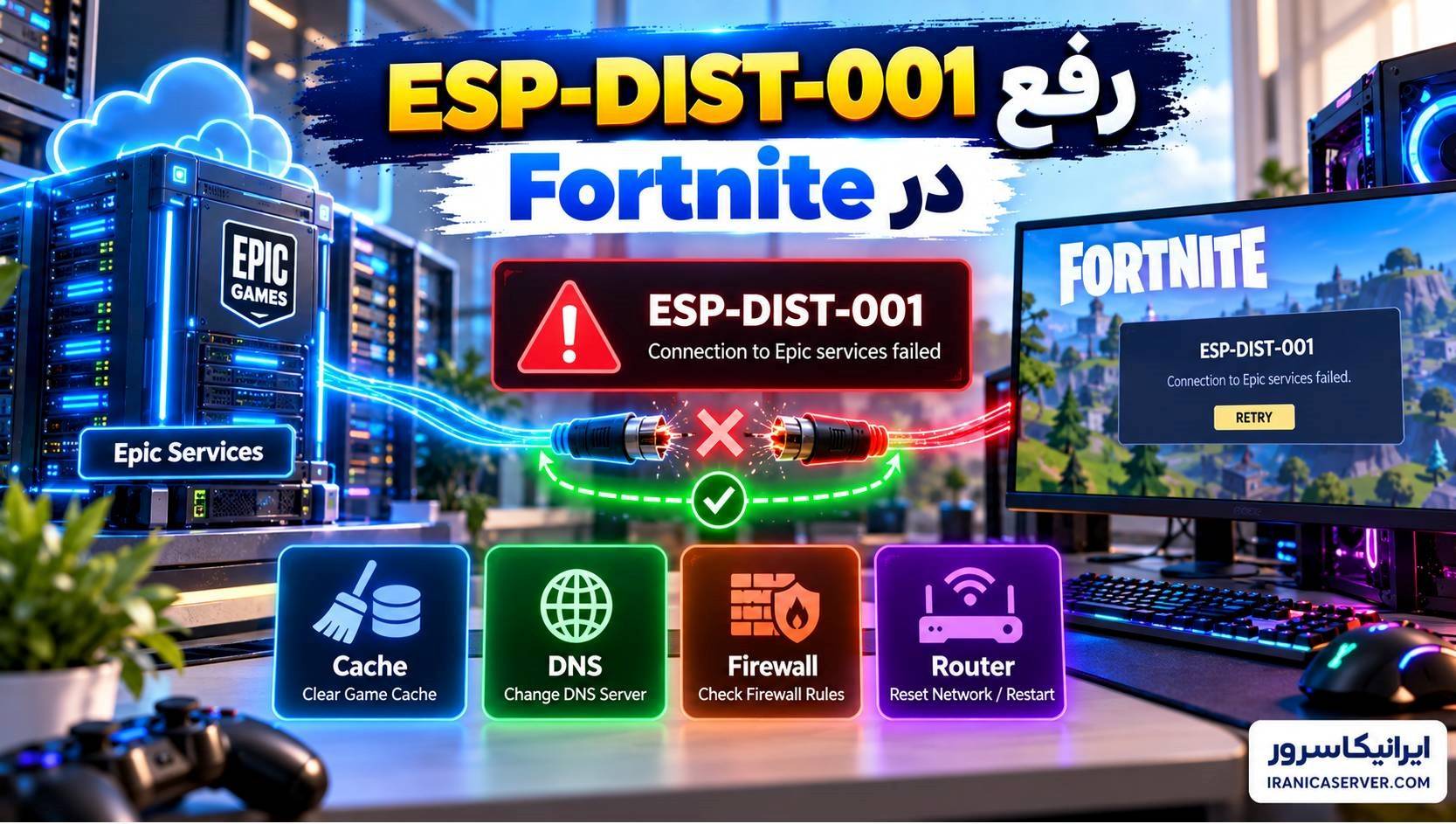
خطای ESP-DIST-001 در Fortnite معمولاً هنگام Launch بازی یا اتصال اولیه به سرویسهای Epic Games ظاهر میشود و در بیشتر مواقع به مشکل ارتباطی بین دستگاه شما و سرورهای Epic مربوط است. این خطا میتواند روی PC، Xbox، PlayStation و Nintendo Switch دیده شود و علت آن از اختلال سرورهای Epic تا Cache خراب، Firewall، VPN، DNS یا حتی بعضی نرمافزارهای امنیتی متغیر است.
این مقاله برای چه کاری است؟
اگر Fortnite با خطای ESP-DIST-001 باز نمیشود، روی Connecting گیر میکند یا هنگام Launch نمیتواند به Epic Games متصل شود، این راهنما کمک میکند مرحلهبهمرحله علت را پیدا کنید.
نتیجه نهایی: در پایان میتوانید تشخیص دهید مشکل از سرور Epic است یا از Cache، Router، DNS، VPN، Firewall، Bitdefender یا فایلهای محلی Fortnite؛ سپس فقط همان بخش را اصلاح کنید.
راهحل سریع: اول وضعیت سرورهای Epic را بررسی کنید. سپس مودم و دستگاه را Restart کنید، VPN/Proxy را خاموش کنید و یک اینترنت دیگر مثل Hotspot را تست کنید. روی PC Launcher Cache را پاک کنید، DNS را Flush کنید و Firewall را بررسی کنید. روی Console ابتدا Cache و سپس Power Cycle را انجام دهید.
ESP-DIST-001 در Fortnite یعنی چه؟
Epic Games خطاهای خانواده ESP مثل:
ESP-DIST
ESP-DIST-001
را عمدتاً Connection-related معرفی میکند.
یعنی Fortnite در مرحله ارتباط با سرویسهای Epic نتوانسته اتصال لازم را کامل کند.
ممکن است پیامی شبیه این ببینید:
An error occurred while connecting to Epic servers.
Please try again later.

ESP-DIST-001
دلایل رایج ESP-DIST-001
- اختلال یا Maintenance سمت Epic Games؛
- Cache خراب Fortnite یا Epic Games Launcher؛
- Router یا اینترنت ناپایدار؛
- VPN یا Proxy؛
- DNS مشکلدار؛
- Firewall یا Antivirus؛
- تداخل Bitdefender؛
- فایلهای خراب Fortnite؛
- فضای ذخیرهسازی کم؛
- نصب Fortnite و Epic Launcher روی Driveهای متفاوت در بعضی سیستمها.
مرحله اول: وضعیت سرورهای Epic Games را بررسی کنید
قبل از هر تغییر Local، اول مشخص کنید مشکل عمومی نیست.
Epic خودش توصیه میکند قبل از عیبیابی ESP Errorها، وضعیت سرویسها بررسی شود.
اگر Fortnite، Epic Online Services یا Login دچار Outage باشند، تغییر DNS یا Reinstall بازی فایدهای ندارد.
مرحله دوم: مودم، Router و دستگاه را Restart کنید
طبق راهنمای Epic، Restart شبکه یکی از اولین مراحل است.
- Fortnite را ببندید.
- مودم و Router را خاموش کنید.
- حدود ۳۰ ثانیه صبر کنید.
- دوباره روشن کنید.
- بعد از برقراری کامل اینترنت، دستگاه را Restart کنید.
- Fortnite را دوباره اجرا کنید.
مرحله سوم: یک اینترنت دیگر تست کنید
برای تشخیص سریع، Hotspot موبایل یا شبکه دیگری را امتحان کنید.
اگر Fortnite با اینترنت دوم بدون خطا اجرا شد، احتمالاً مشکل به این موارد مربوط است:
- ISP؛
- Router؛
- DNS؛
- Proxy؛
- Firewall شبکه.
در این حالت Reinstall بازی معمولاً اولین راهحل منطقی نیست.
VPN و Proxy را خاموش کنید
Epic توصیه میکند هنگام عیبیابی ESP Error، VPN و Proxy خاموش شوند.
در Windows:
Settings
→ Network & Internet
→ Proxy
اگر Manual Proxy ناشناخته فعال است، آن را بررسی کنید.
اگر با Wi-Fi هستید Bluetooth را هم تست کنید
Epic حتی خاموش کردن دستگاههای Bluetooth نزدیک را نیز بهعنوان تست Connection پیشنهاد میکند؛ چون روی بعضی شبکههای 2.4GHz ممکن است Interference ایجاد شود.
اگر امکان دارید برای تست:
- از Ethernet استفاده کنید؛
- Bluetooth را موقتاً خاموش کنید؛
- یا Wi-Fi 5GHz را امتحان کنید.
رفع ESP-DIST-001 روی Xbox، PlayStation و Nintendo Switch
برای Console، Epic یک مسیر بسیار مشخص پیشنهاد میکند:
- Cache دستگاه را پاک کنید.
- اگر مشکل رفع نشد، Power Cycle کامل انجام دهید.
یعنی Console را فقط Restart نرمافزاری نکنید؛ در Power Cycle، دستگاه و منبع برق برای مدت کوتاه کاملاً خاموش میشوند تا Cache و State موقت پاک شوند.
مرحله چهارم روی PC: Epic Games Launcher را با Administrator اجرا کنید
Launcher را ببندید.
روی Shortcut آن راستکلیک کنید:
Run as administratorسپس Fortnite را تست کنید.
مرحله پنجم: Cache اپیک گیمز لانچر را پاک کنید
Epic پاک کردن Launcher Cache را بهطور رسمی برای ESP Errorها پیشنهاد میکند.
اول Epic Games Launcher را کامل Exit کنید.
سپس:
Win + R
%localappdata%
به مسیر زیر بروید:
EpicGamesLauncher
→ Saved
Folderهای Cache ممکن است با نامهایی مثل این باشند:
webcache
webcache_4147
webcache_4430آنها را حذف کنید و Launcher را دوباره باز کنید.
نکته: پاک کردن Launcher Cache خود Fortnite را حذف نمیکند. Launcher در اجرای بعدی Cache جدید میسازد.
مرحله ششم: DNS Cache را Flush کنید
Command Prompt را با Run as administrator باز کنید:
ipconfig /flushdnsبعد Epic Games Launcher را Restart کنید.
Public DNS را تست کنید
اگر Error فقط روی یک شبکه خاص رخ میدهد، میتوانید Public DNS را هم تست کنید.
Google DNS:
8.8.8.8
8.8.4.4
Cloudflare:
1.1.1.1
1.0.0.1
اگر تفاوتی ایجاد نشد، میتوانید DNS را به حالت قبلی برگردانید.
مرحله هفتم: Firewall و Antivirus را بررسی کنید
Epic تأیید میکند Firewall، Antivirus یا Security Software میتوانند ارتباط Fortnite را Block کنند.
در Windows:
Windows Security
→ Firewall & network protection
→ Allow an app through firewall
Fortnite و Epic Games Launcher را بررسی کنید.
هشدار: Firewall یا Antivirus را برای همیشه خاموش نگذارید. اگر Disable موقت مشکل را رفع کرد، Rule یا Exclusion صحیح بسازید و Security را دوباره فعال کنید.
اگر Bitdefender دارید، این بخش مهم است
Epic و خود Bitdefender هر دو یک مشکل مشخص را مستند کردهاند که در بعضی نسخهها یا تنظیمات Firewall میتواند باعث ESP-DIST-001 شود.
Bitdefender اعلام کرده این مشکل در Build:
27.0.60.341و نسخههای جدیدتر اصلاح شده است.
پس اول Bitdefender را Update کنید.
اگر هنوز Update دریافت نکردهاید، ممکن است لازم باشد Fortnite را در Firewall Bitdefender Allow کنید.
فایل اصلی:
C:\Program Files\Epic Games\Fortnite\FortniteGame\Binaries\Win64\FortniteClient-Win64-Shipping.exeو در صورت ادامه مشکل، فایلهای Launcher و Easy Anti-Cheat نیز باید بررسی شوند.
مرحله هشتم: فضای خالی Drive را بررسی کنید
Epic توصیه میکند روی Drive محل نصب Fortnite حداقل حدود:
10 GB free spaceوجود داشته باشد.
کمبود شدید فضا میتواند Update، Cache و Temporary Fileها را مختل کند.
مرحله نهم: پوشه Local FortniteGame را حذف کنید
اگر مراحل قبلی جواب نداد، Epic حذف پوشه Local مربوط به Fortnite و سپس Verify را توصیه میکند.
Fortnite و Launcher را کامل ببندید.
اجرا کنید:
Win + R
%localappdata%
Folder زیر را پیدا کنید:
FortniteGameبرای ایمنی میتوانید ابتدا آن را Rename کنید:
FortniteGame
→ FortniteGame.backup
بعد سیستم را Restart کنید.
مرحله دهم: Fortnite را Verify کنید
Epic Games Launcher را با Administrator اجرا کنید:
Library
→ Fortnite
→ ...
→ Manage
→ Verify
اجازه دهید Verify تا انتها کامل شود.
سپس Fortnite را اجرا کنید.
Fortnite و Epic Games Launcher روی Driveهای متفاوت هستند؟
Epic اشاره میکند بعضی بازیکنان ESP Error را زمانی رفع کردهاند که Fortnite و Epic Games Launcher روی یک Drive نصب شدهاند.
این روش را فقط وقتی امتحان کنید که مراحل سادهتر جواب نداده باشند.
اگر Launcher روی C: و Fortnite روی D: است، Reinstall بازی روی همان Drive لانچر میتواند تست بعدی باشد.
مرحله آخر روی PC: Epic Games Launcher را Reinstall کنید
اگر هیچکدام از مراحل قبلی جواب نداد، Epic Reinstall Launcher را پیشنهاد میکند.
قبل از آن:
- Server Status را بررسی کرده باشید؛
- شبکه دوم را تست کرده باشید؛
- Cache را پاک کرده باشید؛
- DNS را Flush کرده باشید؛
- Firewall را بررسی کرده باشید؛
- Verify انجام داده باشید.
Nintendo Switch و MTU
Epic برای Nintendo Switch یک مرحله اضافی هم معرفی کرده است.
مسیر:
System Settings
→ Internet
→ Internet Settings
→ Active Network
→ Change Settings
→ MTU
مقدار پیشنهادی Epic:
1500بعد Fortnite را دوباره تست کنید.
جدول تشخیص سریع ESP-DIST-001
| وضعیت | احتمال بیشتر | اول چه کنیم؟ |
|---|---|---|
| Epic Status مشکل دارد | Server-side | منتظر رفع Outage بمانید |
| با Hotspot درست میشود | ISP / Router / DNS | شبکه اصلی را بررسی کنید |
| روی Console خطا دارید | Cache / Network State | Clear Cache و Power Cycle |
| Bitdefender نصب است | Firewall Conflict | Update Bitdefender و Firewall Rule |
| بعد از حذف Cache درست میشود | Corrupted Cache | Launcher Cache را بازسازی کنید |
ترتیب پیشنهادی عیبیابی
- Epic Games Server Status را بررسی کنید.
- مودم، Router و دستگاه را Restart کنید.
- VPN و Proxy را خاموش کنید.
- Hotspot یا اینترنت دوم را تست کنید.
- روی Console، Cache و Power Cycle را انجام دهید.
- روی PC، Launcher Cache را پاک کنید.
- DNS Cache را Flush کنید.
- Firewall و Antivirus را بررسی کنید.
- اگر Bitdefender دارید، آن را Update و Ruleها را بررسی کنید.
- فضای خالی Drive را کنترل کنید.
- FortniteGame Local Folder را Reset و Verify Files اجرا کنید.
- Reinstall Launcher را برای مرحله آخر نگه دارید.
زیرساخت گیم و سرویسهای آنلاین
خطای ESP-DIST-001 خود Fortnite با خرید VPS مستقیماً برطرف نمیشود، چون اتصال اصلی به سرویسهای Epic است؛ اما برای گیمسرورهای قابل میزبانی، مانیتورینگ شبکه، باتها و سرویسهای جانبی میتوانید زیرساخت ایرانیکاسرور را بررسی کنید.
تماس با پشتیبانی ایرانیکاسرور: 021-91302467
برای مانیتورینگ شبکه و سرویسهای سروری نیاز به کمک دارید؟
اگر برای VPS، مانیتورینگ اتصال، Ping و Packet Loss یا سرویسهای گیم به تنظیم تخصصی نیاز دارید، خدمات کانفیگ ایرانیکاسرور در دسترس است.
تماس با پشتیبانی ایرانیکاسرور: 021-91302467
سؤالات متداول
ESP-DIST-001 در Fortnite یعنی چه؟
این خطا معمولاً یعنی Fortnite نتوانسته اتصال لازم با سرویسهای Epic Games را کامل کند و اغلب Connection-related است.
روی Console برای ESP-DIST-001 چه کنیم؟
Epic توصیه میکند ابتدا Cache دستگاه را پاک کنید و اگر مشکل ادامه داشت Power Cycle کامل انجام دهید.
آیا Bitdefender میتواند ESP-DIST-001 ایجاد کند؟
بله. Epic و Bitdefender تداخل Firewall را مستند کردهاند. ابتدا Bitdefender را Update کنید و سپس Ruleهای Fortnite را بررسی کنید.
آیا تغییر DNS مشکل را حل میکند؟
اگر مشکل به DNS یا مسیر شبکه شما مربوط باشد ممکن است کمک کند، اما Outage سمت Epic را برطرف نمیکند.
پاک کردن Epic Games Launcher Cache امن است؟
بله. Cache در اجرای بعدی دوباره ساخته میشود و خود Fortnite حذف نمیشود.
چرا با Hotspot خطا برطرف میشود؟
این رفتار معمولاً نشان میدهد مشکل به Router، ISP، DNS، Proxy یا Firewall شبکه اصلی مربوط است.
آیا Verify Files میتواند ESP-DIST-001 را رفع کند؟
اگر فایلها یا Local Data خراب باشند ممکن است کمک کند؛ Epic حذف FortniteGame Local Folder و سپس Verify را جزو مراحل رسمی پیشنهاد میکند.
آیا باید Fortnite را Reinstall کنیم؟
معمولاً نه در مرحله اول. ابتدا Server Status، Network، Cache، DNS، Firewall و Verify را بررسی کنید.
جمعبندی: خطای ESP-DIST-001 در Fortnite معمولاً به ارتباط با سرویسهای Epic مربوط است. اول وضعیت سرورها و شبکه را بررسی کنید. روی Console، Cache و Power Cycle مهمترین مراحل اولیه هستند؛ روی PC، Launcher Cache، DNS، Firewall، Bitdefender، فضای خالی و Verify Files را مرحلهبهمرحله بررسی کنید. Reinstall Launcher یا بازی باید آخرین گزینه باشد.
منابع مقاله
برای تهیه و بهروزرسانی این مقاله از منابع رسمی Epic Games و Bitdefender استفاده شده است:

دیدگاهها (۰)