
 Amir Jabbari
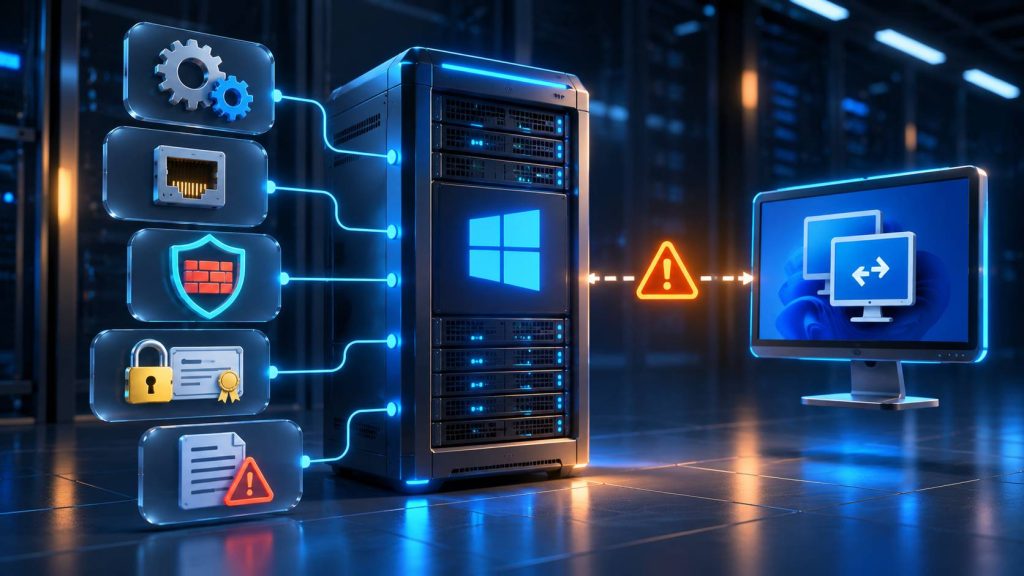
اگر بعد از نصب آپدیت Windows Server 2025 دیگر نمیتوانید با Remote Desktop به سرور وصل شوید، اولین واکنش نباید ریستکردن سرور، خاموشکردن فایروال یا حذف آخرین آپدیت باشد. ممکن است مشکل از سرویس Remote Desktop Services، ساختهنشدن Listener، تغییر پورت RDP، تنظیمات NLA یا TLS، سیاستهای امنیتی یا یک باگ شناختهشده ویندوز باشد.
موضوع مهم این است که قطعشدن RDP لزوماً به معنی خاموششدن سرور نیست. در بسیاری از موارد، سرویسهای وب، دیتابیس و برنامههای مشتریان همچنان در حال اجرا هستند و یک Restart بدون بررسی میتواند اختلال بزرگتری ایجاد کند.
در این آموزش، مشکل RDP در Windows Server 2025 را از پایه و بهصورت مرحلهای بررسی میکنیم. ابتدا وضعیت آپدیتهای مایکروسافت را میسنجیم، سپس TermService، RDP Listener، پورت، Firewall، NLA، TLS و Event Log را بررسی میکنیم و فقط در صورت شناسایی علت، سراغ اصلاح هدفمند میرویم.
آیا آپدیت Windows Server 2025 واقعاً باعث خرابی RDP شده است؟
بله؛ مایکروسافت یک مشکل مشخص مرتبط با Remote Desktop Services را پس از آپدیت امنیتی سپتامبر ۲۰۲۶ تأیید کرده است.
آپدیت KB5122871 که در ۸ سپتامبر ۲۰۲۶ برای Windows Server 2025 منتشر شد، در بعضی محیطها باعث ناپایداری RDS شد. علائم گزارششده شامل مشکل در اتصال یا ورود با RDP، توقف در مرحله Welcome و گیرکردن در صفحه Please wait for the Remote Desktop Configuration بود.
مایکروسافت در ۱۴ سپتامبر ۲۰۲۶ اصلاحیه خارج از چرخه KB5129235 را منتشر کرد که این اختلال را برطرف میکند. اصلاح مربوط در آپدیتهای تجمعی بعدی نیز لحاظ شده است.
| مورد | اطلاعات رسمی |
|---|---|
| سیستمعامل | Windows Server 2025 |
| آپدیت مشکلساز شناختهشده | KB5122871 |
| تاریخ انتشار | ۸ سپتامبر ۲۰۲۶ |
| بیلد مرتبط | 26100.33438 |
| اصلاحیه OOB | KB5129235 |
| تاریخ اصلاحیه | ۱۴ سپتامبر ۲۰۲۶ |
| بیلد اصلاحیه | 26100.33451 |
نکته: این اطلاعات مربوط به یک اختلال مشخص در سپتامبر ۲۰۲۶ است. برای آپدیتهای جدیدتر، همواره صفحه Release Health و مشخصات KB نصبشده روی همان سرور را بررسی کنید. وجود مشکل RDP بهتنهایی ثابت نمیکند که سرور تحت تأثیر این باگ قرار گرفته است.
منابع رسمی:
Windows Server 2025 Release Health،
KB5122871
و
KB5129235.
قبل از عیبیابی RDP چه کارهایی انجام دهیم؟
اگر دسترسی RDP قطع شده اما سرور روشن است، ابتدا از طریق کنسول مدیریت به ویندوز دسترسی بگیرید. برای سرور مجازی میتوان از Console در VMware ESXi، Hyper-V یا کنسول ارائهدهنده VPS استفاده کرد. در سرور فیزیکی نیز iLO، iDRAC یا KVM over IP گزینههای معمول هستند.
پیش از انجام تغییرات:
- مطمئن شوید به کنسول خارج از RDP دسترسی دارید.
- نام سرور، IP، پورت RDP و زمان شروع اختلال را ثبت کنید.
- اگر سرور تولیدی است، وضعیت سرویسهای حساس را بررسی کنید.
- برای تغییرات رجیستری یا حذف آپدیت، نسخه پشتیبان معتبر داشته باشید.
- در محیط مجازی، Snapshot را فقط با توجه به شرایط دیسک، دیتابیس و سیاست بکاپ تهیه کنید.
- از اجرای همزمان چند روش اصلاحی خودداری کنید.
اگر حتی کنسول ویندوز هم پاسخ نمیدهد، مسئله ممکن است فراتر از RDP باشد و باید وضعیت سیستمعامل، منابع، دیسک و Hypervisor بررسی شود.
تشخیص سریع: مشکل دقیقاً در کدام مرحله اتصال است؟
| علامت | محل احتمالی مشکل |
|---|---|
| پورت RDP از بیرون باز نیست | Listener، فایروال، پورت یا شبکه |
| TermService متوقف است | سرویس یا وابستگیهای آن |
| TermService فعال است اما Listener وجود ندارد | تنظیمات RDP-Tcp، Policy یا گواهی |
| پورت باز است ولی ورود انجام نمیشود | NLA، حساب کاربری، مجوز ورود یا TLS |
| اتصال روی Welcome میماند | فرایند نشست، پروفایل کاربر یا اختلال RDS |
| RDP بعد از چند دقیقه قطع میشود | Session، Transport، شبکه یا باگ آپدیت |
| IP کار میکند اما نام سرور نه | DNS یا تنظیمات نام میزبان |
این جدول تشخیص قطعی نیست؛ هدف آن محدودکردن دامنه بررسی است. برای نتیجه دقیق باید خروجی دستورات و رویدادهای ویندوز با یکدیگر تطبیق داده شوند.
مرحله اول: بررسی نسخه ویندوز و آپدیتهای نصبشده
PowerShell را از کنسول سرور با دسترسی Administrator باز کنید و مشخصات سیستمعامل را بخوانید:
Get-ComputerInfo |
    Select-Object WindowsProductName,
                  WindowsVersion,
                  OsBuildNumber
برای بررسی دو KB مهم سپتامبر ۲۰۲۶:
Get-HotFix -Id KB5122871,KB5129235 `
    -ErrorAction SilentlyContinue
همچنین فهرست آپدیتهای اخیر را بررسی کنید:
Get-HotFix |
    Sort-Object InstalledOn -Descending |
    Select-Object -First 15 `
        HotFixID, InstalledOn, Description
اگر KB5122871 نصب شده اما KB5129235 در خروجی دیده نمیشود، فوراً نتیجه نگیرید که اصلاحیه وجود ندارد؛ ممکن است آپدیت تجمعی جدیدتری آن را جایگزین کرده باشد.
برای تأیید، شماره Build و اطلاعات آخرین Cumulative Update نصبشده را با مستندات رسمی مقایسه کنید.
همچنین برای مشاهده وضعیت بستههای نصبشده میتوان از DISM استفاده کرد:
DISM /Online /Get-Packages /Format:Tableاگر شواهد با باگ شناختهشده سپتامبر ۲۰۲۶ مطابقت دارد، مسیر پیشنهادی مایکروسافت نصب اصلاحیه مناسب یا آپدیت تجمعی جدیدترِ تأییدشده است؛ نه حذف تصادفی آپدیتها.
مرحله دوم: بررسی سرویس TermService
سرویس Remote Desktop Services با نام سیستمی TermService یکی از اجزای اصلی RDP است.
برای مشاهده وضعیت آن:
Get-Service -Name TermService,UmRdpService |
    Select-Object Name,Status,StartType
برای مشاهده جزئیات بیشتر:
sc.exe queryex TermService

sc.exe qc TermService
اگر TermService در وضعیت Running است، آن را بیدلیل Restart نکنید. فعالبودن سرویس بهتنهایی تضمین نمیکند RDP Listener هم فعال باشد.
اگر سرویس Stopped است، ابتدا Event Log و خطاهای Service Control Manager را بررسی کنید. سپس در صورت مشخصبودن علت و داشتن دسترسی کنسول میتوان برای شروع آن اقدام کرد:
Start-Service -Name TermServiceهشدار: توقف یا Restart کردن TermService ممکن است نشستهای RDP فعال را قطع کند. در سرورهای دارای نقش RDS یا کاربران همزمان، این اقدام باید با برنامهریزی انجام شود.
مرحله سوم: بررسی RDP Listener با qwinsta
Listener بخشی از RDP است که اتصالهای ورودی را میپذیرد. ممکن است TermService در حال اجرا باشد اما Listener ایجاد نشده باشد یا در وضعیت مناسب قرار نداشته باشد.
دستور زیر را اجرا کنید:
qwinstaدر خروجی سالم باید ردیفی مشابه نمونه زیر وجود داشته باشد:
SESSIONNAME   USERNAME   ID      STATE

services                 0       Disc
console                  1       Active
rdp-tcp                  65536   Listen
وجود rdp-tcp با وضعیت Listen به معنی فعالبودن Listener است، اما تضمین نمیکند احراز هویت یا مسیر شبکه هم سالم باشد.
اگر Listener وجود ندارد، قبل از هر اقدام تغییردهنده باید تنظیمات Registry، Group Policy و خطاهای RdpCoreTS بررسی شوند.
منبع:
راهنمای رسمی Microsoft برای RDP Listener.
مرحله چهارم: بررسی تنظیمات Registry بدون تغییر کورکورانه
دو مقدار مهم برای فعالبودن RDP عبارتاند از:
fDenyTSConnectionsدر مسیر Terminal Server؛ مقدار صفر یعنی اتصال RDP از این نظر ممنوع نشده است.fEnableWinStationدر بخش RDP-Tcp؛ مقدار یک نشاندهنده فعالبودن WinStation مربوط است.
ابتدا فقط مقدارهای فعلی را بخوانید:
$ts = "HKLM:\SYSTEM\CurrentControlSet\Control\Terminal Server"

$rdp = "$ts\WinStations\RDP-Tcp"

Get-ItemProperty -Path $ts |
    Select-Object fDenyTSConnections

Get-ItemProperty -Path $rdp |
    Select-Object fEnableWinStation,
                  PortNumber,
                  UserAuthentication,
                  SecurityLayer
در سیستمهای عضو Domain، مقادیر محلی ممکن است تحت تأثیر Group Policy باشند. مسیر Policy را نیز بررسی کنید:
$policy = "HKLM:\SOFTWARE\Policies\Microsoft\Windows NT\Terminal Services"

if (Test-Path $policy) {
    Get-ItemProperty -Path $policy |
        Select-Object fDenyTSConnections,
                      UserAuthentication,
                      SecurityLayer
}
اگر GPO فعال است، باید علت محدودیت را در همان Policy بررسی و در صورت مجازبودن اصلاح کنید. تغییر مقدار محلی برخلاف Group Policy راهحل پایداری نیست.
قبل از هر ویرایش Registry، از کلید مرتبط Export بگیرید. حذف کامل کلید RDP-Tcp یا واردکردن تنظیمات یک سیستم دیگر فقط باید پس از بررسی دقیق و با نسخه پشتیبان انجام شود.
مرحله پنجم: بررسی پورت واقعی RDP و فرایند Listener
پورت پیشفرض Remote Desktop برابر 3389 است، اما برخی سرورها با پورت سفارشی تنظیم شدهاند. فرضکردن اینکه همه سرورها از 3389 استفاده میکنند میتواند باعث تشخیص اشتباه شود.
برای دریافت پورت از Registry:
$path = "HKLM:\SYSTEM\CurrentControlSet\Control\Terminal Server\WinStations\RDP-Tcp"

$port = (Get-ItemProperty -Path $path).PortNumber

Write-Host "RDP Port: $port"
سپس بررسی کنید آیا روی همان پورت یک TCP Listener فعال است:
Get-NetTCPConnection `
    -LocalPort $port `
    -State Listen `
    -ErrorAction SilentlyContinue |
    Select-Object LocalAddress,
                  LocalPort,
                  State,
                  OwningProcess
اگر خروجی خالی باشد، Listener روی آن پورت فعال نیست یا وضعیت شبکه نیازمند بررسی بیشتر است.
برای مشاهده Process ID سرویس TermService:
sc.exe queryex TermServiceشناسه فرایند سرویس را با OwningProcess Listener مقایسه کنید. اگر پورت توسط برنامه دیگری اشغال شده است، آن برنامه را شناسایی کنید؛ هیچ فرایندی را صرفاً با مشاهده PID و بدون بررسی متوقف نکنید.
مرحله ششم: آزمایش شبکه از یک سیستم دیگر
اکنون از کامپیوتر خود یا سیستمی که به شبکه سرور دسترسی دارد، پورت واقعی RDP را آزمایش کنید:
Test-NetConnection `
    -ComputerName 192.0.2.10 `
    -Port 3389 `
    -InformationLevel Detailed
آدرس 192.0.2.10 صرفاً نمونه است؛ IP واقعی و پورت سرور خود را وارد کنید.
اگر مقدار TcpTestSucceeded برابر True باشد، ارتباط TCP تا پورت موردنظر برقرار شده است، اما این به معنی سالمبودن NLA یا ورود به ویندوز نیست.
اگر False باشد، بررسی کنید:
- پورت درست وارد شده است؟
- سرور روی همان IP پاسخ میدهد؟
- Listener روی سرور فعال است؟
- Windows Firewall یا فایروال ارائهدهنده مسیر را بسته است؟
- در شبکه ابری، Security Group یا ACL اجازه اتصال میدهد؟
- در شبکه داخلی، NAT یا مسیریابی درست انجام میشود؟
اگر با IP اتصال برقرار است اما با Hostname خیر، DNS را بررسی کنید. همچنین موفقبودن Ping به معنی بازبودن RDP نیست و پاسخندادن Ping نیز بهتنهایی قطعبودن سرور را ثابت نمیکند.
مرحله هفتم: بررسی Windows Firewall بدون خاموشکردن کامل آن
غیرفعالکردن کامل فایروال روی سرور اینترنتی یک اقدام پرریسک است. ابتدا پروفایل فعال شبکه و قوانین موجود را مشاهده کنید:
Get-NetConnectionProfile

Get-NetFirewallProfile |
    Select-Object Name,Enabled,DefaultInboundAction
سپس قوانین Remote Desktop را بررسی کنید:
Get-NetFirewallRule |
    Where-Object {
        $_.Name -like "RemoteDesktop*"
    } |
    Select-Object Name,
                  DisplayName,
                  Enabled,
                  Direction,
                  Action,
                  Profile
برای پورت سفارشی ممکن است نیاز به یک Rule اختصاصی باشد. قبل از ایجاد Rule باید پورت واقعی و IPهای مجاز اتصال مشخص شوند.
نمونه زیر فقط در صورتی استفاده شود که پورت 3389 واقعاً پورت سرویس شماست و شبکه مدیریتی شما محدوده 192.0.2.0/24 است؛ این محدوده در مثال نمایشی است و باید با شبکه واقعی جایگزین شود:
New-NetFirewallRule `
    -DisplayName "RDP - Trusted Admin Network" `
    -Direction Inbound `
    -Action Allow `
    -Protocol TCP `
    -LocalPort 3389 `
    -RemoteAddress 192.0.2.0/24 `
    -Profile Any
هشدار امنیتی: پورت RDP را تا حد امکان به اینترنت عمومی باز نکنید. استفاده از VPN، RD Gateway یا دسترسی مدیریتی محدودشده به IPهای مورد اعتماد ایمنتر است. Rule جدید نیز نباید قوانین مسدودکننده امنیتی سازمان را بدون مجوز دور بزند.
مرحله هشتم: بررسی NLA و مجوز ورود کاربران
Network Level Authentication یا NLA قبل از ایجاد نشست کامل دسکتاپ، کاربر را احراز هویت میکند. وجود مشکل NLA ممکن است باعث شود پورت RDP باز باشد اما اتصال در مرحله احراز هویت شکست بخورد.
برای بررسی تنظیم فعلی:
$rdp = "HKLM:\SYSTEM\CurrentControlSet\Control\Terminal Server\WinStations\RDP-Tcp"

Get-ItemProperty -Path $rdp |
    Select-Object UserAuthentication,
                  SecurityLayer
مقدار UserAuthentication برابر یک معمولاً نشاندهنده الزام NLA است.
در صورت خطای ورود، موارد زیر را بررسی کنید:
- آیا نام کاربری و رمز عبور درست هستند؟
- آیا حساب کاربری قفل یا غیرفعال شده است؟
- آیا کاربر عضو Administrators یا Remote Desktop Users است؟
- آیا سیاست Allow log on through Remote Desktop Services به او اجازه ورود میدهد؟
- آیا سیاست Deny log on through Remote Desktop Services مانع دسترسی شده است؟
- آیا ارتباط با Domain Controller و سرویس DNS برقرار است؟
- آیا اختلاف ساعت یا مشکل Kerberos وجود دارد؟
برای مشاهده گروه کاربران Remote Desktop:
Get-LocalGroupMember `
    -Group "Remote Desktop Users" `
    -ErrorAction SilentlyContinue
در سیستمهایی با زبان متفاوت یا تنظیمات Domain، نام نمایشی گروه ممکن است متفاوت باشد.
NLA را فقط برای تست بهصورت پیشفرض غیرفعال نکنید. این کار سطح امنیت اتصال را کاهش میدهد و اغلب علت اصلی مانند مشکل DNS، Kerberos یا مجوز کاربر را پنهان میکند.
مرحله نهم: بررسی TLS و گواهی Remote Desktop
RDP برای ایجاد ارتباط امن از لایههای احراز هویت و رمزنگاری استفاده میکند. گواهی نامعتبر، تنظیمات ناسازگار TLS یا مشکل دسترسی به Private Key میتواند باعث خطاهای اتصال شود.
اگر اتصال TCP موفق است اما پیامهایی مانند An internal error has occurred یا خطای امنیتی دریافت میکنید، بررسی گواهی و مذاکرات امنیتی اهمیت دارد.
ابتدا تنظیمات امنیتی Listener را فقط بخوانید:
$rdp = "HKLM:\SYSTEM\CurrentControlSet\Control\Terminal Server\WinStations\RDP-Tcp"

Get-ItemProperty -Path $rdp |
    Select-Object SecurityLayer,
                  UserAuthentication,
                  SSLCertificateSHA1Hash
همچنین Certificate Store رایانه را در certlm.msc بررسی کنید. گواهی مرتبط با Remote Desktop باید معتبر باشد و در صورت استفاده از گواهی اختصاصی، کلید خصوصی آن قابل دسترسی باشد.
برای بررسی رویدادهای مرتبط با TLS، میتوان System Log را از نظر رویدادهای Schannel مشاهده کرد:
Get-WinEvent -FilterHashtable @{
    LogName = "System"
    ProviderName = "Schannel"
    StartTime = (Get-Date).AddHours(-24)
} -ErrorAction SilentlyContinue |
    Select-Object -First 30 `
        TimeCreated,Id,LevelDisplayName,Message
رویداد Schannel بهتنهایی ثابت نمیکند علت مشکل RDP است؛ زمان رویداد باید با تلاش اتصال تطبیق داشته باشد.
گواهی RDP را بدون تشخیص و نسخه پشتیبان حذف نکنید. حذف یا ایجاد مجدد گواهی باید آخرین اقدام هدفمند و متناسب با نوع سرور باشد. همچنین پروتکلهای قدیمی TLS را صرفاً برای برقراری اتصال فعال نکنید.
مرحله دهم: بررسی Event Log؛ مهمترین بخش عیبیابی دقیق
اگر سرویس Running است و پورت هم باز است اما RDP همچنان کار نمیکند، Event Log میتواند مشخص کند مشکل در ایجاد Listener، مذاکره اتصال، احراز هویت یا ایجاد نشست کاربر اتفاق افتاده است.
مهمترین Logهای مرتبط با Remote Desktop عبارتاند از:
| Event Log | کاربرد |
|---|---|
| TerminalServices-RemoteConnectionManager/Operational | رویدادهای مدیریت اتصال و احراز هویت |
| TerminalServices-LocalSessionManager/Operational | شروع، ایجاد و پایان نشستها |
| RemoteDesktopServices-RdpCoreTS/Operational | مشکلات لایه RDP و Transport |
| System | خطای سرویسها، شبکه و Schannel |
| Security | ورود موفق یا ناموفق، در صورت فعالبودن Audit |
برای مشاهده رویدادهای اخیر RdpCoreTS:
Get-WinEvent `
    -LogName "Microsoft-Windows-RemoteDesktopServices-RdpCoreTS/Operational" `
    -MaxEvents 30 `
    -ErrorAction SilentlyContinue |
    Select-Object TimeCreated,Id,LevelDisplayName,Message
برای بررسی رویدادهای مربوط به نشستهای کاربر:
Get-WinEvent `
    -LogName "Microsoft-Windows-TerminalServices-LocalSessionManager/Operational" `
    -MaxEvents 30 `
    -ErrorAction SilentlyContinue |
    Select-Object TimeCreated,Id,Message
و برای RemoteConnectionManager:
Get-WinEvent `
    -LogName "Microsoft-Windows-TerminalServices-RemoteConnectionManager/Operational" `
    -MaxEvents 30 `
    -ErrorAction SilentlyContinue |
    Select-Object TimeCreated,Id,Message
برای رویدادهای Service Control Manager:
Get-WinEvent -FilterHashtable @{
    LogName = "System"
    ProviderName = "Service Control Manager"
    StartTime = (Get-Date).AddHours(-24)
} -ErrorAction SilentlyContinue |
    Select-Object -First 30 `
        TimeCreated,Id,Message
در Security Log، رویداد 4625 میتواند نشاندهنده ورود ناموفق باشد؛ اما وجود آن همیشه به معنی خرابی RDP نیست و باید Logon Type و جزئیات خطا بررسی شود.
رویدادها را با زمان دقیق یک تلاش اتصال جدید تطبیق دهید؛ صرفاً مشاهده یک خطای قدیمی بدون ارتباط زمانی، تشخیص قابل اعتمادی نیست.
اسکریپت یکپارچه تشخیص RDP بدون ایجاد تغییر در سرور
برای جمعآوری سریع وضعیت سرویس، Listener، پورت، Registry و آپدیتها، میتوان دستور زیر را از کنسول و با Administrator اجرا کرد. این اسکریپت فقط اطلاعات را نمایش میدهد و تنظیمات ویندوز را تغییر نمیدهد.
Write-Host "=== WINDOWS VERSION ==="
Get-ComputerInfo |
    Select-Object WindowsProductName,OsBuildNumber

Write-Host "=== BOOT TIME ==="
(Get-CimInstance Win32_OperatingSystem).LastBootUpTime

Write-Host "=== RDP SERVICES ==="
Get-Service TermService,UmRdpService |
    Select-Object Name,Status,StartType

Write-Host "=== RDP SESSIONS ==="
qwinsta

Write-Host "=== RDP REGISTRY ==="
$ts = "HKLM:\SYSTEM\CurrentControlSet\Control\Terminal Server"
$rdp = "$ts\WinStations\RDP-Tcp"

Get-ItemProperty $ts |
    Select-Object fDenyTSConnections

Get-ItemProperty $rdp |
    Select-Object PortNumber,
                  fEnableWinStation,
                  UserAuthentication,
                  SecurityLayer

Write-Host "=== LISTENING PORT ==="
$port = (Get-ItemProperty $rdp).PortNumber

Get-NetTCPConnection `
    -LocalPort $port `
    -State Listen `
    -ErrorAction SilentlyContinue |
    Select-Object LocalAddress,LocalPort,OwningProcess

Write-Host "=== FIREWALL ==="
Get-NetFirewallProfile |
    Select-Object Name,Enabled,DefaultInboundAction

Write-Host "=== RECENT UPDATES ==="
Get-HotFix |
    Sort-Object InstalledOn -Descending |
    Select-Object -First 10 HotFixID,InstalledOn

Write-Host "=== RECENT RDP EVENTS ==="
Get-WinEvent `
    -LogName "Microsoft-Windows-RemoteDesktopServices-RdpCoreTS/Operational" `
    -MaxEvents 10 `
    -ErrorAction SilentlyContinue |
    Select-Object TimeCreated,Id,LevelDisplayName,Message
اگر یکی از Logها یا ویژگیها در سیستم موجود نباشد، ممکن است بخشی از خروجی خالی شود. از خروجی برای تعیین مرحله بعد استفاده کنید، نه برای اعمال خودکار تغییرات.
اگر مشکل مربوط به آپدیت شناختهشده سپتامبر ۲۰۲۶ بود چه کنیم؟
اگر نسخه Windows Server 2025، تاریخ شروع اختلال، علائم و آپدیتهای نصبشده با مسئله KB5122871 مطابقت دارند، راهکار رسمی مایکروسافت نصب آپدیت اصلاحکننده مناسب است.
اصلاحیه KB5129235 برای Windows Server 2025 در ۱۴ سپتامبر ۲۰۲۶ منتشر شد و مشکل RDS مرتبط را رفع کرد. آپدیتهای تجمعی جدیدتر نیز ممکن است این اصلاح را شامل شوند.
قبل از نصب:
- نسخه دقیق سیستمعامل را تأیید کنید.
- اطلاعات KB و پیشنیازهای آن را در Microsoft Update Catalog بررسی کنید.
- از مناسببودن آپدیت برای Build سرور مطمئن شوید.
- وضعیت بکاپ و برنامه نگهداری را بررسی کنید.
- اگر نصب آپدیت نیازمند Restart است، آن را در زمان برنامهریزیشده انجام دهید.
برای سرورهایی که آپدیت جدیدتری دارند، نصب مجدد یک OOB قدیمی بدون بررسی Applicability ضروری یا حتی قابل انجام نیست.
راهنمای رسمی:
عیبیابی اختلال RDS پس از آپدیتهای سپتامبر ۲۰۲۶.
چه زمانی Restart کردن TermService یا سرور منطقی است؟
Restart ممکن است بعضی وضعیتهای موقت را رفع کند، اما بدون تشخیص علت میتواند باعث قطع نشستهای سالم، توقف عملیات کاربران یا طولانیتر شدن اختلال شود.
قبل از Restart باید دستکم این موارد مشخص باشند:
- آیا به کنسول خارج از RDP دسترسی دارید؟
- آیا روی سرور نشستهای فعال یا سرویس حساس وجود دارد؟
- آیا خطای سرویس یا Listener در Log ثبت شده است؟
- آیا Restart بخشی از راهکار رسمی همان خطای تأییدشده است؟
- آیا برنامه بازگشت به حالت قبل وجود دارد؟
اگر مشکل بهطور مشخص از یک سرویس متوقفشده یا خراب ناشی شده باشد، اصلاح همان سرویس کمریسکتر از Restart کل سیستم است. در مقابل، نصب بعضی بهروزرسانیهای ویندوز برای تکمیل به Restart برنامهریزیشده نیاز دارد.
نکات امنیتی هنگام رفع مشکل RDP
برای بازگرداندن دسترسی، امنیت سرور را قربانی نکنید. غیرفعالکردن دائمی Windows Firewall یا NLA، فعالکردن نسخههای قدیمی TLS و بازکردن RDP برای تمام IPهای اینترنت، اقدامات مناسبی برای رفع مشکل نیستند.
بهتر است دسترسی مدیریتی از طریق VPN، RD Gateway یا IPهای محدود انجام شود. حسابهای مدیریتی باید رمز عبور قوی و سیاست احراز هویت مناسب داشته باشند و تلاشهای ورود ناموفق نیز مانیتور شوند.
اگر پورت RDP سفارشی شده است، آن را صرفاً به 3389 برنگردانید؛ ابتدا مطمئن شوید تمام مسیرهای فایروال و اتصال با پورت واقعی هماهنگ هستند.
سؤالات متداول درباره مشکل RDP در Windows Server 2025
چرا Windows Server 2025 بعد از آپدیت ریموت نمیشود؟
ممکن است مشکل از یک آپدیت شناختهشده، سرویس TermService، Listener، پورت RDP، Firewall، NLA، TLS یا مجوز حساب کاربری باشد. علت دقیق باید با بررسی Logها مشخص شود.
آیا آپدیت KB5122871 باعث مشکل Remote Desktop میشود؟
مایکروسافت ناپایداری RDS را در بعضی محیطها پس از آپدیت سپتامبر ۲۰۲۶ تأیید کرده و اصلاحیه KB5129235 و آپدیتهای بعدی را برای رفع آن ارائه کرده است.
اگر TermService فعال باشد ولی RDP وصل نشود چه کنیم؟
وضعیت rdp-tcp را با qwinsta، پورت Listener را با Get-NetTCPConnection و Event Logهای RdpCoreTS را بررسی کنید.
چگونه بدون RDP وارد سرور شویم؟
در سرور مجازی میتوان از کنسول Hypervisor یا پنل ارائهدهنده سرور و در سرور فیزیکی از iLO، iDRAC یا KVM استفاده کرد.
آیا برای رفع مشکل RDP باید Windows Firewall را خاموش کنیم؟
خیر. ابتدا Ruleهای مرتبط و پروفایل فعال را بررسی کنید و در صورت نیاز فقط مسیر مشخص و IPهای مورد اعتماد را مجاز کنید.
آیا غیرفعالکردن NLA راهحل مناسبی است؟
بهطور معمول خیر. بهتر است خطاهای احراز هویت، مجوز کاربر، DNS و ارتباط Domain بررسی شوند تا امنیت اتصال کاهش پیدا نکند.
چگونه بفهمیم پورت RDP تغییر کرده است؟
مقدار PortNumber را در مسیر Registry مربوط به RDP-Tcp بخوانید و همان پورت را در تست اتصال استفاده کنید.
کدام Event Log برای عیبیابی RDP مهمتر است؟
لاگهای RdpCoreTS، TerminalServices-LocalSessionManager و TerminalServices-RemoteConnectionManager در کنار System و Security برای بررسی مفید هستند.
اگر RDP روی Welcome گیر کند چه کنیم؟
زمان وقوع مشکل را با Event Logها و آپدیتهای نصبشده مقایسه کنید و وضعیت نشست، حساب کاربری و باگهای شناختهشده RDS را بررسی کنید.
آیا Restart سرور اولین راهحل است؟
خیر. بهتر است ابتدا وضعیت سرویسها، Listener، شبکه و Logها بررسی شود. Restart فقط پس از مشخصشدن علت یا نیاز رسمی و با برنامه نگهداری انجام شود.
جمعبندی؛ رفع مشکل RDP بدون ریست کورکورانه
اگر Windows Server 2025 بعد از Update دیگر ریموت نمیشود، ابتدا مشخص کنید مشکل یک اختلال شناختهشده در نسخه ویندوز است یا از تنظیمات محلی سرور ناشی میشود.
بررسی Release Health، نسخه Build و KB نصبشده نقطه شروع مناسبی است. پس از آن TermService، RDP Listener، پورت واقعی، مسیر شبکه، Firewall، NLA، TLS و Event Logها را بهترتیب بررسی کنید.
در سپتامبر ۲۰۲۶ مایکروسافت یک مشکل مشخص RDS را پس از KB5122871 تأیید کرد و KB5129235 را برای اصلاح آن منتشر کرد؛ اما هر خطای RDP به این آپدیت ارتباط ندارد.
اصل مهم: روی سرور تولیدی، ابتدا تشخیص دقیق، سپس اصلاح محدود و هدفمند؛ نه حذف تصادفی آپدیتها، خاموشکردن فایروال یا Restart بدون بررسی.





دیدگاهها (۰)