
 Amir Jabbari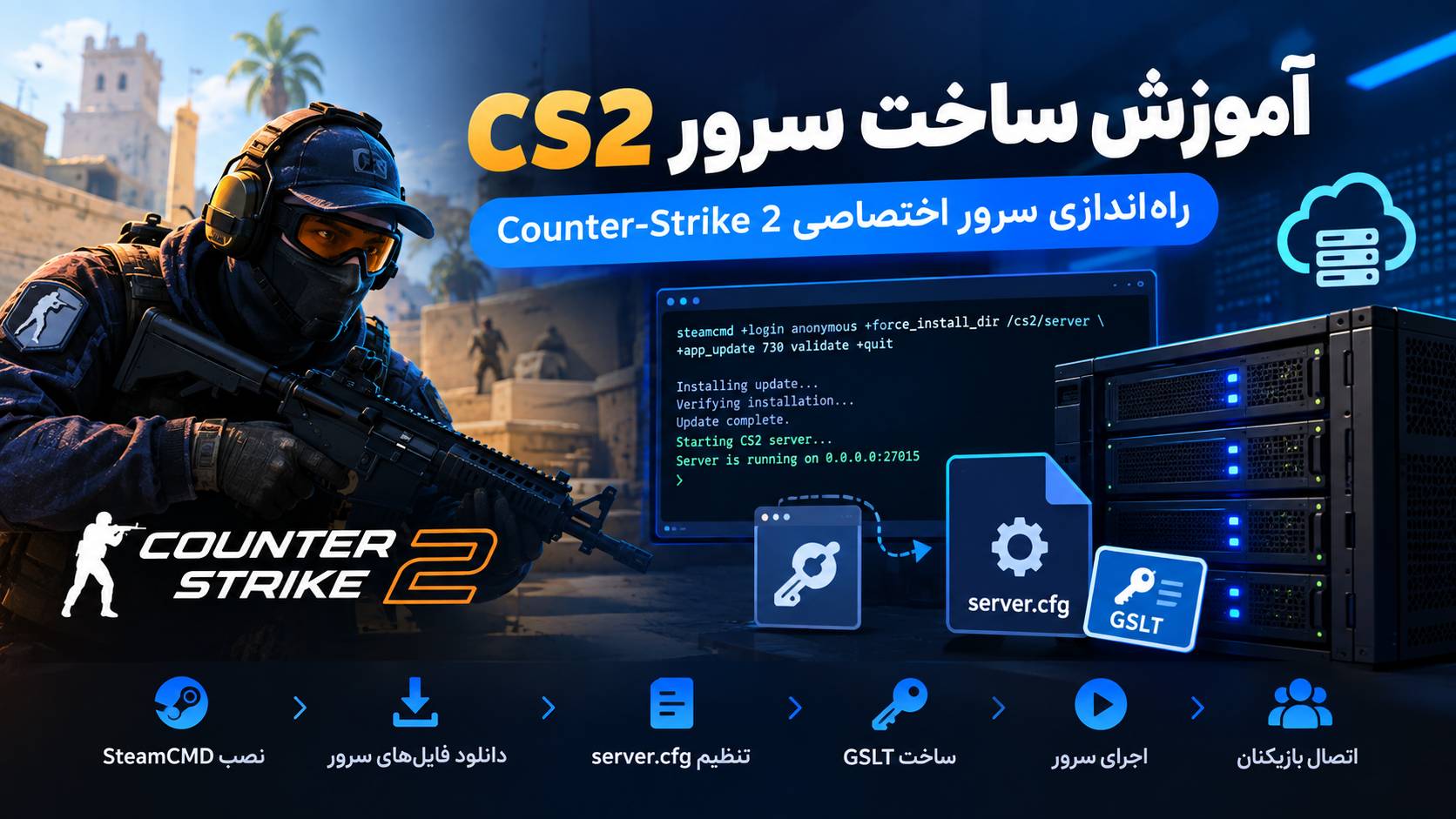
ساخت سرور CS2 رایگان یعنی چه؟
برای راهاندازی سرور اختصاصی Counter-Strike 2 لازم نیست برای خود نرمافزار Dedicated Server پول پرداخت کنید؛ SteamCMD و فایلهای سرور از طریق Steam در دسترس هستند. اما واژه «رایگان» فقط به نرمافزار اشاره دارد: اگر میخواهید سرور ۲۴ ساعته روشن بماند، به یک سیستم همیشهروشن یا VPS/گیمسرور با CPU، RAM، SSD و شبکه مناسب نیاز دارید.
در این راهنما ساخت سرور CS2 را برای Windows و Linux از صفر انجام میدهیم: نصب SteamCMD، دریافت فایلهای بازی، اجرای Dedicated Server، ساخت GSLT، تنظیم Game Mode، پورتها، فایل server.cfg، اجرای خودکار، نصب Plugin و رفع خطاهای رایج.
مسیر سریع: SteamCMD را نصب کنید، فایلها را با App ID 730 بگیرید، GSLT بسازید، سرور را با -dedicated اجرا کنید و پورت 27015 را در Firewall باز کنید.
سرور اختصاصی CS2 چیست؟
CS2 Dedicated Server نسخهای از Counter-Strike 2 است که بدون رابط گرافیکی بازی اجرا میشود و فقط وظیفه میزبانی Match را بر عهده دارد. با آن میتوانید سرور خصوصی دوستان، Practice Server، Community Server، مسابقه، Deathmatch، Wingman یا محیط سفارشی خودتان را مدیریت کنید.
مزیت اصلی Dedicated Server کنترل کامل روی Map، Game Mode، تعداد بازیکنان، Password، RCON، Pluginها، Map Rotation، Workshop Content و قوانین بازی است.
برای ساخت سرور CS2 به چه منابعی نیاز داریم؟
Valve یک عدد واحد و تضمینی برای همه سناریوها ارائه نمیکند؛ مصرف واقعی به تعداد Player، Plugin، Map، Tick workload و سیستمعامل بستگی دارد. برای شروع بهتر است روی CPU تکهستهای قوی، RAM کافی، SSD و شبکه پایدار تمرکز کنید و سپس مصرف واقعی را مانیتور کنید.
| مورد | پیشنهاد شروع | نکته |
|---|---|---|
| CPU | ۲ تا ۴ vCPU مدرن | کیفیت هسته مهمتر از صرفاً تعداد هسته است |
| RAM | ۴ تا ۸ GB برای شروع | Plugin و Player بیشتر، RAM بیشتر |
| Disk | SSD/NVMe با فضای آزاد کافی | برای Update و Log فضای رزرو داشته باشید |
| Network | اتصال پایدار با Latency پایین | برای کاربران ایران، محل دیتاسنتر مهم است |
روش اول: ساخت سرور CS2 روی Windows
مرحله ۱: نصب SteamCMD
SteamCMD را از مستندات رسمی Steam دریافت کنید و در پوشهای مثل C:\SteamCMD استخراج کنید. بعد steamcmd.exe را اجرا کنید.
مرحله ۲: دانلود فایلهای CS2
login anonymous
force_install_dir C:\CS2Server
app_update 730 validate
quit
730 همان App ID مربوط به Counter-Strike 2 است. اگر SteamCMD پیام موفقیت داد ولی فایلها در مسیر مورد انتظار نیستند، ابتدا force_install_dir و مسیر واقعی نصب را بررسی کنید.
مرحله ۳: اجرای سرور در Windows
باینری سرور در نصبهای فعلی زیر شاخه game\bin\win64 قرار میگیرد. نمونه اجرای Competitive:
cd /d C:\CS2Server\game\bin\win64

cs2.exe -dedicated -console -usercon -port 27015 ^
+game_type 0 +game_mode 1 ^
+map de_dust2 ^
+sv_setsteamaccount YOUR_GSLT
برای اجرای دائم بهتر است همین دستور را داخل فایل start-cs2.bat قرار دهید.
روش دوم: ساخت سرور CS2 روی Ubuntu/Linux
مرحله ۱: ساخت کاربر جدا برای بازی
سرور بازی را با کاربر root اجرا نکنید. یک User اختصاصی بسازید:
sudo adduser --disabled-password --gecos "" steamمرحله ۲: نصب SteamCMD
sudo add-apt-repository multiverse
sudo dpkg --add-architecture i386
sudo apt update
sudo apt install steamcmd lib32gcc-s1
سپس وارد User مربوط شوید:
sudo -iu steamمرحله ۳: دانلود Dedicated Server
steamcmd +force_install_dir /home/steam/cs2 +login anonymous +app_update 730 validate +quitمرحله ۴: اجرای سرور روی Linux
cd /home/steam/cs2/game/bin/linuxsteamrt64

./cs2 -dedicated -console -usercon -port 27015 +game_type 0 +game_mode 1 +map de_dust2 +sv_setsteamaccount YOUR_GSLT
اگر سرور Linux فوراً بسته شد: مسیر باینری، Libraryهای Steam، مالکیت فایلها و اینکه سرور با همان Userی اجرا میشود که SteamCMD را نصب کرده بررسی کنید. اجرای سرور با root میتواند مسیرهای Steam SDK را بههم بزند.
ساخت GSLT برای سرور CS2
Game Server Login Token سرور را به حساب Steam شما متصل میکند. برای ساخت Token وارد صفحه رسمی Steam Game Server Account Management شوید، App ID را 730 بگذارید و یک Memo برای تشخیص سرور بنویسید.
ساخت GSLT رسمی
Steam برای ساخت Token شرایط حساب را بررسی میکند؛ از جمله محدودنبودن حساب و وجود شماره تلفن واجد شرایط. Token را در GitHub، Screenshot، فایل عمومی یا مقاله منتشر نکنید.
فایل server.cfg کجاست؟
در نصب معمول CS2، فایل تنظیمات سرور را در مسیر زیر قرار دهید:
game/csgo/cfg/server.cfgنمونه ساده:
hostname "IranicaServer CS2"
sv_password ""
rcon_password "CHANGE_THIS_STRONG_PASSWORD"
sv_cheats 0
sv_lan 0
RCON دسترسی مدیریتی کامل میدهد. Password ضعیف انتخاب نکنید و در صورت امکان دسترسی مدیریتی را با Firewall به IPهای مشخص محدود کنید.
انتخاب Game Mode در CS2
CS2 برای انتخاب حالت بازی از ترکیب game_type و game_mode استفاده میکند.
| حالت | game_type | game_mode |
|---|---|---|
| Casual | 0 | 0 |
| Competitive | 0 | 1 |
| Wingman | 0 | 2 |
| Arms Race | 1 | 0 |
| Deathmatch | 1 | 2 |
نقشههای رایج برای شروع
de_dust2
de_mirage
de_inferno
de_nuke
de_ancient
de_anubis
de_overpass
برای شروع Map:
+map de_dust2پورتهای موردنیاز CS2
پورت پیشفرض Game/Query سرور 27015 است. اگر از RCON یا معماری سفارشی استفاده میکنید ممکن است TCP هم نیاز داشته باشید. پورت واقعی را همیشه از Launch Command خودتان استخراج کنید.
در UFW:
sudo ufw allow 27015/udp
sudo ufw allow 27015/tcp
sudo ufw status
اگر Provider شما Firewall جداگانه در پنل دارد، همان Port را آنجا نیز باز کنید.
اتصال بازیکنان به سرور
در Developer Console بازی:
connect SERVER_IP:27015مثلاً:
connect 203.0.113.50:27015اجرای خودکار CS2 با systemd در Linux
برای سرور Production بهتر است Process با systemd مدیریت شود تا بعد از Reboot یا Crash دوباره بالا بیاید.
[Unit]
Description=Counter-Strike 2 Dedicated Server
After=network-online.target
Wants=network-online.target

[Service]
Type=simple
User=steam
Group=steam
WorkingDirectory=/home/steam/cs2/game/bin/linuxsteamrt64
ExecStart=/home/steam/cs2/game/bin/linuxsteamrt64/cs2 -dedicated -console -usercon -port 27015 +game_type 0 +game_mode 1 +map de_dust2
Restart=on-failure
RestartSec=10

[Install]
WantedBy=multi-user.target
بهتر است GSLT را داخل Unit عمومی Hardcode نکنید؛ Token را در Environment File با Permission محدود نگه دارید.
بهروزرسانی خودکار سرور CS2
بعد از آپدیت Client بازی، سرور قدیمی ممکن است با خطای Version Mismatch اجازه اتصال ندهد. برای Update:
steamcmd +force_install_dir /home/steam/cs2 +login anonymous +app_update 730 +quitاگر مشکل Version باقی ماند، مطمئن شوید باینریای که اجرا میکنید دقیقاً از همان Install Directory است که SteamCMD آپدیت کرده است.
نصب Plugin روی سرور CS2
برای Community Serverهای CS2، یکی از Frameworkهای فعال CounterStrikeSharp است. این پروژه لایه C# روی Metamod:Source فراهم میکند و برای Admin، Rank، Practice، VIP، Event و قابلیتهای سفارشی Pluginهای زیادی دارد.
قبل از هر Update بزرگ CS2، سازگاری Metamod، CounterStrikeSharp و Pluginهای خودتان را بررسی کنید؛ Update بازی ممکن است Signature یا API داخلی را تغییر دهد.
قانون Production: قبل از آپدیت، از game/csgo/cfg، Addonها و فایلهای اختصاصی Backup بگیرید. بعد از Update ابتدا Vanilla server را تست کنید، سپس Pluginها را یکییکی فعال کنید.
بهینهسازی سرور CS2 برای پینگ و پایداری
- دیتاسنتر را نزدیک به اکثریت بازیکنان انتخاب کنید.
- CPU steal و Load Average را بررسی کنید.
- RAM را طوری انتخاب کنید که Swap دائمی ایجاد نشود.
- از SSD/NVMe استفاده کنید.
- Pluginهای سنگین و Logهای بیش از حد را حذف کنید.
- Latency و Packet Loss را جدا از FPS Client بررسی کنید.
- بهجای حدس، مصرف واقعی Server را مانیتور کنید.
گیمسرور مناسب برای Counter-Strike 2
اگر نمیخواهید سیستم شخصی را ۲۴ ساعته روشن نگه دارید، میتوانید CS2 را روی گیمسرور یا VPS با منابع دائمی اجرا کنید. برای بازیکنان داخل ایران، محل دیتاسنتر و کیفیت Route میتواند روی Ping و پایداری Match اثر زیادی داشته باشد.
تماس با پشتیبانی ایرانیکاسرور: 021-91302467
رفع خطاهای رایج سرور CS2
SteamCMD میگوید App 730 نصب است ولی سرور قدیمی اجرا میشود
Install Directory و Working Directory را مقایسه کنید. یکی از خطاهای رایج این است که SteamCMD یک پوشه را Update میکند ولی systemd یا Batch فایل از پوشه دیگری باینری را اجرا میکند.
بازیکن NETWORK_DISCONNECT_REJECT_OLDPROTOCOL میگیرد
Server Build و Client Build با هم سازگار نیستند. SteamCMD را اجرا کنید، Process قبلی را کامل متوقف کنید و باینری جدید را دوباره Start کنید.
Connection timed out
پورت UDP سرور، UFW، Firewall پنل Provider، IP صحیح و Process در حال Listen را بررسی کنید.
GSLT کار نمیکند
Token را در صفحه رسمی Steam بررسی کنید. GSLT را برای چند سرور همزمان Reuse نکنید و آن را عمومی نکنید.
سرور بعد از نصب Plugin Crash میکند
Plugin تازه را حذف کنید، Vanilla server را تست کنید و نسخه CounterStrikeSharp/Metamod را با Build فعلی CS2 تطبیق دهید.
RCON وصل نمیشود
-usercon، rcon_password، TCP Rule و IP مقصد را بررسی کنید. RCON را بدون Firewall مناسب در اینترنت رها نکنید.
آیا Docker برای CS2 مناسب است؟
بله، اما برای کاربر مبتدی نصب Native سادهتر است. Docker زمانی مزیت دارد که میخواهید چند Instance، Backup، Deployment تکرارپذیر یا محیط جدا داشته باشید. در این حالت باید Volumeها، Portها، GSLT و Update Strategy را درست طراحی کنید.
چکلیست نهایی ساخت سرور CS2
- SteamCMD نصب شده است.
- App ID 730 در مسیر درست دانلود شده است.
- سرور با User غیر-root اجرا میشود.
- GSLT معتبر و محرمانه است.
- Game Mode و Map مشخص شدهاند.
- server.cfg ساخته شده است.
- پورت 27015 در Firewall باز است.
- اتصال با
connect IP:PORTتست شده است. - Update و Backup برنامهریزی شدهاند.
- Pluginها بعد از هر Update دوباره بررسی میشوند.
سؤالات متداول
آیا ساخت سرور CS2 رایگان است؟
نرمافزار Dedicated Server و ابزار SteamCMD رایگان هستند، اما برای اجرای دائمی سرور به کامپیوتر روشن یا VPS/سرور با منابع و اینترنت مناسب نیاز دارید.
App ID سرور CS2 در SteamCMD چیست؟
برای دریافت فایلهای Counter-Strike 2 از SteamCMD از App ID 730 استفاده میشود.
برای سرور عمومی CS2 به GSLT نیاز داریم؟
برای ثبت و استفاده درست سرور عمومی در اکوسیستم Steam باید GSLT معتبر بسازید و آن را محرمانه نگه دارید.
پورت پیشفرض سرور CS2 چیست؟
پورت متداول و پیشفرض Game/Query سرور 27015 است؛ پورت دقیق میتواند با Launch Option تغییر کند.
فایل server.cfg کجاست؟
در نصبهای معمول CS2، فایل تنظیمات سرور در مسیر game/csgo/cfg/server.cfg قرار میگیرد.
برای نصب پلاگین روی CS2 از چه Frameworkی استفاده میشود؟
یکی از Frameworkهای فعال و رایج CounterStrikeSharp است که روی Metamod:Source اجرا میشود؛ قبل از نصب هر پلاگین سازگاری نسخه همان روز را بررسی کنید.
منابع و مستندات
برای راهاندازی CS2 سرور مناسب میخواهید؟
اگر میخواهید سرور Counter-Strike 2 بدون وابستگی به کامپیوتر شخصی ۲۴ ساعته فعال باشد، قبل از خرید تعداد بازیکن، Pluginها، Location کاربران و منابع موردنیاز را مشخص کنید.
تماس با پشتیبانی ایرانیکاسرور: 021-91302467

دیدگاهها (۰)