
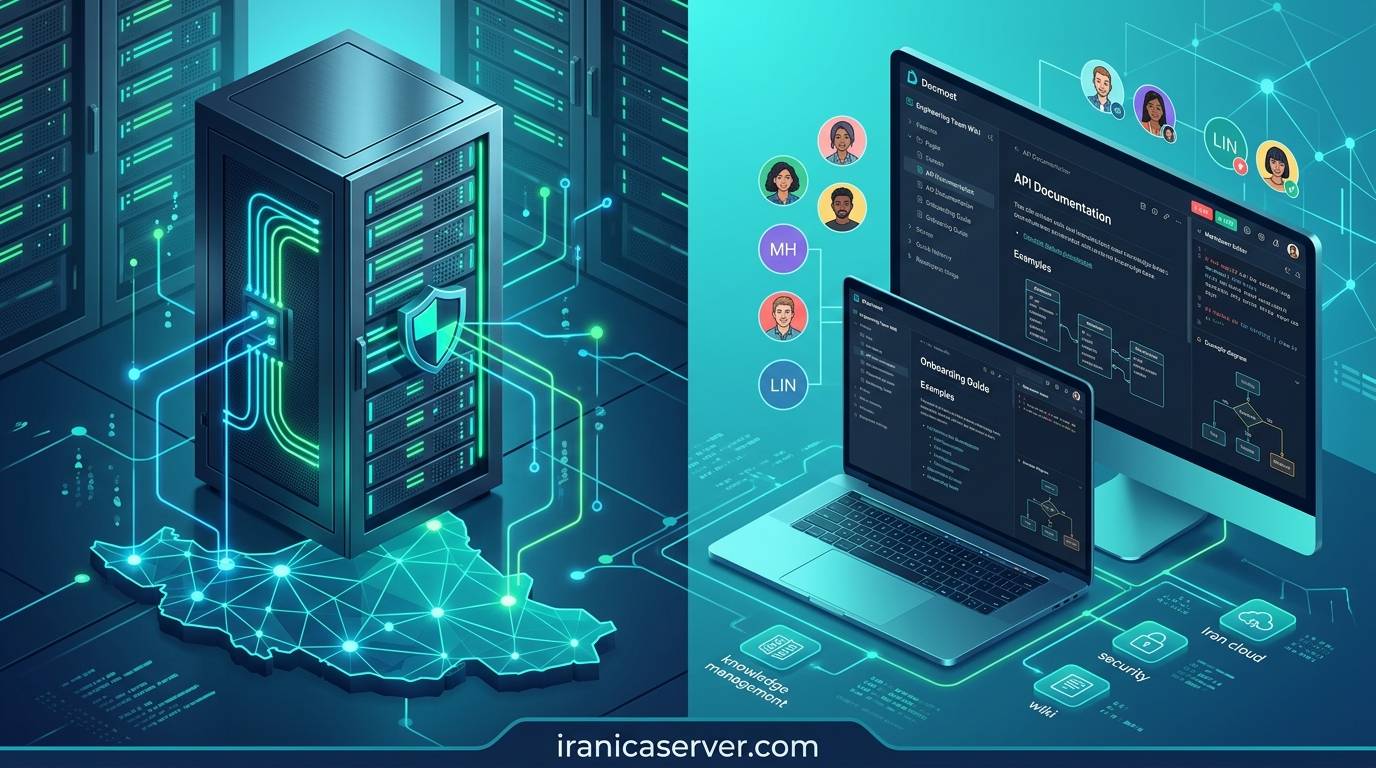
اگر برای شرکت یا تیم خود به دنبال یک نرمافزار Self-Hosted برای ساخت ویکی، مستندات داخلی و پایگاه دانش هستید که اطلاعات را روی سروری که خودتان مدیریت میکنید نگهداری کند، Docmost یکی از بهترین گزینههاست. در این آموزش گامبهگام، نصب Docmost روی VPS ایران را از ابتدا انجام میدهیم و در ادامه تنظیم دامنه، فعالسازی HTTPS، ساخت Workspace و ایجاد ساختار حرفهای برای پایگاه دانش شرکت را بررسی میکنیم.
Docmost چیست و چرا برای شرکتها مناسب است؟
Docmost یک پلتفرم متنباز برای ایجاد و مدیریت Knowledge Base، Wiki و مستندات تیمی است که به عنوان جایگزین Confluence و Notion شناخته میشود . این ابزار در سال ۲۰۲۴ معرفی شد و به سرعت به بیش از ۲۱ هزار ستاره در GitHub رسید .
مهمترین ویژگیهای Docmost که آن را برای شرکتها مناسب میکند:
🔹 ویرایش همزمان چند کاربر (Real-time Collaboration) مشابه Google Docs و Notion
🔹 سازماندهی صفحات در Spaces با دسترسیهای سطحبندی شده
🔹 پشتیبانی از Diagram شامل Draw.io، Excalidraw و Mermaid
🔹 احراز هویت داخلی با ایمیل و رمز عبور (بدون نیاز به SSO اجباری)
🔹 ذخیرهسازی محلی فایلها (بدون نیاز به S3)
🔹 جستجوی کامل متن و تاریخچه نسخههای صفحه
برخلاف Outline که حتماً به SSO و S3 نیاز دارد، Docmost برای شروع کار با یک نصب ساده Docker کافی است .
مقایسه Docmost با سایر ابزارهای ویکی Self-Hosted
برای انتخاب آگاهانه، جدول مقایسه زیر را بررسی کنید:
| ویژگی | Docmost | Outline | BookStack | Wiki.js |
|---|---|---|---|---|
| لایسنس | AGPL-3.0 | BSL 1.1 | MIT | AGPL-3.0 |
| Stack فنی | Node.js + PostgreSQL + Redis | Node.js + PostgreSQL + Redis + S3 | PHP/Laravel + MySQL | Node.js + PostgreSQL/MySQL |
| ویرایش همزمان | ✅ دارد | ✅ دارد | ❌ ندارد | ⚠️ محدود |
| احراز هویت داخلی | ✅ دارد | ❌ نیاز به OIDC/SAML | ✅ دارد | ✅ دارد |
| ذخیرهسازی محلی | ✅ دارد | ❌ فقط S3 | ✅ دارد | ✅ دارد |
| مناسب برای | تیمهای فنی و غیرفنی | تیمهای دارای SSO | مستندات ساختاریافته | تیمهای توسعهدهنده |
طبق بررسیهای سال ۲۰۲۶، Docmost به عنوان «بهترین جایگزین متنباز Confluence برای تیمهایی که زیرساخت خود را مدیریت میکنند» شناخته شده است .
پیشنیازهای نصب Docmost
برای نصب Docmost روی VPS ایران، به موارد زیر نیاز دارید:
🔹 سرور مجازی لینوکس با حداقل ۲ گیگابایت RAM و ۲ هسته CPU
🔹 Ubuntu 22.04 یا 24.04 (یا Debian 12)
🔹 Docker و Docker Compose
🔹 دامنه یا Subdomain برای اتصال به سرور
مصرف منابع Docmost بسیار معقول است؛ بررسیهای تخصصی نشان میدهد که این نرمافزار در حالت عادی حدود ۴۰۰ مگابایت RAM مصرف میکند .
مرحله اول: اتصال به VPS و بهروزرسانی سیستم
پس از خرید VPS، از طریق SSH به سرور متصل شوید:
سپس سیستم را بهروزرسانی کنید:
مرحله دوم: نصب Docker و Docker Compose
Docmost به صورت رسمی از Docker پشتیبانی میکند و این سادهترین روش نصب است . برای نصب Docker از مخزن رسمی، دستورات زیر را اجرا کنید:
install -m 0755 -d /etc/apt/keyrings
curl -fsSL https://download.docker.com/linux/ubuntu/gpg -o /etc/apt/keyrings/docker.asc
chmod a+r /etc/apt/keyrings/docker.asc
echo “deb [arch=$(dpkg –print-architecture) signed-by=/etc/apt/keyrings/docker.asc] https://download.docker.com/linux/ubuntu $(. /etc/os-release && echo “$VERSION_CODENAME”) stable” | tee /etc/apt/sources.list.d/docker.list > /dev/null
apt update
apt install -y docker-ce docker-ce-cli containerd.io docker-compose-plugin
پس از نصب، صحت آن را بررسی کنید:
docker compose version
اگر هر دو دستور نسخه را نمایش دهند، Docker و Compose آماده هستند.
مرحله سوم: دریافت فایل Docker Compose رسمی Docmost
پوشه اختصاصی Docmost را ایجاد کرده و فایل Compose رسمی را دانلود کنید:
cd /opt/docmost
curl -O https://raw.githubusercontent.com/docmost/docmost/main/docker-compose.yml
این فایل شامل سرویسهای زیر است :
🔹 docmost — اپلیکیشن اصلی
🔹 db — پایگاه داده PostgreSQL
🔹 redis — سرویس Redis برای همگامسازی ویرایش همزمان
مرحله چهارم: تنظیم متغیرهای محیطی
فایل docker-compose.yml را باز کنید و مقادیر پیشفرض را تغییر دهید :
مقادیر زیر را جایگزین کنید:
🔹 APP_URL — آدرس دامنهای که Docmost روی آن اجرا میشود (مثلاً https://wiki.example.ir)
🔹 APP_SECRET — یک مقدار تصادفی و امن (حداقل ۳۲ کاراکتر)
🔹 DATABASE_URL — آدرس اتصال به PostgreSQL با رمز عبور قوی
🔹 POSTGRES_PASSWORD — رمز عبور پایگاه داده (باید با مقدار داخل DATABASE_URL یکسان باشد)
برای ساخت مقدار امن APP_SECRET از دستور زیر استفاده کنید :
⚠️ هشدار: هرگز از مقادیر پیشفرض یا رمزهای ساده برای APP_SECRET و POSTGRES_PASSWORD استفاده نکنید. این مقادیر مستقیماً روی امنیت دادههای شرکت تأثیر دارند.
مرحله پنجم: اجرای Docmost
پس از تنظیم فایل Compose، سرویسها را اجرا کنید:
برای بررسی وضعیت کانتینرها:
اگر همه سرویسها در وضعیت Up باشند، Docmost با موفقیت اجرا شده است. برای بررسی سلامت اپلیکیشن از endpoint اختصاصی استفاده کنید :
زیرساخت Self-Hosted خود را روی VPS اختصاصی ایرانیکاسرور راهاندازی کنید
اگر به دنبال سرور مجازی با منابع پایدار برای میزبانی سرویسهای داخلی شرکت هستید، سرور مجازی ایران ایرانیکاسرور با دیسک NVMe، پهنای باند مناسب و پشتیبانی ۲۴/۷ گزینهای مطمئن برای اجرای Wiki و مستندات تیمی است.
📞 تماس با پشتیبانی: 021-91302460 | ایرانیکاسرور
مرحله ششم: اتصال دامنه و فعالسازی HTTPS
برای استفاده واقعی در شرکت، باید Docmost را از طریق دامنه و روی HTTPS اجرا کنید. بدون HTTPS، اطلاعات ورود کاربران و مستندات در مسیر شبکه در معرض خطر قرار میگیرند.
در پنل DNS دامنه خود یک رکورد A ایجاد کنید:
Type: A
Name: wiki
Value: SERVER_IP
سپس یک Reverse Proxy مانند Nginx یا Caddy نصب کنید و درخواستهای دامنه را به پورت ۳۰۰۰ Docmost هدایت کنید. برای سادگی، میتوانید از Caddy استفاده کنید که به صورت خودکار گواهی SSL را از Let’s Encrypt دریافت و تمدید میکند.
مرحله هفتم: ورود به Docmost و ساخت Workspace
پس از تنظیم دامنه و HTTPS، آدرس زیر را در مرورگر باز کنید:
در اولین ورود، صفحه Setup نمایش داده میشود . موارد زیر را وارد کنید:
🔹 نام Workspace — مثلاً «شرکت نمونه» یا «تیم فنی»
🔹 نام شما — نام مدیر سیستم
🔹 ایمیل — آدرس ایمیل مدیر
🔹 رمز عبور — یک رمز عبور قوی و یکتا
پس از تکمیل راهاندازی، شما به عنوان مالک Workspace شناخته میشوید و میتوانید کاربران دیگر را دعوت کنید .
ساختاردهی حرفهای به Wiki شرکت
بعد از نصب، مهمترین مرحله ساختاردهی اطلاعات است. اشتباه رایج این است که کاربران بدون برنامهریزی شروع به ساخت صفحه میکنند و بعد از مدتی Wiki به مجموعهای از صفحات پراکنده تبدیل میشود.
پیشنهاد میکنیم ساختار زیر را برای Wiki شرکت در نظر بگیرید:
📚 Company Wiki
├── 🏢 معرفی شرکت
├── 👥 منابع انسانی
├── 📋 فرآیندها و قوانین
├── 🛠 واحد فنی
│ ├── Linux
│ ├── Docker
│ ├── Network
│ └── Security
├── 💻 تیم توسعه
├── 🎧 پشتیبانی
├── 📦 محصولات
├── 🚀 پروژهها
└── 📝 قالبها و Templates
این ساختار باعث میشود اطلاعات شرکت به مرور زمان قابل جستوجو و مدیریت باقی بماند.
مدیریت دسترسی کاربران در Docmost
Docmost از Spaces با دسترسیهای سطحبندی شده پشتیبانی میکند . همه کاربران نباید به تمام مستندات دسترسی داشته باشند.
برای مثال:
🔹 مدیریت → دسترسی به مستندات عمومی شرکت
🔹 تیم فنی → دسترسی به مستندات Linux، Docker، شبکه
🔹 پشتیبانی → دسترسی به FAQ و راهنمای مشتریان
Backup از Docmost
یکی از مهمترین بخشهای Self-Hosting، Backup است. نصب نرمافزار بدون داشتن Backup کافی نیست.
در یک سناریوی واقعی باید حداقل از دادههای PostgreSQL و Redis به صورت دورهای Backup بگیرید. Backupها را فقط روی همان VPS ذخیره نکنید؛ بهتر است آنها را به یک Storage خارجی نیز منتقل کنید.
⚠️ نکته: فقط ایجاد Backup کافی نیست؛ باید هر چند وقت یکبار Restore آن را نیز آزمایش کنید تا از صحت و قابلیت بازیابی آن مطمئن شوید.
رفع مشکلات رایج Docmost
اگر بعد از نصب، Docmost باز نمیشود، مراحل زیر را بررسی کنید:
🔹 بررسی کانتینرها: با دستور docker compose ps وضعیت سرویسها را ببینید
🔹 بررسی Logها: با docker compose logs -f خطاها را مشاهده کنید
🔹 بررسی پورتها: مطمئن شوید پورت ۳۰۰۰ توسط سرویس دیگری اشغال نشده است
🔹 بررسی Firewall: پورتهای ۸۰ و ۴۴۳ باید در دسترس باشند
🔹 بررسی DNS: دامنه باید به IP صحیح VPS اشاره کند
مشکلی در راهاندازی Docmost دارید؟
تیم فنی ایرانیکاسرور آماده کمک به شما در پیکربندی سرور، تنظیمات شبکه، رفع خطاهای Docker و راهاندازی سرویسهای Self-Hosted است.
📞 تماس با پشتیبانی: 021-91302460 | ایرانیکاسرور
ملاحظات امنیتی Docmost روی VPS
بعد از نصب، امنیت VPS را جدی بگیرید:
🔹 ورود Root را محدود کنید و از SSH Key استفاده کنید
🔹 پورت SSH را در صورت نیاز تغییر دهید
🔹 Firewall را فعال کنید و فقط پورتهای ۲۲، ۸۰ و ۴۴۳ را باز بگذارید
🔹 پورتهای داخلی Docker و Database را مستقیماً روی اینترنت منتشر نکنید
جمعبندی: Docmost یک گزینه متنباز و قدرتمند برای ساخت Wiki و پایگاه دانش Self-Hosted شرکت است. با نصب آن روی VPS ایران میتوانید یک محیط متمرکز برای نگهداری مستندات تیم فنی، پشتیبانی، پروژهها و فرآیندهای داخلی ایجاد کنید. معماری پیشنهادی شامل دامنه + HTTPS، Reverse Proxy، PostgreSQL و Redis است. قبل از راهاندازی نهایی، مواردی مانند امنیت SSH، Firewall، Backup و مدیریت دسترسی کاربران را جدی بگیرید.
برای مطالعه بیشتر درباره Docmost میتوانید به سایت رسمی Docmost مراجعه کنید.

دیدگاهها
0 دیدگاه برای این مطلب ثبت شده است.