
 Amir Jabbari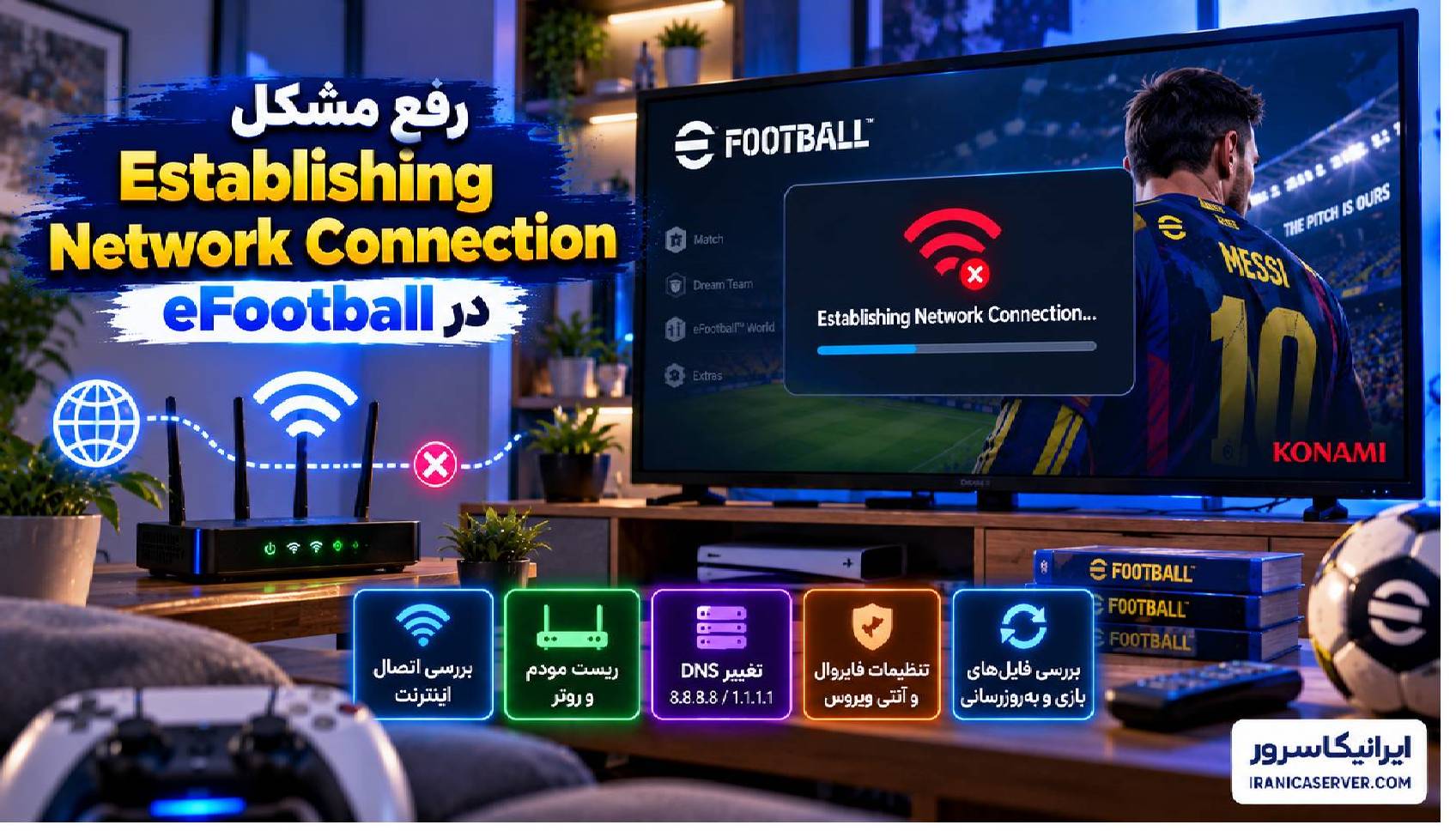
اگر eFootball هنگام ورود به بازی، شروع Match یا اتصال به حالتهای Online روی عبارت Establishing Network Connection گیر میکند، معمولاً مشکل در مرحله برقراری Session بین دستگاه شما و سرویسهای Konami رخ داده است. این وضعیت میتواند به اختلال سرور، کیفیت بد Route، Packet Loss، Wi-Fi ناپایدار، DNS، Firewall، NAT یا حتی Steam Client مربوط باشد و همیشه با Reinstall بازی حل نمیشود.
این مقاله برای چه کاری است؟
اگر eFootball روی Establishing Network Connection میماند، وارد Match نمیشود یا اتصال Online قبل از شروع بازی قطع میشود، این آموزش کمک میکند تشخیص دهید مشکل سمت Konami است یا از شبکه Local، ISP، DNS، Firewall و Steam شما میآید.
نتیجه نهایی: در پایان میتوانید با چند تست ساده مشخص کنید مشکل از Wi-Fi، Router، Route ISP، Packet Loss، DNS یا Firewall است، اتصال کابلی و شبکه دوم را مقایسه کنید و بدون Reinstall بیدلیل، مسیر درست عیبیابی را انتخاب کنید.
راهحل سریع: اول News و وضعیت سرویسهای Konami را بررسی کنید. سپس Steam و eFootball را Restart کنید، با Ethernet یا Hotspot تست بگیرید، Background Downloadها را ببندید، DNS را Flush کنید و Firewall را بررسی کنید. اگر فقط روی اینترنت اصلی مشکل دارید، احتمال Route یا ISP بیشتر از خرابی فایل بازی است.
Establishing Network Connection در eFootball یعنی چه؟
این پیام یعنی بازی در حال تلاش برای ایجاد ارتباط Online با زیرساخت eFootball است.
در این مرحله بسته به Mode، eFootball ممکن است از یکی از دو مدل ارتباطی استفاده کند:
- Peer-to-Peer یا P2P؛
- Client-Server.
Konami بهصورت رسمی اعلام کرده که بعضی Modeها مثل Quick Match و بعضی Friend Matchها از P2P استفاده میکنند، اما Modeهایی مانند eFootball League، Ranking Event و Co-op به Game Server متصل میشوند.
چرا روی Establishing Network Connection گیر میکند؟
دلایل رایج:
- اختلال یا Maintenance سمت Konami؛
- Packet Loss یا Jitter؛
- Route ضعیف ISP؛
- Wi-Fi ناپایدار؛
- Firewall یا Antivirus؛
- VPN یا Proxy؛
- DNS یا Network Stack خراب؛
- Background Traffic سنگین؛
- Steam Client یا فایلهای بازی.
مرحله اول: مطمئن شوید مشکل سمت Konami نیست
قبل از هر تغییر Local، News و Announcements رسمی eFootball را بررسی کنید.
اگر چند بازیکن همزمان نمیتوانند وارد Online Mode شوند یا Login و Matchmaking هم مشکل دارند، احتمال Server-side بودن مشکل بالا میرود.
در این حالت تغییر DNS یا Verify Files معمولاً اثر ندارد.
P2P و Client-Server چه فرقی برای عیبیابی دارند؟
Konami توضیح میدهد در P2P دو بازیکن مستقیم به یکدیگر متصل میشوند و کیفیت اتصال هر دو طرف روی Match اثر دارد.
اما در Client-Server هر بازیکن به Game Server وصل میشود و کیفیت شبکه خودش مهمتر است.
پس اگر مشکل فقط در یک Mode خاص رخ میدهد، ممکن است مدل اتصال همان Mode در تشخیص علت کمک کند.
مرحله دوم: Steam و eFootball را کامل Restart کنید
فقط پنجره بازی را نبندید.
در Steam:
Steam
→ Exit
بعد Task Manager را باز کنید و مطمئن شوید Processهای eFootball و Steam باقی نماندهاند.
سپس Windows را Restart کنید.
مرحله سوم: Wi-Fi را با Ethernet مقایسه کنید
Konami بهطور رسمی توصیه میکند روی Console در صورت امکان از Wired LAN استفاده شود.
Steam نیز هشدار میدهد Wireless و Powerline ممکن است بهدلیل Interference دچار Failureهای مقطعی شوند.
اگر با Ethernet مشکل رفع شد، سراغ Reinstall بازی نروید؛ علت اصلی احتمالاً Wi-Fi یا Router است.
مرحله چهارم: Hotspot یا اینترنت دوم را تست کنید
این تست یکی از بهترین روشها برای جدا کردن مشکل Local از ISP است.
اگر روی اینترنت اصلی روی Establishing Network Connection گیر میکنید اما با Hotspot وارد بازی میشوید، احتمال این موارد بالاست:
- Route ISP؛
- DNS؛
- Router؛
- CGNAT یا NAT؛
- Firewall شبکه.
Packet Loss را تست کنید
Command Prompt را باز کنید:
ping -n 100 1.1.1.1اگر خروجی اینطور باشد:
Packets: Sent = 100, Received = 100, Lost = 0 (0% loss)اتصال پایه پایدارتر است.
اما اگر Loss یا Spike شدید دارید، Session آنلاین eFootball ممکن است کامل نشود.
خود Router را هم Ping کنید
اول Gateway را پیدا کنید:
ipconfigفرض کنیم:
Default Gateway: 192.168.1.1حالا:
ping -n 100 192.168.1.1اگر همینجا Loss دارید، مشکل هنوز به ISP نرسیده و داخل LAN یا Wi-Fi است.
مرحله پنجم: Background Traffic را ببندید
Konami توصیه میکند هنگام مشکل Network، برنامههای پسزمینه و انتقال سنگین Data روی همان شبکه محدود شوند.
برای تست این موارد را ببندید:
- Steam Download؛
- Windows Update؛
- Torrent؛
- OneDrive؛
- Google Drive؛
- Cloud Backup؛
- Streaming روی دستگاههای دیگر.
مرحله ششم: مودم و Router را Restart کنید
- Steam و eFootball را ببندید.
- مودم یا Router را خاموش کنید.
- حدود ۳۰ ثانیه صبر کنید.
- دوباره روشن کنید.
- بعد از اتصال کامل اینترنت، بازی را تست کنید.
مرحله هفتم: DNS را تست کنید
Google DNS:
8.8.8.8
8.8.4.4
Cloudflare:
1.1.1.1
1.0.0.1
بعد Command Prompt را با Administrator اجرا کنید:
ipconfig /flushdnsسپس Steam را Restart کنید.
DNS همیشه مشکل را حل نمیکند
DNS بیشتر Name Resolution را مدیریت میکند. اگر مشکل اصلی Packet Loss، Route بد یا Server-side باشد، تغییر DNS معجزه نمیکند.
پس اگر هیچ تغییری ندیدید، DNS را علت اصلی فرض نکنید.
مرحله هشتم: Route عمومی را بررسی کنید
برای بررسی کلی مسیر:
pathping 1.1.1.1یا:
tracert 1.1.1.1این تست مقصد واقعی Game Server eFootball را نشان نمیدهد، اما برای بررسی وضعیت Route ISP مفید است.
فاصله تا Game Server تنها عامل نیست
Konami توضیح میدهد معمولاً نزدیکتر بودن Game Server به کاربر میتواند کیفیت را بهتر کند، اما Geographic Distance تنها عامل نیست.
گاهی بهدلیل Network Infrastructure، سرور دورتر Route بهتری دارد.
eFootball خودش بر اساس شرایط شبکه و موقعیت بازیکنان Game Server مناسب را انتخاب میکند.
VPN را خاموش کنیم یا روشن؟
اگر VPN فعال است، اول بدون VPN تست کنید.
VPN ممکن است:
- Route را طولانیتر کند؛
- Latency را افزایش دهد؛
- NAT را تغییر دهد؛
- Packet Loss ایجاد کند.
اما اگر بدون VPN مشکل دارید و با VPN درست میشود، احتمال Route مشکلدار ISP بیشتر است.
در این حالت VPN بیشتر ابزار تشخیص است، نه Fix قطعی.
Proxy را بررسی کنید
در Windows:
Settings
→ Network & Internet
→ Proxy
اگر Manual Proxy ناشناخته یا قدیمی فعال است، آن را بررسی کنید.
مرحله نهم: Firewall را بررسی کنید
Steam Support میگوید Firewall بعد از Update Steam یا بعضی بازیها ممکن است دوباره نیاز به Authorization داشته باشد.
مسیر:
Windows Security
→ Firewall & network protection
→ Allow an app through firewall
Steam و eFootball را بررسی کنید.
هشدار: Firewall را برای همیشه خاموش نگذارید. اگر Disable موقت مشکل را رفع کرد، Rule صحیح بسازید و Firewall را دوباره فعال کنید.
Antivirus و Security Suite
بعضی Security Suiteها روی Network Filter یا Process Protection اثر میگذارند.
برای تست کوتاه میتوانید Exclusion برای Steam و eFootball ایجاد کنید.
از خاموش کردن دائمی Antivirus خودداری کنید.
مرحله دهم: Steam Download Cache را پاک کنید
اگر همراه مشکل Connection رفتار غیرعادی Steam هم میبینید:
Steam
→ Settings
→ Downloads
→ Clear Download Cache
بعد دوباره Login کنید.
مرحله یازدهم: Verify Integrity انجام دهید
اگر مشکل بعد از Update بازی شروع شده یا فایلها احتمالاً ناقصاند:
Steam Library
→ eFootball
→ Properties
→ Installed Files
→ Verify integrity of game files
اجازه دهید Steam فایلهای خراب را ترمیم کند.
مرحله دوازدهم: Network Stack را Reset کنید
اگر فقط همین PC مشکل دارد و اتصال Windows رفتار غیرعادی دارد، Command Prompt را با Administrator باز کنید:
netsh winsock reset
netsh int ip reset
ipconfig /release
ipconfig /renew
ipconfig /flushdns
بعد سیستم را Restart کنید.
قبل از Reset: اگر IP ثابت، DNS دستی، VPN یا تنظیم شبکه سازمانی دارید، تنظیمات فعلی را یادداشت کنید.
NAT میتواند عامل باشد؟
بله، مخصوصاً در P2P.
اگر ISP از CGNAT استفاده میکند یا Router چندلایه دارید، Sessionهای Peer-to-Peer ممکن است سختتر برقرار شوند.
نشانهها:
- Quick Match مشکل دارد ولی بعضی Client-Server Modeها سالماند؛
- با Hotspot رفتار متفاوت است؛
- دو Router پشت سر هم دارید؛
- UPnP غیرفعال یا Double NAT دارید.
UPnP را فقط در صورت نیاز بررسی کنید
در شبکه خانگی، UPnP میتواند برای بعضی Sessionهای P2P مفید باشد.
اگر قبلاً آن را غیرفعال کردهاید و فقط P2P Mode مشکل دارد، فعال بودنش را بهعنوان تست بررسی کنید.
اگر شبکه سازمانی یا امنیتی دارید، قبل از تغییر Router Policy با مدیر شبکه هماهنگ کنید.
چطور بفهمیم CGNAT داریم؟
اگر WAN IP مودم با IP عمومی نمایشدادهشده در اینترنت متفاوت است، ممکن است پشت CGNAT باشید.
CGNAT همیشه باعث مشکل eFootball نمیشود، اما در بعضی P2P Sessionها میتواند اثر داشته باشد.
اگر فقط Modeهای P2P مشکل دارند، این موضوع ارزش بررسی با ISP را دارد.
اگر روی eFootball Mobile گیر میکند
روی Android و iOS ترتیب عیبیابی سادهتر است:
- Wi-Fi را با Mobile Data مقایسه کنید.
- Airplane Mode را یک بار روشن و خاموش کنید.
- بازی را Force Close کنید.
- Background Downloadها را ببندید.
- به Router نزدیکتر شوید.
- eFootball را Update کنید.
Konami نیز برای Mobile توصیه میکند هنگام Wi-Fi تا حد امکان نزدیک Access Point بمانید.
اگر روی Console مشکل دارید
برای Console، Wired LAN بهترین تست اولیه است.
اگر با کابل مشکل رفع شد، Wi-Fi یا Interference عامل اصلی بوده است.
همچنین:
- Downloadهای Background را متوقف کنید؛
- Router را Restart کنید؛
- Connection Test Console را اجرا کنید؛
- اگر NAT Type محدود است، Router و ISP را بررسی کنید.
چه زمانی احتمالاً مشکل سمت Konami است؟
- چند بازیکن همزمان مشکل دارند؛
- Login و Online Modeهای مختلف هم مشکل دارند؛
- Maintenance یا Update تازه منتشر شده؛
- شبکه دوم هم همان رفتار را دارد؛
- روی چند دستگاه مختلف همین مشکل دیده میشود.
چه زمانی مشکل Local یا ISP است؟
- با Hotspot مشکل رفع میشود؛
- با Ethernet بهتر میشود؛
- فقط روی یک PC یا Console رخ میدهد؛
- Packet Loss دارید؛
- فقط در ساعات خاصی از روز رخ میدهد؛
- با Route دیگر رفتار بهتر میشود.
جدول تشخیص سریع Establishing Network Connection
| نشانه | احتمال بیشتر | اول چه کنیم؟ |
|---|---|---|
| همه Modeها مشکل دارند | Server / Network | Konami News + Hotspot |
| فقط P2P Mode مشکل دارد | NAT / CGNAT / Route | UPnP و ISP را بررسی کنید |
| با Ethernet درست میشود | Wi-Fi | LAN و Router |
| با Hotspot درست میشود | ISP / Route / DNS | شبکه اصلی را بررسی کنید |
| فقط یک PC مشکل دارد | Firewall / Network Stack / Files | Firewall، Reset و Verify |
ترتیب پیشنهادی عیبیابی
- News و Maintenance رسمی Konami را بررسی کنید.
- Steam، eFootball و Windows را Restart کنید.
- Ethernet را بهجای Wi-Fi تست کنید.
- Hotspot یا ISP دوم را امتحان کنید.
- Packet Loss را بررسی کنید.
- Background Traffic را متوقف کنید.
- Router را Restart کنید.
- DNS و Flush DNS را تست کنید.
- VPN، Proxy و Firewall را بررسی کنید.
- Steam Cache و Verify Integrity را انجام دهید.
- Network Stack را Reset کنید.
- اگر فقط P2P مشکل دارد، NAT/CGNAT را بررسی کنید.
زیرساخت گیم و مانیتورینگ شبکه
مشکل Establishing Network Connection خود eFootball مستقیماً با VPS رفع نمیشود، اما برای مانیتورینگ شبکه، تست Route، ابزارهای گیم و سرویسهای جانبی میتوانید سرویسهای گیم ایرانیکاسرور را بررسی کنید.
تماس با پشتیبانی ایرانیکاسرور: 021-91302467
برای مانیتورینگ Route و Packet Loss نیاز به کانفیگ دارید؟
اگر برای VPS، ابزارهای مانیتورینگ، تست Ping، Packet Loss یا سرویسهای شبکه به تنظیم تخصصی نیاز دارید، خدمات کانفیگ ایرانیکاسرور در دسترس است.
تماس با پشتیبانی ایرانیکاسرور: 021-91302467
سؤالات متداول
Establishing Network Connection در eFootball یعنی چه؟
یعنی بازی در حال ایجاد ارتباط Online با سرویس یا Game Server است و اگر این مرحله کامل نشود، Session شبکه برقرار نمیشود.
آیا Wi-Fi میتواند باعث گیرکردن شود؟
بله. Konami و Steam هر دو به ناپایداری Wireless اشاره کردهاند و تست Ethernet یکی از بهترین روشهای تشخیص است.
چرا با Hotspot مشکل رفع میشود؟
این رفتار معمولاً نشان میدهد ISP، Route، DNS، Router یا NAT شبکه اصلی در مشکل نقش دارد.
آیا تغییر DNS مشکل را حل میکند؟
اگر مشکل به Name Resolution یا اتصال اولیه مربوط باشد ممکن است کمک کند، اما Packet Loss یا اختلال سمت Konami را رفع نمیکند.
P2P بودن بعضی Modeها چه اهمیتی دارد؟
در P2P، NAT و کیفیت اتصال دو بازیکن اهمیت بیشتری دارند؛ بنابراین CGNAT یا Double NAT ممکن است روی بعضی Modeها اثر بیشتری بگذارد.
آیا Verify Integrity برای این مشکل مفید است؟
اگر مشکل بعد از Update شروع شده یا فایلهای بازی خراب شده باشند بله، اما مشکل Route یا Server-side را حل نمیکند.
آیا VPN میتواند کمک کند؟
اگر Route ISP مشکل داشته باشد ممکن است موقتاً کمک کند، اما برای عیبیابی بهتر است ابتدا بدون VPN تست شود.
چه زمانی eFootball را Reinstall کنیم؟
فقط بعد از بررسی Server Status، Ethernet، اینترنت دوم، Packet Loss، DNS، Firewall، Steam Cache و Verify Files.
جمعبندی: گیرکردن eFootball روی Establishing Network Connection بیشتر از آنکه یک خطای فایل بازی باشد، یک مشکل Session و Connectivity است. اول وضعیت Konami را بررسی کنید، سپس Ethernet، Hotspot، Packet Loss، DNS، Router و Firewall را مرحلهای تست کنید. اگر فقط Modeهای P2P مشکل دارند، NAT و CGNAT را هم بررسی کنید. Verify و Reinstall باید بعد از مراحل شبکه انجام شوند.
منابع مقاله
برای تهیه و بهروزرسانی این مقاله از منابع رسمی Konami و Steam استفاده شده است:


دیدگاهها (۰)