
 Amir Jabbari
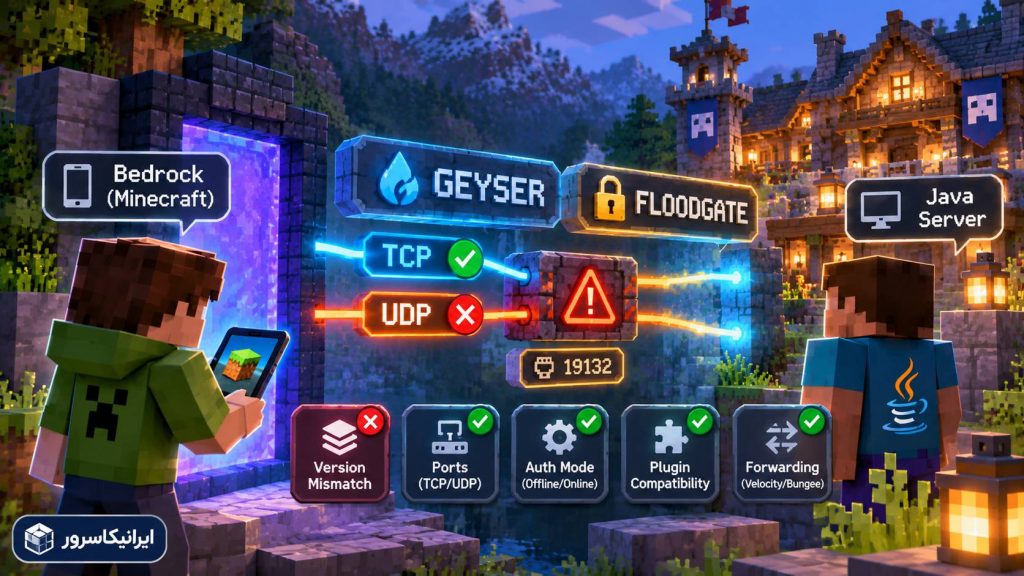
اگر سرور Minecraft Java شما برای بازیکنان نسخه Java بدون مشکل کار میکند، اما کاربران Bedrock هنگام اتصال با پیام Unable to Connect to World، خطای Login Failed یا توقف در مرحله Connecting مواجه میشوند، احتمال دارد مشکل به تنظیمات GeyserMC، Floodgate یا مسیر ارتباطی سرور مربوط باشد.
Geyser به بازیکنان Minecraft Bedrock اجازه میدهد به سرورهای Java متصل شوند و Floodgate امکان ورود با حساب Bedrock را بدون نیاز به حساب جداگانه Java فراهم میکند. اما برای عملکرد صحیح این مجموعه، نسخهها، پورتها، احراز هویت و تنظیمات Proxy باید با یکدیگر سازگار باشند.
در این آموزش، مشکل Geyser Floodgate connection problem را مرحلهبهمرحله بررسی میکنیم؛ از تشخیص خطاهای نسخه و تنظیم TCP/UDP گرفته تا بررسی NetherNet، فایلهای پیکربندی، کلیدهای Floodgate، تنظیمات Velocity و ناسازگاری پلاگینها.
نکته مهم برای نسخههای جدید: از زمان معرفی NetherNet در Bedrock، راهنمای قدیمی که فقط بازبودن UDP را کافی میدانست دیگر برای تمام اتصالها معتبر نیست. در تنظیمات جدید Geyser، ارتباط Signaling از TCP و ارتباط بازی از UDP استفاده میکند؛ مگر اینکه معماری Signaling خارجی انتخاب شده باشد.
Geyser و Floodgate دقیقاً چه کاری انجام میدهند؟
نسخههای Java و Bedrock ماینکرافت از نظر پروتکل ارتباطی و بعضی رفتارهای داخلی متفاوت هستند. به همین دلیل، یک Client معمولی Bedrock نمیتواند مستقیماً مانند Client جاوا وارد هر سرور Java شود.
GeyserMC نقش یک لایه تبدیل پروتکل را دارد. این ابزار ارتباط Bedrock را دریافت میکند و دادهها را به شکلی تبدیل میکند که سرور Java بتواند با آن ارتباط برقرار کند.
Floodgate یک ابزار تکمیلی برای احراز هویت است. با Floodgate، بازیکن Bedrock میتواند از حساب Bedrock خود برای ورود استفاده کند، بدون اینکه لازم باشد حساب Minecraft Java جداگانهای داشته باشد.
| ابزار | وظیفه اصلی | آیا ضروری است؟ |
|---|---|---|
| GeyserMC | تبدیل ارتباط Bedrock به Java | برای این نوع Crossplay بله |
| Floodgate | احراز هویت کاربران Bedrock بدون حساب Java جداگانه | برای این شیوه ورود بله؛ برای همه نصبهای Geyser خیر |
| ViaVersion | کمک به سازگاری پروتکل نسخههای متفاوت Java | بسته به نسخه Backend |
| Velocity / BungeeCord | مدیریت ارتباط میان Proxy و سرورهای Backend | فقط در معماری دارای Proxy |
Geyser یک سرور Bedrock مستقل ایجاد نمیکند؛ بلکه به بازیکنان Bedrock امکان استفاده از سرور Java را میدهد. همچنین همه مودها یا امکانات اختصاصی Java الزاماً از سمت Client Bedrock قابل استفاده نیستند.
چرا بازیکن Bedrock نمیتواند وارد سرور Java شود؟
مشکلات اتصال معمولاً در یکی از چند مرحله زیر رخ میدهند:
- بازیکن نمیتواند به آدرس یا پورت Geyser دسترسی پیدا کند.
- Geyser اجرا نشده یا نتوانسته روی پورت موردنظر Listen کند.
- نسخه Bedrock با نسخه پشتیبانیشده توسط Geyser سازگار نیست.
- Geyser نمیتواند به Java Server یا Proxy متصل شود.
- Floodgate یا روش Authentication اشتباه تنظیم شده است.
- Proxy Forwarding یا کلیدهای احراز هویت یکسان نیستند.
- یک پلاگین امنیتی، Login یا AntiCheat ارتباط را رد میکند.
مهمترین نکته عیبیابی این است که مشخص کنیم ارتباط دقیقاً در کدام مرحله قطع میشود. برای مثال، اگر هیچ پیام اتصالی در لاگ Geyser ثبت نمیشود، بررسی احراز هویت Floodgate معمولاً اولویت اول نیست؛ ابتدا باید مسیر شبکه بررسی شود.
جدول تشخیص سریع خطاهای Geyser و Floodgate
| خطا یا نشانه | علت احتمالی | اولین بررسی |
|---|---|---|
| Unable to Connect to World | شبکه، پورت، Transport یا سرویس Geyser | TCP/UDP و لاگ Geyser |
| Server در فهرست نمایش داده نمیشود | Signaling، آدرس، TCP یا محدودیت Client | تنظیم NetherNet و آدرس سرور |
| Outdated Client | نسخه Bedrock قدیمی یا Geyser ناسازگار | نسخههای پشتیبانیشده |
| Outdated Server | Backend نسخه Java مورد انتظار را نمیپذیرد | نسخه Java Server و ViaVersion |
| Login Failed | Authentication یا تداخل پلاگین | auth-type و Floodgate |
| Connection Refused | آدرس یا پورت اشتباه Java Backend | مسیر Java در Geyser |
| Address Already in Use | اشغال بودن پورت | وضعیت Listenerها |
| اتصال به Lobby موفق ولی انتقال ناموفق | Forwarding، Backend یا پلاگین Login | لاگ Proxy و Backend |
| Locating Server بدون ورود | شبکه، Runtime یا مشکل Transport | لاگ و نسخه Java |
| ورود انجام میشود ولی Plugin بازیکن را رد میکند | UUID، Username یا API ناسازگار | پلاگین امنیتی و Floodgate |
مرحله اول: نسخههای Minecraft، Geyser و Java را بررسی کنید
اولین کار، مشخصکردن نسخه واقعی نرمافزارهای درحالاجراست.
نسخه Minecraft Bedrock، نسخه Minecraft Java Server و نسخه Geyser سه موضوع متفاوت هستند و نباید آنها را یکسان در نظر گرفت.
Geyser معمولاً یک نسخه مشخص از پروتکل Java را شبیهسازی میکند. اگر Backend نسخه مورد انتظار آن را نپذیرد، ممکن است لازم باشد نرمافزار سرور بهروزرسانی شود یا از ابزار سازگاری نسخه مانند ViaVersion استفاده شود.
بررسی نسخه Minecraft Server
در کنسول Paper یا Spigot، از دستور نسخه استفاده کنید:
versionدر داخل بازی، این دستور معمولاً با علامت / اجرا میشود.
برای مشاهده نسخه Java محیط Shell نیز میتوانید اجرا کنید:
java -versionاگر Minecraft داخل Docker یا Pterodactyl اجرا میشود، نسخه Java داخل Container را بررسی کنید؛ ممکن است با Java میزبان متفاوت باشد.
سازگاری نسخههای Geyser در سال ۲۰۲۶
در زمان بررسی این مقاله در نوامبر ۲۰۲۶، مستندات Geyser پشتیبانی Bedrock 26.30 تا 26.52 و پروتکل Java 26.3 را اعلام کردهاند.
این اعداد ثابت نیستند و با انتشار نسخههای جدید تغییر میکنند. بنابراین پیش از نصب یا عیبیابی، صفحه نسخههای پشتیبانیشده GeyserMC را بررسی کنید.
در مستندات فعلی، Geyser-Spigot برای سرورهای Paper/Spigot نسخه 1.20.5 و بالاتر و با Java 21 یا بالاتر قابل استفاده است. برای Backendهای قدیمیتر باید از معماری Proxy، Standalone یا روشهای سازگار مستندشده استفاده کنید.
همچنین Geyser-Fabric و Geyser-NeoForge محدودیتهای نسخه مخصوص خود را دارند و نباید فرض کرد یک نسخه از آنها روی تمام Modpackهای قدیمی قابل اجراست.
اگر سرور Java قدیمی باشد چه کنیم؟
در بعضی معماریها نصب ViaVersion روی Backend میتواند امکان پذیرش نسخه Java مورد استفاده Geyser را فراهم کند.
اما ViaVersion برای تمام ناسازگاریهای Mod Loader، پلاگین یا تغییرات مکانیکی بازی راهحل قطعی نیست.
اگر از یک Minecraft Server قدیمی استفاده میکنید، ابتدا مستندات رسمی Geyser را درباره محدودیت نسخه و محل نصب ViaVersion بررسی کنید.
مرحله دوم: تغییر مهم NetherNet و تفاوت TCP با UDP را بشناسید
این بخش برای سرورهای جدید بسیار مهم است.
راهنماهای قدیمی Geyser معمولاً تأکید میکردند که Minecraft Java از TCP و Bedrock از UDP استفاده میکند؛ بنابراین برای بازیکنان Bedrock کافی بود پورت UDP مربوط به Geyser باز باشد.
اما با معرفی NetherNet، روند ارتباط تغییر کرده است.
بر اساس توضیحات رسمی GeyserMC در اکتبر ۲۰۲۶، Bedrock برای شروع ارتباط از مرحلهای به نام Signaling استفاده میکند. در این مرحله، Client از طریق TCP اطلاعات اتصال را دریافت میکند و سپس ارتباط بازی از طریق WebRTC مبتنی بر UDP برقرار میشود.
| حالت ارتباط | کاربرد TCP | کاربرد UDP |
|---|---|---|
| Java Server معمول | ارتباط Java Client با Server | وابسته به سرویسهای دیگر |
| Bedrock قدیمی با RakNet | برای مسیر اصلی RakNet ضروری نبود | ارتباط اصلی بازی |
| Bedrock جدید با NetherNet | Signaling، در حالت داخلی | WebRTC و ترافیک بازی |
| NetherNet با Signaling خارجی | توسط سرویس Signaling خارجی | ارتباط بازی با مقصد پیکربندیشده |
بنابراین اگر راهنمای قدیمی به شما گفته است فقط UDP پورت 19132 را باز کنید، این دستورالعمل ممکن است برای اتصالهای جدید کافی نباشد.
در تنظیمات معمول NetherNet با Signaling داخلی، پورت Geyser باید هم از طریق TCP و هم UDP قابلدسترسی باشد.
برای آشنایی دقیق با تغییرات به اطلاعیه رسمی Geyser درباره NetherNet مراجعه کنید.
مرحله سوم: پورت Geyser را در Ubuntu بررسی کنید
ابتدا باید بدانید Geyser روی چه پورتی اجرا میشود و آیا آن پورت واقعاً در دسترس قرار دارد یا نه.
در تنظیمات معمول، پورت Bedrock برابر 19132 است. این عدد تنها مقدار پیشفرض رایج است و ممکن است ارائهدهنده میزبانی پورت دیگری اختصاص داده باشد.
برای مشاهده Listenerهای UDP در Linux:
sudo ss -lunp | grep ':19132'برای بررسی Listenerهای TCP:
sudo ss -ltnp | grep ':19132'در معماری NetherNet با Signaling داخلی، لازم است مسیرهای ارتباطی مورد استفاده در پیکربندی فعال باشند. اگر Signaling خارجی استفاده میکنید، نبود Listener محلی TCP روی همان پورت الزاماً خطا نیست.
همچنین نبود خروجی در این دستورات میتواند به دلیل تفاوت پورت، Container Network Namespace یا اجرا نشدن سرویس باشد.
بررسی فایروال UFW
برای دیدن وضعیت فایروال:
sudo ufw status verboseاگر مطمئن شدید Geyser با NetherNet داخلی روی پورت 19132 اجرا میشود و این پورت به سرویس اختصاص داده شده است، نمونه دستورهای بازکردن آن در UFW به شکل زیر هستند:
sudo ufw allow 19132/udp
sudo ufw allow 19132/tcp
هشدار: این دستورات تنظیمات فایروال را تغییر میدهند. قبل از اجرا باید پورت واقعی، معماری اتصال و سیاست امنیتی سرور مشخص باشد. اگر از راه دور با SSH کار میکنید، ابتدا مطمئن شوید دسترسی مدیریتی شما در فایروال حفظ میشود.
در صورت وجود Cloud Firewall، پنل میزبانی، NAT یا فایروال دیتاسنتر، بازکردن UFW بهتنهایی کافی نیست و باید همان پورتها در سایر لایههای شبکه نیز مجاز باشند.
آیا بازبودن TCP به معنای سالمبودن UDP است؟
خیر. TCP و UDP پروتکلهای متفاوتی هستند. موفقیت تست TCP بهتنهایی اثبات نمیکند که مسیر UDP برای ارتباط بازی سالم است.
همچنین ارسال یک بسته UDP و دریافتنکردن پاسخ بهتنهایی اثبات نمیکند پورت بسته است؛ برای نتیجهگیری باید از تست مخصوص Geyser، لاگها و در صورت نیاز Packet Capture استفاده کنید.
مرحله چهارم: تنظیمات جدید Geyser را بررسی کنید
در Paper یا Spigot، مسیر رایج فایل تنظیمات بهصورت زیر است:
plugins/Geyser-Spigot/config.ymlپیش از تغییر، از فایل موجود بکاپ تهیه کنید. دستور زیر باید از پوشه اصلی Minecraft و فقط در صورت وجود فایل اجرا شود:
cp -p plugins/Geyser-Spigot/config.yml plugins/Geyser-Spigot/config.yml.bakنمونه تنظیم NetherNet
در نسخههای جدید Geyser، بخش مربوط به Bedrock میتواند به شکل زیر تنظیم شود:
bedrock:
  port: 19132
  transport: nethernet
این قطعه فقط بخش مربوط به Transport را نشان میدهد و نباید جایگزین کل فایل config.yml شود.
از آنجا که در یک فایل YAML، ساختار و فاصلهگذاری اهمیت دارند، گزینهها را داخل بخش صحیح فایل موجود قرار دهید.
سپس Geyser یا سرویس مربوط را مطابق روش راهاندازی سرور Restart کنید.
اگر از Paper، Velocity یا Geyser Standalone استفاده میکنید، محل و جزئیات تنظیمات را از راهنمای همان پلتفرم بررسی کنید.
خطای Address Already in Use
اگر هنگام راهاندازی با پیام Address already in use روبهرو شدید، احتمال دارد پورت موردنظر توسط برنامه دیگری اشغال شده باشد.
در حالت Signaling داخلی NetherNet، نمیتوانید همان پورت TCP را همزمان به Java Server و Geyser اختصاص دهید.
برای مثال، اگر Java Server روی TCP پورت 25565 اجرا میشود، اختصاص همان پورت TCP به Signaling داخلی Geyser باعث تداخل میشود.
بهتر است برای Geyser یک پورت جداگانه انتخاب شود که در صورت استفاده از روش داخلی، TCP و UDP آن قابلدسترسی باشند.
مرحله پنجم: مشکل clone-remote-port در هاستهای Minecraft
در بعضی سرویسهای میزبانی بازی، گزینه clone-remote-port برای استفاده Geyser از پورت مشابه Java Server به کار میرفت.
در معماری جدید، این روش با Signaling داخلی NetherNet روی همان پورت TCP سازگار نیست؛ زیرا Java Server قبلاً از آن پورت TCP استفاده میکند.
در این وضعیت دو مسیر اصلی قابل بررسی است:
- اختصاص یک پورت مستقل به Geyser با دسترسی مناسب TCP و UDP.
- استفاده از Signaling خارجی پشتیبانیشده توسط Geyser.
در حالت دوم، ممکن است آدرس یا پورتی که بازیکن Bedrock باید وارد کند با آدرس قبلی Java Server متفاوت باشد.
اگر از پنل هاست اشتراکی استفاده میکنید و به تنظیم پورتها دسترسی ندارید، باید از ارائهدهنده سرویس بخواهید معماری پورت سازگار با NetherNet را بررسی کند.
بدون تأیید ساختار شبکه، مقدار clone-remote-port را تصادفی تغییر ندهید.
مرحله ششم: اتصال Geyser به Java Server را بررسی کنید
حتی اگر Client Bedrock به پورت Geyser دسترسی داشته باشد، ممکن است مرحله بعدی یعنی اتصال Geyser به Java Backend ناموفق باشد.
در نصبهای Standalone، بخش java در تنظیمات Geyser مقصد ارتباطی را مشخص میکند.
نمونه پیکربندی:
java:
  address: 127.0.0.1
  port: 25565
  auth-type: online
این تنظیمات فقط یک نمونه برای معماری Standalone با Java Server روی همان محیط است.
اگر Java Server روی ماشین دیگری اجرا میشود، آدرس باید با مقصد واقعی و قابلدسترسی جایگزین شود.
در حالت Docker، آدرس 127.0.0.1 به همان Container اشاره دارد و الزاماً به Java Server در Container دیگر متصل نمیشود.
در نسخههای Plugin ممکن است تنظیم مقصد بهصورت خودکار یا با ساختاری متفاوت انجام شود. بنابراین نباید بدون بررسی فایل واقعی، بخش Standalone را به هر نصب Geyser اضافه کرد.
بررسی TCP سمت Java
اگر Java Server روی پورت 25565 اجرا میشود، میتوانید وضعیت Listener محلی را بررسی کنید:
ss -ltnp | grep ':25565'اگر سرویس مقصد روی میزبان دیگر است، بررسی باید از همان محیطی انجام شود که Geyser در آن اجرا میشود.
یک خطای Connection Refused میتواند نشانه اشتباهبودن آدرس، پورت یا نبود Listener مقصد باشد. برخی فایروالها یا سرویسهای محافظتی نیز ممکن است اتصال را رد کنند.
مرحله هفتم: تفاوت Authentication در Geyser و Floodgate
یکی از متداولترین علتهای خطای Login Failed، عدم تطابق روش احراز هویت است.
در پیکربندی Geyser، مقدار auth-type تعیین میکند بازیکن Bedrock چگونه برای ورود به Java Server احراز هویت شود.
| حالت | کاربرد | نکته |
|---|---|---|
| online | احراز هویت با حساب معتبر Minecraft Java | به حساب و فرایند Login مناسب Java نیاز دارد |
| floodgate | ورود با حساب Bedrock و Floodgate | نصب و تنظیم درست Floodgate ضروری است |
| offline | ورود بدون احراز هویت استاندارد Java | برای دسترسی عمومی ناامن است و راهکار پیشنهادی نیست |
اگر میخواهید بازیکنان دارای Bedrock بدون خرید حساب Java جداگانه وارد شوند، روش معمول و مستندشده استفاده از Floodgate است.
فعالسازی Floodgate در Paper
ابتدا نسخه Floodgate مخصوص Paper/Spigot را از صفحه رسمی دانلود GeyserMC دریافت کنید.
فایل Floodgate-Spigot را در پوشه plugins قرار دهید و سرور را به روش استاندارد Restart کنید.
سپس در پیکربندی Geyser، روش احراز هویت را به Floodgate تغییر دهید؛ محل دقیق آن به معماری و نسخه نصب بستگی دارد:
auth-type: floodgateاین خط نمونه یک گزینه پیکربندی است و باید در بخش درست فایل موجود قرار بگیرد.
بعد از راهاندازی، لاگها را بررسی کنید تا مطمئن شوید Floodgate و Geyser بدون خطای Loading فعال شدهاند.
آیا باید online-mode سرور را false کنیم؟
برای استفاده از Floodgate روی یک Paper مستقل، نباید بهصورت عمومی و بدون نیاز، Authentication سرور را غیرفعال کنید.
در معماری Proxy مانند Velocity، ممکن است Backend روی online-mode=false تنظیم شود؛ اما در این حالت احراز هویت توسط Proxy انجام میشود و Backend باید بهدرستی در برابر اتصال مستقیم محافظت شده باشد.
این دو وضعیت متفاوتاند و نباید تنظیمات یک Backend پشت Proxy را روی یک سرور مستقل کپی کرد.
غیرفعالکردن Authentication روی سرور در دسترس عموم، بدون طراحی امنیتی مناسب، میتواند امکان جعل هویت بازیکنان را فراهم کند.
مرحله هشتم: فایل key.pem در Floodgate چه اهمیتی دارد؟
Floodgate برای انتقال امن اطلاعات مربوط به هویت بازیکنان Bedrock از کلیدهای مخصوص استفاده میکند.
در بعضی معماریها، بهخصوص شبکههای دارای Proxy و چند Backend، لازم است Floodgate در بخشهای مرتبط از کلید مشترک مشخصشده در مستندات استفاده کند.
برای مثال، اگر Floodgate روی Proxy فعال است و Backendها نیز از Floodgate API استفاده میکنند، ممکن است لازم باشد فایل key.pem تولیدشده روی Proxy با فایلهای مربوط در Backendها هماهنگ باشد.
هشدار امنیتی بسیار مهم: فایل key.pem محرمانه است. آن را در تیکت عمومی، GitHub، گزارش قابلاشتراکگذاری، اسکرینشات یا پیام عمومی ارسال نکنید.
اگر این کلید افشا شود، باید احتمال سوءاستفاده از سازوکار اعتماد و احراز هویت را جدی بگیرید.
آیا باید key.pem را داخل پوشه Geyser کپی کنیم؟
در نصبهای جدید Geyser و Floodgate روی همان سرور Paper، کپیکردن دستی کلید از Floodgate به پوشه Geyser معمولاً ضروری نیست.
اما در Geyser Standalone، ViaProxy یا شبکههای چندسروری، ممکن است طبق راهنمای همان معماری نیاز به کپی فایل وجود داشته باشد.
بنابراین هیچ مسیر ثابتی را برای همه انواع نصب فرض نکنید.
پیش از جابهجایی کلید، به مستندات رسمی راهاندازی Floodgate مراجعه کنید.
مرحله نهم: تنظیم Floodgate پشت Velocity
در شبکههای چندسروری، معمولاً بازیکن ابتدا به Proxy متصل میشود و سپس به Lobby یا Backend منتقل میشود.
ساختار نمونه:
Bedrock Client
      |
      v
Geyser + Floodgate
      |
      v
Velocity Proxy
      |
      +-- Lobby (Paper)
      |
      +-- Survival (Paper)
      |
      +-- Minigames (Paper)
در این معماری، Geyser و Floodgate معمولاً روی Proxy نصب میشوند.
طبق مستندات Floodgate، نصب آن روی تمام Backendها برای ورود عادی همیشه لازم نیست؛ اما اگر میخواهید Backend به Floodgate API یا اطلاعات ویژه Bedrock دسترسی داشته باشد، نصب Backend نیز کاربرد دارد.
تنظیم Player Information Forwarding
در فایل velocity.toml میتوان روش Forwarding را مشخص کرد.
برای شبکهای سازگار با Modern Forwarding، نمونه تنظیم به شکل زیر است:
player-info-forwarding-mode = "modern"در Backendهای Paper جدید، باید تنظیم Forwarding مربوط به Velocity نیز فعال باشد.
ساختار نمونه از تنظیمات Paper:
proxies:
  velocity:
    enabled: true
    online-mode: true
    secret: "REPLACE_WITH_YOUR_PRIVATE_FORWARDING_SECRET"
این نمونه باید در بخش موجود فایل config/paper-global.yml و متناسب با تنظیمات واقعی Proxy قرار بگیرد.
مقدار online-mode باید با مقدار مربوط در تنظیمات Velocity هماهنگ باشد و Secret نیز باید همان مقدار معتبر فایل forwarding.secret باشد.
عبارت نمونه بالا یک Placeholder است و نباید بدون جایگزینی با Secret واقعی استفاده شود.
همچنین Modern Forwarding نباید با گزینه Legacy BungeeCord Forwarding بهطور همزمان و ناسازگار فعال شود.
برای جزئیات دقیق به مستندات رسمی Velocity Player Information Forwarding مراجعه کنید.
محافظت از Backend ضروری است
اگر Backend برای دریافت اتصال از Proxy با Authentication مستقیم غیرفعال تنظیم شده، باید دسترسی مستقیم کاربران اینترنت به آن محدود شود.
در غیر این صورت ممکن است کاربران بتوانند مسیر Proxy را دور بزنند.
از Firewall، Bind مناسب، شبکه داخلی امن و روش Forwarding تأییدشده استفاده کنید.
مرحله دهم: تنظیم Floodgate پشت BungeeCord
اگر شبکه شما از BungeeCord استفاده میکند، تنظیم Forwarding با Velocity یکسان نیست.
در معماری BungeeCord، تنظیم ip_forward در Proxy و گزینههای مربوط به BungeeCord در Backend باید مطابق مستندات با یکدیگر هماهنگ باشند.
برای مثال، در تنظیمات BungeeCord گزینه زیر کاربرد دارد:
ip_forward: trueدر Backendهای Spigot/Paper نیز ممکن است گزینه زیر در بخش مربوط به تنظیمات Spigot لازم باشد:
settings:
  bungeecord: true
این قطعهها فقط نمونه ساختار تنظیمات هستند و جایگزین کل فایل نمیشوند.
از آنجا که Legacy Forwarding امنیت کمتری نسبت به روشهای جدید دارد، محافظت از Backend در برابر اتصال مستقیم اهمیت ویژهای دارد.
اگر بازیکن از طریق Bedrock وارد Lobby میشود، اما هنگام انتقال به Survival قطع میشود، لاگهای Proxy و Backend مقصد را بررسی کنید. ممکن است Floodgate Data Forwarding، کلیدها یا سازگاری پلاگینهای مقصد مشکل داشته باشند.
مرحله یازدهم: ناسازگاری پلاگینها با Floodgate
بعضی پلاگینهای امنیتی و Authentication فرض میکنند تمام بازیکنان با ساختار هویت Java وارد میشوند.
Floodgate میتواند اطلاعات هویتی، Username و UUID بازیکنان Bedrock را با ساختاری متفاوت ارائه کند.
در نتیجه ممکن است افزونههایی مانند AntiCheat، Auth Plugin، Rank یا Whitelist رفتار متفاوتی داشته باشند.
نمونه ناسازگاریهای شناختهشده
مستندات GeyserMC مواردی از تداخل پلاگینهای زیر را توضیح میدهند:
- FastLogin: ممکن است با افزودن Prefix مربوط به Floodgate تداخل ایجاد کند.
- ExploitFixer: بعضی تنظیمات آن ممکن است اطلاعات بازیکن Floodgate را UUID Spoofing تشخیص دهند.
- JPremium: تغییر UUID ممکن است در نگهداری اطلاعات Floodgate اختلال ایجاد کند.
- LibHatesMods: در برخی وضعیتها باعث خطای Authentication میشود.
- ProtocolSupportBungee: میتواند با بخش Login Injection سازگار نباشد.
این موارد به معنای ناسازگاری همه نسخههای این پلاگینها نیست. قبل از تغییر یا حذف، نسخه نصبشده و مستندات فعلی آنها را بررسی کنید.
برای تشخیص، در لاگها ببینید نام کدام پلاگین در زمان Login Failed یا Player Kicked ظاهر میشود.
سپس در یک محیط آزمایشی و با حفظ دادهها، تنظیمات پلاگین مشکوک را بررسی کنید.
مرحله دوازدهم: مشکل Username و UUID کاربران Bedrock
کاربران Floodgate ممکن است با Prefix مخصوص در سرور Java نمایش داده شوند.
این Prefix کمک میکند نام بازیکنان Bedrock از نام کاربران Java متمایز شود و از تعارضهای احتمالی جلوگیری شود.
بااینحال، بعضی پلاگینهای قدیمی، سیستمهای Rank و دستورات مدیریتی ممکن است نام دارای Prefix را بهدرستی پردازش نکنند.
برای مثال، یک پلاگین ممکن است نام بازیکن Bedrock را بهصورت پیشبینیشده نشناسد یا اطلاعات Rank آن را با شناسه متفاوت ذخیره کند.
برای حل مشکل باید مشخص کنید پلاگین از UUID استفاده میکند یا Username و آیا پشتیبانی از Floodgate API دارد.
حذف تصادفی Prefix یا تغییر UUID بدون برنامه مهاجرت ممکن است باعث جداشدن اطلاعات بازیکن، Inventory یا دسترسیهای او شود.
مرحله سیزدهم: خطای Unable to Connect to World بدون پیام در کنسول
اگر بازیکن Bedrock پیام Unable to Connect to World دریافت میکند، اما هیچ رویداد ارتباطی در لاگ Geyser دیده نمیشود، احتمال دارد اتصال اصلاً به سرویس Geyser نرسیده باشد.
در این شرایط باید اولویت بررسی به ترتیب زیر باشد:
- آدرس و پورت واردشده توسط بازیکن
- حالت Transport فعال در Geyser
- دسترسی TCP برای Signaling داخلی NetherNet
- دسترسی UDP برای ارتباط بازی
- Firewall، NAT و قوانین ارائهدهنده میزبانی
- DNS و روش اتصال مخصوص پلتفرم بازیکن
در نسخههای جدید Geyser، وجود External Signaling ممکن است آدرس متفاوتی برای اتصال بازیکنان ایجاد کند. در این حالت، آدرسی را استفاده کنید که Geyser یا سرویس Signaling اعلام کرده است.
تست اتصال با ابزار خود Geyser
در نسخههای پشتیبانیشده، Geyser ابزار بررسی اتصال ارائه میدهد.
فرمان زیر ساختار نمونه این ابزار است:
geyser connectiontest YOUR_PUBLIC_IP 19132مقدار YOUR_PUBLIC_IP باید با IP عمومی واقعی سرور و عدد پورت با پورت Bedrock جایگزین شود.
این فرمان را در کنسول مربوط به Geyser اجرا کنید و مطابق نسخه ابزار، نتیجه را بررسی کنید.
تست اتصال یک ابزار کمکی است و موفقیت آن تضمین نمیکند تمام مراحل Login، Floodgate و Backend سالم هستند.
مرحله چهاردهم: چرا با IP وصل میشویم ولی با دامنه نه؟
در بعضی سرورها اتصال با IP مستقیم موفق است، اما استفاده از دامنه خطا ایجاد میکند.
در این شرایط موارد زیر را بررسی کنید:
- رکورد A یا AAAA دامنه به مقصد درست اشاره کند.
- بازیکن پورت صحیح Bedrock را وارد کرده باشد.
- ساختار DNS با روش اتصال Bedrock سازگار باشد.
- در صورت استفاده از External Signaling، مقصد اعلامشده صحیح باشد.
به خاطر داشته باشید که روش استفاده Bedrock از رکوردهای DNS الزاماً مانند Java نیست. بهخصوص نباید فرض کرد رکورد SRV مورد استفاده Java برای Client Bedrock نیز به همان صورت کار میکند.
اگر خطای Invalid IP Address دارید، ابتدا اتصال مستقیم با IPv4 و پورت جداگانه را آزمایش کنید.
در صفحه افزودن سرور Bedrock، آدرس و پورت را در فیلدهای مخصوص خود وارد کنید؛ قرار دادن IP و Port بهصورت یک رشته در فیلد IP ممکن است باعث خطا شود.
مرحله پانزدهم: مشکل اتصال Bedrock از طریق موبایل و کنسول
روش اضافهکردن سرور در نسخههای Bedrock ممکن است بر اساس پلتفرم متفاوت باشد.
در Android، iOS و Windows Bedrock معمولاً امکان افزودن سرور از رابط مربوط وجود دارد.
اما در برخی کنسولها مانند Xbox، PlayStation و Nintendo Switch، دسترسی مستقیم به گزینه Add Server یا سرورهای سفارشی ممکن است محدودیت داشته باشد.
در این شرایط، نبود سرور در فهرست لزوماً به معنای خرابی Geyser نیست.
برای هر پلتفرم باید از روش اتصال پشتیبانیشده همان نسخه و راهنمای رسمی استفاده کنید.
همچنین اگر اتصال از شبکه داخلی موفق است اما از اینترنت برقرار نمیشود، باید NAT، Firewall و مسیر Public IP بررسی شود.
مرحله شانزدهم: بررسی Docker و Pterodactyl
اگر Geyser یا Paper داخل Docker اجرا میشود، بازبودن پورت داخل Container بهتنهایی کافی نیست.
ممکن است پورت Geyser در Container در حال Listen باشد، اما Port Mapping روی میزبان وجود نداشته باشد.
در یک محیط Docker که دسترسی مدیریتی آن را دارید، برای مشاهده پورتهای Publishشده:
docker ps --format 'table {{.Names}}\t{{.Ports}}'این دستور باید روی Docker Host اجرا شود؛ اجرای آن داخل Container معمولی الزاماً به اطلاعات Docker Engine دسترسی ندارد.
برای NetherNet با Signaling داخلی، باید Mapping شبکهای با پورتهای موردنیاز TCP و UDP هماهنگ باشد.
در Pterodactyl نیز باید Allocation و قوانین شبکه برای پورت Geyser در دسترس باشند.
نکته: اضافهکردن پورت جدید ممکن است نیازمند دسترسی مدیر نود یا ارائهدهنده میزبانی باشد. تغییر دستی Firewall داخل Container الزاماً مشکل Allocation را برطرف نمیکند.
مرحله هفدهم: بررسی شبکه با tcpdump در Ubuntu
اگر تنظیمات ظاهراً صحیح هستند ولی هنوز اتصال برقرار نمیشود، میتوان بررسی کرد بستههای شبکه واقعاً به سرور میرسند یا خیر.
در Linux، با دسترسی مدیریتی و در صورت نصب بودن tcpdump، نمونه دستور زیر ترافیک مربوط به پورت 19132 را نمایش میدهد:
sudo tcpdump -ni any 'tcp port 19132 or udp port 19132'این دستور فقط برای مشاهده ترافیک است و فایل ذخیره نمیکند.
هنگام اجرای آن، از یک دستگاه خارج از شبکه سرور تلاش کنید به Bedrock متصل شوید.
اگر هیچ ترافیکی مشاهده نمیشود، باید IP، DNS، Firewall، NAT یا مسیر ارائهدهنده اینترنت بررسی شود.
اگر ترافیک وارد میشود ولی پاسخ مناسب وجود ندارد، باید Listenerهای Geyser، تنظیم Transport، خطاهای لاگ و مسیر بازگشت بستهها بررسی شوند.
هشدار: Capture شبکه ممکن است دادههای حساس ارتباطی را نشان دهد. خروجی خام آن را بدون بررسی در محیط عمومی منتشر نکنید.
مرحله هجدهم: خطای Locating Server و مشکل MTU
اگر اتصال اولیه برقرار میشود، اما بازیکن در مرحله Locating Server باقی میماند، ممکن است علت به نسخه Java، مسیر شبکه یا اندازه بستههای ارتباطی مربوط باشد.
مستندات Geyser در بعضی شرایط پیشنهاد میکنند مقدار MTU با احتیاط و بهصورت مرحلهای بررسی شود.
بااینحال، تغییر MTU برای خطایی که هیچ ارتباطی به Geyser نمیرسد، معمولاً نقطه شروع مناسبی نیست.
ابتدا ارتباط شبکه، نسخه Runtime و لاگها را بررسی کنید.
فقط اگر شواهد به مشکل انتقال بسته یا MTU اشاره میکنند، مقدار مربوط را مطابق ساختار نسخه نصبشده تغییر دهید و بعد از هر تغییر دوباره اتصال را آزمایش کنید.
تغییرات همزمان متعدد، تشخیص علت بهبود را دشوار میکند.
مرحله نوزدهم: تنظیمات Secure Profile و پلاگینهای امنیتی
بعضی سرورهای Java از سازوکارهای Secure Profile، Chat Signing یا کنترلهای اختصاصی احراز هویت استفاده میکنند.
اگر بازیکن Bedrock اتصال شبکهای را برقرار میکند ولی هنگام Login با پیام مربوط به Profile Key یا Authentication رد میشود، باید هماهنگی نسخه Minecraft، Geyser و تنظیمات امنیتی بررسی شود.
برای حل این خطا نباید بهصورت کورکورانه تمام سازوکارهای امنیتی سرور را خاموش کنید.
ابتدا متن دقیق خطا را در کنسول ثبت کنید و راهکار مستند همان نسخه را اعمال کنید.
همچنین بعضی AntiCheatها ممکن است رفتار متفاوت Clientهای Bedrock را مشکوک تشخیص دهند. در این شرایط، تنظیمات سازگاری رسمی پلاگین یا پشتیبانی از Floodgate API را بررسی کنید.
مرحله بیستم: بعد از نصب Geyser چه تستهایی انجام دهیم؟
برای اطمینان از عملکرد صحیح، اتصال را بهصورت مرحلهای آزمایش کنید.
| تست | هدف | نتیجه مورد انتظار |
|---|---|---|
| اتصال Java Client | سلامت Backend | ورود معمول Java موفق باشد |
| اجرای Geyser | سلامت Plugin یا Proxy | بدون خطای Startup |
| بررسی TCP/UDP | دسترسی شبکه | مسیرهای لازم برقرار باشند |
| اتصال Bedrock از شبکه بیرونی | تست واقعی اینترنت | مرحله Signaling و اتصال بازی انجام شود |
| ورود با Floodgate | تست Authentication | Login بدون نیاز به حساب Java جداگانه |
| انتقال میان Backendها | تست Forwarding | انتقال بدون خطای هویت |
| اجرای دستورات و Rank | تست Plugin Compatibility | شناسهها و دسترسیها صحیح باشند |
بهتر است حداقل یک بازیکن Bedrock واقعی و یک بازیکن Java در تست شرکت کنند تا بتوانید رفتار دو نسخه را جداگانه مقایسه کنید.
اشتباهات رایج هنگام رفع مشکل اتصال Geyser
اشتباه اول: فقط بازکردن UDP بدون بررسی NetherNet
این روش از راهنماهای قدیمی باقی مانده است. در حالت جدید با Signaling داخلی، TCP نیز اهمیت دارد.
اشتباه دوم: اختصاص یک پورت TCP مشترک به Java و Geyser
اگر پورت قبلاً در اختیار Java Server باشد، Signaling داخلی Geyser نمیتواند همزمان از همان پورت و پروتکل استفاده کند.
اشتباه سوم: تنظیم offline بدون شناخت خطر امنیتی
غیرفعالکردن Authentication راهکار عمومی ورود Bedrock نیست و میتواند امکان سوءاستفاده ایجاد کند.
اشتباه چهارم: کپیکردن کلید Floodgate در مسیرهای اشتباه
روش مدیریت key.pem به معماری نصب وابسته است. استفاده از دستورالعمل Proxy روی یک Paper مستقل ممکن است خطا یا پیچیدگی غیرضروری ایجاد کند.
اشتباه پنجم: نصب ViaVersion بدون بررسی نسخه واقعی
اگر Backend نسخه مناسب را میپذیرد، ViaVersion ممکن است لازم نباشد. در مقابل، اگر نسخه سرور خیلی قدیمی است، نصب ViaVersion روی محل اشتباه نیز مشکل را حل نمیکند.
اشتباه ششم: انتشار فایلهای محرمانه در گزارشهای پشتیبانی
فایل key.pem، Forwarding Secret و اطلاعات احراز هویت نباید در گزارش عمومی قرار بگیرند.
اشتباه هفتم: تغییر همزمان Firewall، Authentication و Pluginها
این کار باعث میشود مشخص نشود کدام بخش واقعاً مشکل داشته است. بهتر است هر مرحله مستقل آزمایش شود.
چکلیست نهایی رفع مشکل Geyser Floodgate
- نسخه واقعی Minecraft Bedrock مشخص شده است.
- نسخه Geyser با نسخه Bedrock سازگار است.
- Java Backend نسخه مورد انتظار Geyser را میپذیرد.
- نسخه Java Runtime با Geyser و نرمافزار سرور سازگار است.
- نوع نصب Paper، Proxy یا Standalone مشخص شده است.
- حالت RakNet یا NetherNet بررسی شده است.
- مسیرهای TCP و UDP متناسب با Transport فعال هستند.
- پورت Geyser با سرویس دیگری تداخل ندارد.
- Firewall، NAT و Allocation پنل بررسی شدهاند.
- آدرس Java Backend و پورت آن درست است.
- auth-type با روش احراز هویت واقعی هماهنگ است.
- Floodgate بدون خطا بارگذاری شده است.
- کلیدهای Floodgate در معماری Proxy هماهنگ هستند.
- Velocity یا BungeeCord Forwarding درست تنظیم شده است.
- Backendها از دسترسی مستقیم غیرمجاز محافظت میشوند.
- پلاگینهای Login، Rank و AntiCheat بررسی شدهاند.
- اتصال Bedrock از شبکه خارجی آزمایش شده است.
- پیش از تغییر فایلها نسخه پشتیبان تهیه شده است.
سؤالات متداول درباره Geyser و Floodgate
چرا Geyser خطای Unable to Connect to World میدهد؟
این خطا میتواند به پورت، Firewall، Transport، نسخه Geyser، Java Backend یا Authentication مربوط باشد. ابتدا بررسی کنید درخواست بازیکن در لاگ Geyser ثبت میشود یا خیر، سپس مرحله قطع ارتباط را شناسایی کنید.
آیا برای Geyser باید TCP باز باشد یا UDP؟
در حالت جدید NetherNet با Signaling داخلی، هر دو مسیر لازم هستند: TCP برای Signaling و UDP برای ارتباط بازی. در معماری با Signaling خارجی، شرایط TCP محلی ممکن است متفاوت باشد.
آیا Floodgate برای اتصال Bedrock به Java ضروری است؟
Floodgate برای همه نصبهای Geyser اجباری نیست. اما اگر میخواهید بازیکن Bedrock بدون حساب جداگانه Minecraft Java احراز هویت شود، Floodgate روش معمول و مستندشده است.
آیا میتوان Geyser را روی Paper قدیمی نصب کرد؟
نسخههای جدید Geyser-Spigot محدودیت نسخه Java Server و Runtime دارند. برای Backendهای قدیمی ممکن است لازم باشد Geyser روی Proxy یا Standalone اجرا شود و از ابزار سازگاری مناسب استفاده کنید.
چرا Floodgate در Lobby کار میکند اما در Survival نه؟
احتمال دارد Backend مقصد، Forwarding، پلاگینهای Login یا دسترسی به اطلاعات Floodgate بهدرستی تنظیم نشده باشد. لاگ Proxy و Backend مربوط را جداگانه بررسی کنید.
آیا باید online-mode را برای Floodgate false کنیم؟
بهصورت عمومی خیر. این تنظیم در معماریهای دارای Proxy شرایط خاصی دارد و نباید بدون محافظت Backend و تنظیم صحیح Forwarding تغییر کند.
آیا پورت 25565 برای بازیکن Bedrock مناسب است؟
پورت 25565 معمولاً برای Java Server استفاده میشود. در حالت NetherNet با Signaling داخلی، Geyser باید پورت TCP مناسب و بدون تداخل داشته باشد. مقدار رایج Bedrock برابر 19132 است، اما میتواند متفاوت باشد.
چرا با IP مستقیم وصل میشوم اما با دامنه نه؟
ممکن است DNS، پورت واردشده یا شیوه اتصال Bedrock مشکل داشته باشد. ابتدا رکوردهای دامنه و اتصال با IPv4 و پورت جداگانه را بررسی کنید.
آیا پلاگینهای AntiCheat با Geyser سازگار هستند؟
بعضی پلاگینها با Floodgate سازگارند و بعضی به تنظیم یا نسخه مشخص نیاز دارند. باید مستندات همان پلاگین و خطای ثبتشده در سرور بررسی شود.
آیا Geyser همه مودهای Java را برای Bedrock اجرا میکند؟
خیر. Geyser تبدیل پروتکل انجام میدهد، اما Client Bedrock نمیتواند لزوماً مودهایی را که به نصب کد اختصاصی روی Java Client نیاز دارند اجرا کند.
جمعبندی: مشکل اتصال Bedrock را از شبکه تا Authentication بررسی کنید
اگر کاربران Bedrock نمیتوانند به سرور Minecraft Java متصل شوند، قبل از تغییر تصادفی فایلهای Geyser و Floodgate باید مشخص کنید اتصال در کدام مرحله ناموفق است.
در نسخههای جدید، ابتدا سازگاری نسخهها و تنظیمات NetherNet را بررسی کنید. سپس دسترسی TCP و UDP، پورت Geyser، آدرس Java Backend و وضعیت Firewall را کنترل کنید.
اگر اتصال به مرحله Login میرسد اما بازیکن رد میشود، بررسی auth-type، Floodgate، کلیدهای احراز هویت، Proxy Forwarding و پلاگینهای امنیتی اهمیت بیشتری دارد.
بهترین روش رفع Geyser Floodgate connection problem این است که مسیر اتصال را مرحلهبهمرحله بررسی کنید؛ نه اینکه برای رفع خطا، امنیت سرور را غیرفعال یا تمام تنظیمات را همزمان تغییر دهید.
منابع و مستندات رسمی
- GeyserMC — راهنمای رسمی نصب و تنظیم Geyser
- GeyserMC — تغییر پروتکل Bedrock به NetherNet
- GeyserMC — نسخههای پشتیبانیشده
- GeyserMC — خطاهای رایج اتصال
- Floodgate — راهنمای رسمی نصب و احراز هویت
- Floodgate — تنظیم Proxy و Backend
- GeyserMC — سؤالات متداول و سازگاری پلاگینها
- PaperMC — Velocity Player Information Forwarding
- PaperMC — ایمنسازی Proxy و Backend
دیدگاهها (۰)