
 Amir Jabbari
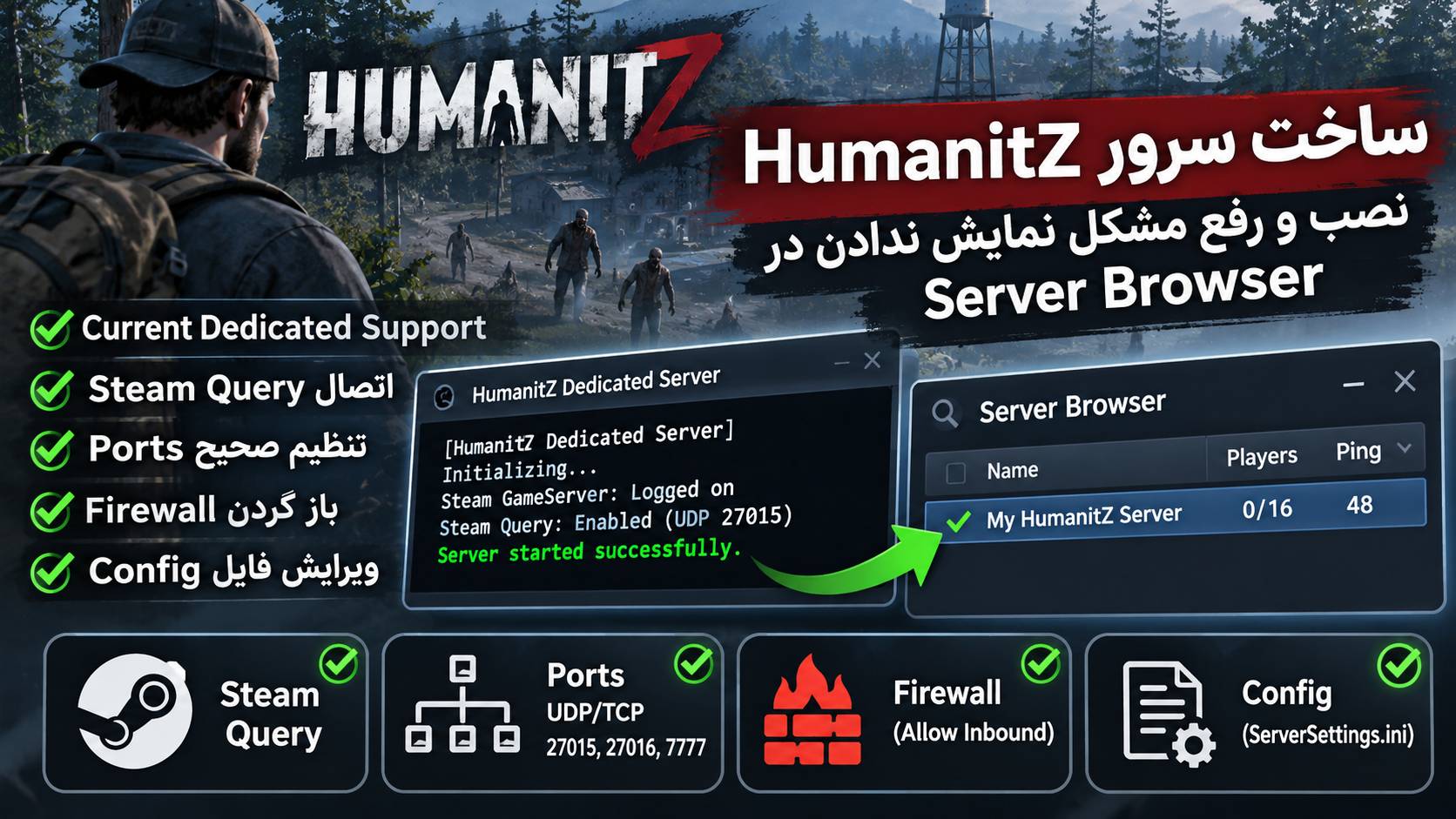
یکی از مشکلات رایج بعد از نصب این است که سرور اجرا میشود، اما در Server Browser بازی HumanitZ نمایش داده نمیشود. در چنین شرایطی ممکن است Steam Query Port بسته باشد، مقدار SearchID اشتباه تنظیم شده باشد، نسخه سرور با بازی هماهنگ نباشد یا RCON بهدرستی فعال نشده باشد.
در این آموزش، نصب HumanitZ Dedicated Server روی Windows و Linux، تنظیم فایل GameServerSettings.ini، باز کردن پورتها، رفع مشکل نمایش سرور، بررسی Steam Query، مدیریت Save و آپدیت سرور را مرحلهبهمرحله توضیح میدهیم.
این راهنما بر اساس ابزار Dedicated Server با Steam App ID شماره 2728330 و مستندات فعلی HumanitZ تهیه شده است. نسخه Linux سرور نیز بهصورت Native از شاخه linuxbranch قابل نصب است و برای آن نیازی به Wine ندارید.
HumanitZ Dedicated Server چیست و چه کاربردی دارد؟
HumanitZ یک بازی Survival با محیط آخرالزمانی است که در آن بازیکنان باید با زامبیها، کمبود منابع و خطرات محیطی مقابله کنند. در حالت Multiplayer معمولی، یکی از بازیکنان میتواند میزبان Session باشد؛ اما Dedicated Server بازی را بهصورت مستقل روی یک سیستم جداگانه اجرا میکند.
این روش برای گروههایی مناسب است که میخواهند یک World مشترک و قابل مدیریت داشته باشند.
مزایای اصلی Dedicated Server عبارتاند از:
- اجرای مستقل سرور بدون نیاز به حضور دائمی میزبان اصلی.
- امکان مدیریت تعداد بازیکنان و رمز ورود.
- قابلیت تنظیم World و قوانین PvE یا PvP.
- مدیریت دسترسی ادمین و بازیکنان.
- امکان تهیه Backup و انتقال فایلهای Save.
- اجرای سرور روی Windows Server یا Linux.
- امکان کنترل از راه دور با RCON.
نکته مهم این است که اجرای موفق فرایند سرور لزوماً به معنی نمایش آن در Server Browser نیست. برای نمایش عمومی، تنظیمات شبکه و Steam Query نیز باید درست باشند.
برای ساخت HumanitZ Server چه منابعی لازم است؟
مصرف منابع HumanitZ به تعداد بازیکنان، تعداد زامبیها، اندازه World، ساختوسازها و تنظیمات بازی بستگی دارد. برای شروع بهتر است سروری با منابع قابل ارتقا انتخاب کنید.
جدول زیر پیشنهاد اولیه برای ظرفیتسنجی است و حداقل رسمی سازنده محسوب نمیشود.
| نوع استفاده | RAM پیشنهادی | CPU پیشنهادی |
|---|---|---|
| تست اولیه و گروه کوچک | ۶ تا ۸ گیگابایت | ۲ تا ۴ vCPU |
| سرور خصوصی چندنفره | ۸ گیگابایت | ۴ vCPU |
| سرور فعال با بازیکنان بیشتر | ۱۲ تا ۱۶ گیگابایت | ۴ تا ۶ vCPU |
| World سنگین و طولانیمدت | ۱۶ گیگابایت یا بیشتر | CPU سریع و پایدار |
استفاده از SSD یا NVMe برای ذخیره فایلهای بازی، Save و Backup توصیه میشود. همچنین هنگام انتخاب VPS فقط به تعداد هستهها توجه نکنید؛ سرعت CPU و میزان منابع واقعی در دسترس نیز اهمیت دارد.
آموزش نصب HumanitZ Dedicated Server روی Windows
یکی از سادهترین روشهای نصب سرور HumanitZ استفاده از SteamCMD است. این ابزار فایلهای رسمی Dedicated Server را مستقیماً از Steam دریافت میکند.
مرحله اول: نصب SteamCMD
SteamCMD را از مستندات Valve دریافت کنید.
برای مثال، آن را در مسیر زیر قرار دهید:
C:\SteamCMD\مرحله دوم: دانلود فایلهای HumanitZ Server
CMD را باز کنید و دستور زیر را اجرا کنید:
C:\SteamCMD\steamcmd.exe +force_install_dir C:\HumanitZServer +login anonymous +app_update 2728330 validate +quitشناسه 2728330 مربوط به ابزار HumanitZ Dedicated Server است. این شناسه با App ID نسخه اصلی بازی متفاوت است.
پس از اتمام دانلود، فایلهای سرور در مسیر انتخابشده قرار میگیرند.
مرحله سوم: اجرای اولیه سرور
در بسته Windows، فایل اجرایی سرور با نام TSSGameServer.exe معرفی شده است. در مسیر نصب، محل فایل را پیدا کنید.
یک فایل با نام start-humanitz.bat در کنار فایل اجرایی بسازید و کد زیر را قرار دهید:
@echo off
cd /d "%~dp0"

TSSGameServer.exe -log -port=7777 -queryport=27015 -steamservername="Iranica HumanitZ"

pause
اگر فایل اجرایی در مسیر دیگری قرار دارد، فایل Batch را به همان مسیر منتقل کنید یا آدرس اجرایی را اصلاح کنید.
پارامترهای Startup در این مثال:
-log: نمایش اطلاعات و خطاهای اجرا.-port=7777: تعیین پورت اصلی بازی.-queryport=27015: تعیین پورت Steam Query.-steamservername: تعیین نام سرور در پارامترهای اجرا.
پس از اجرا، Log سرور را بررسی کنید. مشاهده پیام Session created! یکی از نشانههای موفقیت ایجاد Session است.
آموزش نصب HumanitZ Dedicated Server روی Linux
HumanitZ دارای نسخه Native برای Linux است. برای دریافت آن باید شاخه linuxbranch را در SteamCMD مشخص کنید.
در این بخش، Ubuntu Server مبنای آموزش است.
مرحله اول: نصب پیشنیازها
ابتدا سیستم را بهروزرسانی کنید:
sudo apt update
sudo apt upgrade -y
سپس یک کاربر جداگانه برای اجرای سرور بسازید:
sudo adduser humanitzبه حساب کاربری جدید وارد شوید:
sudo -iu humanitzمرحله دوم: نصب SteamCMD
در Ubuntu، نصب SteamCMD ممکن است به فعال بودن مخزن Multiverse و پشتیبانی معماری i386 نیاز داشته باشد.
برای نصب با بسته Ubuntu، ابتدا مخزن و معماری موردنیاز را فعال کنید:
sudo dpkg --add-architecture i386
sudo add-apt-repository multiverse
sudo apt update
sudo apt install steamcmd -y
دستورات نصب بسته باید با حساب دارای دسترسی sudo اجرا شوند. اگر حساب humanitz دسترسی sudo ندارد، این مرحله را از حساب مدیریتی سیستم انجام دهید و سپس دوباره به حساب humanitz برگردید.
مرحله سوم: دریافت نسخه Linux سرور
با حساب humanitz پوشه نصب را بسازید:
mkdir -p /home/humanitz/humanitzserverسپس SteamCMD را اجرا کنید:
steamcmd +force_install_dir /home/humanitz/humanitzserver +login anonymous +app_update 2728330 -beta linuxbranch validate +quitاگر دستور steamcmd در PATH وجود ندارد، مسیر اجرایی نصبشده را پیدا کنید و همان مسیر را اجرا کنید.
نکته: گزینه -beta linuxbranch برای دریافت فایلهای Native Linux ضروری است. حذف این گزینه ممکن است باعث دریافت بسته نامناسب برای محیط Linux شود.
مرحله چهارم: اجرای سرور Linux
به پوشه نصب بروید:
cd /home/humanitz/humanitzserverدر بستههایی که اسکریپت HumanitZServer.sh دارند، میتوانید آن را اجرا کنید:
chmod +x HumanitZServer.sh
./HumanitZServer.sh -log -port=7777 -queryport=27015
اگر این اسکریپت در Build نصبشده وجود ندارد، فایل اجرایی Native را مطابق ساختار بسته بررسی کنید. در برخی بستهها مسیر اجرایی به شکل زیر است:
./TSSGame/Binaries/Linux/TSSGameServer-Linux-Shipping TSSGame -log -port=7777 -queryport=27015از اجرای سرور با کاربر root خودداری کنید و برای مدیریت دائمی فرایند، از یک سرویس systemd با کاربر محدود استفاده کنید.
تنظیم فایل GameServerSettings.ini در HumanitZ
مهمترین فایل پیکربندی HumanitZ Dedicated Server، فایل GameServerSettings.ini است. در نصب معمول، این فایل داخل پوشه HumanitZServer قرار دارد.
نمونه مسیر Windows:
C:\HumanitZServer\HumanitZServer\GameServerSettings.iniنمونه مسیر Linux:
/home/humanitz/humanitzserver/HumanitZServer/GameServerSettings.iniدر کنار این فایل ممکن است نمونه REF_GameServerSettings.ini نیز وجود داشته باشد. فایل REF مرجع تنظیمات است و برای مقایسه کلیدهای جدید بعد از Update کاربرد دارد.
نمونه تنظیمات پیشنهادی برای سرور خصوصی
[Host Settings]
ServerName="Iranica HumanitZ"
Password="CHANGE_JOIN_PASSWORD"
SaveName="DedicatedSaveMP"
SearchID="HumanitZ_Dedicated"
AdminPass="CHANGE_ADMIN_PASSWORD"
MaxPlayers=8
ReserveSlots=0

RCONEnabled=true
RConPort=8888
RCONPass="CHANGE_RCON_PASSWORD"

NoDeathFeedback=true
NoJoinFeedback=true
LimitedSpawns=false
UseGlobalBanList=true
این نمونه فقط بخش Host Settings را نمایش میدهد. برای جلوگیری از حذف تنظیمات Gameplay، بخش [World Settings] موجود در فایل اصلی خود را حفظ کنید.
رمزهای نمونه را قبل از اجرای سرور تغییر دهید. بهتر است رمز ورود، رمز ادمین و رمز RCON با یکدیگر متفاوت باشند.
مهمترین گزینههای تنظیمات
| گزینه | کاربرد |
|---|---|
| ServerName | نام سرور برای بازیکنان |
| Password | رمز ورود به سرور |
| SaveName | نام فایل Save مورد استفاده |
| SearchID | شناسه گروه جستوجوی سرور |
| AdminPass | رمز دسترسی مدیریتی داخل بازی |
| MaxPlayers | حداکثر تعداد بازیکنان |
| RCONEnabled | فعال یا غیرفعال کردن RCON |
| RConPort | پورت ارتباط مدیریتی RCON |
| RCONPass | رمز RCON |
چرا SearchID در HumanitZ اهمیت زیادی دارد؟
یکی از دلایل مهم پیدا نشدن سرور در Server Browser، تغییر اشتباه SearchID است.
برای نمایش در گروه پیشفرض سرورهای عمومی، مقدار زیر را حفظ کنید:
SearchID="HumanitZ_Dedicated"اگر SearchID را تغییر دهید، سرور وارد گروه جستوجوی متفاوتی میشود و ممکن است در فهرست پیشفرض نمایش داده نشود. در این حالت بازیکنان باید SearchID سفارشی را برای پیدا کردن سرور وارد کنند.
همچنین طبق توضیحات فایل تنظیمات رسمی، بهتر است از کلمه Official در نام سرور استفاده نکنید؛ زیرا ممکن است باعث مشکل در Startup یا نمایش سرور شود.
پورتهای HumanitZ Server و نقش Steam Query
برای اتصال بازیکنان و نمایش سرور در فهرست عمومی، باید پورتهای شبکه بهدرستی تنظیم شده باشند.
| پورت پیشفرض | پروتکل | کاربرد |
|---|---|---|
| 7777 | UDP | ارتباط اصلی بازی |
| 27015 | UDP | Steam Query و فهرست سرورها |
| 8888 | TCP | مدیریت RCON در صورت فعالسازی |
پورتهای بازی و Query با پارامترهای Startup قابل تغییر هستند:
-port=7777
-queryport=27015
Steam Query Port چیست؟
Steam Query Port برای پاسخ دادن به درخواستهای اطلاعات سرور استفاده میشود. این اطلاعات میتواند شامل نام سرور، وضعیت، تعداد بازیکنان و سایر دادههای قابل نمایش در Server Browser باشد.
اگر Game Port باز باشد اما Query Port مسدود شود، ممکن است ارتباط مستقیم با سرور امکانپذیر باشد، ولی سرور در فهرست عمومی دیده نشود یا اطلاعات آن بهدرستی نمایش داده نشود.
بنابراین هنگام عیبیابی HumanitZ Server، پورت 27015 را جدا از پورت 7777 بررسی کنید.
تنظیم Firewall برای HumanitZ Dedicated Server
باز کردن پورتها در Windows Firewall
PowerShell را با دسترسی Administrator اجرا کنید:
New-NetFirewallRule -DisplayName "HumanitZ Game UDP" -Direction Inbound -Protocol UDP -LocalPort 7777 -Action Allow

New-NetFirewallRule -DisplayName "HumanitZ Steam Query UDP" -Direction Inbound -Protocol UDP -LocalPort 27015 -Action Allow
برای RCON، فقط در صورتی که اتصال مدیریتی از راه دور لازم دارید، یک قانون محدود به IP مدیریتی بسازید.
مثال زیر باید با IP واقعی و ثابت مدیر جایگزین شود:
New-NetFirewallRule -DisplayName "HumanitZ RCON Admin" -Direction Inbound -Protocol TCP -LocalPort 8888 -RemoteAddress 203.0.113.10 -Action Allowآدرس 203.0.113.10 صرفاً یک IP نمونه است. باز کردن RCON برای تمام اینترنت توصیه نمیشود.
باز کردن پورتها در Ubuntu با UFW
اگر UFW روی سرور فعال است:
sudo ufw allow 7777/udp
sudo ufw allow 27015/udp
sudo ufw status verbose
برای RCON میتوانید دسترسی را به IP مشخص محدود کنید:
sudo ufw allow from 203.0.113.10 to any port 8888 proto tcpاگر از راه دور با SSH به سرور متصل هستید، قبل از فعال کردن یا تغییر سیاست UFW مطمئن شوید دسترسی SSH مجاز باقی میماند.
Port Forwarding روی Router
اگر سرور داخل شبکه خانگی یا سازمانی قرار دارد، علاوه بر Firewall سیستمعامل، باید پورتها را در Router به IP داخلی سرور Forward کنید.
برای میزبانی عمومی از اینترنت، وجود IPv4 عمومی قابل دسترس اهمیت دارد. اگر اتصال اینترنت شما پشت CGNAT باشد، Port Forwarding معمولی ممکن است کافی نباشد.
در این شرایط، استفاده از VPS دارای IP عمومی میتواند راهحل سادهتری باشد.
رفع مشکل نمایش ندادن HumanitZ Server در Server Browser
اگر HumanitZ Server اجرا میشود اما در فهرست سرورها دیده نمیشود، مراحل زیر را به ترتیب انجام دهید.
۱. بررسی کنید Session ساخته شده باشد
ابتدا فایل Log را بررسی کنید. مسیر معمول آن در پوشه نصب به شکل زیر است:
HumanitZServer/Saved/Logs/HumanitZServer.logدر Log به دنبال پیام زیر باشید:
Session created!اگر این پیام دیده نمیشود، ابتدا خطاهای Startup را بررسی کنید. مشکل ممکن است هنوز به مرحله Steam Query نرسیده باشد.
۲. مقدار SearchID را اصلاح کنید
در GameServerSettings.ini مقدار زیر را بررسی کنید:
SearchID="HumanitZ_Dedicated"برای نمایش در فهرست پیشفرض، این مقدار را بدون تغییر نگه دارید.
۳. Steam Query Port را بررسی کنید
مطمئن شوید UDP 27015 در Firewall باز است و سرور واقعاً از همین Query Port استفاده میکند.
اگر Query Port را تغییر دادهاید، باید تنظیم Startup و Firewall نیز با مقدار جدید هماهنگ باشند.
۴. Game Port را بررسی کنید
پورت UDP 7777 برای ارتباط اصلی بازی استفاده میشود. اگر Query پاسخ دهد اما ارتباط بازی برقرار نشود، Game Port و مسیر شبکه را بررسی کنید.
۵. RCON را فعال و آزمایش کنید
ویکی رسمی HumanitZ توضیح میدهد که در برخی نصبها، غیرفعال بودن RCON باعث نمایش نادرست Ping یا حتی مشکل اتصال میشود.
برای آزمایش:
RCONEnabled=true
RConPort=8888
RCONPass="CHANGE_RCON_PASSWORD"
RCON را با رمز قوی فعال کنید و دسترسی شبکه به آن را محدود نگه دارید. برای فعال شدن RCON الزاماً نباید پورت مدیریتی را برای تمام اینترنت باز کنید.
۶. نسخه Client و Server را هماهنگ کنید
پس از انتشار Update جدید، ممکن است نسخه بازی بازیکنان با Dedicated Server یکسان نباشد.
اگر مشکل بعد از آپدیت ایجاد شده، ابتدا سرور را با SteamCMD بهروزرسانی کنید.
۷. نام سرور و فیلترهای جستوجو را بررسی کنید
نام ServerName و پارامتر SteamServerName را بررسی کنید. همچنین فیلترهای داخل Server Browser ممکن است بعضی سرورها را پنهان کنند.
اگر SearchID سفارشی دارید، باید آن را در جستوجو وارد کنید.
۸. اتصال مستقیم را آزمایش کنید
اگر نسخه فعلی بازی گزینه Direct Connect را ارائه میدهد، IP عمومی و Game Port سرور را وارد کنید.
مثال:
203.0.113.20:7777این IP فقط مثال است. اگر اتصال مستقیم برقرار میشود اما سرور در فهرست نیست، روی Query Port، SearchID و فیلترهای مرورگر سرور تمرکز کنید.
فعالسازی RCON و دسترسی ادمین در HumanitZ
HumanitZ از RCON برای مدیریت از راه دور پشتیبانی میکند. این قابلیت برای دریافت اطلاعات World، مشاهده بازیکنان و اجرای برخی دستورات مدیریتی کاربرد دارد.
تنظیم RCON
در GameServerSettings.ini:
RCONEnabled=true
RConPort=8888
RCONPass="YOUR_STRONG_RCON_PASSWORD"
از رمز طولانی و منحصربهفرد استفاده کنید. بهتر است RCON فقط از طریق شبکه مدیریتی، VPN یا IPهای مشخص قابل دسترس باشد.
ورود به حالت ادمین داخل بازی
پس از ورود به سرور، دستور زیر را در Chat وارد کنید:
/adminaccess YOUR_ADMIN_PASSWORDاین رمز باید با مقدار AdminPass در فایل تنظیمات مطابقت داشته باشد.
نمونه دستورات RCON
بسته به نسخه سرور و سطح دسترسی، دستوراتی مانند موارد زیر در مستندات معرفی شدهاند:
info
Players
QuickRestart
CancelRestart
RestartNow
shutdown
دستور shutdown سرور را متوقف میکند؛ بنابراین آن را فقط در زمان مناسب و با اطلاع بازیکنان اجرا کنید.
محل ذخیره Save در HumanitZ و روش Backup گرفتن
فایلهای World در پوشه Saved سرور نگهداری میشوند. در نصب معمول، Saveهای بازی در زیرپوشهای مانند مسیر زیر قرار دارند:
HumanitZServer/Saved/SaveGames/نام Save با مقدار SaveName در فایل تنظیمات مرتبط است:
SaveName="DedicatedSaveMP"Backup گرفتن در Windows
ابتدا سرور را بهصورت صحیح متوقف کنید. سپس در PowerShell، پس از اصلاح مسیر نصب، دستور زیر را اجرا کنید:
$Source = "C:\HumanitZServer\HumanitZServer"
$BackupDir = "D:\HumanitZBackups"

New-Item -ItemType Directory -Force -Path $BackupDir | Out-Null

$Stamp = Get-Date -Format "yyyyMMdd-HHmmss"

Compress-Archive -Path "$Source\Saved","$Source\GameServerSettings.ini" -DestinationPath "$BackupDir\HumanitZ-$Stamp.zip"
این دستور از پوشه Saved و فایل تنظیمات اصلی نسخه پشتیبان میگیرد. قبل از اجرا، وجود مسیرها را بررسی کنید.
Backup گرفتن در Linux
پس از توقف صحیح سرور:
mkdir -p /home/humanitz/backups

cd /home/humanitz/humanitzserver/HumanitZServer

tar -czf "/home/humanitz/backups/humanitz-$(date +%Y%m%d-%H%M%S).tar.gz" Saved GameServerSettings.ini
بهتر است Backupها را فقط روی همان دیسک سرور نگهداری نکنید. برای Worldهای مهم، یک نسخه خارج از سرور اصلی نیز ذخیره کنید.
آموزش آپدیت HumanitZ Dedicated Server
برای حفظ سازگاری با نسخه بازی بازیکنان، Dedicated Server نیز باید بهروزرسانی شود.
در آپدیتهای بزرگ، ممکن است تنظیمات جدیدی به فایل مرجع اضافه شوند. بنابراین فقط دریافت فایلهای جدید کافی نیست و بهتر است تنظیمات خود را با REF_GameServerSettings.ini جدید مقایسه کنید.
آپدیت سرور Windows
C:\SteamCMD\steamcmd.exe +force_install_dir C:\HumanitZServer +login anonymous +app_update 2728330 validate +quitآپدیت سرور Linux
steamcmd +force_install_dir /home/humanitz/humanitzserver +login anonymous +app_update 2728330 -beta linuxbranch validate +quitنکات مهم قبل از Update
- سرور را بهصورت صحیح متوقف کنید.
- از Save و فایل تنظیمات Backup بگیرید.
- Build جدید را از شاخه مناسب دریافت کنید.
- فایل تنظیمات فعلی را با فایل REF جدید مقایسه کنید.
- پس از Update، Log و پیام Session created را بررسی کنید.
- اتصال بازیکنان و نمایش در Server Browser را آزمایش کنید.
در آپدیتهای بزرگ ممکن است سازنده ساخت World جدید را برای استفاده از همه تغییرات توصیه کند. این موضوع را با پاک شدن اجباری Save اشتباه نگیرید. قبل از تصمیم به Wipe، یادداشت انتشار همان نسخه را بررسی کنید.
جدول عیبیابی مشکلات رایج HumanitZ Server
| مشکل | علت احتمالی | راهحل اولیه |
|---|---|---|
| سرور در Browser دیده نمیشود | Query Port یا SearchID | بررسی UDP 27015 و SearchID |
| Ping سرور نمایش داده نمیشود | RCON غیرفعال یا نامعتبر | بررسی RCONEnabled و Log |
| بازیکنان نمیتوانند Join شوند | Game Port یا اختلاف نسخه | بررسی UDP 7777 و Update |
| Session ساخته نمیشود | خطای Startup یا Config | بررسی HumanitZServer.log |
| تنظیمات اعمال نمیشوند | فایل اشتباه یا ویرایش هنگام اجرا | توقف سرور و بررسی GameServerSettings.ini |
| World قبلی بارگذاری نمیشود | SaveName یا فایل Save | بررسی نام Save و مسیر SaveGames |
| مشکل بعد از Update ایجاد شده | اختلاف Build یا تنظیمات قدیمی | Validate و مقایسه فایل REF |
بررسی Log در Linux
برای مشاهده آخرین پیامهای Log:
tail -n 80 /home/humanitz/humanitzserver/HumanitZServer/Saved/Logs/HumanitZServer.logبرای بررسی اینکه پورتها روی سرور Listen میشوند:
sudo ss -lunp | grep -E ':(7777|27015)\b'
sudo ss -ltnp | grep ':8888'
دستور دوم فقط زمانی باید خروجی داشته باشد که RCON فعال و روی پورت 8888 در حال Listen باشد.
توجه کنید که وجود Socket محلی به معنی دسترسیپذیری آن از اینترنت نیست. Firewall سیستمعامل، Firewall شبکه و NAT نیز باید بررسی شوند.
اشتباههای رایج هنگام ساخت HumanitZ Server
- دانلود نسخه Windows به جای Linux به دلیل حذف linuxbranch.
- تغییر SearchID بدون اطلاع از تأثیر آن روی Server Browser.
- باز کردن Game Port و فراموش کردن Steam Query Port.
- تصور اینکه باز بودن پورت در سیستمعامل برای عبور از NAT کافی است.
- غیرفعال کردن RCON بدون بررسی تأثیر آن روی Ping.
- قرار دادن رمز ضعیف برای AdminPass یا RCONPass.
- استفاده از نام Official برای سرور شخصی.
- ویرایش تنظیمات در حالی که سرور در حال اجرا است.
- آپدیت کردن بدون Backup گرفتن از Save.
- هماهنگ نکردن نسخه Client و Dedicated Server.
سؤالات متداول درباره HumanitZ Dedicated Server
آیا HumanitZ سرور اختصاصی رسمی دارد؟
بله. ابزار HumanitZ Dedicated Server از طریق SteamCMD با App ID شماره 2728330 قابل دریافت است.
آیا HumanitZ Server روی Linux اجرا میشود؟
بله. نسخه Native Linux از شاخه linuxbranch دریافت میشود و برای آن نیازی به Wine نیست.
چرا سرور HumanitZ در Server Browser نمایش داده نمیشود؟
دلایل رایج شامل بسته بودن Steam Query Port، مقدار اشتباه SearchID، خطای Startup، اختلاف نسخه یا مشکلات RCON است.
پورتهای پیشفرض HumanitZ Server چیست؟
UDP 7777 برای بازی، UDP 27015 برای Steam Query و TCP 8888 برای RCON در صورت فعال بودن آن استفاده میشوند.
آیا فعال کردن RCON برای نمایش Ping لازم است؟
طبق ویکی رسمی HumanitZ، در برخی نصبها غیرفعال بودن RCON باعث نمایش نادرست Ping و گاهی مشکلات اتصال میشود. بنابراین هنگام عیبیابی بهتر است فعال بودن آن را با رمز قوی و دسترسی شبکه محدود آزمایش کنید.
SearchID در HumanitZ چه کاری انجام میدهد؟
SearchID گروه جستوجوی سرور را مشخص میکند. برای حضور در فهرست پیشفرض معمولاً باید مقدار HumanitZ_Dedicated حفظ شود.
فایل تنظیمات HumanitZ Server کجاست؟
فایل GameServerSettings.ini در پوشه HumanitZServer داخل محل نصب سرور قرار دارد.
چگونه در HumanitZ ادمین شویم؟
پس از تنظیم AdminPass، میتوانید دستور /adminaccess را همراه با رمز ادمین داخل Chat بازی وارد کنید.
آیا میتوان از World سرور Backup گرفت؟
بله. پس از توقف صحیح سرور، از پوشه Saved و فایل GameServerSettings.ini نسخه پشتیبان تهیه کنید.
آیا برای ساخت HumanitZ Server به VPS نیاز داریم؟
خیر. میتوانید روی سیستم شخصی نیز سرور بسازید؛ اما برای دسترسی عمومی پایدار، VPS دارای IP عمومی و منابع کافی انتخاب مناسبی است.
جمعبندی
برای ساخت HumanitZ Dedicated Server ابتدا فایلهای رسمی را با SteamCMD و App ID شماره 2728330 دریافت کنید. در Linux نیز باید شاخه linuxbranch را مشخص کنید.
پس از نصب، فایل GameServerSettings.ini را تنظیم کنید و مطمئن شوید نام سرور، SearchID، رمزها و تعداد بازیکنان درست هستند. سپس پورتهای UDP 7777 و UDP 27015 را در Firewall باز کنید.
اگر سرور در Server Browser نمایش داده نمیشود، ابتدا Log و وضعیت Session را بررسی کنید. سپس SearchID، Steam Query، RCON و نسخه Client و Server را کنترل کنید. تغییر همزمان چندین تنظیم بدون بررسی Log معمولاً روند عیبیابی را دشوارتر میکند.
در نهایت، برای جلوگیری از از دست رفتن پیشرفت بازیکنان، قبل از هر Update یا تغییر مهم از Save و تنظیمات سرور Backup بگیرید.
منابع و مستندات معتبر
برای تهیه این آموزش از ویکی رسمی HumanitZ، راهنماهای نصب Dedicated Server و مستندات SteamCMD استفاده شده است. لینکهای زیر برای بررسی جزئیات فنی و تغییرات احتمالی نسخههای جدید در دسترس هستند.
۱. HumanitZ Wiki — Private Server Hosting Setup
مرجع اصلی راهاندازی سرور خصوصی HumanitZ و دسترسی به آموزشهای Windows، Linux، تنظیمات و عیبیابی.
۲. Dedicated Linux Server: Manual Install
آموزش نصب نسخه Native Linux، استفاده از SteamCMD و دریافت شاخه linuxbranch.
۳. Server Configuration Files
مرجع فایل GameServerSettings.ini، تنظیمات SearchID، RCON، SaveName و سایر گزینههای سرور.
۴. Port Forwarding
راهنمای رسمی پورتهای بازی، Steam Query، RCON، تنظیم Firewall و مشکلات Server Browser.
۵. Valve Developer Community — SteamCMD
مستندات نصب و استفاده از SteamCMD برای دریافت و بهروزرسانی فایلهای سرور بازی.
۶. HumanitZ — Pterodactyl Eggs
مرجع عمومی پیکربندی سرور HumanitZ در Pterodactyl، شامل App ID، پورتها و پارامترهای Startup.




دیدگاهها (۰)