
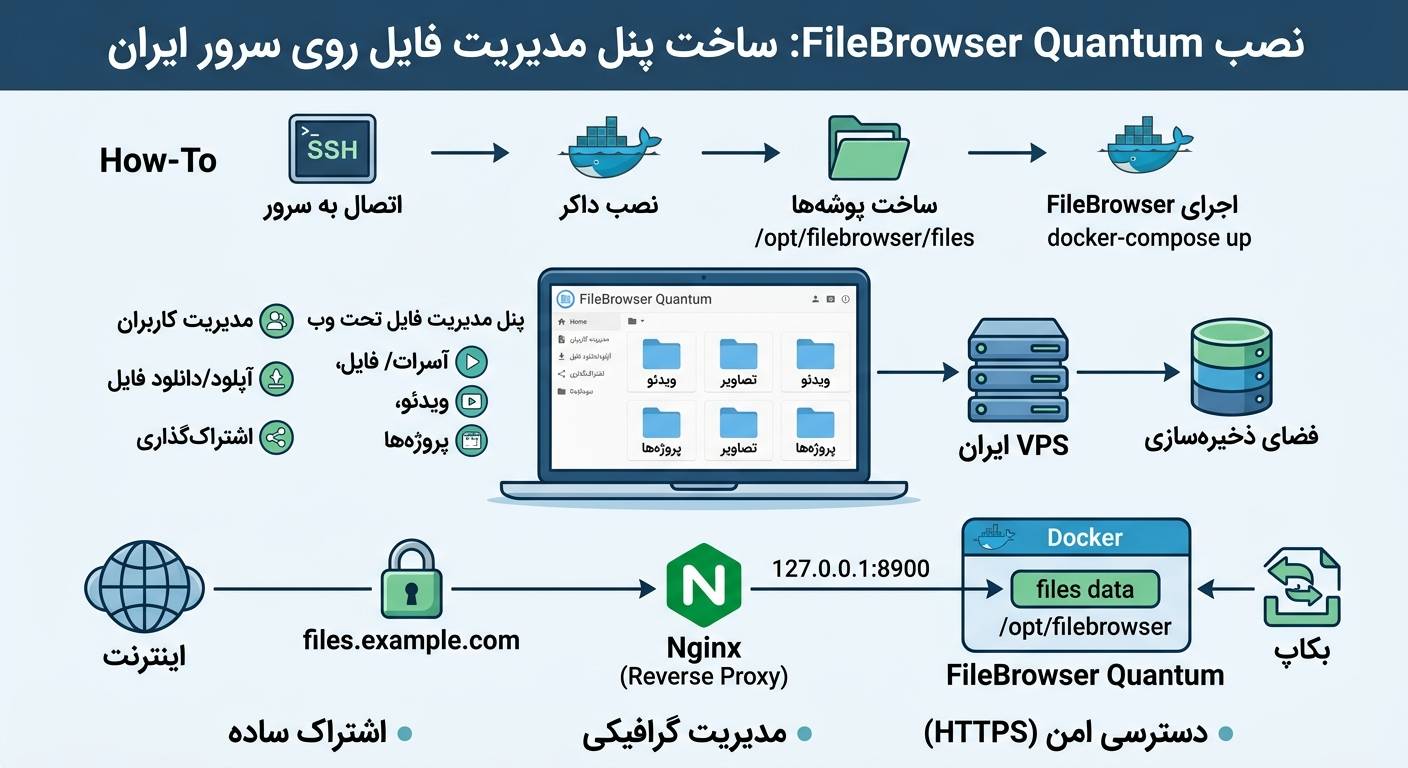
اگر روی سرور مجازی ایران خود فایلهای پروژه، بکاپ، ویدئو یا اسناد کاری نگهداری میکنید، مدیریت آنها از طریق SSH و دستورات خط فرمان همیشه کارآمد نیست. FileBrowser Quantum یک فایلمنیجر تحت وب است که به شما اجازه میدهد بدون نصب نرمافزار اضافی، فایلهای VPS را از داخل مرورگر آپلود، دانلود، جابهجا و مدیریت کنید . در این راهنما، نصب و راهاندازی این پنل را با Docker روی Ubuntu بررسی میکنیم، یک فضای ذخیرهسازی اختصاصی میسازیم و در ادامه اتصال دامنه، HTTPS و رفع خطاهای رایج را قدمبهقدم پیش میبریم.
FileBrowser Quantum دقیقاً چیست و چه تفاوتی با نسخه قدیمی دارد؟
FileBrowser Quantum یک فورک (انشعاب) از پروژه شناختهشده FileBrowser است که با بازنویسی قابلتوجه، امکانات پیشرفتهتری را در قالبی سبک ارائه میکند . تفاوت اصلی در معماری نسخه 2.0.0 است: دیتابیس از حالت key/value به SQLite ساختاریافته تغییر کرده و لایه مدیریت state اضافه شده که سرعت و قابلیت گزارشگیری را بهبود میدهد .
از قابلیتهای شاخص این نسخه میتوان به جستجوی لحظهای مبتنی بر ایندکس، پشتیبانی از چند منبع فایل (چند مسیر مختلف در یک پنل)، احراز هویت دو مرحلهای، پیشنمایش فایلهای Office و ویدئو، و کنترل دسترسی در سطح دایرکتوری اشاره کرد . برخلاف نسخه قدیمی، دستورات Shell بهطور کامل حذف شدهاند تا سطح امنیت بالاتر برود .
چرا نصب FileBrowser Quantum روی VPS ایران منطقی است؟
فرض کنید یک سرور مجازی ایران دارید و میخواهید فایلهای پروژه، بکاپ یا رسانههای خود را بدون SSH مدیریت کنید. ابزارهایی مثل SFTP و SCP برای انتقالهای بزرگ عالی هستند، اما وقتی میخواهید یک فایل را سریع باز کنید، تغییر نام بدهید یا ببینید چه چیزی روی سرور هست، هر بار باز کردن یک کلاینت FTP اضافی است.
FileBrowser Quantum یک رابط گرافیکی سبک در اختیار شما قرار میدهد که از هر دستگاهی با مرورگر قابل دسترسی است. نیازی به نصب اپلیکیشن روی کامپیوتر یا موبایل نیست. دادهها هم روی دیسک خودتان میمانند و از سرویسهای ابری شخص ثالث عبور نمیکنند.
📌 نکته مهم درباره نسخهها:
🔹 نسخه v1.5.x (stable) از دیتابیس قدیمی database.db استفاده میکند و پایدارتر است.
🔹 نسخه v2.0.0 (beta) دیتابیس جدید filebrowser.sqlite دارد و امکانات بیشتری ارائه میدهد، اما همچنان در حال توسعه است .
🔹 این راهنما بر اساس نسخه v2.0.0 نوشته شده، اما اصول کار برای v1.5.x هم قابل استفاده است.
پیشنیازهای نصب روی سرور مجازی
قبل از شروع، مطمئن شوید VPS شما شرایط زیر را دارد:
🔹 سیستمعامل: Ubuntu 22.04 یا 24.04 (سایر توزیعهای لینوکس هم قابل استفادهاند اما دستورات ممکن است کمی متفاوت باشند)
🔹 CPU: 1 تا 2 هسته کافی است
🔹 RAM: حداقل 256 مگابایت برای کارکرد پایه؛ اگر ایندکس فایلهای زیاد دارید، 512 مگابایت یا بیشتر توصیه میشود
🔹 فضای دیسک: حداقل 500 مگابایت برای ایمیج و دیتابیس، بهعلاوه فضایی که برای فایلهای خودتان نیاز دارید
🔹 Docker و Docker Compose: اگر نصب نیستند، در ادامه روش نصب آمده است
مرحله اول: اتصال به VPS و بهروزرسانی سیستم
با SSH به سرور خود متصل شوید:
ssh root@SERVER_IP
سپس پکیجهای سیستم را بهروز کنید:
apt update
apt upgrade -y
مرحله دوم: نصب Docker
اگر Docker روی سرور نصب نیست، با دستور رسمی آن را نصب کنید:
curl -fsSL https://get.docker.com | sh
وضعیت سرویس را بررسی کنید:
systemctl status docker
docker --version
docker compose version
مرحله سوم: ساخت ساختار پوشهها
برای اینکه تنظیمات و دیتابیس FileBrowser بعد از حذف یا ریاستارت کانتینر از بین نروند، باید از volume استفاده کنیم. یک ساختار پوشه در مسیر /opt/filebrowser بسازید:
mkdir -p /opt/filebrowser
cd /opt/filebrowser
mkdir -p data files
ساختار نهایی به این شکل خواهد بود:
/opt/filebrowser/ ├── data/ ← تنظیمات، دیتابیس و کش └── files/ ← فایلهایی که مدیریت میکنید
پوشه files فضایی است که میخواهید از طریق پنل مدیریت کنید. پوشه data هم اطلاعات داخلی FileBrowser را نگه میدارد. در مستندات رسمی نسخه 2.0.0 نیز mount کردن /home/filebrowser/data برای حفظ دیتابیس توصیه شده است .
مرحله چهارم: ساخت فایل Docker Compose
یک فایل compose.yaml در مسیر /opt/filebrowser بسازید:
nano compose.yaml
محتوای زیر را داخل فایل قرار دهید:
services:
  filebrowser:
    image: gtstef/filebrowser:beta
    container_name: filebrowser
    ports:
      - "8900:80"
    volumes:
      - ./files:/files
      - ./data:/home/filebrowser/data
    restart: unless-stopped
در این تنظیمات:
🔹 ./files:/files یعنی پوشه files روی VPS به مسیر /files داخل کانتینر وصل میشود.
🔹 ./data:/home/filebrowser/data باعث میشود دیتابیس و تنظیمات روی دیسک VPS باقی بمانند.
🔹 پورت 8900 روی هاست به پورت 80 کانتینر متصل میشود. میتوانید عدد سمت چپ را تغییر دهید.
مرحله پنجم: اجرای FileBrowser Quantum
حالا کانتینر را اجرا کنید:
docker compose up -d
وضعیت را بررسی کنید:
docker compose ps
اگر همهچیز درست باشد، کانتینر در وضعیت Up خواهد بود. برای مشاهده لاگها:
docker compose logs -f
مرحله ششم: ورود به پنل و باز کردن پورت
مرورگر را باز کنید و آدرس زیر را وارد کنید:
http://SERVER_IP:8900
اگر پنل باز نشد، احتمالاً فایروال پورت را بسته است. اگر از UFW استفاده میکنید:
ufw status
ufw allow 8900/tcp
ufw reload
برای تست اتصال volume، یک فایل آزمایشی در پوشه files بسازید:
echo "FileBrowser Test" > /opt/filebrowser/files/test.txt
اگر فایل test.txt در پنل نمایش داده شد، volume بهدرستی متصل شده است.
⚠️ هشدار امنیتی: در این مرحله پنل با HTTP و بدون رمزنگاری در دسترس است. این تنظیمات فقط برای تست اولیه مناسب است. در ادامه با Nginx و SSL، اتصال را امن میکنیم.
مدیریت فایلها روی سرور مجازی ایران، بدون SSH
با سرور مجازی ایران ایرانیکاسرور، یک فضای ابری اختصاصی برای فایلهای پروژه، بکاپ و رسانههای خود داشته باشید. منابع اختصاصی CPU و RAM، دیسک NVMe برای سرعت بالا در آپلود و دانلود فایلها، پهنای باند مناسب و پشتیبانی ۲۴ ساعته.
📞 تماس با پشتیبانی: 021-91302460 | ایرانیکاسرور
مدیریت فایلها و ساخت فضای اختصاصی برای کاربران
بعد از ورود به پنل، میتوانید تمام عملیات فایلمنیجر را از مرورگر انجام دهید:
🔹 آپلود فایل از کامپیوتر روی سرور
🔹 دانلود فایلهای موجود روی VPS
🔹 ایجاد پوشه جدید برای دستهبندی فایلها
🔹 تغییر نام، جابهجایی و حذف فایلها
🔹 پیشنمایش فایلهای تصویری، ویدئویی و Office
یکی از قابلیتهای مهم Quantum، پشتیبانی از چند منبع است. میتوانید در فایل config.yaml چندین مسیر مختلف را تعریف کنید تا همه در یک پنل نمایش داده شوند . برای مثال:
server:
  sources:
    - path: "/files"
      name: "Home"
      config:
        defaultEnabled: true
    - path: "/media"
      name: "Media Library"
      config:
        defaultEnabled: true
همچنین میتوانید برای هر کاربر دایرکتوری اختصاصی بسازید. با تنظیم createUserDir: true، هر کاربر فقط فایلهای پوشه خودش را میبیند .
اتصال دامنه و فعالسازی HTTPS
استفاده از IP و پورت برای تست مناسب است، اما برای دسترسی عمومی باید یک دامنه یا سابدامین تنظیم کنید. در پنل DNS دامنه، یک رکورد A بسازید:
Type: A
Name: files
Value: SERVER_IP
سپس Nginx را نصب کنید:
apt update
apt install nginx -y
یک فایل تنظیمات برای Reverse Proxy بسازید:
nano /etc/nginx/sites-available/filebrowser
محتوای زیر را قرار دهید (بهجای files.example.com دامنه خودتان را بنویسید):
server {
    listen 80;
    server_name files.example.com;
    client_max_body_size 5G;
    location / {
        proxy_pass http://127.0.0.1:8900;
        proxy_http_version 1.1;
        proxy_set_header Host $host;
        proxy_set_header X-Real-IP $remote_addr;
        proxy_set_header X-Forwarded-For $proxy_add_x_forwarded_for;
        proxy_set_header X-Forwarded-Proto $scheme;
        proxy_set_header Upgrade $http_upgrade;
        proxy_set_header Connection "upgrade";
    }
}
سایت را فعال کنید و تنظیمات را بررسی کنید:
ln -s /etc/nginx/sites-available/filebrowser /etc/nginx/sites-enabled/filebrowser
nginx -t
systemctl reload nginx
برای فعالسازی SSL با Let’s Encrypt:
apt install certbot python3-certbot-nginx -y
certbot --nginx -d files.example.com
بعد از موفقیت، آدرس پنل به این شکل خواهد بود:
https://files.example.com
نکته مهم: بعد از راهاندازی Nginx، بهتر است پورت 8900 را مستقیماً روی اینترنت باز نگذارید. در Docker Compose بهجای “8900:80” از این تنظیم استفاده کنید تا فقط Nginx روی خود سرور به آن دسترسی داشته باشد:
ports:
  - "127.0.0.1:8900:80"
رفع خطاهای رایج FileBrowser Quantum
پنل باز نمیشود
ابتدا وضعیت کانتینر را بررسی کنید:
docker compose ps
docker compose logs --tail=100
و بررسی کنید پورت در حال Listen باشد:
ss -tulpn | grep 8900
خطای Permission هنگام آپلود
اگر کانتینر به فایلهای Host دسترسی ندارد، مالکیت پوشه را بررسی کنید:
ls -la /opt/filebrowser/files
اگر مشکل Permission دیدید، مالکیت پوشه را متناسب با UID/GID مورد استفاده کانتینر تنظیم کنید. از دادن دسترسی باز مثل chmod -R 777 بدون بررسی خودداری کنید.
خطای 502 Bad Gateway در Nginx
اگر Nginx خطای 502 میدهد، بررسی کنید کانتینر فعال است و FileBrowser پاسخ میدهد:
docker compose ps
curl http://127.0.0.1:8900
اگر FileBrowser پاسخ داد اما Nginx همچنان 502 میدهد، تنظیمات Reverse Proxy را بررسی کنید.
از بین رفتن اطلاعات بعد از Restart
مطمئن شوید volume مربوط به /home/filebrowser/data در Compose به یک مسیر دائمی روی Host متصل است. در نمونه ما این کار با ./data:/home/filebrowser/data انجام شده است .
نکته مهم درباره ارتقا از نسخه قدیمی
اگر از نسخههای قدیمی FileBrowser استفاده میکردید، قبل از تغییر مستقیم به نسخه 2.0.0 حتماً مستندات Migration را بررسی کنید. دیتابیس قدیمی database.db با دیتابیس جدید filebrowser.sqlite جایگزین شده و تغییر مستقیم Image بدون مهاجرت میتواند باعث مشکل در اطلاعات قبلی شود .
مشکل فنی دارید؟ ما کمکتان میکنیم
اگر در نصب FileBrowser Quantum، تنظیم Nginx، فعالسازی SSL یا هر بخش دیگری از راهاندازی VPS به مشکل خوردید، تیم پشتیبانی ایرانیکاسرور آماده راهنمایی است. کافی است درخواست خود را ارسال کنید تا بررسی کنیم.
📞 تماس با پشتیبانی: 021-91302460 | ایرانیکاسرور
نکات امنیتی برای استفاده عمومی
اگر FileBrowser را روی اینترنت عمومی قرار میدهید، این موارد را جدی بگیرید:
🔹 از HTTPS استفاده کنید — ارتباط کاربر و پنل باید رمزنگاری شود.
🔹 رمز عبور قوی انتخاب کنید — از رمزهای ساده مثل 123456 یا admin بپرهیزید.
🔹 دسترسی کاربران را محدود کنید — هر کاربر فقط به فایلهایی دسترسی داشته باشد که نیاز دارد.
🔹 پورت داخلی را عمومی نکنید — از Nginx بهعنوان واسط استفاده کنید.
🔹 سیستم و Docker را بهروز نگه دارید — نسخههای جدید شامل رفع باگ و بهبود امنیتی هستند.
بهروزرسانی FileBrowser Quantum
قبل از هر بهروزرسانی از اطلاعات مهم بکاپ بگیرید. سپس:
docker compose pull
docker compose down
docker compose up -d
اگر volume دائمی داشته باشید، دیتابیس و تنظیمات با حذف کانتینر از بین نمیروند .
جمعبندی
FileBrowser Quantum یک گزینه سبک و کاربردی برای ساخت فایلمنیجر تحت وب روی سرور مجازی ایران است. با Docker میتوانید آن را در چند دقیقه نصب کنید و با اتصال یک پوشه از VPS به کانتینر، فایلهای خود را از هر مرورگری مدیریت کنید.
در یک نصب کامل میتوانید فایل آپلود و دانلود کنید، پوشه بسازید، کاربران ایجاد کنید، سطح دسترسی تعریف کنید، فایلها را به اشتراک بگذارید، دامنه اختصاصی تنظیم کنید و HTTPS را فعال کنید.
اگر پنل را برای دسترسی عمومی راهاندازی میکنید، حتماً آن را پشت Nginx و HTTPS قرار دهید و دسترسی کاربران را محدود نگه دارید. در نتیجه یک VPS ایران به یک پنل مدیریت فایل اختصاصی و قابل دسترس از طریق مرورگر تبدیل میشود.

دیدگاهها
0 دیدگاه برای این مطلب ثبت شده است.