
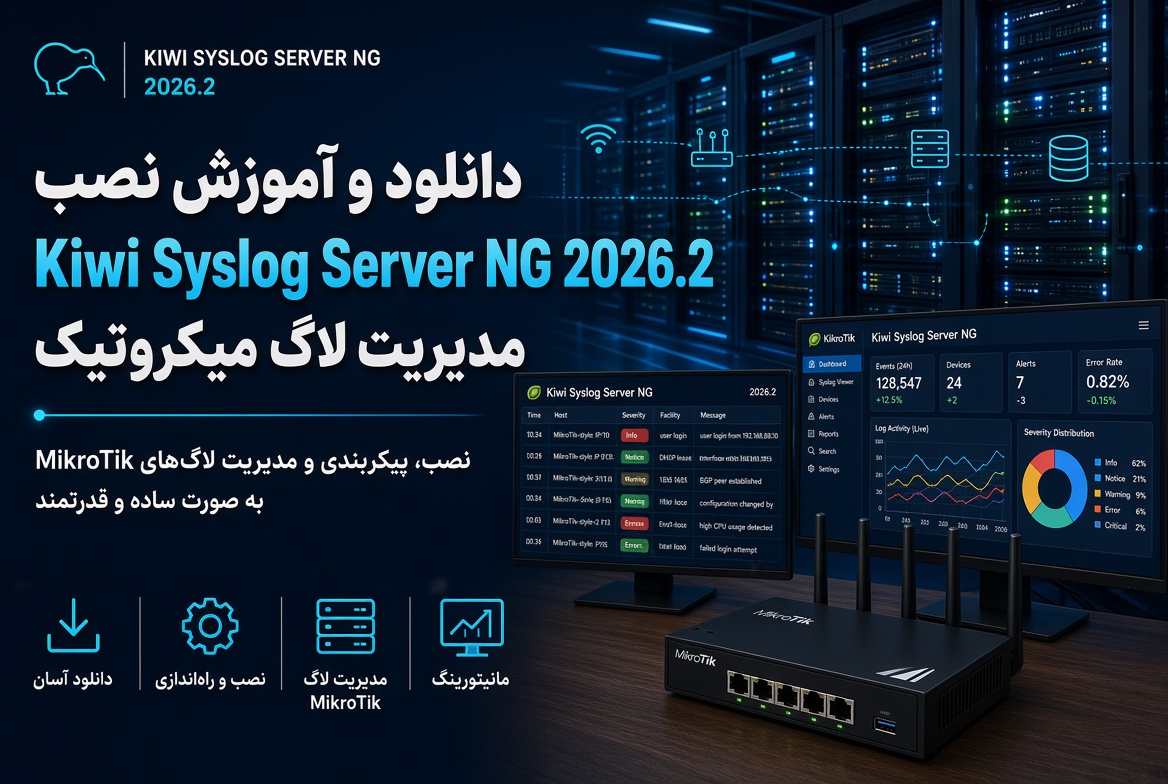
مدیریت لاگ شبکه | راهنمای نسخه ۲۰۲۶.۲
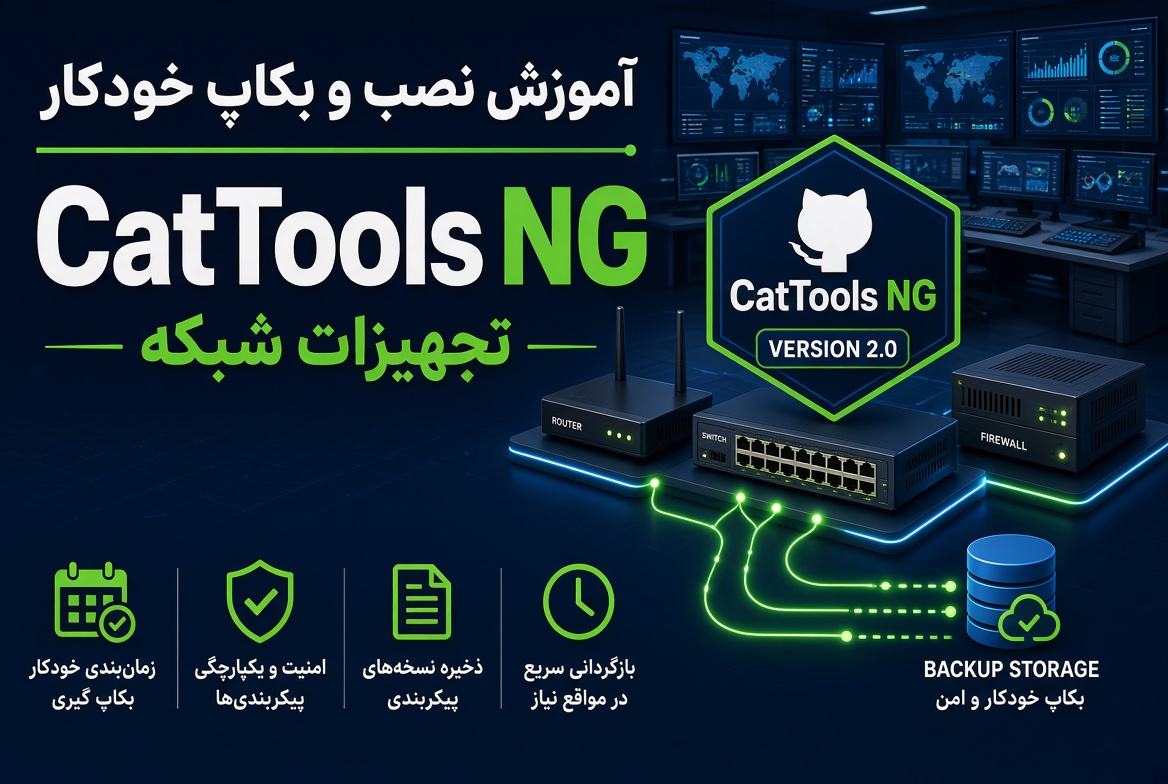
وقتی یک روتر چند بار قطع میشود یا ورود ناموفق به تجهیزات افزایش پیدا میکند، بررسی جداگانه هر دستگاه زمان زیادی میگیرد. یک Syslog Server مرکزی کمک میکند پیامهای تجهیزات را در یک محل ببینید و رد اتفاقها را راحتتر دنبال کنید. در این راهنما از انتخاب سرور و نصب Kiwi شروع میکنیم و به دریافت اولین لاگ میکروتیک، نگهداری فایلها و عیبیابی میرسیم.
Kiwi Syslog Server NG چیست و چه مسئلهای را حل میکند؟
Kiwi یک جمعآوریکننده لاگ برای ویندوز است که پیامهای Syslog و SNMP Trap تجهیزات شبکه را دریافت میکند. کاربرد آن فقط نمایش متن نیست؛ میتوانید برای پیامهای دریافتی قواعدی تعریف کنید تا رویداد مناسب در فایل ذخیره شود، به مقصد دیگری برود یا باعث ارسال هشدار شود.
فرض کنید شعبهای چند روتر و یک فایروال دارد. وقتی ارتباط قطع میشود، لاگ مرکزی میتواند نشان دهد قبل از قطعی چه اتفاقهایی ثبت شدهاند. البته این سامانه فقط پیامهایی را میبیند که دستگاه واقعاً تولید و ارسال کرده است؛ نبودن پیام، بهتنهایی سالمبودن تجهیزات را ثابت نمیکند.
برای شروع، یک هدف کوچک و قابلاندازهگیری انتخاب کنید: مثلاً نگهداری خطاهای روتر و ثبت تغییرات مهم سیستم. ارسال همه پیامهای Debug از تمام دستگاهها، بدون برنامه نگهداری و بررسی، معمولاً اطلاعات مفید را زیر انبوه داده پنهان میکند.
منبع فنی: معرفی رسمی Kiwi Syslog Server در SolarWinds
تغییرات مهم Kiwi Syslog Server NG 2026.2
تاریخ انتشار رسمی این نسخه ۲۳ ژوئن ۲۰۲۶ است. مهمترین تغییرات اعلامشده عبارتاند از:
| تغییر رسمی | کاربرد در مدیریت شبکه |
|---|---|
| پشتیبانی از LDAP و گروههای Active Directory | مدیریت ورود و مجوز کاربران؛ پشتیبانی از LDAPS و StartTLS برای ارتباط رمزگذاریشده |
| پاکسازی زمانبندیشده پروفایلهای LDAP غیرفعال | اعمال سیاست نگهداری برای پروفایلهای کاربران |
| تفکیک محدودیت طول پیام UDP و TCP | تنظیم جداگانه طول پیام برای دو مسیر دریافت |
| انتقال سرویس و نصبکننده به .NET 10.0.7 | بهروزرسانی بستر اجرایی برنامه |
| پشتیبانی اعلامشده از Elasticsearch SQL | افزودهشدن این مقصد در قابلیت ثبت پیام در پایگاه داده |
| نمایش فیلدهای بیشتر RFC5424 | نمایش RFC Host، RFC App Name و RFC Message ID در جدول Events |
در یادداشت انتشار، اصلاحاتی برای زمان ثبتشده در فایل، فیلتر زمان هنگام واردکردن Rule قدیمی و چرخش روزانه فایلها نیز آمده است. هنگام ارتقا، قابلیت موردنیاز خودتان را با یک پیام نمونه بررسی کنید؛ موفقیت نصب، جای آزمون خروجی را نمیگیرد.
منبع فنی: یادداشت انتشار رسمی نسخه 2026.2
پیشنیاز نصب؛ چه سروری برای Kiwi لازم است؟
بر اساس مشخصات رسمی همین نسخه، سیستم باید ۶۴ بیتی باشد. ویندوزهای سرور ۲۰۱۶، ۲۰۱۹، ۲۰۲۲ و ۲۰۲۵ و همچنین Windows 10 و Windows 11 در فهرست سیستمعاملهای پشتیبانیشده آمدهاند. برای استقرار تازه، وضعیت پشتیبانی امنیتی خود ویندوز را نیز بررسی کنید.
| بخش | حداقل یا الزام رسمی |
|---|---|
| پردازنده | حداقل ۲ هسته؛ پیشنهاد سازنده ۴ هسته |
| حافظه RAM | حداقل ۴ گیگابایت؛ پیشنهاد سازنده ۸ گیگابایت |
| فضای نصب | ۲ گیگابایت؛ فضای آرشیو لاگ جداگانه محاسبه میشود |
| Runtime | .NET Runtime 10.0.7 و ASP.NET Core Runtime 10.0.7 |
| پیشنیاز نصب | .NET Framework 4.8 نیز برای فرایند نصب لازم است |
پورتهای مهم برای سناریوی دریافت لاگ
| کاربرد | پورت پیشفرض |
|---|---|
| دریافت Syslog با UDP | 514/UDP |
| دریافت Syslog با TCP | 1468/TCP |
| دریافت Secure Syslog | 6514/TCP |
| رابط امن وب | 443/TCP؛ تنظیم واقعی نصب را بررسی کنید |
| ارتباط داخلی سرویس و وبسرور | 5000؛ برای دسترسی عمومی باز نشود |
منبع فنی: سیستم موردنیاز و جدول کامل پورتهای نسخه 2026.2
از نظر برنامهریزی ظرفیت، اندازه فایل نصب معیار انتخاب دیسک نیست. برای برآورد اولیه، نرخ متوسط پیام در ثانیه را در اندازه متوسط پیام و تعداد ثانیههای روز ضرب کنید. سپس مدت نگهداری، فایلهای جانبی، فضای آزاد و ظرفیت رشد را اضافه کنید.
دانلود Kiwi Syslog Server NG 2026.2 و صفحه دیجیبوی
برای دریافت رسمی، از صفحه محصول یا حساب مشتری SolarWinds استفاده کنید. نسخه ارزیابی رسمی برای بررسی اولیه ارائه میشود؛ دسترسی به نسخه مشخص ۲۰۲۶.۲ را در بخش دانلود حساب خود کنترل کنید. دریافت فایل به معنی داشتن مجوز استفاده دائمی نیست.
صفحه معرفی این نسخه در دیجیبوی نیز در پایین قرار دارد. دکمه دیجیبوی به صفحه مطلب میرود و لینک مستقیم فایل نیست. در بررسی این مقاله، نشانی مستقیم فایل قابل تأیید نبود؛ بنابراین نام فایل، حجم یا نشانی دانلود حدسی درج نشده است.
منبع معرفی فارسی: دیجیبوی؛ Solarwinds Kiwi SyslogNG 2026.2.
آموزش نصب Kiwi Syslog Server NG روی ویندوز سرور
۱. آمادهسازی محیط
پیش از نصب، مسیر ارتباط دستگاهها با سرور، IP مقصد و محل ذخیره لاگ را مشخص کنید. بهروزرسانیهای ویندوز را بررسی کنید و اگر سیستم درخواست Restart دارد، آن را در بازه نگهداری انجام دهید. نصب را با حساب مدیر انجام دهید.
اگر سرور دسترسی اینترنت ندارد، پیشنیازهای دقیق بخش قبل را از منبع رسمی مایکروسافت تهیه و پیشاپیش نصب کنید. حضور یک نسخه دیگر از داتنت لزوماً همه پیشنیازهای این محصول را پوشش نمیدهد. برای مشاهده Runtimeهای نصبشده میتوانید در PowerShell اجرا کنید:
dotnet --list-runtimes۲. اجرای نصبکننده و ایجاد حساب مدیر
فایل نصب را استخراج و اجرا کنید. در Wizard، مسیر نصب و پورت رابط وب را تعیین کنید؛ پورت انتخابی نباید با سرویس دیگری تداخل داشته باشد. پس از پایان مراحل، رمز مدیر را مطابق محدودیت نصبکننده بسازید.
منبع فنی: راهنمای رسمی نصب و شرایط رمز اولیه
۳. فعالکردن دریافت و آزمایش محلی
در تنظیمات Inputs، دریافت UDP را فعال و پورت را با تنظیم دستگاهها یکسان کنید. برای مثال پایه این مقاله از 514 استفاده میکنیم. سپس در بخش Test Message یک پیام آزمایشی بفرستید و نمایش آن را در Dashboard بررسی کنید.
دریافت موفق پیام محلی فقط سالمبودن مسیر داخل برنامه را نشان میدهد. در مرحله بعد باید از خود روتر یا میزبان دیگری پیام بفرستید تا مسیر شبکه و فایروال هم آزمایش شود.
ارسال لاگ میکروتیک به Kiwi؛ یک سناریوی عملی
در این مثال، IP خصوصی سرور دریافتکننده 10.20.30.10 است. این IP نمونه را با آدرس واقعی و قابلدسترسی سرور خود عوض کنید. اگر روتر و سرور در دو شبکه جدا قرار دارند، ابتدا مسیر خصوصی یا تونل امن میان آنها را آماده کنید.
در RouterOS، یک Action با مقصد Remote بسازید و پیامهای موردنیاز را به آن متصل کنید. نمونه زیر برای نسخههایی است که پارامتر remote-log-format=syslog را دارند؛ در نسخه قدیمیتر، نام گزینهها را در راهنمای همان نسخه بررسی کنید:
/system logging action add name=kiwi-remote target=remote remote=10.20.30.10 remote-port=514 remote-log-format=syslog
/system logging add topics=warning action=kiwi-remote
/system logging add topics=error action=kiwi-remote
/system logging add topics=critical action=kiwi-remote
:log warning "Kiwi connection test"
این فرمانها را یک بار اجرا کنید تا Rule تکراری نسازید. پیام آزمایشی باید در Kiwi دیده شود. طبق مستندات RouterOS، ارسال با قالب Syslog در این تنظیم از UDP استفاده میکند؛ فعالکردن گزینه TCP یا TLS بهتنهایی قالب Syslog را به انتقال رمزگذاریشده تبدیل نمیکند.
منبع فنی: مستندات رسمی Logging در MikroTik
محدودکردن دسترسی فایروال به فرستنده مشخص
فرض کنیم IP روتر در شبکه خصوصی 10.20.30.1 است. نمونه زیر فقط دریافت UDP روی پورت 514 را از همین IP در Windows Firewall مجاز میکند. اگر Rule عمومی قبلی وجود دارد، باید آن را هم بازبینی کنید؛ افزودن یک Rule محدود، Rule باز قبلی را خنثی نمیکند.
New-NetFirewallRule -DisplayName "Kiwi Syslog from Router" -Direction Inbound -Action Allow -Protocol UDP -LocalPort 514 -RemoteAddress 10.20.30.1این IPها نمونهاند و باید با مسیر واقعی شبکه تطبیق داده شوند. در حالت NAT، آدرسی که سرور بهعنوان فرستنده میبیند ممکن است با IP داخلی روتر متفاوت باشد. برای بررسی، ابتدا مشخص کنید پیام با چه آدرس مبدأیی به سرور میرسد.
بعد از دریافت اولین پیام، Ruleها را چگونه طراحی کنیم؟
در موتور قواعد Kiwi، فیلتر مشخص میکند کدام پیام انتخاب شود و Action تعیین میکند با آن چه کاری انجام شود. برای شروع، یک مسیر ساده و قابلردیابی بسازید؛ سپس برای دستههای مهم پیام قواعد جداگانه تعریف کنید.
| قاعده پیشنهادی برای طراحی | نتیجه مورد انتظار |
|---|---|
| پیامهای روتر آزمایشی | نمایش در داشبورد برای تأیید دریافت |
| خطاهای مهم تجهیزات منتخب | ثبت در فایل مجزا و بررسی برای هشدار |
| پیامهای کماهمیت پرتعداد | نگهداری کوتاهتر یا محدودکردن تولید در مبدأ |
| رویدادهای موردنیاز تیم دیگر | ارسال کنترلشده به مقصد مجاز دیگر |
این جدول یک الگوی پیشنهادی است، نه تنظیم پیشفرض برنامه. ترتیب قواعد و همپوشانی فیلترها را آزمایش کنید تا یک پیام ناخواسته چند بار ذخیره یا باعث هشدارهای تکراری نشود. برای هشدار ایمیلی، ابتدا SMTP را با پیام آزمایشی بررسی کنید؛ در شروع، ارسال ایمیل برای تمام لاگها انتخاب مناسبی نیست.
منبع فنی: نحوه کار Rules، Filters و Actions در Kiwi
مهاجرت از Kiwi قدیمی با ارتقای نسخه NG فرق دارد
اگر از شاخه قدیمی Kiwi استفاده میکنید، مهاجرت را مانند یک نصب تازه با انتقال تنظیمات برنامهریزی کنید. پیش از حذف نسخه قبلی، از تنظیمات و فایلهای لاگ نسخه پشتیبان بگیرید و امکان بازگشت را مشخص کنید. راهنمای سازنده برای انتقال قواعد، ابزار مهاجرت دارد؛ واردشدن فایل تنظیمات به معنی انتقال بینقص همه رفتارها نیست.
برای انتقال قواعد، در نسخه قبلی خروجی تنظیمات با پسوند .ini بگیرید. در NG به Setup → Settings → Migration → Migrate Settings بروید، فایل را انتخاب کنید و قواعد موردنیاز را با Import Rules وارد کنید. قواعد دارای برچسب Not Supported غیرفعال میشوند و باید جداگانه بررسی شوند.
اگر از قبل روی شاخه NG هستید، مسیر ارتقا متفاوت است و راهنمای سازنده حفظ پیامها و تنظیمات را توضیح میدهد. برای نسخه مبدأ 1.2.0 نیز یک استثنای نصب ذکر شده است. پس دستور «همه نسخههای قدیمی را حذف کنید» را برای تمام نصبها اجرا نکنید؛ ابتدا شماره نسخه و شاخه محصول را مشخص کنید.
پس از انتقال، چند پیام با شدتهای مختلف بفرستید و نمایش، ذخیره فایل، زمان ثبت و هشدار را مقایسه کنید. در شبکه عملیاتی، پایان کار زمانی است که خروجی مطلوب تأیید شده باشد، نه صرفاً زمانی که Wizard بسته میشود.
منبع فنی: راهنمای ارتقای شاخه NG
منبع فنی: راهنمای انتقال قواعد به KSS NG
چرا Kiwi لاگ دریافت نمیکند؟
عیبیابی را از نزدیکترین نقطه به برنامه شروع کنید. در Setup → Settings → Test Message پیام آزمایشی بسازید. اگر همین پیام نمایش داده نمیشود، ابتدا Inputs، Rule نمایش و Display انتخابشده را بررسی کنید. اگر پیام محلی میرسد ولی پیام روتر نمیرسد، تمرکز را روی شبکه و تنظیم فرستنده بگذارید.
| نشانه | بررسی بعدی |
|---|---|
| پیام آزمایشی هم دیده نمیشود | فعالبودن ورودی، پورت درست و Action نمایش پیام |
| لاگ روتر نمیرسد ولی تست محلی موفق است | IP مقصد، مسیر شبکه، UDP و محدودیت فایروال |
| داده روی پورت میرسد ولی در داشبورد نیست | فیلترهای Rule و تطابق شماره Display |
| پنل وب باز نمیشود | پورت تعیینشده در نصب، سرویس، HTTPS و مجوز دسترسی مدیر |
| نصب یا ساخت رمز متوقف میشود | پیشنیازهای نسخه و محدودیت نویسههای رمز اولیه |
منبع فنی: راهنمای رسمی عیبیابی دریافت پیام
برای مشاهده اتصالها و پورتهای فعال در ویندوز میتوانید دستور زیر را اجرا کنید و PID فرایند مربوط را بررسی کنید. اگر پورت در اختیار برنامه دیگری است، پیش از متوقفکردن آن، نقش و وابستگیهای سرویس را مشخص کنید.
netstat -anoموفقیت Ping، بازبودن UDP را ثابت نمیکند. همچنین آزمایش اتصال TCP نمیتواند بهتنهایی دریافت UDP روی پورت 514 را تأیید کند. معیار نهایی سناریوی ما، رسیدن همان پیام آزمایشی روتر به گیرنده و ثبت صحیح آن است.
نگهداری لاگ روی سرور ایران؛ پنج تصمیم قبل از استفاده عملیاتی
🔹 مسیر امن: پنل مدیریت و ورودی لاگ را عمومی و بیمحدودیت رها نکنید. مشخص کنید چه دستگاهی اجازه ارسال و چه مدیری اجازه مشاهده دارد.
🔹 زمان یکسان: ساعت روتر، ویندوز و سایر فرستندهها را هماهنگ کنید. اختلاف زمانی، بازسازی ترتیب اتفاقها را دشوار میکند.
🔹 مدت نگهداری: برای هر دسته لاگ بازه مشخص تعیین کنید و پاکسازی یا آرشیو را با نسخه آزمایشی فایلها بررسی کنید.
🔹 بکاپ قابلبازیابی: تنظیمات و آرشیو مهم را روی مقصد جداگانه نگه دارید. بکاپی که فقط روی همان دیسک سرور قرار دارد، در خرابی آن دیسک کمکی نمیکند.
🔹 پایش خود گیرنده: فضای آزاد دیسک و توقف جریان لاگ را هم زیر نظر بگیرید؛ ممکن است سرور روشن باشد ولی دریافت یا ذخیره پیام متوقف شده باشد.
ایرانیبودن محل سرور، بهتنهایی دسترسی به دانلود، فعالسازی یا پشتیبانی شرکت سازنده را تضمین نمیکند. پیش از استقرار، این موارد را متناسب با شرایط سرویس بررسی کنید. این آموزش بر مستندات رسمی تکیه دارد و گزارش بنچمارک یا نصب آزمایششده در یک دیتاسنتر مشخص نیست.
پرسشهای متداول
آیا Kiwi Syslog Server NG روی لینوکس نصب میشود؟
این راهنما مربوط به محصول ویندوزی Kiwi است. اگر میزبان شما لینوکسی است، برای استفاده از Kiwi به محیط ویندوز پشتیبانیشده نیاز دارید؛ آن را با پروژه مستقل syslog-ng یکی ندانید.
آیا میتوان Kiwi را روی سرور مجازی ایران اجرا کرد؟
از نظر فنی، اگر VPS دارای ویندوز پشتیبانیشده، منابع کافی و مسیر ارتباطی مناسب باشد، این سناریو قابل طراحی است. دسترسی به دریافت و فعالسازی نرمافزار نیز باید پیش از استقرار بررسی شود.
برای ارسال لاگ میکروتیک چه پورتی لازم است؟
در مثال Syslog این مقاله از UDP روی پورت 514 استفاده شده است. مقدار پورت در فرستنده، ورودی Kiwi و فایروال باید هماهنگ باشد.
آیا فضای ۲ گیگابایتی برای نگهداری لاگ کافی است؟
خیر؛ این مقدار در جدول سازنده برای فضای نصب آمده است. ظرفیت آرشیو به تعداد پیام، اندازه پیام و مدت نگهداری بستگی دارد و باید جداگانه محاسبه شود.
آیا انتقال نسخه Legacy همان ارتقای NG است؟
خیر. مهاجرت از Legacy به نصب جداگانه NG و انتقال قواعد نیاز دارد؛ ارتقای نصب موجود NG مسیر مخصوص خود را دارد. پیش از هر دو، بکاپ بگیرید.
آیا دکمه دیجیبوی لینک مستقیم فایل است؟
خیر؛ این دکمه صفحه معرفی و دریافت نسخه ۲۰۲۶.۲ در دیجیبوی را باز میکند. نشانی مستقیم فایل در بررسی مقاله قابل تأیید نبود.


دیدگاهها
0 دیدگاه برای این مطلب ثبت شده است.