
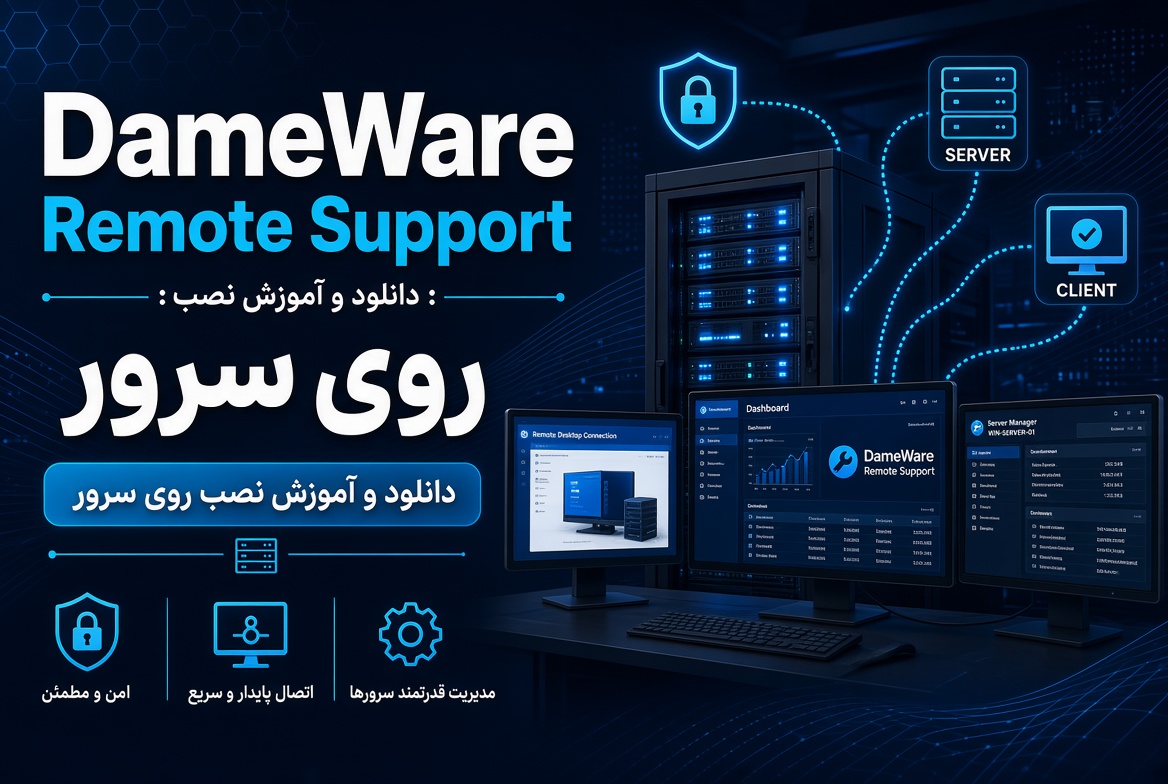
DameWare Remote Support؛ دانلود و آموزش نصب روی سرور
DameWare Remote Support نرمافزار SolarWinds برای پشتیبانی از راه دور و مدیریت سیستمهای سازمانی است. اگر تیم فناوری اطلاعات باید مشکل کاربران چند شعبه را بررسی کند، سرویسهای ویندوز را مدیریت کند یا به دسکتاپ دستگاهها متصل شود، این مجموعه چند ابزار مرتبط را در اختیارش قرار میدهد. در این راهنما، نسخه 2026.3، نصب روی سرور ویندوز، نقش VPS ایران و تفاوت اتصال به لینوکس با نصب برنامه روی لینوکس را بررسی میکنیم.
نسخه و تاریخ بررسیشده
یادداشت انتشار رسمی Dameware 2026.3 تاریخ ۳۰ ژوئیه ۲۰۲۶ را اعلام کرده است. مطلب دیجیبوی در ۱۹ شهریور ۱۴۰۵ منتشر شده و بسته 2026.3.0.7 را معرفی میکند. تاریخ انتشار مطلب فارسی با تاریخ انتشار نسخه رسمی متفاوت است. منابع این راهنما در ۲۴ سپتامبر ۲۰۲۶ بررسی شدهاند.
DameWare Remote Support چیست؟
DameWare Remote Support که به اختصار DRS نامیده میشود، مجموعهای برای پشتیبانی کاربران و مدیریت ویندوز است. این محصول، Dameware Mini Remote Control یا MRC را نیز دربر میگیرد. MRC بخش اتصال و کنترل از راه دور را فراهم میکند؛ DRS ابزارهای مدیریتی بیشتری مانند کار با سرویسها، رجیستری و اشیای Active Directory دارد.
برای نمونه، اگر برنامه یکی از کاربران باز نمیشود، ممکن است ابتدا مشاهده دسکتاپ لازم باشد. در مشکل دیگری، بررسی وضعیت یک سرویس کافی است. انتخاب ابزار متناسب با مشکل، مدت مداخله روی دستگاه کاربر را کاهش میدهد و کار تیم پشتیبانی را منظمتر میکند.
قابلیتها به روش اتصال، مجوز حساب و سیستمعامل مقصد بستگی دارند. موفقیت یک نشست ریموت به معنی دسترسی خودکار به همه پوشهها، سرویسها یا تنظیمات سیستم نیست. همین تفاوت، علت بسیاری از خطاهایی است که با عنوان کلی «Dameware وصل میشود ولی کاری انجام نمیدهد» دیده میشوند.
منبع فنی: معرفی رسمی DRS و MRC
تفاوت DRS، MRC و حالتهای نصب
| نام یا حالت | کاربرد و تفاوت اصلی |
|---|---|
| Dameware Remote Support | مجموعه پشتیبانی و مدیریت؛ شامل MRC و ابزارهای مدیریتی بیشتر |
| Dameware Mini Remote Control | ابزار اتصال و کنترل از راه دور؛ بخشی از مجموعه DRS |
| Standalone | نصب مستقل برای کارشناس یا ساختار کوچک با مسیر ارتباطی مستقیم |
| Centralized | استفاده از Central Server برای مدیریت کاربران، لایسنسها و فهرست میزبانهای مشترک |
| Dameware Remote Everywhere | محصول جداگانه؛ راهنمای حاضر درباره DRS است و پیشنیازهای DRE نباید جایگزین آن شوند |
اگر فقط چند سیستم در یک شبکه خصوصی دارید، ابتدا بررسی کنید نصب مستقل نیاز شما را برآورده میکند یا نه. اگر تیم چندکارشناس دارد یا به قابلیت Internet Sessions محصول نیاز دارید، معماری متمرکز DRS و اجزای مربوط را بررسی کنید. نصب نسخه مستقل روی یک VPS، بهتنهایی آن را به Internet Proxy تبدیل نمیکند.
تغییرات Dameware 2026.3
در نسخه 2026.3، پشتیبانی Windows Server 2025 اضافه شده و فرایند نصب و ارتقا در محیطهای دارای سیاست محدود اجرای PowerShell بهبود یافته است. همچنین اصلاحاتی برای اعتبارسنجی نصبکننده، گزارش اعلانهای Agent، کپی فایل و فهرست اتصالهای اخیر MRC اعلام شدهاند.
یادداشت انتشار به بهبودهای امنیتی هم اشاره میکند. برای برنامهای که امکان مدیریت دستگاهها را دارد، شماره نسخه کنسول و Agentها باید در فهرست داراییهای تیم ثبت شود. پیش از ارتقا نیز از تنظیمات و میزبانهای ذخیرهشده بکاپ بگیرید؛ تکیه بر عبارت «نسخه جدید» در نام فایل برای تشخیص وضعیت نصب کافی نیست.
منبع فنی: یادداشت انتشار رسمی Dameware 2026.3
آیا DameWare روی ویندوز و لینوکس نصب میشود؟
کنسول DRS و Dameware Central Server روی ویندوز نصب میشوند. در نیازمندیهای 2026.3، Windows Server 2016، 2019، 2022 و 2025 درج شدهاند. بعضی نسخههای قدیمیتر ویندوز نیز با ملاحظات خاص در اسناد آمدهاند؛ برای استقرار جدید، سیستمعاملی انتخاب کنید که هم با نرمافزار سازگار باشد و هم بهروزرسانی امنیتی دریافت کند.
برای اتصال به لینوکس یا Mac، MRC گزینه Use VNC Viewer دارد. در این حالت، مقصد باید VNC Server سازگار و مسیر ارتباطی مناسب داشته باشد. این قابلیت به معنی نصب کنسول DRS یا Central Server روی Ubuntu و Debian نیست. همچنین نباید Agent لینوکسی محصول جداگانه Remote Everywhere را با Agent این مجموعه یکی دانست.
| سناریو | نتیجه |
|---|---|
| اجرای کنسول روی VPS ویندوز | با سیستمعامل و منابع سازگار امکانپذیر است |
| نصب Central Server روی VPS ویندوز | با نصاب، لایسنس و طراحی شبکه متناسب امکانپذیر است |
| نصب بومی کنسول یا Central Server روی لینوکس | در مستندات بررسیشده پشتیبانی نشده است |
| اتصال از MRC به دسکتاپ لینوکس | از مسیر VNC و با بررسی سازگاری مقصد |
| مدیریت سرور لینوکسی بدون محیط گرافیکی | وجود VNC بهتنهایی جایگزین طراحی دسترسی مدیریتی مناسب آن سرور نیست |
منبع فنی: روشهای اتصال MRC، RDP و VNC
پیشنیازهای نصب مستقل و سرور مرکزی
| مولفه | نصب مستقل DRS/MRC | Dameware Central Server |
|---|---|---|
| حافظه اعلامشده | ۴ گیگابایت | ۸ گیگابایت |
| پردازنده اعلامشده | ۱ گیگاهرتز | چهارهستهای با فرکانس ۲ گیگاهرتز یا بیشتر |
| فضای نصب اعلامشده | ۵۰۰ مگابایت | ۱ گیگابایت؛ ۲ گیگابایت یا بیشتر برای رشد دیتابیس توصیه شده |
| وابستگی اصلی در جدول سازنده | .NET Framework 4.8 | .NET 8 |
اعداد بالا از جداول رسمی نیازمندیها گرفته شدهاند و نباید معادل ظرفیت کل دیسک VPS یا تضمین تعداد نشست همزمان تلقی شوند. فضای سیستمعامل، بهروزرسانیها، فایلهای پشتیبان و سایر نرمافزارهای نصبشده جداگانه محاسبه میشود. اگر چند مولفه روی یک سرور قرار دارند، مصرف ترکیبی را در آزمون بار واقعی بسنجید.
منبع فنی: نیازمندیهای نصب مستقل 2026.3
منبع فنی: نیازمندیهای نصب متمرکز 2026.3
کاربرد DameWare روی سرور مجازی ایران
یک VPS ویندوز میتواند میزبان مرکزی ابزار پشتیبانی باشد یا در معماری متمرکز، نقش Dameware Central Server را داشته باشد. برای سازمانی با کاربران داخل کشور، این طراحی میتواند مدیریت دسترسی و نگهداری مولفهها را در یک محل متمرکز کند. سرعت ریموت به تأخیر، پهنای باند، کیفیت مسیر و وضعیت دستگاه مقصد هم وابسته است؛ محل سرور بهتنهایی تجربه اتصال را تضمین نمیکند.
پیش از انتخاب سرور مجازی ایران، تعیین کنید اتصال کارشناسان و دستگاههای مقصد از چه مسیری انجام میشود. در شبکههای شعبهای، IP خصوصی دستگاه از اینترنت قابل دسترسی نیست. مسیر خصوصی یا تونل سازمانی باید آماده باشد، یا معماری Internet Session مطابق قابلیت و لایسنس محصول طراحی شود.
دریافت نصبکننده، فعالسازی و بهروزرسانی را نیز از شبکه محل اجرا بررسی کنید. اجرای فنی نرمافزار روی ویندوز با دسترسی به خدمات آنلاین سازنده دو موضوع جداست. برای راهاندازی، ابتدا یک کارشناس و یک دستگاه آزمایشی کافی است؛ پس از تأیید مسیر و مجوزها، تعداد کاربران را افزایش دهید.
انتخاب سرور برای تیم پشتیبانی
هنگام مقایسه پلنهای ایرانیکاسرور، مشخص کنید فقط کنسول DRS را اجرا میکنید یا Central Server هم لازم دارید. منابع، سیستمعامل، بکاپ و قواعد فایروال را بر اساس همین تصمیم انتخاب کنید.
دانلود DameWare Remote Support 2026.3
دیجیبوی بسته 2026.3.0.7 را با حجم اعلامشده 210.0 MB معرفی کرده است. صفحه رسمی SolarWinds نیز مسیر دریافت نسخه ارزیابی را فراهم میکند و کاربران دارای لایسنس میتوانند نصاب متناسب را از پورتال مشتریان دریافت کنند.
دکمه دیجیبوی زیر به صفحه همان نسخه میرود. نشانی مستقیم آرشیو در این بررسی قابل بازیابی و تأیید نبود، بنابراین آن را لینک مستقیم دانلود نمینامیم. همچنین از وجود بسته DRS در یک صفحه نمیتوان نتیجه گرفت که همه نصابهای Central Server و اجزای دیگر در همان آرشیو موجودند.
پیش از نصب، اصالت فایل، ویرایش محصول و لایسنس مورد نیاز را بررسی کنید. برای محیطی که اطلاعات ورود کاربران و سیستمها در آن استفاده میشود، دریافت نصاب معتبر و نگهداری منظم نسخهها بخشی از راهاندازی است.
آموزش نصب DameWare Remote Support در حالت مستقل
۱. آمادهسازی ویندوز
با حساب مدیریتی به سرور وارد شوید، پیشنیازها را بررسی کنید و بهروزرسانیهای لازم ویندوز را انجام دهید. اگر نصب وابستگیها راهاندازی مجدد میخواهد، آن را پیش از شروع کار عملیاتی تکمیل کنید. دسترسی ریموت مدیریتی خود سرور را نیز به مسیر و حسابهای مورد نیاز محدود نگه دارید.
۲. اجرای نصبکننده DRS
نصاب Dameware Remote Support را دریافت و اجرا کنید. راهنمای رسمی آن را با نام DamewareRS.exe معرفی میکند؛ نام فایل بسته جدید ممکن است متفاوت باشد، بنابراین محصول داخل جادوگر را کنترل کنید. پس از پذیرش قرارداد و تعیین مسیر، گزینه Standalone Install را انتخاب کنید و مراحل نصب و ورود اطلاعات لازم را تکمیل کنید.
۳. آمادهکردن اولین اتصال
برنامه را باز کنید و اطلاعات لایسنس یا ارزیابی معتبر را تنظیم کنید. برای شروع، یک دستگاه آزمایشی با IP یا نام مشخص انتخاب کنید. هنوز نصب روی همه رایانههای سازمان لازم نیست؛ نخست ارتباط، احراز هویت و سطح دسترسی همین دستگاه را بررسی کنید.
منبع فنی: راهنمای رسمی نصب DRS در حالت مستقل
نصب Agent روی دستگاه مقصد
در اتصال MRC به ویندوز، سرویس Agent روی دستگاه مقصد نقش برقراری ارتباط را دارد. برای نصب، حذف یا ارتقای این سرویس، دسترسی Local Administrator لازم است. عضویت حساب در دامنه بهتنهایی به معنی داشتن این دسترسی روی همه دستگاهها نیست.
روشهای رسمی استقرار شامل نصب هنگام اتصال، نصب از برنامه و استفاده از بستههای MSI/MST یا EXE هستند. برای تعداد زیاد سیستمها، بسته استقرار متناسب با معماری را آماده و ابتدا روی یک گروه کوچک آزمایش کنید. در حالت متمرکز، بسته تنظیمشده برای Remote Host با کپیکردن چند فایل بدون تنظیمات یکسان نیست.
اگر نصب از راه دور ناموفق است، میتوانید از مسیر مدیریت نرمافزار سازمان یا نصب محلی مجاز استفاده کنید. دسترسی نصب Agent و دسترسی نشست ریموت را جدا بررسی کنید؛ این دو عملیات ممکن است پیشنیازهای شبکه و مجوز متفاوت داشته باشند.
منبع فنی: روشهای رسمی استقرار Agent ویندوز
اولین اتصال با Mini Remote Control
MRC را باز کنید و گزینه Connect to server را بزنید. در قسمت Host نام یا IP مقصد را وارد کنید، روش اتصال و احراز هویت مناسب محیط را انتخاب کنید و اطلاعات حساب مجاز را بدهید. پس از اتصال، مشاهده دسکتاپ و یک کار ساده مانند بررسی پنجره برنامه را آزمایش کنید.
برای آزمایش پورت پیشفرض Agent از ویندوز کارشناس یا VPS دارای کنسول، دستور زیر را اجرا کنید. IP نمونه باید با آدرس واقعی مقصد در شبکه مدیریتی جایگزین شود:
Test-NetConnection -ComputerName 10.20.0.25 -Port 6129نتیجه مثبت فقط دسترسی TCP به پورت را نشان میدهد؛ گذرواژه، مجوز حساب و سیاست Agent هنوز باید درست باشند. اگر پورت Agent را تغییر دادهاید، همان مقدار را در دستور، فایروال و تنظیمات اتصال استفاده کنید.
منبع فنی: راهنمای اتصال به دستگاه داخلی
پورتها و فایروال DameWare
| پورت پیشفرض | کاربرد | محدوده دسترسی |
|---|---|---|
| TCP 6129 | نشست مستقیم MRC به Agent | از کارشناسان یا شبکه مدیریتی به مقصد |
| TCP 443 | Dameware Internet Proxy و Internet Session | روی مولفه مربوط، متناسب با طراحی اتصال اینترنتی |
| TCP 6133 | ارتباط مولفههای Central Server | بین مولفهها و کنسولهای مجاز |
| TCP 6132 | ارتباط مرتبط با Central Server و Internet Proxy | در معماری نیازمند آن |
| TCP 5900 | پورت متداول VNC | فقط در سناریوی VNC و با محدودسازی مسیر |
| 445 و سایر پورتهای وابسته به قابلیت | برخی عملکردهای ویندوز، اشتراک فایل و احراز هویت | در شبکه خصوصی و به میزان نیاز همان عملکرد |
این جدول منتخب است؛ فهرست کامل پورتها را برای معماری انتخابشده از مستند رسمی بردارید. لازم نیست همه پورتها را روی همه دستگاهها و برای همه مبدأها باز کنید. بهخصوص SMB و پورتهای مدیریتی را برای رفع موقت خطا عمومی نکنید. اگر مقصد پشت NAT است، نقشه مسیر رفتوبرگشت را پیش از تغییر قواعد مشخص کنید.
منبع فنی: جدول رسمی پورتهای نصب متمرکز
راهاندازی Dameware Central Server روی VPS
برای نصب متمرکز، نصاب و لایسنس مناسب Centralized را تهیه کنید. در حالت Express، Central Server، Internet Proxy و Mobile Gateway روی یک میزبان نصب میشوند. در طراحیهای چندسروری، این مولفهها میتوانند جدا باشند؛ منابع و قواعد فایروال هر میزبان باید با نقش آن هماهنگ شوند.
نصاب Central Server را با دسترسی مدیر اجرا و گزینه Express Dameware Central Server Install را برای سناریوی تکسروری انتخاب کنید. پس از نصب و فعالسازی، Configuration Wizard را تکمیل کنید. اگر Internet Session نیاز دارید، نام DNS، گواهی و مسیر رسیدن کاربران به آدرس نشست را آماده کنید.
در پایان، حساب مدیریتی اختصاصی با گذرواژه قوی تنظیم کنید، کلاینت DRS را در حالت Centralized به سرور متصل کنید و یک نشست واقعی آزمایشی برقرار کنید. برای آدرسی مانند support.example.com باید دامنه واقعی خودتان را جایگزین و تنظیمات DNS و شبکه را متناسب با آن انجام دهید.
منبع فنی: راهنمای رسمی نصب Central Server در حالت Express
محدودیتهای اتصال اینترنتی را بشناسید
Internet Session از نظر امکانات با اتصال مستقیم MRC یکسان نیست. طبق مستند سازنده، قابلیتهایی مانند Simple File Transfer، روشهای جایگزین RDP و VNC، Wake on LAN و نصب یا ارتقای Agent در این نوع نشست در دسترس نیستند. بنابراین وعده انتقال فایل یا اتصال VNC را بدون مشخصکردن نوع نشست مطرح نکنید.
اگر سناریوی پشتیبانی به یک قابلیت خاص وابسته است، آن را در همان مسیر واقعی اتصال آزمایش کنید. موفقیت در شبکه داخلی، وجود همان قابلیت پشت Internet Proxy را ثابت نمیکند. این بررسی را پیش از استقرار گسترده انجام دهید تا روش پشتیبانی با نیاز کاربران هماهنگ باشد.
منبع فنی: محدودیتهای رسمی Internet Sessions
چرا با وجود اتصال، خطای Access Denied میگیریم؟
سه سطح را از هم جدا کنید: احراز هویت حساب، اجازه اتصال در تنظیمات Agent و مجوز انجام عملیات در ویندوز. ممکن است حساب اجازه دیدن دسکتاپ را داشته باشد ولی نتواند پوشهای را باز کند یا سرویسی را تغییر دهد. در این وضعیت، افزایش بیهدف دسترسی همه کاربران راهحل مناسبی نیست.
در تنظیمات Agent، بخش Access میتواند اتصال را به مدیران یا گروههای مشخص محدود کند. قواعد این بخش سلسلهمراتبیاند؛ برای مثال انتخاب محدودیت مدیران میتواند مانع اتصال کاربر عادی شود، حتی اگر تنظیم دیگری ظاهراً اجازه دسترسی بدهد. سیاست رضایت کاربر و سطح دسترسی را متناسب با روش پشتیبانی سازمان تنظیم کنید.
منبع فنی: مجوزهای اتصال در Agent
برای مدیریت Active Directory نیز حقوق حساب باید با عملیات هماهنگ باشد. DRS امکان کار با کاربران، گروهها و OUها را فراهم میکند، اما نصب نرمافزار مجوز جدیدی در دامنه ایجاد نمیکند. یک حساب Help Desk میتواند تنها اختیارات واگذارشده برای کارهایی مانند بازنشانی گذرواژه کاربران مشخص را داشته باشد.
منبع فنی: مدیریت Active Directory با DRS
عیبیابی خطاهای رایج DameWare Remote Support
| نشانه | بررسی پیشنهادی |
|---|---|
| Timeout یا وصلنشدن | نام مقصد، IP، مسیر خصوصی، روشنبودن Agent و پورت واقعی |
| Access Denied | حساب و دامنه صحیح، گروههای مجاز Agent و مجوز عملیات ویندوز |
| Agent نصب نمیشود | دسترسی Local Administrator، روش استقرار و قواعد شبکه مورد نیاز |
| ریموت باز میشود ولی پوشه قابل دسترسی نیست | مجوز NTFS و Share، حساب استفادهشده و وابستگیهای قابلیت فایل |
| Internet Session URL باز نمیشود | DNS، گواهی، NAT، فایروال و تداخل پورت با وبسرور دیگر |
| اتصال به لینوکس ناموفق است | VNC Server مقصد، سازگاری، نشست گرافیکی و پورت تنظیمشده |
| پس از ارتقا اتصال قطع شده است | نسخه کنسول و Agent، سرویس مقصد و الزامات مسیر ارتقا |
برای هر آزمون، زمان، نام مقصد، نوع اتصال و متن خطا را ثبت کنید. اگر فقط یک دستگاه مشکل دارد، تنظیمات همان مقصد را با دستگاه سالم مقایسه کنید. اگر همه دستگاهها همزمان قطعاند، ابتدا تغییرات مسیر، سرور مرکزی یا سیاستهای عمومی شبکه را بررسی کنید.
ارتقا و نگهداری نصب موجود
پیش از ارتقا، از تنظیمات، میزبانهای ذخیرهشده و دادههای مرتبط نسخه پشتیبان داشته باشید. راهنمای سازنده توصیه میکند ارتقا با همان حساب مدیریتی نصب قبلی انجام شود. نسخه مبدأ را مشخص کنید و یادداشت نسخههای میانی را هم بخوانید؛ مسیر مهاجرت یک نصب بسیار قدیمی را با یک بهروزرسانی جزئی یکی ندانید.
ارتقای کنسول را معادل ارتقای همه Agentها فرض نکنید. وضعیت دستگاههای مقصد را جدا ثبت کنید و ابتدا یک گروه آزمایشی را ارتقا دهید. پس از تأیید اتصال، مجوزها و عملیات مورد نیاز، استقرار را ادامه دهید. حذف Agent همه سیستمها صرفاً براساس یک توصیه عمومی، بدون بررسی نیاز نسخه مبدأ، ضرورتی ندارد.
منبع فنی: راهنمای رسمی ارتقای Dameware
سؤالات متداول DameWare Remote Support
آیا DameWare Remote Support روی سرور مجازی ایران نصب میشود؟
بله، در صورت داشتن ویندوز سازگار، منابع و لایسنس مناسب میتوان آن را اجرا کرد. مسیر ارتباط با مقصد و دسترسی به فعالسازی و بهروزرسانی باید جداگانه بررسی شود.
آیا DameWare روی Ubuntu یا Debian نصب میشود؟
برای کنسول DRS و Central Server، نصب بومی لینوکس در مستندات بررسیشده پشتیبانی نشده است. اتصال به دسکتاپ لینوکس از MRC میتواند با VNC سازگار انجام شود.
آیا نصب مستقل برای Internet Session کافی است؟
برای قابلیت Internet Sessions محصول، معماری DRS Centralized و اجزای مربوط لازم است. صرف نصب نسخه مستقل روی VPS این قابلیت را ایجاد نمیکند.
پورت پیشفرض Agent چیست؟
پورت پیشفرض اتصال مستقیم MRC برابر TCP 6129 است. اگر آن را تغییر دهید، تنظیمات کلاینت، مقصد و فایروال باید هماهنگ باشند.
چرا عضو دامنه هستم ولی Agent نصب نمیشود؟
عضویت در دامنه بهتنهایی مجوز نصب سرویس نیست. برای استقرار Agent روی ویندوز به دسترسی Local Administrator و مسیر شبکه مناسب نیاز دارید.
آیا انتقال فایل در همه نشستها فعال است؟
خیر؛ قابلیتها به نوع نشست وابستهاند. مستند Internet Sessions، Simple File Transfer را در این نوع اتصال پشتیبانیشده نمیداند.
جمعبندی
DameWare Remote Support برای تیمی کاربردی است که علاوه بر مشاهده دسکتاپ، ابزار مدیریت سیستمهای ویندوزی میخواهد. پیش از نصب، حالت مستقل یا متمرکز را انتخاب کنید، مسیر ارتباط و مجوزها را مشخص کنید و با یک دستگاه آزمایشی شروع کنید. برای لینوکس نیز قابلیت اتصال VNC را از محل نصب کنسول و سرور مرکزی جدا در نظر بگیرید.
برای انتخاب سرور و بررسی مسیر اتصال
تعداد کارشناسان، نوع نصب، تعداد دستگاهها و محل شبکههای مقصد را در درخواست خود به ایرانیکاسرور اعلام کنید تا نیاز زیرساختی سناریو مشخص شود.
تماس با پشتیبانی: 021-91302460 | ایرانیکاسرور

دیدگاهها
0 دیدگاه برای این مطلب ثبت شده است.