
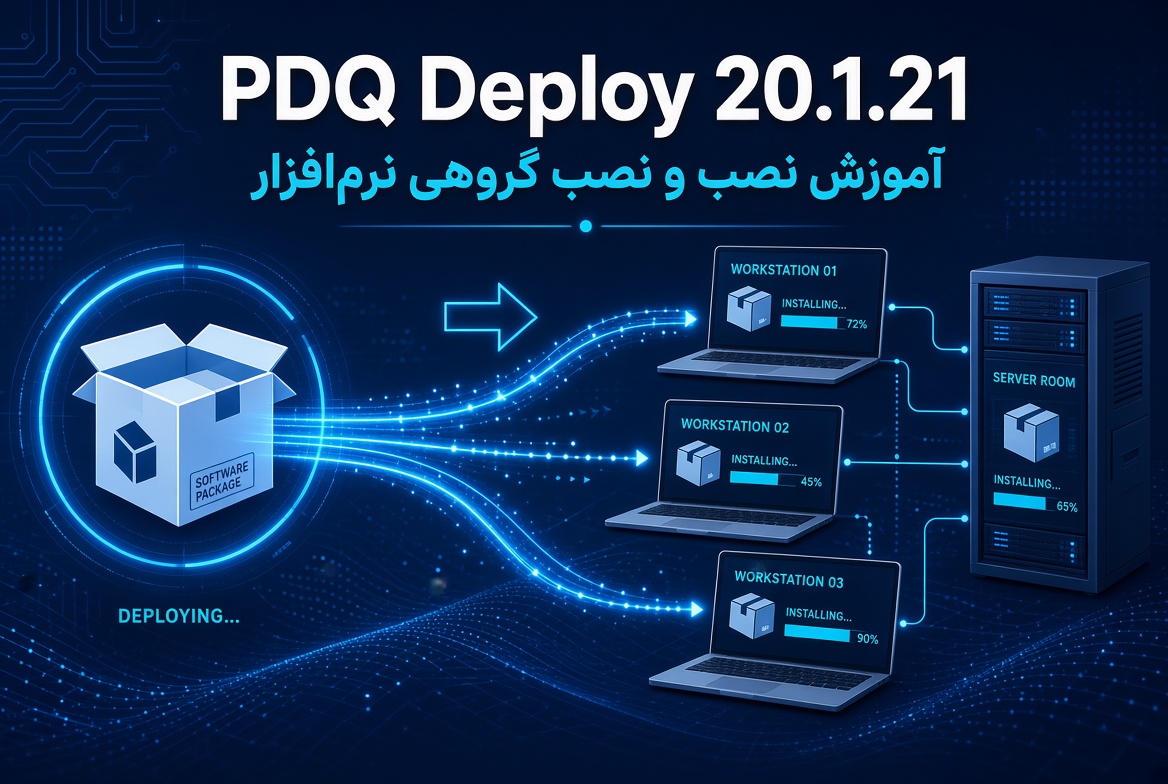
PDQ Deploy 20.1.21.0 چیست؟ آموزش نصب و نصب گروهی نرمافزار روی کامپیوترهای ویندوز
PDQ Deploy ابزاری برای نصب، بهروزرسانی و اجرای نرمافزار، اسکریپت و دستور روی تعداد زیادی کامپیوتر ویندوزی از یک نقطه مرکزی است. اگر مدیر شبکه باشید و بخواهید Chrome، 7-Zip، Firefox، ابزارهای سازمانی، Patchها یا یک اسکریپت PowerShell را روی دهها یا صدها سیستم نصب کنید، بهجای اتصال جداگانه به هر کامپیوتر میتوانید Deployment را از PDQ Deploy اجرا کنید.
در این راهنما از PDQ Deploy 20.1.21.0 استفاده میکنیم؛ جدیدترین Release پایدار موجود در زمان نگارش مقاله. نصب PDQ Deploy روی Windows Server و VPS ویندوز، آمادهسازی سیستمهای مقصد، تنظیم Firewall و Credential، ساخت Package برای MSI و EXE، اجرای PowerShell، Schedule، Auto Download، Central Server و ارتباط با PDQ Inventory را مرحلهبهمرحله بررسی میکنیم.
📌 نسخه بررسیشده: PDQ Deploy 20.1.21.0
تاریخ انتشار: 8 سپتامبر 2026
سیستمعامل Console: Windows 10، Windows 11 و Windows Server 2016 یا جدیدتر
نوع مدیریت: Agentless برای PDQ Deploy & Inventory
کاربرد اصلی: Software Deployment، Patch Management، Automation و اجرای Script روی Windows Endpointها
PDQ Deploy چیست و چه مشکلی را حل میکند؟
فرض کنید یک شرکت 100 کامپیوتر ویندوزی دارد و قرار است نسخه جدید یک نرمافزار حسابداری، مرورگر یا ابزار امنیتی روی همه آنها نصب شود. روش دستی یعنی اتصال Remote Desktop به هر سیستم، انتقال فایل Setup، اجرای Installer و بررسی نتیجه؛ کاری که هم زمان زیادی میگیرد و هم احتمال خطا در آن بالاست.
PDQ Deploy این فرایند را متمرکز میکند. مدیر شبکه یک Package میسازد یا Package آماده را از Library انتخاب میکند، کامپیوترهای هدف را مشخص میکند و Deployment را اجرا میکند.
نتیجه نصب هر سیستم نیز جداگانه ثبت میشود و میتوان دید کدام کامپیوتر Installation موفق داشته و کدام سیستم با Error روبهرو شده است.
🔹 نصب نرمافزار روی چندین کامپیوتر بهصورت همزمان
🔹 بهروزرسانی نرمافزارهای نصبشده
🔹 اجرای فایلهای MSI و EXE
🔹 اجرای PowerShell و Command
🔹 کپی فایل روی سیستمهای شبکه
🔹 Restart و Logoff سیستمهای مقصد
🔹 اجرای Deployment زمانبندیشده
🔹 نصب نرمافزار هنگام Online شدن سیستم
🔹 مدیریت Packageهای آماده نرمافزارهای رایج
🔹 Automation کارهای تکراری مدیر شبکه
جدیدترین نسخه PDQ Deploy در 2026 چیست؟
در زمان نگارش این مقاله، جدیدترین Release پایدار PDQ Deploy 20.1.21.0 است که در 8 سپتامبر 2026 منتشر شده است.
در این نسخه مشکل مربوط به Packageهای Auto Download که در بخش Approvals نمایش داده نمیشدند اصلاح شده است. همچنین زمان باز شدن Console با Cache کردن درخواستهای RBAC بهبود پیدا کرده است.
نسخه 20.1.14 نیز کمی قبلتر SQLite را برای رفع آسیبپذیری CVE-2026-11824 به نسخه جدیدتر ارتقا داده بود.
در نسل 20 قابلیتهایی مانند Role-Based Access Control و Audit Logging نیز اضافه شدهاند؛ دو قابلیت مهم برای تیمهایی که چند Administrator از PDQ Deploy استفاده میکنند.
قابلیتهای مهم نسل PDQ Deploy 20
Role-Based Access Control
در تیمهای IT بزرگ لازم نیست همه کاربران Console به تمام قابلیتها دسترسی یکسان داشته باشند. RBAC امکان تعریف Role و Permission جزئیتر برای کاربران Console را فراهم میکند.
Audit Logging
فعالیتهای انجامشده داخل PDQ Deploy را میتوان برای Audit ثبت کرد. این موضوع برای بررسی اینکه چه کسی Deployment اجرا کرده یا چه تغییری روی Packageها انجام شده، مفید است.
CLI توسعهیافته
در نسخههای جدید فرمانهای CLI بیشتری برای Automation اضافه شدهاند؛ از جمله Export و Import Package، پاکسازی فایلهای بدون استفاده Repository، دریافت وضعیت Deployment، Backup Database و Export تنظیمات.
Package Library گسترده
PDQ Package Library صدها Package آماده برای نرمافزارهای رایج دارد. این Packageها میتوانند کار ساخت Installer و پیدا کردن Silent Switch مناسب را برای بسیاری از برنامههای متداول سادهتر کنند.
تفاوت PDQ Deploy و PDQ Inventory چیست؟
این دو محصول معمولاً کنار یکدیگر استفاده میشوند، اما کاربرد آنها متفاوت است.
| قابلیت | PDQ Deploy | PDQ Inventory |
|---|---|---|
| نصب نرمافزار | بله | خیر |
| اجرای Script | بله | تمرکز اصلی نیست |
| اسکن Hardware | خیر | بله |
| مشاهده Software نصبشده | محدود | قابلیت اصلی |
| Dynamic Collection | با Integration | بله |
ترکیب این دو ابزار کاربردیتر است. PDQ Inventory مشخص میکند کدام سیستمها نسخه قدیمی یک نرمافزار را دارند و PDQ Deploy میتواند Update را فقط روی همان سیستمها اجرا کند.
تفاوت PDQ Deploy با PDQ Connect چیست؟
این تفاوت برای انتخاب ابزار مناسب مهم است. PDQ Deploy & Inventory بیشتر برای کامپیوترهای Windows داخل شبکه سازمان یا سیستمهایی مناسب است که از طریق LAN یا VPN به شبکه مدیریتی دسترسی دارند.
PDQ Deploy برای عملیات اصلی به ارتباط مستقیم شبکه با Endpoint نیاز دارد و مدل آن Agentless است.
PDQ Connect یک راهکار Agent-Based و Cloud-Managed است و برای لپتاپها و سیستمهایی که خارج از دفتر یا بدون VPN در اینترنت هستند مناسبتر است.
| سناریو | گزینه مناسبتر |
|---|---|
| کامپیوترهای داخل LAN | PDQ Deploy & Inventory |
| سیستمهای Domain داخل سازمان | PDQ Deploy & Inventory |
| لپتاپ Remote بدون VPN | PDQ Connect |
| Endpointهای پراکنده روی اینترنت | PDQ Connect |
PDQ Deploy بدون Agent چگونه نرمافزار نصب میکند؟
PDQ Deploy در مدل سنتی خودش Agent دائمی روی Endpoint نصب نمیکند. برای Deployment از قابلیتهای استاندارد Windows مانند SMB، Shareهای مدیریتی و سرویس موقت استفاده میکند.
روند سادهشده Deployment به شکل زیر است:
PDQ Deploy Server
        |
        | SMB / TCP 445
        v
     ADMIN$
        |
        v
Temporary PDQ Runner Service
        |
        v
MSI / EXE / PowerShell / Command
        |
        v
Deployment Result
بعد از پایان Deployment، فایلها و سرویس موقتی که برای اجرای Package روی Endpoint استفاده شدهاند پاک میشوند.
سیستم مورد نیاز PDQ Deploy 20.1
PDQ Deploy فقط روی سیستمعاملهای Windows پشتیبانی میشود و نسخه رسمی Linux Server ندارد.
| مورد | PDQ Server / Console | Target Computer |
|---|---|---|
| سیستمعامل | Windows 10/11 یا Server 2016+ | Windows 10/11 یا Server 2016+ |
| RAM | 4GB حداقل، 8GB پیشنهادی | 1GB حداقل، 2GB پیشنهادی |
| .NET Framework | 4.7.2 یا جدیدتر | 4.7.2 یا جدیدتر |
| PowerShell | متناسب با Package | PowerShell 3+ توصیه میشود |
⚠️ نکته: نصب PDQ Deploy روی Domain Controller یا Microsoft Exchange Server توصیه نمیشود. بهتر است یک Windows Server یا VM مجزا برای ابزارهای مدیریتی در نظر گرفته شود.
آیا PDQ Deploy روی Linux نصب میشود؟
خیر. PDQ Deploy & Inventory در نسخه فعلی محصولات Windows-Based هستند و Console و Server آنها روی Linux نصب نمیشود.
همچنین Target اصلی PDQ Deploy کامپیوترهای Windows هستند. اگر زیرساخت شما بیشتر از Linux Server تشکیل شده است، ابزارهایی مانند Ansible، Salt، Puppet یا سیستمهای Configuration Management مشابه معمولاً تناسب بیشتری با آن سناریو دارند.
آیا PDQ Deploy روی سرور مجازی ویندوز نصب میشود؟
بله. از نظر نرمافزاری میتوان PDQ Deploy را روی یک Windows VPS دارای سیستمعامل پشتیبانیشده نصب کرد؛ اما مهمترین شرط، ارتباط شبکهای مناسب با Endpointهای مقصد است.
اگر PDQ Server روی VPS اینترنتی قرار دارد ولی کامپیوترهای شرکت پشت NAT و Firewall هستند، صرف داشتن IP عمومی VPS کافی نیست. PDQ باید بتواند از طریق شبکه امن به Shareهای مدیریتی و سرویسهای Windows مقصد دسترسی داشته باشد.
در چنین سناریویی بهتر است بین VPS و شبکه شرکت VPN Site-to-Site یا ارتباط خصوصی مناسبی وجود داشته باشد.
ساخت سرور مدیریتی ویندوز برای PDQ Deploy
اگر به یک Windows VPS برای اجرای ابزارهای مدیریتی، PDQ Deploy، PowerShell Automation یا دسترسی به شبکه سازمان نیاز دارید، میتوانید پلنهای سرور مجازی ایران ایرانیکاسرور را بررسی کنید.
برای استفاده واقعی از PDQ Deploy روی VPS، قبل از سفارش سرور مطمئن شوید معماری VPN، Route و Firewall بین VPS و Windows Endpointهای مقصد بهدرستی طراحی شده است.
📌 تماس با پشتیبانی:
021-91302460
| ایرانیکاسرور
پیشنیازهای شبکه برای PDQ Deploy
بخش بزرگی از خطاهای PDQ Deploy مربوط به خود Package نیست؛ بلکه کامپیوتر مقصد از نظر Network و Permission آماده نشده است.
برای عملکرد عادی، موارد زیر را بررسی کنید:
🔹 سیستم مقصد روشن و در شبکه قابل دسترسی باشد.
🔹 TCP/445 برای SMB در دسترس باشد.
🔹 File and Printer Sharing در Windows Firewall اجازه داده شود.
🔹 ADMIN$ و IPC$ قابل دسترسی باشند.
🔹 Credential مورد استفاده روی Target دسترسی Administrator داشته باشد.
🔹 ICMP در صورت استفاده از Ping برای تشخیص Online بودن سیستم مجاز باشد.
پورتهای مورد نیاز PDQ Deploy
| پورت / پروتکل | کاربرد |
|---|---|
| TCP 445 | SMB و دسترسی به Shareهای مدیریتی |
| ICMP | تشخیص Online/Offline بودن Endpoint در سناریوهای مربوط |
| TCP 6336 | ارتباط PDQ Deploy Central Server با Client Consoleها |
اگر از Active Directory استفاده میکنید، سرویسهای عادی AD مانند DNS، Kerberos و LDAP نیز باید براساس معماری شبکه در دسترس باشند.
چطور قبل از نصب PDQ دسترسی ADMIN$ را تست کنیم؟
روی PDQ Server میتوانید مسیر ADMIN$ کامپیوتر مقصد را امتحان کنید:
\\PC-NAME\ADMIN$
یا با IP:
\\192.168.1.25\ADMIN$
اگر با Credential مدیریتی نتوانید این Share را باز کنید، احتمال زیادی وجود دارد که Deployment PDQ نیز با مشکل Permission یا Network روبهرو شود.
آموزش نصب PDQ Deploy 20.1.21.0 روی Windows Server
مرحله اول: آمادهسازی Windows Server
برای سرور مدیریتی میتوانید از Windows Server 2019، 2022 یا 2025 استفاده کنید. Windows Update را اجرا کنید و IP، DNS و Hostname را قبل از نصب نهایی کنید.
برای بررسی مشخصات شبکه:
ipconfig /all
مرحله دوم: دانلود PDQ Deploy
Installer جدید را از صفحه رسمی PDQ دریافت کنید.
مرحله سوم: اجرای Installer
فایل Setup را با دسترسی Administrator اجرا کنید. Wizard نصب فایلهای مورد نیاز را روی سیستم قرار میدهد و سپس Initial Configuration اجرا میشود.
مرحله چهارم: انتخاب نوع نصب
PDQ Deploy سه Mode اصلی دارد:
| Mode | کاربرد |
|---|---|
| Local Mode | Console، Database و Repository روی یک سیستم؛ مناسب نصب ساده |
| Server Mode | Central Server برای چند Console |
| Client Mode | Console متصل به Central Server |
اگر فقط یک Administrator دارید و برای اولین بار PDQ Deploy را آزمایش میکنید، Local Mode سادهترین گزینه است.
مرحله پنجم: تنظیم Background Service Account
PDQ Deploy دارای Background Service است. حسابی که این Service را اجرا میکند باید مجوز مناسب روی PDQ Server داشته باشد.
Credential مربوط به Deployment روی Endpointها را نیز بهتر است جداگانه مدیریت کنید. از استفاده بیدلیل یک Domain Admin برای تمام عملیات خودداری کنید.
مرحله ششم: اضافه کردن Deployment Credential
Credential مورد استفاده برای Deploy باید روی کامپیوترهای Target دسترسی Administrative داشته باشد.
در محیط Active Directory معمولاً یک Domain Account اختصاصی برای عملیات Deployment ساخته میشود و مجوزهای آن طبق سیاست امنیتی سازمان تنظیم میشود.
ساخت اولین Package در PDQ Deploy
برای درک سازوکار PDQ Deploy بهتر است یک Package ساده ایجاد کنیم.
از بخش Packages گزینه New Package را انتخاب و نامی مانند زیر وارد کنید:
Test - Install Application
Install Step
اگر Installer شما MSI یا EXE است، Install Step سادهترین روش است. فایل Setup را انتخاب و Parameters مربوط به Silent Installation را وارد کنید.
نصب گروهی فایل MSI با PDQ Deploy
بسیاری از نرمافزارهای سازمانی Installer نوع MSI دارند. دستور استاندارد Silent Installation معمولاً مشابه زیر است:
msiexec.exe /i "application.msi" /qn /norestart
پارامتر /qn رابط کاربری MSI را نمایش نمیدهد و /norestart از Restart خودکار جلوگیری میکند.
Silent Switch هر نرمافزار ممکن است متفاوت باشد؛ بنابراین قبل از Deploy روی صدها سیستم، Package را روی یک یا چند دستگاه آزمایشی اجرا کنید.
نصب گروهی فایل EXE
EXEها Standard واحدی برای Silent Install ندارند. بعضی Installerها از /S، بعضی /silent و بعضی /verysilent استفاده میکنند.
نمونه فرضی:
setup.exe /S
قبل از ساخت Package، مستندات Silent Installation همان محصول را بررسی کنید.
اجرای PowerShell روی چندین کامپیوتر با PDQ Deploy
PDQ Deploy فقط برای Installer نیست. میتوانید PowerShell Step ایجاد کنید و Script مورد نظر را روی Targetها اجرا کنید.
مثلاً برای دریافت نام کامپیوتر و نسخه Windows:
$env:COMPUTERNAME
Get-CimInstance Win32_OperatingSystem |
Select-Object Caption, Version, BuildNumber
میتوانید Scriptهای پیچیدهتری برای تغییر Registry، ساخت Folder، نصب Feature، حذف Application یا انجام تنظیمات سازمانی ایجاد کنید.
انواع Step در Packageهای PDQ Deploy
یک Package میتواند از چند مرحله تشکیل شود و هر مرحله عملیات خاصی انجام دهد.
🔹 Install Step برای MSI و EXE
🔹 Command Step برای CMD
🔹 PowerShell Step
🔹 File Copy Step
🔹 Nested Package Step
🔹 Reboot Step
🔹 Sleep Step
🔹 Message Step
🔹 Logoff Step
مثال یک Package چندمرحلهای واقعی
فرض کنید میخواهید نسخه قبلی یک نرمافزار را حذف، نسخه جدید را نصب و سپس Service آن را Restart کنید.
🔹 Step 1: بررسی یا حذف نسخه قبلی
🔹 Step 2: کپی فایل Configuration
🔹 Step 3: نصب نسخه جدید
🔹 Step 4: اجرای PowerShell برای تنظیم Registry
🔹 Step 5: Restart سرویس
میتوانید برای هر Step شرط موفقیت یا خطا تعریف کنید تا Package در شرایط مختلف رفتار متفاوتی داشته باشد.
Package Library چیست؟
برای نرمافزارهای شناختهشده لازم نیست همیشه Package را از صفر بسازید. PDQ دارای Package Library بزرگی است که Packageهای آماده بسیاری از Applicationهای رایج را در اختیار Administrator قرار میدهد.
این Library میتواند شامل نرمافزارهایی مانند Browserها، Runtimeها، ابزارهای رایج و Utilityهای مختلف باشد.
در Package آماده معمولاً Silent Parameters، Success Codeها و Stepهای لازم از قبل تنظیم شدهاند و فرایند Deployment سریعتر میشود.
Auto Download در PDQ Deploy چیست؟
برای برخی Packageهای Library امکان Auto Download وجود دارد. هدف این قابلیت این است که با انتشار نسخه جدید نرمافزار، Package مربوط به نسخه جدید دریافت شود و بتوان Update را طبق سیاست سازمان اجرا کرد.
با این حال بهتر است Updateهای جدید را بدون Test مستقیم روی همه سیستمهای Production Deploy نکنید. ابتدا یک گروه آزمایشی کوچک داشته باشید و سپس Deployment اصلی را اجرا کنید.
زمانبندی نصب نرمافزار با Schedule
یکی از قابلیتهای کاربردی PDQ Deploy این است که لازم نیست Administrator هنگام Deployment پشت سیستم باشد.
میتوانید یک Schedule ایجاد کرده و مشخص کنید Package در چه روز و ساعتی روی Targetها اجرا شود.
برای مثال نصب Update میتواند هر شب ساعت 23 انجام شود؛ زمانی که کاربران کمتری از سیستمها استفاده میکنند.
برای ساخت Schedule:
🔹 گزینه New Schedule را انتخاب کنید.
🔹 Trigger را مشخص کنید.
🔹 Targetها را اضافه کنید.
🔹 Package یا Packageهای مورد نظر را Attach کنید.
🔹 Optionهای Deployment را بررسی کنید.
Heartbeat Trigger؛ نصب برنامه وقتی کامپیوتر روشن شد
یکی از مشکلات Deployment در شبکه این است که همه کامپیوترها همیشه روشن نیستند. ممکن است ساعت 23 Schedule اجرا شود ولی لپتاپ کاربر خاموش باشد.
در صورت استفاده از Integration با PDQ Inventory میتوانید از Heartbeat Trigger استفاده کنید. زمانی که وضعیت یک کامپیوتر از Offline به Online تغییر کند، Schedule میتواند Deployment را برای همان سیستم اجرا کند.
این قابلیت برای Update سیستمهایی که ساعات کاری متفاوت دارند بسیار مفید است.
تفاوت Push و Pull در Deployment
PDQ Deploy در Scheduleها میتواند نحوه دریافت فایل Package را متناسب با معماری Repository تنظیم کند.
| روش | عملکرد |
|---|---|
| Push | PDQ Server فایلهای Package را به Target ارسال میکند. |
| Pull | Runner روی Target فایل Package را از Repository دریافت میکند. |
اگر Repository روی Server دیگری قرار دارد، Pull در برخی طراحیها میتواند مسیر انتقال فایل را منطقیتر کند.
Central Server در PDQ Deploy چیست؟
در تیمی که چند Administrator دارد، نصب مستقل PDQ Deploy روی سیستم هر مدیر باعث میشود هرکدام Database و Packageهای جدا داشته باشند.
Central Server این مشکل را با یک معماری Server/Client حل میکند. Database و Repository مرکزی روی Server Mode قرار میگیرند و Consoleهای Client به آن متصل میشوند.
پورت پیشفرض PDQ Deploy Central Server برابر TCP 6336 است و در صورت نیاز قابل تغییر است.
امنیت PDQ Deploy؛ چرا Credentialها حساس هستند؟
PDQ Deploy برای نصب نرمافزار روی Endpointها معمولاً Credential دارای دسترسی Administrative استفاده میکند. بنابراین PDQ Server یک سیستم مدیریتی حساس محسوب میشود و باید مانند سایر Management Serverها محافظت شود.
✅ PDQ Deploy را روی سرور مدیریتی مجزا نصب کنید.
✅ دسترسی RDP به PDQ Server را محدود کنید.
✅ Deployment Credential را از حساب شخصی مدیر جدا کنید.
✅ برای مدیریت Local Administrator از LAPS استفاده کنید، اگر معماری شما با آن سازگار است.
✅ Package Repository را برای کاربران عادی Writable نکنید.
✅ Audit Logging را در محیط تیمی بررسی و فعال کنید.
✅ خود PDQ Deploy را به نسخههای امنیتی جدید ارتقا دهید.
چرا امنیت Package Repository مهم است؟
اگر فرد غیرمجاز بتواند فایل Installer یا Script داخل Repository را تغییر دهد، ممکن است همان فایل دستکاریشده با دسترسی Administrative روی تعداد زیادی سیستم Deploy شود.
به همین دلیل دسترسی Write به Repository باید فقط برای Administratorهای مجاز باشد.
PDQ در نسخههای جدید بررسیهای امنیتی بیشتری برای Permissionهای Repository و Database اضافه کرده است.
از تنظیمات PDQ Deploy بکاپ بگیرید
ساخت Packageها و Scheduleهای زیاد زمان میبرد و از دست دادن Database PDQ میتواند دردسر زیادی ایجاد کند.
نسخههای جدید PDQ Deploy فرمان CLI برای Backup Database و Export Settings دارند که میتوانند در Automation بکاپ استفاده شوند.
Repository حاوی فایلهای Package نیز باید براساس سیاست Backup سازمان محافظت شود.
قبل از Deploy روی 100 سیستم، روی یک گروه آزمایشی تست کنید
بزرگترین مزیت ابزار Deployment میتواند در صورت Package اشتباه به بزرگترین خطر آن تبدیل شود. اگر یک دستور اشتباه روی 500 سیستم اجرا شود، خطا نیز در همان مقیاس تکثیر میشود.
بهتر است حداقل سه گروه داشته باشید:
🔹 Lab یا VM آزمایشی
🔹 Pilot Group شامل تعداد کمی سیستم واقعی
🔹 Production Group
ابتدا Package روی Lab اجرا شود، بعد Pilot Group و در نهایت Deployment عمومی انجام شود.
خطاهای رایج PDQ Deploy و روش بررسی آنها
Access Denied
معمولاً Credential استفادهشده روی سیستم مقصد Administrator نیست، UAC/Policy مانع شده یا Share مدیریتی قابل دسترسی نیست.
ابتدا مسیر زیر را با همان Credential بررسی کنید:
\\TARGET-PC\ADMIN$
Computer Offline
DNS، Ping، Firewall و وضعیت روشن بودن Target را بررسی کنید. اگر سیستم لپتاپ خارج از شرکت است و VPN ندارد، PDQ Deploy سنتی ممکن است مسیر شبکهای لازم را نداشته باشد.
Failed to connect to ADMIN$
TCP/445، File and Printer Sharing، Firewall Rule، Credential و Shareهای Administrative را بررسی کنید.
در PowerShell میتوانید پورت SMB را آزمایش کنید:
Test-NetConnection TARGET-PC -Port 445
Installer اجرا میشود اما نصب انجام نمیشود
Silent Parameters فایل EXE یا MSI را بررسی کنید. Installer را خارج از PDQ با همان Command و همان Context آزمایش کنید.
Package روی بعضی کامپیوترها موفق و روی بعضی Fail میشود
Version سیستمعامل، Architecture، فضای Disk، نسخه قبلی Application، Process باز، Pending Restart و Permission را مقایسه کنید.
آیا برای PDQ Deploy حتماً Active Directory لازم است؟
PDQ Deploy الزام مطلق به Domain ندارد و میتواند روی Workgroup Computer نیز کار کند، به شرط اینکه دسترسی مدیریتی و Network Configuration درست باشد.
با این حال در محیط Domain مدیریت Credential، DNS، Group Policy و Endpointها معمولاً سادهتر است.
PDQ Deploy بهتر است یا Group Policy؟
Group Policy برای برخی Deploymentهای ساده MSI مناسب است، اما PDQ Deploy کنترل بیشتری روی Stepها، Script، Schedule، نتیجه Deployment و Packageهای پیچیده فراهم میکند.
| معیار | PDQ Deploy | Group Policy |
|---|---|---|
| MSI ساده | بله | بله |
| EXE پیچیده | مناسبتر | محدودتر |
| PowerShell چندمرحلهای | بله | نیازمند طراحی جداگانه |
| گزارش نتیجه نصب | بله | محدودتر |
PDQ Deploy برای چه شرکتهایی مناسب است؟
PDQ Deploy بیشتر برای مجموعههایی ارزش دارد که تعداد قابل توجهی کامپیوتر Windows دارند و مدیر شبکه باید مرتب نرمافزار یا تنظیمات مشترک روی آنها اعمال کند.
🔹 شرکتهای دارای Active Directory
🔹 مدارس و دانشگاهها با Labهای ویندوزی
🔹 سازمانهای دارای دهها یا صدها Endpoint
🔹 تیمهای Help Desk و Sysadmin
🔹 شبکههایی که نیاز به Patch سریع Applicationها دارند
🔹 محیطهایی که اجرای Script گروهی زیاد انجام میشود
PDQ Deploy برای چه سناریویی انتخاب خوبی نیست؟
اگر اکثر Endpointهای شما خارج از شبکه شرکت هستند و کاربران بدون VPN از خانه یا سفر کار میکنند، PDQ Deploy سنتی ممکن است مناسبترین گزینه نباشد.
همچنین اگر Endpointهای شما Linux یا macOS هستند، باید ابزار متناسب با آن سیستمعاملها را انتخاب کنید. PDQ Deploy & Inventory اساساً برای محیط Windows طراحی شده است.
برای راهاندازی Windows VPS یا ارتباط شبکه PDQ مشکل دارید؟
اگر برای اجرای PDQ Deploy به Windows VPS نیاز دارید یا در طراحی VPN، ارتباط میان سرور و Endpointها، Firewall، Routing یا انتخاب منابع مناسب مشکل دارید، میتوانید درخواست بررسی و کانفیگ خود را برای ایرانیکاسرور ارسال کنید.
📌 تماس با پشتیبانی:
021-91302460
| ایرانیکاسرور
سؤالات متداول درباره PDQ Deploy
جدیدترین نسخه PDQ Deploy چیست؟
در زمان نگارش این مقاله، PDQ Deploy 20.1.21.0 جدیدترین Release پایدار است و در 8 سپتامبر 2026 منتشر شده است.
PDQ Deploy چه کاری انجام میدهد؟
PDQ Deploy برای نصب و بهروزرسانی نرمافزار، اجرای MSI و EXE، اجرای PowerShell و Command و Automation عملیات روی تعداد زیادی کامپیوتر Windows استفاده میشود.
آیا PDQ Deploy روی Linux نصب میشود؟
خیر. PDQ Deploy & Inventory محصولات Windows-Based هستند و Console رسمی آنها روی Linux اجرا نمیشود.
آیا PDQ Deploy روی Windows Server 2025 نصب میشود؟
مستندات فعلی PDQ از Windows Server 2016 یا جدیدتر برای Server و Console پشتیبانی میکنند؛ بنابراین Windows Server 2025 در محدوده نسلهای پشتیبانیشده قرار میگیرد.
آیا PDQ Deploy روی VPS نصب میشود؟
بله، میتوان PDQ Deploy را روی Windows VPS نصب کرد، اما VPS باید از طریق LAN، VPN یا شبکه مناسب به Windows Endpointهای مقصد دسترسی مدیریتی داشته باشد.
PDQ Deploy به Agent نیاز دارد؟
مدل سنتی PDQ Deploy Agentless است. برای Deployment از قابلیتهای استاندارد Windows، SMB و یک سرویس موقت روی Target استفاده میشود که پس از پایان عملیات پاک میشود.
پورت اصلی PDQ Deploy چیست؟
برای ارتباط با Endpointها TCP/445 یا SMB اهمیت اصلی دارد. در Central Server نیز PDQ Deploy بهصورت پیشفرض از TCP/6336 برای ارتباط Client Console و Server استفاده میکند.
آیا برای PDQ Deploy به Domain نیاز داریم؟
خیر، Domain الزام مطلق نیست؛ اما در شبکههای Active Directory مدیریت Computerها، Credentialها و Policyها معمولاً سادهتر است.
فرق PDQ Deploy و PDQ Connect چیست؟
PDQ Deploy & Inventory بیشتر برای Windows Endpointهای داخل شبکه یا متصل از طریق VPN مناسب است. PDQ Connect Agent-Based و Cloud-Managed است و برای Endpointهای Remote و Hybrid که مستقیماً از اینترنت مدیریت میشوند مناسبتر است.
آیا میتوان PowerShell را با PDQ Deploy روی چند سیستم اجرا کرد؟
بله. PowerShell Step یکی از قابلیتهای اصلی Custom Package در PDQ Deploy است و میتوان Script مورد نظر را روی یک یا چند Target اجرا کرد.
جمعبندی؛ PDQ Deploy برای مدیریت شبکه ویندوزی چقدر کاربردی است؟
PDQ Deploy 20.1.21.0 ابزار مناسبی برای مدیر شبکهای است که نمیخواهد نصب و Update نرمافزار روی دهها یا صدها Windows Endpoint را بهصورت دستی انجام دهد.
قابلیت ساخت Packageهای چندمرحلهای، اجرای MSI و EXE، PowerShell، Schedule، Auto Download و Integration با PDQ Inventory باعث میشود بسیاری از کارهای تکراری Sysadmin قابل Automation شوند.
با این حال، PDQ Deploy یک Cloud Endpoint Manager عمومی نیست. مدل Agentless آن نیازمند دسترسی مستقیم شبکه و Administrative Access به Targetها است. اگر کاربران دائماً بیرون از شبکه شرکت هستند، باید PDQ Connect یا راهکار مناسب Endpointهای Remote را نیز بررسی کنید.
برای استفاده روی VPS نیز خود نصب PDQ ساده است؛ بخش مهمتر، طراحی VPN، Route، TCP/445، Firewall و Credential بین Windows VPS و Endpointهای شبکه است.
منابع رسمی PDQ
Release Notes و جدیدترین نسخههای PDQ Deploy
System Requirements رسمی PDQ Deploy & Inventory
📌 تماس با پشتیبانی:
021-91302460
| ایرانیکاسرور


دیدگاهها
0 دیدگاه برای این مطلب ثبت شده است.