
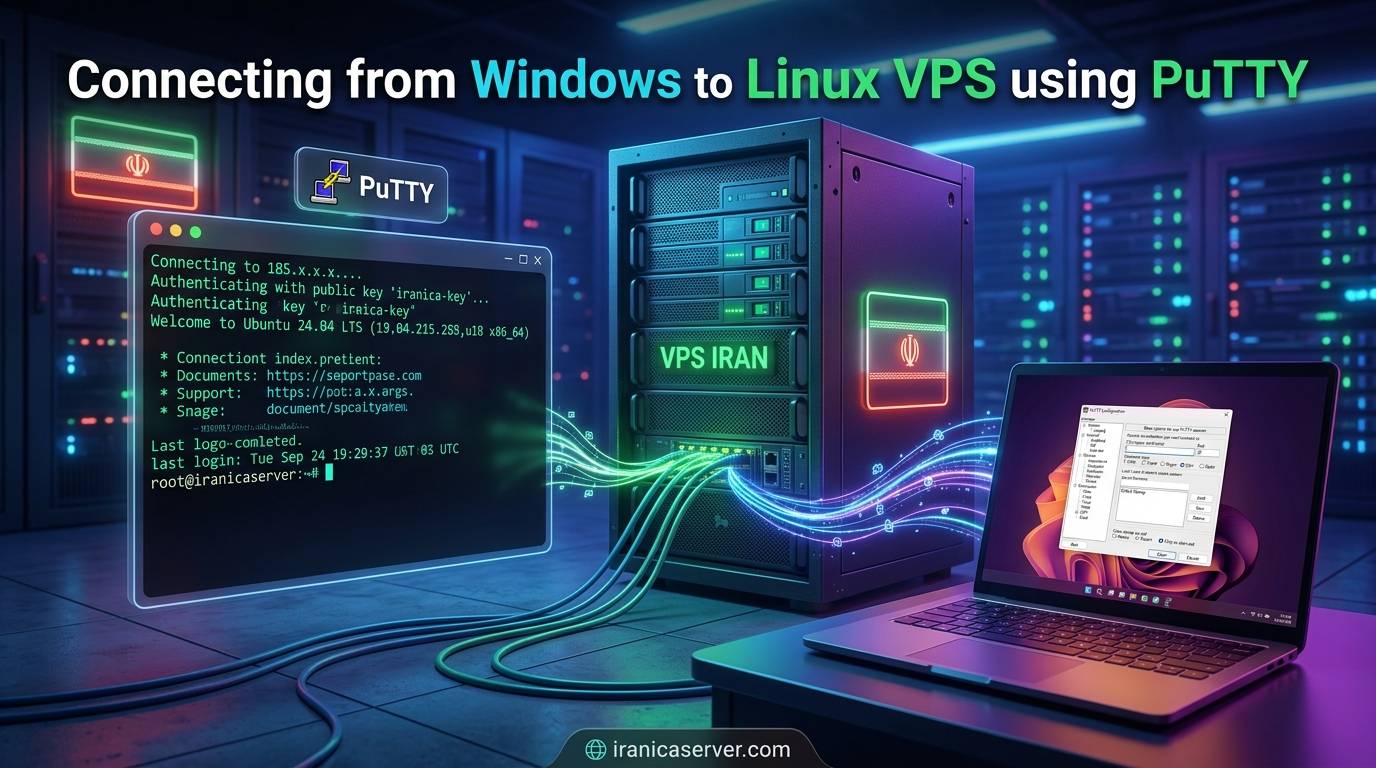
اگر بهتازگی یک VPS لینوکس خریدهاید و میخواهید از ویندوز به آن متصل شوید، احتمالاً نام PuTTY را شنیدهاید. اما مشکل اصلی اکثر کاربران این است که بعد از وارد کردن IP و زدن دکمه Open، با خطاهایی مثل Connection timed out یا Access denied مواجه میشوند و نمیدانند مشکل از کجاست.
در این راهنما، علاوه بر آموزش گامبهگام اتصال، به سراغ عیبیابی دقیق خطاهای رایج SSH میرویم؛ چیزهایی که در بسیاری از آموزشهای سطحی نادیده گرفته میشوند. اگر VPS شما روی زیرساخت سرور مجازی ایران یا سرور مجازی فرانسه باشد، این نکات دقیقاً همان چیزی است که به آن نیاز دارید.
PuTTY دقیقاً چیست و چرا هنوز محبوب است؟
PuTTY یک کلاینت SSH سبک و رایگان برای ویندوز است که از سال ۱۹۹۹ تاکنون توسعه یافته و همچنان یکی از پرکاربردترین ابزارها برای اتصال به سرورهای لینوکسی محسوب میشود. برخلاف ابزارهای گرافیکی سنگین، PuTTY فقط یک فایل اجرایی کوچک است و روی هر نسخهای از ویندوز اجرا میشود.
نکتهای که کمتر گفته میشود: PuTTY فقط یک برنامه نیست، بلکه یک مجموعه ابزار است. کنار فایل اصلی، ابزارهای دیگری هم نصب میشوند که برای مدیریت حرفهای VPS حیاتی هستند:
🔹 PuTTY — کلاینت اصلی برای اتصال SSH و Telnet
🔹 PSCP — انتقال فایل از خط فرمان ویندوز به سرور
🔹 PSFTP — جلسات انتقال فایل شبیه FTP اما امن
🔹 PuTTYgen — ساخت و تبدیل کلیدهای SSH (بسیار مهم)
🔹 Pageant — نگهداری کلیدها در حافظه برای ورود بدون رمز
آخرین نسخه PuTTY را میتوانید از سایت رسمی PuTTY دانلود کنید. توصیه میکنم بسته MSI Installer را انتخاب کنید تا همه ابزارها با هم نصب شوند .
اطلاعات موردنیاز قبل از اتصال
قبل از باز کردن PuTTY، این چهار مورد را آماده داشته باشید:
| اطلاعات | نمونه | نکته |
|---|---|---|
| IP سرور | 185.208.175.42 | از پنل کاربری VPS کپی کنید |
| پورت SSH | 22 | ممکن است توسط ادمین تغییر کرده باشد |
| Username | root | برای Ubuntu ممکن است ubuntu باشد |
| Password | رمز اختصاصی VPS | در ایمیل خوشآمدگویی ارائهدهنده |
⚠️ هشدار مهم: اگر VPS شما روی Ubuntu اجرا میشود، بهصورت پیشفرض ورود با کاربر root از طریق SSH ممکن است غیرفعال باشد. در این حالت با کاربر ubuntu وارد شوید و سپس با دستور sudo -i به کاربر root سوییچ کنید .
VPS اختصاصی با منابع پایدار میخواهید؟
اتصال SSH فقط زمانی روان و بدون قطعی است که سرور شما منابع اختصاصی CPU و RAM داشته باشد. ایرانیکاسرور با پهنای باند نامحدود، دیسک NVMe و آپتایم تضمینشده، تجربهای متفاوت از مدیریت VPS ارائه میدهد.
📞 تماس با پشتیبانی: 021-91302460 | ایرانیکاسرور
گامبهگام: اتصال به VPS با PuTTY
مرحله ۱: وارد کردن IP سرور
PuTTY را باز کنید. در فیلد Host Name (or IP address) آدرس IP سرور را وارد کنید. اگر دامنه دارید، میتوانید نام دامنه را هم وارد کنید .
Host Name: 185.208.175.42مرحله ۲: تنظیم پورت و نوع اتصال
در قسمت Port مقدار پیشفرض 22 را نگه دارید (مگر اینکه ادمین سرور پورت را تغییر داده باشد). در بخش Connection type گزینه SSH را انتخاب کنید .
مرحله ۳: تأیید کلید امنیتی سرور
بار اول که به سرور وصل میشوید، PuTTY پنجرهای با عنوان SSH Host Key نمایش میدهد. این پیام طبیعی است و به این معناست که PuTTY میخواهد اثر انگشت سرور را برای اتصالات بعدی ذخیره کند. اگر IP را از منبع معتبری گرفتهاید، روی Accept کلیک کنید .
مرحله ۴: ورود با Username و Password
در ترمینال باز شده، عبارت login as: را میبینید. نام کاربری را وارد کنید (معمولاً root). سپس رمز عبور را وارد کنید.
⚠️ نکته حیاتی: هنگام تایپ رمز عبور در SSH، هیچ کاراکتری روی صفحه نمایش داده نمیشود. نه ستاره، نه نقطه، نه هیچ چیز. این رفتار امنیتی طبیعی است. رمز را کامل تایپ کنید و Enter بزنید .
اگر اطلاعات صحیح باشد، خط فرمان مشابه زیر ظاهر میشود:
root@vps:~#حالا شما با موفقیت به VPS متصل شدهاید و میتوانید دستورات لینوکس را اجرا کنید.
عیبیابی تخصصی: چرا PuTTY وصل نمیشود؟
این بخش مهمترین قسمت این مقاله است. بسیاری از کاربران بدون درک دقیق خطا، فقط IP را عوض میکنند و دوباره تلاش میکنند. اما هر خطا نشانه یک مشکل مشخص است.
خطای Connection timed out
این خطا یعنی هیچ پاسخی از سمت سرور دریافت نشده است. اتصال TCP حتی برقرار هم نشده. دلایل احتمالی:
🔹 IP سرور را اشتباه وارد کردهاید (حتی یک رقم اشتباه کافی است)
🔹 پورت SSH در PuTTY با پورت واقعی سرور فرق دارد
🔹 فایروال سرور پورت SSH را مسدود کرده است
🔹 VPS خاموش یا در حال ریبوت است
🔹 فایروال شبکه سمت کاربر (یا ISP) دسترسی به پورت را محدود کرده
راهحل: ابتدا IP را از پنل ارائهدهنده VPS چک کنید. سپس با کنسول اضطراری (VNC Console) که اکثر ارائهدهندهها دارند، وضعیت سرویس SSH را بررسی کنید:
systemctl status ssh

systemctl status sshd
در Ubuntu و Debian معمولاً نام سرویس ssh است و در CentOS و Rocky Linux نام sshd .
خطای Connection refused
این خطا با timed out تفاوت اساسی دارد. Connection refused یعنی سرور در دسترس است اما سرویسی روی پورت موردنظر در حال گوش دادن نیست. یعنی بسته TCP به سرور رسیده اما پاسخی دریافت نکرده .
بررسی کنید که SSH روی چه پورتی فعال است:
ss -lntp | grep ssh

grep -i "^Port" /etc/ssh/sshd_config
دستور اول پورتهایی که سرویسها روی آنها Listen میکنند را نشان میدهد و دستور دوم تنظیمات فایل کانفیگ SSH را بررسی میکند.
خطای Access denied یا Authentication failed
اگر PuTTY به سرور وصل میشود (یعنی پیام login as: را میبینید) اما بعد از وارد کردن رمز، خطای دسترسی میگیرید، مشکل از احراز هویت است .
⚠️ مواردی که باید بررسی کنید:
🔹 نام کاربری صحیح است؟ (root یا ubuntu یا کاربر سفارشی)
🔹 رمز عبور به بزرگی و کوچکی حروف حساس است
🔹 آیا در فایل /etc/ssh/sshd_config مقدار PermitRootLogin روی no تنظیم نشده؟
🔹 اگر از SSH Key استفاده میکنید، کلید در فرمت .ppk باشد (نه .pem)
نکته مهم: PuTTY فرمت کلید OpenSSH (فایلهای .pem یا id_rsa) را مستقیم پشتیبانی نمیکند. باید با ابزار PuTTYgen آن را به فرمت .ppk تبدیل کنید .
خطای No supported authentication methods available
این خطا یعنی سرور تمام روشهای احراز هویتی که PuTTY ارائه داده را رد کرده است. معمولاً وقتی رخ میدهد که سرور فقط Public Key Authentication را میپذیرد اما PuTTY سعی میکند با رمز وارد شود .
راهحل: در PuTTY به مسیر Connection → SSH → Auth بروید و فایل کلید خصوصی (.ppk) را انتخاب کنید. اگر کلید ندارید، از ادمین سرور بخواهید PasswordAuthentication را فعال کند.
مدیریت فایلها روی VPS با PuTTY
خود PuTTY برای انتقال فایل طراحی نشده. اما دو ابزار همراه آن این کار را انجام میدهند:
روش ۱: PSCP (خط فرمان)
برای انتقال فایل از ویندوز به سرور، از Command Prompt این دستور را اجرا کنید:
pscp -P 22 C:\backup.zip root@185.208.175.42:/root/برای انتقال یک پوشه کامل از سوئیچ -r استفاده کنید .
روش ۲: WinSCP (گرافیکی)
اگر ترجیح میدهید بهجای خط فرمان، فایلها را با drag & drop جابهجا کنید، WinSCP گزینه عالی است. WinSCP از پروتکل SFTP استفاده میکند و محیطی شبیه به Windows Explorer دارد. کافی است IP، پورت، username و password را وارد کنید و به سرور وصل شوید .
نکات امنیتی حیاتی برای کاربران VPS
وقتی VPS شما آنلاین میشود، بلافاصله رباتهای اسکن پورت شروع به حمله میکنند. این توصیهها را جدی بگیرید:
🔹 از رمز عبور قوی استفاده کنید (حداقل ۱۲ کاراکتر با ترکیب حروف بزرگ، کوچک، عدد و نماد)
🔹 ورود مستقیم root را در صورت امکان غیرفعال کنید و با کاربر sudo کار کنید
🔹 احراز هویت با SSH Key را بهجای رمز عبور فعال کنید (مقاومتر در برابر brute force)
🔹 نرمافزار Fail2Ban را نصب کنید تا IPهای مهاجم بعد از چند تلاش ناموفق مسدود شوند
🔹 قبل از تغییر پورت SSH، مطمئن شوید پورت جدید در فایروال باز است و یک اتصال آزمایشی با پورت جدید برقرار کنید
برای اطلاع از آخرین توصیههای امنیتی SSH، میتوانید سایت رسمی OpenSSH را دنبال کنید.
مشکل اتصال SSH دارید؟ ما کمکتان میکنیم
اگر با وجود بررسی همه موارد، همچنان نمیتوانید به VPS متصل شوید یا در کانفیگ سرور به کمک نیاز دارید، تیم فنی ایرانیکاسرور آماده راهنمایی تخصصی است. درخواست خود را ثبت کنید تا کارشناسان ما مشکل را بررسی کنند.
📞 تماس با پشتیبانی: 021-91302460 | ایرانیکاسرور
چکلیست نهایی قبل از اتصال
قبل از اینکه دوباره دکمه Open را در PuTTY بزنید، این موارد را چک کنید:
✅ IP سرور را از پنل ارائهدهنده کپی کردهاید (نه از حافظه)؟
✅ پورت SSH درست وارد شده (اگر تغییر کرده، پورت جدید)؟
✅ نوع اتصال روی SSH تنظیم شده؟
✅ Username صحیح است؟
✅ رمز عبور را با کلیک راست Paste کردهاید (نه تایپ دستی که خطا زیاد دارد)؟
✅ اگر از SSH Key استفاده میکنید، فایل در فرمت .ppk است؟
جمعبندی
اتصال به VPS لینوکس با PuTTY در حالت عادی کمتر از ۳۰ ثانیه طول میکشد. اگر بیشتر از چند دقیقه درگیر خطا هستید، مشکل تقریباً همیشه یکی از این سه مورد است: IP اشتباه، پورت اشتباه، یا مسدود بودن پورت توسط فایروال.
یادگیری دستورات پایه لینوکس و آشنایی با ابزارهایی مثل PSCP و WinSCP، مدیریت VPS را برای شما بسیار سادهتر میکند. اگر قصد خرید سرور مجازی دارید، ایرانیکاسرور با پلنهای متنوع و پشتیبانی فنی، مسیر را برای شما هموارتر میکند.



دیدگاهها
0 دیدگاه برای این مطلب ثبت شده است.