
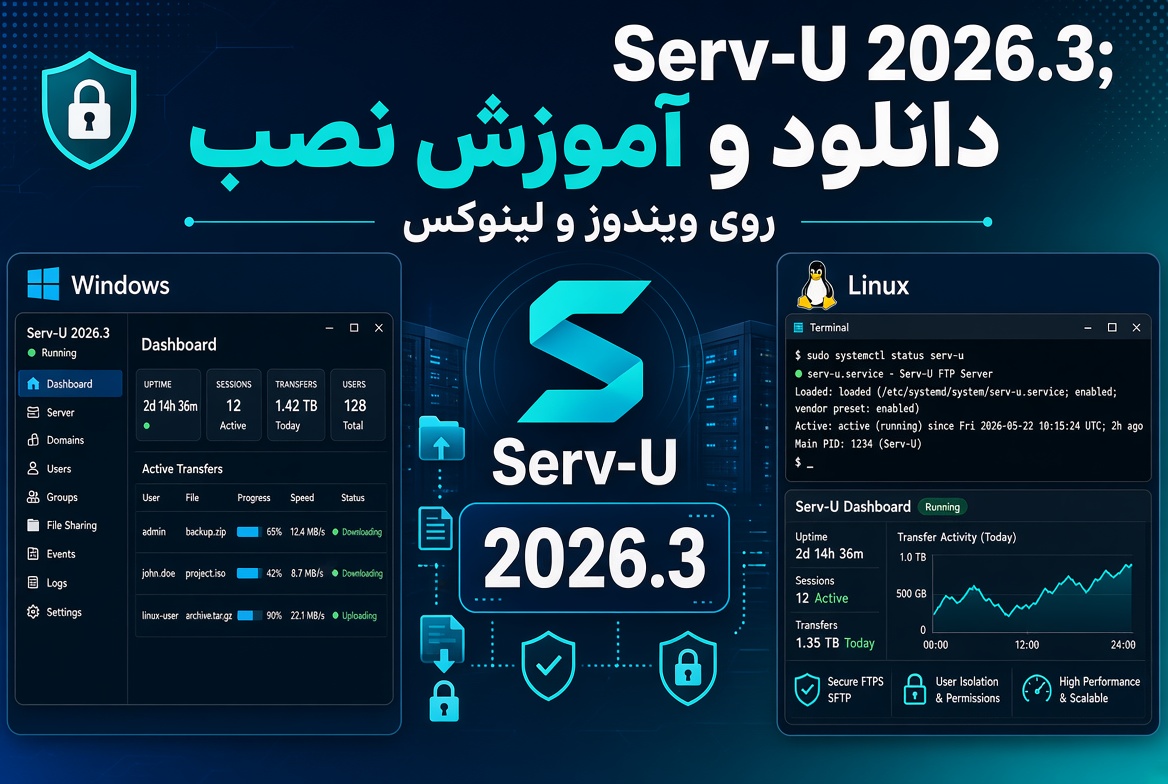
Serv-U نرمافزاری برای راهاندازی سرور انتقال فایل است؛ با آن میتوانید برای مشتریان، همکاران یا سامانههای بکاپ، حسابهای جداگانه بسازید و دسترسی هر حساب را به پوشه مشخصی محدود کنید. این راهنما، نسخه 2026.3 را معرفی میکند و مسیر نصب روی سرور مجازی ویندوز و لینوکس، انتخاب پروتکل، ساخت کاربر و بررسی اتصال را توضیح میدهد.
Serv-U چیست و چه کاربردی روی سرور مجازی دارد؟
Serv-U محصول SolarWinds است و بهصورت نرمافزار سرور نصب میشود. کاربران از طریق یک کلاینت انتقال فایل یا قابلیت وبِ نسخه مناسب به آن متصل میشوند. مدیر میتواند مسیرهای مجاز و دسترسی حسابها را تعیین کند؛ برای مثال یک مشتری فقط فایلهای پروژه خودش را ببیند و به پوشه مشتری دیگر دسترسی نداشته باشد.
کاربرد عملی آن برای یک شرکت طراحی، دریافت فایلهای حجیم مشتریان است. برای تیم پشتیبانی، میتواند محل تحویل خروجی پروژه باشد. یک حساب جداگانه هم میتواند مقصد فایل بکاپ برنامهها باشد، به شرط اینکه نرمافزار تولیدکننده بکاپ از پروتکل انتخابشده پشتیبانی کند. وجود فایل روی این سرور بهتنهایی جایگزین سیاست پشتیبانگیری و نگهداری نسخه خارج از سرور نیست.
پیش از نصب، سه تصمیم بگیرید: چه کسانی فایل ارسال میکنند، هر گروه به کدام پوشه دسترسی دارد و اتصال با کدام پروتکل انجام میشود. این تصمیمها انتخاب لایسنس، فضای دیسک و قواعد فایروال را روشن میکنند.
تفاوت Serv-U FTP Server و Serv-U MFT
| نیاز | FTP Server | MFT Server |
|---|---|---|
| انتقال با FTP و FTPS | پشتیبانی میشود | پشتیبانی میشود |
| انتقال با SFTP | در این ویرایش ارائه نمیشود | پشتیبانی میشود |
| انتقال فایل با HTTPS | در این ویرایش ارائه نمیشود | پشتیبانی میشود |
| انتخاب برای سناریوی این مقاله | مناسب برای سناریوی FTPS | مناسب برای SFTP و انتقال امن تحت وب |
عبارت Platinum در عنوان صفحه دانلود دیده میشود؛ برای انتخاب قابلیتها، معیار را نام ویرایش و وضعیت لایسنس در مستندات و کنسول رسمی قرار دهید. همچنین SFTP و FTPS دو پروتکل متفاوتاند: اولی بر پایه SSH است و دومی از TLS برای محافظت از FTP استفاده میکند. انتخاب اشتباه آنها در کلاینت، حتی با نام کاربری صحیح، اتصال را ناموفق میکند.
منبع فنی: معرفی رسمی محصول و پروتکلهای هر ویرایش
چه چیزهایی در Serv-U 2026.3 تغییر کرده است؟
در نسخه 2026.3، پشتیبانی احراز هویت چندمرحلهای به کاربران Active Directory و LDAP گسترش یافته است. پشتیبانی RHEL 9 و CentOS 9 نیز به این نسخه اضافه شده و مسیر ایجاد لینک اشتراک فایل، امکان بارگذاری فایل پیش از اشتراکگذاری را در یک فرایند یکپارچه ارائه میکند.
یادداشت انتشار همچنین به اصلاحات امنیتی و بهبود سیاستهای امنیت محتوای وب اشاره میکند. برای سرور در دسترس اینترنت، بررسی نسخه و بهروزرسانی بخشی از نگهداری روزمره است؛ شماره نسخه را از خود نرمافزار بخوانید و پیش از ارتقا، یادداشت انتشار و اصلاحیههای مرتبط را بررسی کنید.
منبع فنی: یادداشت انتشار رسمی Serv-U 2026.3
آیا نصب Serv-U روی سرور مجازی ویندوز و لینوکس ممکن است؟
بله. مستندات نسخه 2026.3 هر دو خانواده ویندوز و لینوکس را پشتیبانی میکنند. با این حال، باید بسته نصب مناسب سیستمعامل را دریافت کنید؛ فایل نصب ویندوز برای نصب مستقیم در لینوکس کاربرد ندارد.
| خانواده | نسخههای درجشده در مستند رسمی 2026.3 |
|---|---|
| Windows Server | 2022، 2019، 2016، 2012 و 2012 R2 |
| Ubuntu و Debian | Ubuntu 20.04 و 22.04؛ Debian 12 |
| RHEL و Rocky Linux | RHEL 8 و 9؛ Rocky Linux 8 |
| سایر توزیعها | CentOS 8 و 9؛ OpenSUSE 15.5 |
وجود یک سیستمعامل در این جدول، وضعیت چرخه پشتیبانی امنیتی خود آن سیستمعامل را تعیین نمیکند. برای سرور تازه، نسخهای را انتخاب کنید که هم در فهرست سازگاری نرمافزار باشد و هم بهروزرسانی امنیتی دریافت کند. Windows Server 2025 و Ubuntu 24.04 در جدول بررسیشده درج نشدهاند؛ سازگاری رسمی آنها را از روی شباهت به نسخه قبلی نتیجه نگیرید.
منبع فنی: سیستمعاملها و نیازمندیهای رسمی نسخه 2026.3
نصب Serv-U روی سرور مجازی ایران چه شرایطی دارد؟
از نظر معماری، میتوان Serv-U را روی یک VPS در دیتاسنتر ایران اجرا کرد؛ شرایط اصلی، سیستمعامل سازگار، دسترسی مدیریتی، فضای ذخیرهسازی و امکان برقراری ارتباط روی پورت انتخابشده است. برای کاربران عمدتاً داخل کشور، قرارگرفتن فایلها در ایران میتواند مسیر دسترسی مناسبتری ایجاد کند، اما سرعت واقعی به اینترنت کاربر، مسیر شبکه و ظرفیت سرور بستگی دارد.
پیش از سفارش سرور مجازی ایران، حجم فایلهای فعال، تعداد انتقال همزمان، ترافیک ماهانه و روش بکاپ را مشخص کنید. دریافت نصاب، فعالسازی، دسترسی به پورتال و بهروزرسانی از شبکه و IP مورد استفاده باید جداگانه بررسی شود. پشتیبانی فنی از یک سیستمعامل به معنی تضمین دسترسی تجاری و فعالسازی از هر کشور نیست.
برای مثال اگر پنج نفر هر روز بهطور میانگین دو گیگابایت فایل دریافت کنند، مصرف دانلود آنها در یک ماه ۳۰روزه حدود ۳۰۰ گیگابایت است؛ بارگذاری، تکرار انتقالها و نسخههای پشتیبان به این عدد اضافه میشوند. برای دیسک هم علاوه بر فایل جاری، فضای رشد و نسخههای نگهداریشده را حساب کنید.
انتخاب زیرساخت متناسب با انتقال فایل
برای مقایسه ظرفیتها، پلنهای سرور مجازی ایرانیکاسرور را بررسی کنید. هنگام انتخاب، سیستمعامل قابل نصب، ظرفیت دیسک، سقف ترافیک و شرایط بکاپ را با نیاز پروژه تطبیق دهید.
دانلود Serv-U 2026.3 و بررسی فایل نصب
لینک مستقیم آرشیو محسوب نمیشود.
برای ویندوز و لینوکس، نصاب مناسب ویرایش خریداریشده را از پورتال رسمی دریافت کنید. بسته معرفیشده در دیجیبوی را بدون بررسی محتویات، نصاب لینوکس فرض نکنید. برای محیط عملیاتی، اصالت نصاب و اعتبار لایسنس را بررسی کنید و قبل از اجرای فایل، از دادههای موجود نسخه پشتیبان داشته باشید.
آموزش نصب Serv-U روی سرور مجازی ویندوز
۱. آمادهسازی ویندوز و فضای فایلها
از طریق دسترسی مدیریتی به VPS متصل شوید و بهروزرسانیهای سیستمعامل را بررسی کنید. برای دادهها پوشه مستقلی مانند D:\FileTransfer در نظر بگیرید؛ اگر درایو D ندارید، مسیر مناسب موجود را انتخاب کنید. فایل مشتریان را در پوشه نصب برنامه یا مسیرهای سیستمی قرار ندهید.
۲. اجرای نصبکننده و فعالکردن سرویس
نصاب معتبر ویندوز را با دسترسی مدیر اجرا کنید. پس از انتخاب زبان و پذیرش قرارداد، مسیر نصب را تعیین کنید. گزینه نصب بهصورت System Service را فعال کنید تا برنامه با راهاندازی ویندوز و پیش از ورود کاربر اجرا شود. پس از پایان نصب، کنسول مدیریت را باز کنید.
۳. تنظیم اولیه و بررسی راهاندازی
حساب مدیریتی قوی ایجاد کنید و دسترسی مدیریت را محدود نگه دارید. سپس Domain و کاربر آزمایشی را طبق بخش بعد بسازید. بعد از تکمیل تنظیمات، در زمان مناسب یک بار سرور را راهاندازی مجدد کنید و مطمئن شوید سرویس بدون بازماندن نشست RDP نیز انتقال فایل را پاسخ میدهد.
منبع فنی: راهنمای رسمی نصب Serv-U File Server
آموزش نصب Serv-U روی سرور مجازی لینوکس
برای یک نصب تازه، ابتدا نام توزیع و معماری را بررسی کنید. دستورهای زیر فقط اطلاعات را نمایش میدهند:
cat /etc/os-release
uname -m
df -h
free -h
نصاب مخصوص لینوکس را از پورتال دریافت و در پوشهای متعلق به مدیر سرور قرار دهید. راهنمای رسمی، استخراج آرشیو و اجرای فایل نصب را توضیح میدهد. در نمونه زیر، INSTALLER.tar.gz و INSTALLER نامهای جایگزین هستند؛ آنها را با نام واقعی آرشیو و فایل اجرایی داخل آن عوض کنید.
tar -tzf INSTALLER.tar.gz
tar -xzf INSTALLER.tar.gz
chmod u+x ./INSTALLER
sudo ./INSTALLER --mode console
راهنمای رسمی نصب لینوکس حالت –mode console را ذکر میکند. اگر بسته دریافتشده گزینه متفاوتی نمایش داد، راهنمای همان نصاب را ملاک قرار دهید. مراحل نصب را تکمیل کنید، مسیر نصب و نشانی کنسول اعلامشده را یادداشت کنید و از روشنبودن سرویس مطمئن شوید.
در نصب خط فرمان، راهنمای رسمی به ایجاد حساب و دامنه مدیریتی اولیه اشاره دارد. پیش از در دسترس قرارگرفتن سرویس، حساب مدیریتی اختصاصی بسازید، ورود با آن را آزمایش کنید و حساب پیشفرض را غیرفعال کنید. کنسول را از شبکه مدیریتی یا تونل SSH باز کنید؛ نیازی به عمومیکردن پورت مدیریت برای انتقال فایل کاربران نیست.
برای جلوگیری از تداخل با SSH لینوکس، میتوانید Listener مربوط به SFTP نرمافزار را روی پورت آزاد 2022 قرار دهید. این پورت پیشنهادی این سناریو است و پورت پیشفرض محصول نیست. ابتدا اشغالنبودن آن را بررسی کنید:
sudo ss -lntpمنبع فنی: نصب رسمی Serv-U روی لینوکس
ساخت Domain و کاربر در Serv-U
Domain در Serv-U یک محدوده مدیریتی برای کاربران، مسیرها و Listenerها است؛ ایجاد آن بهتنهایی دامنه اینترنتی ثبت نمیکند. اگر میخواهید کاربران با نامی مانند files.example.com متصل شوند، رکورد DNS مربوط به آن نام را جداگانه به IP سرور وصل کنید.
در جادوگر ساخت Domain، نامی مانند CompanyFiles وارد کنید، قابلیتهای لازم را انتخاب کنید و فقط پروتکل مورد نیاز را فعال بگذارید. برای سناریوی MFT این راهنما، SFTP روی 2022 یا HTTPS روی 443 انتخاب مناسبی برای شروع است. IP گوشدهنده را متناسب با کارت شبکه و نقشه دسترسی سرور تعیین کنید.
منبع فنی: راهنمای ساخت Domain و انتخاب Listener
تعیین پوشه و سطح دسترسی
برای نخستین آزمون، حسابی مانند client-test بسازید و Home Directory آن را به یک پوشه آزمایشی مستقل اختصاص دهید. سپس فقط مجوزهای لازم، مانند مشاهده فهرست، خواندن یا نوشتن را بدهید. اگر کاربر صرفاً دریافتکننده است، به مجوز حذف یا بارگذاری نیاز ندارد.
دو لایه مجوز را بررسی کنید: قواعد دسترسی داخل Serv-U و دسترسی فایلسیستم سیستمعامل. مجازبودن کاربر در برنامه کافی نیست اگر حساب اجرای سرویس در ویندوز یا لینوکس نتواند روی پوشه بنویسد. در مقابل، بازکردن مجوز پوشه برای همه کاربران سیستم، راه مناسبی برای رفع خطا نیست.
پس از ورود با حساب آزمایشی، بررسی کنید کاربر به پوشه سایر مشتریان دسترسی ندارد. آزمون «نداشتن دسترسی» را همراه با آزمون بارگذاری انجام دهید؛ موفقیت انتقال یک فایل، صحت جداسازی کاربران را ثابت نمیکند.
پورتها، فایروال و تنظیم اتصال امن
در SFTP، ارتباط و انتقال داده از یک پورت عبور میکند. در سناریوی پورت 2022، همان پورت TCP باید در فایروال سیستمعامل و فایروال ارائهدهنده VPS مجاز باشد. اگر تنها چند دفتر مشخص متصل میشوند، قواعد ورودی را به IP آنها محدود کنید. پورت SSH مدیریت را هنگام تغییر قواعد مسدود نکنید.
برای FTPS صریح معمولاً پورت کنترل 21 استفاده میشود، اما ارتباط داده نیز به بازه Passive نیاز دارد. یک بازه مشخص متناسب با تعداد اتصالها در برنامه تعریف کنید و همان بازه را در فایروال مجاز کنید. پشت NAT، تنظیم آدرس عمومی و انتقال پورتها هم لازم است. بازکردن پورت 21 بهتنهایی ممکن است ورود را ممکن کند، ولی نمایش پوشه یا دریافت فایل همچنان متوقف بماند.
برای HTTPS و FTPS، گواهی TLS معتبر و منطبق با نام اتصال تنظیم کنید. در SFTP، اثر انگشت کلید میزبان را از مسیر مورد اعتماد به کاربر بدهید. غیرفعالکردن بررسی گواهی یا تأیید بیبررسی کلید ناشناس، راهحل دائمی خطای اتصال نیست.
آزمایش انتقال فایل و عیبیابی
از یک دستگاه خارج از سرور و حساب غیرمدیر استفاده کنید. نام سرور و پورت را با مقادیر واقعی عوض کنید. دستور نمونه زیر برای SFTP روی پورت 2022 است؛ پیش از تأیید اولیه، اثر انگشت میزبان را تطبیق دهید:
sftp -P 2022 client-test@files.example.comپس از اتصال، یک فایل آزمایشی کوچک را بارگذاری و دوباره دریافت کنید. نام فایل، اندازه و در صورت حساسیت داده، هش فایل اصلی و دریافتشده را مقایسه کنید. برای شبیهسازی کار روزانه، یک فایل با اندازه معمول پروژه نیز آزمایش کنید و مصرف CPU، دیسک و شبکه را ببینید.
| نشانه | مواردی که باید بررسی شود |
|---|---|
| Connection refused | روشنبودن سرویس، IP و پورت Listener، اشغال پورت توسط سرویس دیگر |
| Timeout | DNS، مسیر شبکه، فایروال VPS و فایروال سیستمعامل |
| ورود موفق؛ فهرست پوشه باز نمیشود | در FTPS: بازه Passive، NAT و آدرس عمومی اعلامشده |
| Permission denied هنگام بارگذاری | مجوز نوشتن در برنامه و فایلسیستم، فضای آزاد و سهمیه |
| خطای TLS | نام میزبان، تاریخ سیستم، انقضای گواهی و زنجیره اعتماد |
| اتصال SFTP به سرویس اشتباه | تداخل Listener نرمافزار با OpenSSH روی پورت 22 |
زمان دقیق آزمون را ثبت کنید و لاگ سرور را در همان بازه بخوانید. ابتدا مشخص کنید مشکل قبل از احراز هویت است یا بعد از آن؛ این تفکیک، بررسی شبکه را از بررسی مجوز پوشه جدا میکند. برای رفع خطا، فایروال را بهطور کامل خاموش نکنید؛ قاعده مورد نیاز را اصلاح و نتیجه را دوباره آزمایش کنید.
ارتقا و نگهداری Serv-U
پیش از ارتقا، از تنظیمات، کاربران، اطلاعات اشتراک فایل، گواهیها، کلیدهای خصوصی و خود فایلهای کاربران بکاپ بگیرید. مستند رسمی، پشتیبانگیری از Server Definition و خروجی Server Identifier را نیز مطرح میکند. محل واقعی دادهها و کلیدها را از تنظیمات نصب خودتان بررسی کنید؛ ممکن است با مسیر پیشفرض متفاوت باشد.
ارتقا را در بازه نگهداری انجام دهید، سرویسهای لازم را مطابق راهنمای سازنده متوقف کنید و پس از نصب، اصلاحیههای مربوط به همان نسخه را بررسی کنید. سپس اتصال کلاینتها، دسترسی کاربران و بازیابی یک فایل نمونه را آزمایش کنید. برای نگهداری بلندمدت، مصرف دیسک و خطاهای ورود را پایش کنید و نسخه پشتیبان را فقط روی همین VPS نگه ندارید.
منبع فنی: راهنمای رسمی پشتیبانگیری و ارتقا
سؤالات متداول Serv-U
آیا Serv-U روی سرور مجازی ایران نصب میشود؟
از نظر فنی، در صورت داشتن سیستمعامل پشتیبانیشده، منابع کافی و دسترسی مدیریتی میتوان آن را روی VPS ایران اجرا کرد. دریافت، فعالسازی و بهروزرسانی باید از شبکه مورد استفاده جداگانه بررسی شود.
آیا Serv-U روی Ubuntu نصب میشود؟
بله؛ در مستندات نسخه 2026.3، Ubuntu 20.04 و 22.04 درج شدهاند. باید نصاب مخصوص لینوکس را دریافت کنید.
برای SFTP کدام ویرایش لازم است؟
طبق مستندات محصول، SFTP در ویرایش MFT ارائه میشود. ویرایش FTP Server را برای داشتن این قابلیت انتخاب نکنید.
آیا فایل نصب دیجیبوی برای لینوکس هم مناسب است؟
صرف وجود برچسب Linux در صفحه، محتویات آرشیو را مشخص نمیکند. بسته معرفیشده را بدون بررسی نصاب لینوکس فرض نکنید؛ نسخه مخصوص لینوکس در پورتال رسمی قابل انتخاب است.
تاریخ نسخه شهریور ۱۴۰۵ دقیقاً چیست؟
مطلب دیجیبوی تاریخ ۲۱ شهریور ۱۴۰۵ دارد و بسته 2026.3.0.103 را معرفی میکند. تاریخ انتشار رسمی نسخه 2026.3، ۲۱ ژوئیه ۲۰۲۶ است.
آیا میتوان SFTP را کنار SSH لینوکس اجرا کرد؟
بله؛ برای مثال SSH سیستم روی پورت 22 باقی بماند و Listener نرمافزار روی پورت آزاد 2022 تنظیم شود. پورت انتخابی باید در کلاینت و فایروال هم هماهنگ باشد.
جمعبندی
Serv-U برای پروژهای مناسب است که به حسابهای مستقل، کنترل دسترسی فایل و مدیریت متمرکز انتقال نیاز دارد. نسخه 2026.3 روی ویندوز و توزیعهای مشخص لینوکس پشتیبانی میشود. ابتدا ویرایش متناسب با پروتکل را انتخاب کنید، سپس با یک حساب آزمایشی نصب، مجوزها و دسترسی شبکه را بررسی کنید و بعد کاربران اصلی را اضافه کنید.
برای انتخاب سرور و تنظیم سرویس کمک میخواهید؟
برای بررسی نیاز پروژه، سیستمعامل، تعداد کاربران همزمان و فضای مورد نیاز را در درخواست خود به ایرانیکاسرور اعلام کنید.
تماس با پشتیبانی: 021-91302460 | ایرانیکاسرور

دیدگاهها
0 دیدگاه برای این مطلب ثبت شده است.