فراموش کردن رمز عبور Root یکی از مشکلاتی است که ممکن است برای مدیران VPS اتفاق بیفتد. اگر رمز عبور کاربر Root را فراموش کرده باشید، معمولاً دیگر نمیتوانید با SSH، PuTTY یا ترمینال وارد سرور شوید.
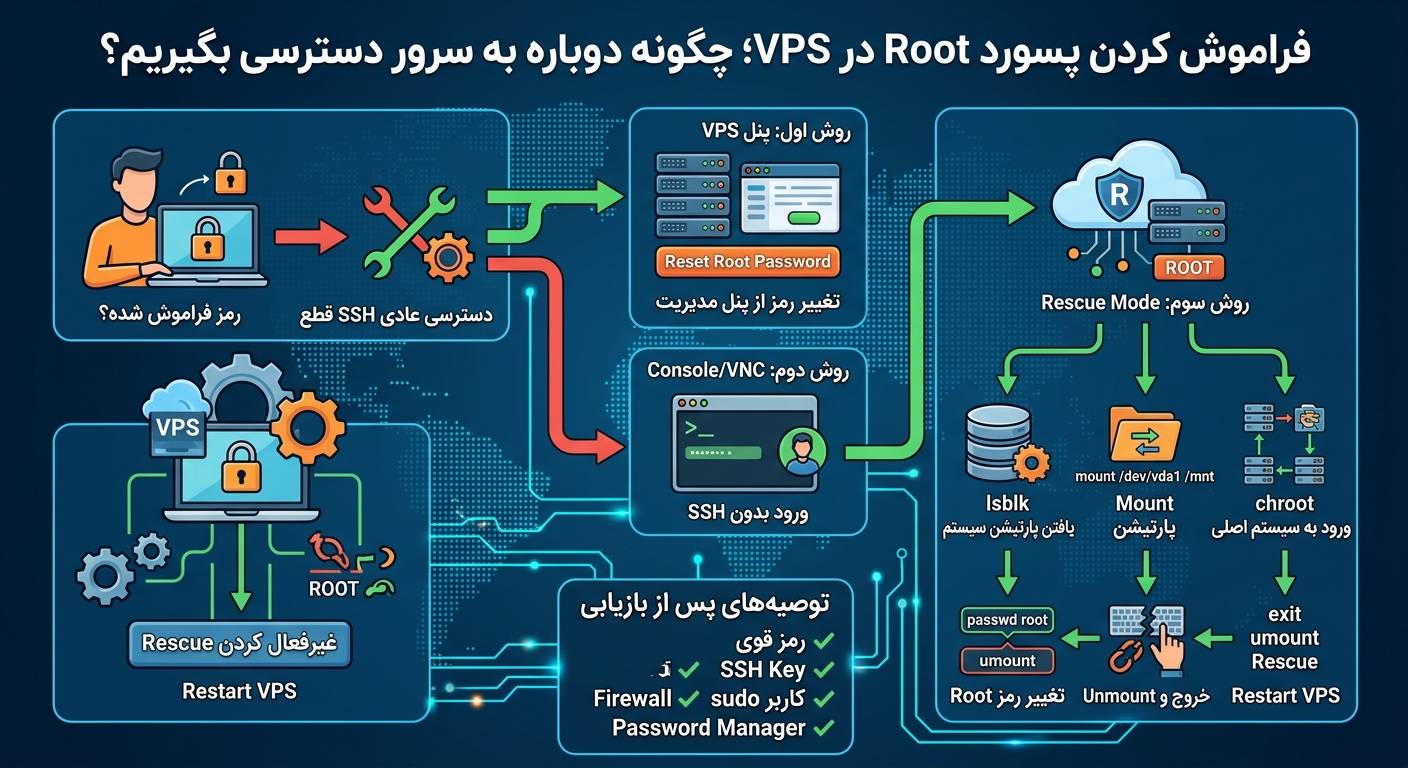
اما فراموش شدن رمز Root به معنی از دست رفتن سرور نیست. در بیشتر VPSها میتوان با استفاده از پنل مدیریت سرور، کنسول تحت وب، حالت Rescue Mode یا دسترسی به کنسول مجازی دوباره به سیستم وارد شد و رمز عبور Root را تغییر داد.
در این مقاله روشهای مختلف بازیابی دسترسی به Root را بررسی میکنیم.
Root چیست و چرا رمز آن اهمیت دارد؟
در لینوکس، کاربر Root بالاترین سطح دسترسی را دارد. این کاربر میتواند تقریباً تمام بخشهای سیستمعامل را مدیریت کند.
برای مثال Root میتواند:
🔹 نرمافزار نصب یا حذف کند.
🔹 کاربران جدید ایجاد کند.
🔹 رمز عبور کاربران را تغییر دهد.
🔹 سرویسهای لینوکس را مدیریت کند.
🔹 تنظیمات شبکه را تغییر دهد.
🔹 فایروال را مدیریت کند.
🔹 فایلهای سیستمی را تغییر دهد.
🔹 سرویس SSH را تنظیم کند.
🔹 وبسرورهایی مانند Apache و Nginx را مدیریت کند.
🔹 تنظیمات MySQL و MariaDB را تغییر دهد.
به همین دلیل، از دست دادن رمز Root میتواند دسترسی مدیریتی شما به VPS را محدود کند.
قبل از تغییر رمز Root چه چیزی را بررسی کنیم؟
قبل از اینکه سراغ بازیابی رمز بروید، ابتدا مطمئن شوید مشکل واقعاً فراموش شدن رمز عبور است.
ممکن است علت عدم ورود یکی از موارد زیر باشد:
⚠️ وارد کردن IP اشتباه VPS
⚠️ استفاده از پورت اشتباه SSH
⚠️ اشتباه در نام کاربری
⚠️ فعال بودن ورود فقط با SSH Key
⚠️ مسدود شدن IP توسط Firewall
⚠️ متوقف بودن سرویس SSH
⚠️ تغییر رمز Root توسط شخص دیگر
⚠️ غیرفعال بودن ورود مستقیم Root
⚠️ استفاده از رمز قدیمی بعد از تغییر آن
اگر پیامهایی مانند موارد زیر دریافت میکنید:
Permission denied
یا:
Permission denied (publickey,password)
احتمال دارد مشکل مربوط به اطلاعات احراز هویت باشد.
روش اول: تغییر رمز Root از پنل VPS
سادهترین روش، استفاده از امکانات پنل ارائهدهنده VPS است.
بسیاری از شرکتهای ارائهدهنده VPS امکاناتی مانند موارد زیر دارند:
🔹 Reset Root Password
🔹 Change Root Password
🔹 Reset Password
🔹 Reinstall Password
🔹 Console
🔹 VNC Console
🔹 Web Console
🔹 Rescue Mode
اگر پنل شما گزینهای برای تغییر رمز Root داشته باشد، معمولاً نیازی به ورود SSH ندارید.
مراحل کلی
ابتدا وارد پنل مدیریت VPS شوید.
سپس VPS موردنظر را انتخاب کنید.
در بخش مدیریت سرور، گزینهای مشابه موارد زیر را پیدا کنید:
Reset Root Password
یا:
Change Password
یک رمز عبور قوی جدید انتخاب کنید و عملیات را تأیید کنید.
پس از تغییر رمز، ممکن است لازم باشد VPS را Restart یا Reboot کنید.
بعد از آن میتوانید دوباره با SSH به سرور متصل شوید.
مثلاً:
ssh root@SERVER_IP
اگر SSH روی پورت دیگری اجرا میشود:
ssh root@SERVER_IP -p PORT
به جای SERVER_IP باید IP سرور و به جای PORT شماره پورت SSH خودتان را وارد کنید.
روش دوم: استفاده از Web Console یا VNC
اگر پنل VPS امکان Web Console یا VNC داشته باشد، میتوانید بدون SSH وارد محیط سرور شوید.
این روش زمانی بسیار کاربردی است که:
🔹 رمز Root را فراموش کردهاید.
🔹 SSH کار نمیکند.
🔹 پورت SSH تغییر کرده است.
🔹 Firewall دسترسی SSH را مسدود کرده است.
🔹 سرویس SSH اجرا نمیشود.
در Web Console معمولاً محیطی شبیه ترمینال خود سرور در اختیار شما قرار میگیرد. اگر رمز Root را ندارید، بسته به وضعیت سیستم میتوانید از روشهای بازیابی سیستمعامل استفاده کنید.
روش سوم: استفاده از Rescue Mode
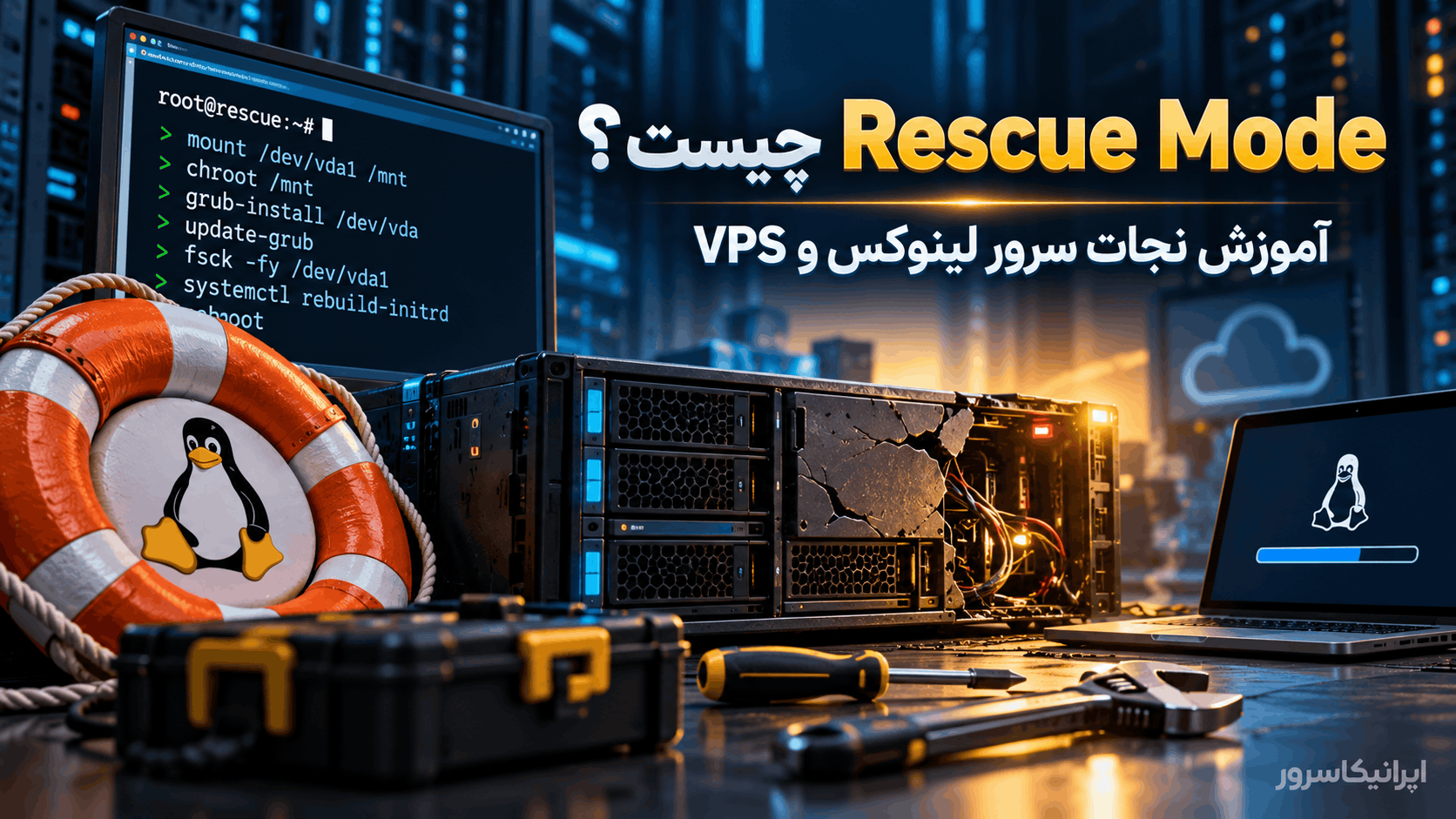
یکی از مهمترین روشهای بازیابی دسترسی به VPS، استفاده از Rescue Mode است.
Rescue Mode یک محیط لینوکسی موقت است که توسط ارائهدهنده VPS اجرا میشود و به شما اجازه میدهد فایلهای سیستم اصلی را بررسی و در صورت نیاز اصلاح کنید.
این روش زمانی کاربرد دارد که:
🔹 رمز Root فراموش شده باشد.
🔹 سیستمعامل بهدرستی Boot نشود.
🔹 SSH در دسترس نباشد.
🔹 تنظیمات سیستم خراب شده باشد.
🔹 بخواهید فایلهای سیستم را از خارج سیستمعامل اصلی تغییر دهید.
البته مراحل Rescue Mode در شرکتهای مختلف متفاوت است.
تغییر رمز Root با Rescue Mode
فرض کنید VPS شما از یک توزیع لینوکس مانند Ubuntu یا Debian استفاده میکند.
پس از فعال کردن Rescue Mode، ابتدا باید پارتیشن سیستم اصلی را پیدا کنید.
برای مشاهده دیسکها میتوانید از دستور زیر استفاده کنید:
lsblk
خروجی ممکن است چیزی شبیه این باشد:
NAME MAJ:MIN RM SIZE RO TYPE MOUNTPOINTS vda 252:0 0 40G 0 disk └─vda1 252:1 0 40G 0 part
در این مثال، پارتیشن سیستم:
/dev/vda1
است.
⚠️ نام پارتیشن در VPS شما ممکن است متفاوت باشد. قبل از اجرای دستورات، حتماً ساختار دیسک را بررسی کنید.
Mount کردن پارتیشن سیستم
ابتدا یک پوشه برای Mount ایجاد کنید:
mkdir /mnt/vps
سپس پارتیشن سیستم را Mount کنید:
mount /dev/vda1 /mnt/vps
اکنون فایلهای سیستمعامل اصلی در مسیر زیر قرار میگیرند:
/mnt/vps
برای بررسی میتوانید اجرا کنید:
ls /mnt/vps
اگر پوشههایی مانند موارد زیر مشاهده کردید:
etc home root var usr boot
احتمالاً پارتیشن درست را Mount کردهاید.
ورود به سیستم اصلی با chroot
برای تغییر رمز Root باید محیط سیستم اصلی را در اختیار داشته باشیم.
ابتدا فایلسیستمهای لازم را Mount کنید:
mount --bind /dev /mnt/vps/dev mount --bind /proc /mnt/vps/proc mount --bind /sys /mnt/vps/sys
سپس وارد محیط سیستم اصلی شوید:
chroot /mnt/vps
اکنون دستوراتی که اجرا میکنید، تا حد زیادی در محیط سیستمعامل اصلی اجرا خواهند شد.
تغییر رمز Root با passwd
پس از ورود به محیط chroot میتوانید رمز Root را تغییر دهید.
دستور زیر را اجرا کنید:
passwd root
سپس سیستم از شما میخواهد رمز جدید را وارد کنید.
مثلاً:
New password: Retype new password:
هنگام وارد کردن رمز، معمولاً چیزی روی صفحه نمایش داده نمیشود. این موضوع طبیعی است.
پس از وارد کردن رمز صحیح، پیامی مشابه زیر مشاهده خواهید کرد:
passwd: password updated successfully
اکنون رمز Root تغییر کرده است.
خروج از محیط chroot
پس از تغییر رمز، با دستور زیر خارج شوید:
exit
سپس باید پارتیشنها را Unmount کنید.
برای مثال:
umount /mnt/vps/dev umount /mnt/vps/proc umount /mnt/vps/sys umount /mnt/vps
در بعضی محیطها ممکن است به دلیل استفاده شدن یک مسیر، umount با خطا مواجه شود. در چنین شرایطی ابتدا مطمئن شوید که از مسیر موردنظر خارج شدهاید و هیچ پردازشی از آن استفاده نمیکند.
VPS را از Rescue Mode خارج کنید
پس از اتمام کار، وارد پنل VPS شوید و Rescue Mode را غیرفعال کنید.
سپس سرور را Restart کنید تا از سیستمعامل اصلی Boot شود.
بعد از بالا آمدن VPS، میتوانید با رمز جدید به سرور متصل شوید:
ssh root@SERVER_IP
اگر Ubuntu ورود مستقیم Root را قبول نمیکند چه کنیم؟
در بعضی سیستمها ممکن است ورود مستقیم Root از طریق SSH غیرفعال باشد.
در این حالت حتی اگر رمز Root را درست وارد کنید، ممکن است SSH اجازه ورود ندهد.
فایل تنظیمات SSH معمولاً در این مسیر قرار دارد:
/etc/ssh/sshd_config
میتوانید تنظیمات مربوط به Root را بررسی کنید.
برای مثال:
PermitRootLogin
ممکن است مقدار آن به شکل زیر باشد:
PermitRootLogin prohibit-password
یا:
PermitRootLogin no
در این شرایط باید توجه داشته باشید که داشتن رمز Root لزوماً به معنی امکان ورود مستقیم Root از طریق SSH نیست. در بسیاری از سرورها، روش امنتر این است که با یک کاربر معمولی وارد شوید و از sudo برای انجام عملیات مدیریتی استفاده کنید.
🚀 سرور مجازی امن و پایدار با ایرانیکاسرور
اگر به دنبال یک VPS مطمئن با دسترسی کامل Root، منابع اختصاصی CPU و RAM، دیسک NVMe پرسرعت و پهنای باند نامحدود هستید، ایرانیکاسرور بهترین انتخاب است. با پشتیبانی ۲۴/۷ و آپتایم تضمینشده، دیگر نگران از دست رفتن دسترسی نخواهید بود.
تماس با پشتیبانی: 91302467–021 | ایرانیکاسرور
اگر رمز Root را تغییر دادیم ولی SSH هنوز وصل نمیشود چه کنیم؟
تغییر موفق رمز Root به این معنی نیست که مشکل SSH حتماً حل شده است.
اگر همچنان اتصال برقرار نمیشود، موارد زیر را بررسی کنید.
1. پورت SSH
اگر SSH روی پورت 22 نیست، باید پورت صحیح را مشخص کنید:
ssh root@SERVER_IP -p 2222
عدد 2222 فقط مثال است.
2. وضعیت سرویس SSH
در سیستمهایی که از systemd استفاده میکنند:
systemctl status ssh
در برخی توزیعها ممکن است سرویس با نام sshd باشد:
systemctl status sshd
اگر سرویس متوقف باشد، میتوانید آن را اجرا کنید:
systemctl start ssh
یا:
systemctl start sshd
نام سرویس به توزیع لینوکس بستگی دارد.
3. بررسی Firewall
ممکن است Firewall پورت SSH را مسدود کرده باشد.
برای بررسی UFW:
ufw status
اگر SSH روی پورت 22 فعال است، میتوانید بررسی کنید که دسترسی آن مجاز باشد:
ufw allow 22/tcp
اگر SSH روی پورت دیگری قرار دارد، همان پورت را وارد کنید.
مثلاً:
ufw allow 2222/tcp
⚠️ قبل از تغییر Firewall مطمئن شوید پورت صحیح SSH را میدانید؛ تغییر اشتباه قوانین Firewall میتواند دسترسی شما را بیشتر محدود کند.
4. بررسی فایل sshd_config
فایل اصلی تنظیمات SSH را بررسی کنید:
nano /etc/ssh/sshd_config
موارد مهم شامل:
Port PermitRootLogin PasswordAuthentication PubkeyAuthentication
برای مثال اگر احراز هویت با رمز عبور غیرفعال باشد:
PasswordAuthentication no
ممکن است ورود با پسورد امکانپذیر نباشد.
پس از تغییر تنظیمات SSH، ابتدا پیکربندی را بررسی کنید:
sshd -t
اگر خطایی نمایش داده نشد، سرویس SSH را Restart کنید:
systemctl restart ssh
یا در بعضی توزیعها:
systemctl restart sshd
اگر رمز Root را فراموش کردهایم و SSH هم کار نمیکند چه کنیم؟
در این شرایط یک مسیر منطقی برای بازیابی دسترسی وجود دارد:
پنل VPS
↓
Web Console / Rescue Mode
↓
بررسی دیسک
↓
Mount پارتیشن سیستم
↓
chroot
↓
passwd root
↓
خروج از chroot
↓
Restart VPS
↓
تست SSH
این مسیر معمولاً برای مواقعی مناسب است که دسترسی عادی SSH کاملاً از بین رفته باشد.
اگر فقط کاربر عادی داریم و Root نداریم چه کنیم؟
اگر هنوز با یک کاربر عادی میتوانید وارد VPS شوید، شاید اصلاً نیازی به بازیابی از طریق Rescue Mode نداشته باشید.
ابتدا بررسی کنید کاربر شما امکان استفاده از sudo دارد:
sudo -l
سپس میتوانید یک Shell با دسترسی Root باز کنید:
sudo -i
یا:
sudo su -
اگر دسترسی sudo داشته باشید، میتوانید رمز Root را تغییر دهید:
sudo passwd root
این روش بسیار سادهتر از استفاده از Rescue Mode است.
تفاوت فراموش کردن Root Password با گم کردن SSH Key
این دو مشکل با یکدیگر تفاوت دارند.
اگر با SSH Key وارد VPS میشوید و کلید خصوصی را گم کردهاید، تغییر Root Password لزوماً مشکل را حل نمیکند؛ زیرا ممکن است ورود با پسورد غیرفعال باشد.
در این شرایط باید از امکانات ارائهدهنده VPS مانند:
🔹 Web Console
🔹 Rescue Mode
🔹 VNC
🔹 Password Reset
🔹 مدیریت SSH Key
بعد از بازیابی Root چه کارهایی انجام دهیم؟
بعد از اینکه دوباره وارد VPS شدید، بهتر است فقط به تغییر رمز اکتفا نکنید.
یک رمز قوی انتخاب کنید
از رمزهایی مانند موارد زیر استفاده نکنید:
123456 password 12345678 admin123 root123
رمز Root باید طول مناسب و ترکیبی از حروف، اعداد و کاراکترهای ویژه داشته باشد.
از SSH Key استفاده کنید
SSH Key معمولاً گزینه مناسبی برای مدیریت امن VPS است. پس از تنظیم صحیح SSH Key میتوانید وابستگی به ورود با پسورد را کاهش دهید.
ورود مستقیم Root را بررسی کنید
اگر به Root نیاز ندارید، میتوانید از یک کاربر مدیریتی معمولی همراه با sudo استفاده کنید.
مثلاً:
adduser admin
سپس:
usermod -aG sudo admin
اکنون کاربر admin میتواند در صورت داشتن مجوز مناسب از sudo استفاده کند.
آیا باید Root Password را جایی ذخیره کنیم؟
بله، اما نه در فایل متنی ساده روی دسکتاپ یا داخل مرورگر بدون محافظت.
میتوانید از یک Password Manager معتبر برای نگهداری رمزهای سرور استفاده کنید.
همچنین بهتر است اطلاعات زیر را در یک محل امن نگهداری کنید:
🔹 IP VPS
🔹 نام کاربری
🔹 پورت SSH
🔹 روش احراز هویت
🔹 SSH Key
🔹 اطلاعات ورود به پنل VPS
🔹 اطلاعات Rescue Mode
البته اطلاعات حساس را در اختیار افراد غیرمجاز قرار ندهید.
این آموزش برای چه VPSهایی مناسب است؟
مراحل کلی این مقاله برای بسیاری از VPSهای لینوکسی قابل استفاده است، از جمله:
🔹 Ubuntu 20.04
🔹 Ubuntu 22.04
🔹 Ubuntu 24.04 و نسخههای جدیدتر
🔹 Debian 10
🔹 Debian 11
🔹 Debian 12
🔹 Debian 13
🔹 Rocky Linux
🔹 AlmaLinux
🔹 CentOS
🔹 RHEL
🔹 Oracle Linux
🔹 Fedora Server
🔹 openSUSE
🔹 SUSE Linux Enterprise
با این حال، نام سرویسها، ساختار پارتیشنها، ابزارهای مدیریت شبکه و روش Rescue Mode ممکن است بین توزیعها و شرکتهای ارائهدهنده VPS متفاوت باشد.
اشتباهات رایج هنگام بازیابی Root
هنگام بازیابی رمز Root چند اشتباه میتواند باعث ایجاد مشکل جدید شود.
تغییر اشتباه پارتیشن
قبل از اجرای:
mount /dev/...
حتماً با lsblk پارتیشن صحیح را شناسایی کنید.
تغییر تنظیمات SSH بدون بررسی
اگر فایل sshd_config را تغییر میدهید، قبل از Restart از دستور زیر استفاده کنید:
sshd -t
فراموش کردن پورت SSH
اگر پورت SSH تغییر کرده باشد، استفاده از پورت 22 باعث میشود تصور کنید سرور مشکل دارد.
فعال کردن Root Login بدون نیاز
فعال کردن ورود مستقیم Root با پسورد همیشه بهترین انتخاب امنیتی نیست. اگر امکان استفاده از کاربر عادی و sudo وجود دارد، این گزینه را نیز در نظر بگیرید.
خاموش کردن Firewall بدون دلیل
Firewall بخش مهمی از امنیت VPS است. بهتر است به جای خاموش کردن کامل آن، فقط Rule موردنیاز را اصلاح کنید.
📌 مشکل خود را با ما در میان بگذارید
اگر در بازیابی رمز Root یا هر مرحله دیگری از مدیریت VPS به مشکل خوردید، تیم فنی ایرانیکاسرور آماده کمک به شماست. کافی است درخواست خود را از طریق صفحه کانفیگ ارسال کنید یا با پشتیبانی تماس بگیرید.
تماس با پشتیبانی: 91302467–021 | ایرانیکاسرور
جمعبندی
فراموش کردن رمز عبور Root در VPS معمولاً به معنی از دست رفتن سرور نیست.
اگر هنوز با یک کاربر دارای sudo دسترسی دارید، میتوانید بهسادگی رمز Root را تغییر دهید:
sudo passwd root
اگر هیچ دسترسی SSH ندارید، ابتدا امکانات پنل VPS مانند Password Reset، Web Console، VNC یا Rescue Mode را بررسی کنید.
در صورت استفاده از Rescue Mode، میتوان پارتیشن سیستم را Mount کرد، با chroot وارد محیط سیستم اصلی شد و سپس رمز Root را با دستور زیر تغییر داد:
passwd root
پس از بازیابی دسترسی نیز بهتر است امنیت VPS را تقویت کنید؛ استفاده از SSH Key، کاربر مدیریتی با sudo، رمز عبور قوی و تنظیم صحیح Firewall میتواند خطر از دست رفتن دسترسی و حملات غیرمجاز را کاهش دهد.
در نهایت، همیشه اطلاعات دسترسی VPS را در یک محل امن نگهداری کنید تا در صورت فراموش کردن رمز یا بروز مشکل، مجبور به انجام عملیات بازیابی پیچیده نشوید.
—————————-📎 لینکهای مرتبط با ایرانیکاسرور:
فراموش کردن پسورد Root در VPS؛ چگونه دوباره به سرور دسترسی بگیریم؟
فراموش کردن رمز عبور Root یکی از مشکلاتی است که ممکن است برای مدیران VPS اتفاق بیفتد. اگر رمز عبور کاربر Root را فراموش کرده باشید، معمولاً دیگر نمیتوانید با SSH، PuTTY یا ترمینال وارد سرور شوید.
اما فراموش شدن رمز Root به معنی از دست رفتن سرور نیست. در بیشتر VPSها میتوان با استفاده از پنل مدیریت سرور، کنسول تحت وب، حالت Rescue Mode یا دسترسی به کنسول مجازی دوباره به سیستم وارد شد و رمز عبور Root را تغییر داد.
در این مقاله روشهای مختلف بازیابی دسترسی به Root را بررسی میکنیم.
Root چیست و چرا رمز آن اهمیت دارد؟
در لینوکس، کاربر Root بالاترین سطح دسترسی را دارد. این کاربر میتواند تقریباً تمام بخشهای سیستمعامل را مدیریت کند.
برای مثال Root میتواند:
🔹 نرمافزار نصب یا حذف کند.
🔹 کاربران جدید ایجاد کند.
🔹 رمز عبور کاربران را تغییر دهد.
🔹 سرویسهای لینوکس را مدیریت کند.
🔹 تنظیمات شبکه را تغییر دهد.
🔹 فایروال را مدیریت کند.
🔹 فایلهای سیستمی را تغییر دهد.
🔹 سرویس SSH را تنظیم کند.
🔹 وبسرورهایی مانند Apache و Nginx را مدیریت کند.
🔹 تنظیمات MySQL و MariaDB را تغییر دهد.
به همین دلیل، از دست دادن رمز Root میتواند دسترسی مدیریتی شما به VPS را محدود کند.
قبل از تغییر رمز Root چه چیزی را بررسی کنیم؟
قبل از اینکه سراغ بازیابی رمز بروید، ابتدا مطمئن شوید مشکل واقعاً فراموش شدن رمز عبور است.
ممکن است علت عدم ورود یکی از موارد زیر باشد:
⚠️ وارد کردن IP اشتباه VPS
⚠️ استفاده از پورت اشتباه SSH
⚠️ اشتباه در نام کاربری
⚠️ فعال بودن ورود فقط با SSH Key
⚠️ مسدود شدن IP توسط Firewall
⚠️ متوقف بودن سرویس SSH
⚠️ تغییر رمز Root توسط شخص دیگر
⚠️ غیرفعال بودن ورود مستقیم Root
⚠️ استفاده از رمز قدیمی بعد از تغییر آن
اگر پیامهایی مانند موارد زیر دریافت میکنید:
Permission denied
یا:
Permission denied (publickey,password)
احتمال دارد مشکل مربوط به اطلاعات احراز هویت باشد.
روش اول: تغییر رمز Root از پنل VPS
سادهترین روش، استفاده از امکانات پنل ارائهدهنده VPS است.
بسیاری از شرکتهای ارائهدهنده VPS امکاناتی مانند موارد زیر دارند:
🔹 Reset Root Password
🔹 Change Root Password
🔹 Reset Password
🔹 Reinstall Password
🔹 Console
🔹 VNC Console
🔹 Web Console
🔹 Rescue Mode
اگر پنل شما گزینهای برای تغییر رمز Root داشته باشد، معمولاً نیازی به ورود SSH ندارید.
مراحل کلی
ابتدا وارد پنل مدیریت VPS شوید.
سپس VPS موردنظر را انتخاب کنید.
در بخش مدیریت سرور، گزینهای مشابه موارد زیر را پیدا کنید:
Reset Root Password
یا:
Change Password
یک رمز عبور قوی جدید انتخاب کنید و عملیات را تأیید کنید.
پس از تغییر رمز، ممکن است لازم باشد VPS را Restart یا Reboot کنید.
بعد از آن میتوانید دوباره با SSH به سرور متصل شوید.
مثلاً:
ssh root@SERVER_IP
اگر SSH روی پورت دیگری اجرا میشود:
ssh root@SERVER_IP -p PORT
به جای SERVER_IP باید IP سرور و به جای PORT شماره پورت SSH خودتان را وارد کنید.
روش دوم: استفاده از Web Console یا VNC
اگر پنل VPS امکان Web Console یا VNC داشته باشد، میتوانید بدون SSH وارد محیط سرور شوید.
این روش زمانی بسیار کاربردی است که:
🔹 رمز Root را فراموش کردهاید.
🔹 SSH کار نمیکند.
🔹 پورت SSH تغییر کرده است.
🔹 Firewall دسترسی SSH را مسدود کرده است.
🔹 سرویس SSH اجرا نمیشود.
در Web Console معمولاً محیطی شبیه ترمینال خود سرور در اختیار شما قرار میگیرد. اگر رمز Root را ندارید، بسته به وضعیت سیستم میتوانید از روشهای بازیابی سیستمعامل استفاده کنید.
روش سوم: استفاده از Rescue Mode
یکی از مهمترین روشهای بازیابی دسترسی به VPS، استفاده از Rescue Mode است.
Rescue Mode یک محیط لینوکسی موقت است که توسط ارائهدهنده VPS اجرا میشود و به شما اجازه میدهد فایلهای سیستم اصلی را بررسی و در صورت نیاز اصلاح کنید.
این روش زمانی کاربرد دارد که:
🔹 رمز Root فراموش شده باشد.
🔹 سیستمعامل بهدرستی Boot نشود.
🔹 SSH در دسترس نباشد.
🔹 تنظیمات سیستم خراب شده باشد.
🔹 بخواهید فایلهای سیستم را از خارج سیستمعامل اصلی تغییر دهید.
البته مراحل Rescue Mode در شرکتهای مختلف متفاوت است.
تغییر رمز Root با Rescue Mode
فرض کنید VPS شما از یک توزیع لینوکس مانند Ubuntu یا Debian استفاده میکند.
پس از فعال کردن Rescue Mode، ابتدا باید پارتیشن سیستم اصلی را پیدا کنید.
برای مشاهده دیسکها میتوانید از دستور زیر استفاده کنید:
lsblk
خروجی ممکن است چیزی شبیه این باشد:
NAME MAJ:MIN RM SIZE RO TYPE MOUNTPOINTS vda 252:0 0 40G 0 disk └─vda1 252:1 0 40G 0 part
در این مثال، پارتیشن سیستم:
/dev/vda1
است.
⚠️ نام پارتیشن در VPS شما ممکن است متفاوت باشد. قبل از اجرای دستورات، حتماً ساختار دیسک را بررسی کنید.
Mount کردن پارتیشن سیستم
ابتدا یک پوشه برای Mount ایجاد کنید:
mkdir /mnt/vps
سپس پارتیشن سیستم را Mount کنید:
mount /dev/vda1 /mnt/vps
اکنون فایلهای سیستمعامل اصلی در مسیر زیر قرار میگیرند:
/mnt/vps
برای بررسی میتوانید اجرا کنید:
ls /mnt/vps
اگر پوشههایی مانند موارد زیر مشاهده کردید:
etc home root var usr boot
احتمالاً پارتیشن درست را Mount کردهاید.
ورود به سیستم اصلی با chroot
برای تغییر رمز Root باید محیط سیستم اصلی را در اختیار داشته باشیم.
ابتدا فایلسیستمهای لازم را Mount کنید:
mount --bind /dev /mnt/vps/dev mount --bind /proc /mnt/vps/proc mount --bind /sys /mnt/vps/sys
سپس وارد محیط سیستم اصلی شوید:
chroot /mnt/vps
اکنون دستوراتی که اجرا میکنید، تا حد زیادی در محیط سیستمعامل اصلی اجرا خواهند شد.
تغییر رمز Root با passwd
پس از ورود به محیط chroot میتوانید رمز Root را تغییر دهید.
دستور زیر را اجرا کنید:
passwd root
سپس سیستم از شما میخواهد رمز جدید را وارد کنید.
مثلاً:
New password: Retype new password:
هنگام وارد کردن رمز، معمولاً چیزی روی صفحه نمایش داده نمیشود. این موضوع طبیعی است.
پس از وارد کردن رمز صحیح، پیامی مشابه زیر مشاهده خواهید کرد:
passwd: password updated successfully
اکنون رمز Root تغییر کرده است.
خروج از محیط chroot
پس از تغییر رمز، با دستور زیر خارج شوید:
exit
سپس باید پارتیشنها را Unmount کنید.
برای مثال:
umount /mnt/vps/dev umount /mnt/vps/proc umount /mnt/vps/sys umount /mnt/vps
در بعضی محیطها ممکن است به دلیل استفاده شدن یک مسیر، umount با خطا مواجه شود. در چنین شرایطی ابتدا مطمئن شوید که از مسیر موردنظر خارج شدهاید و هیچ پردازشی از آن استفاده نمیکند.
VPS را از Rescue Mode خارج کنید
پس از اتمام کار، وارد پنل VPS شوید و Rescue Mode را غیرفعال کنید.
سپس سرور را Restart کنید تا از سیستمعامل اصلی Boot شود.
بعد از بالا آمدن VPS، میتوانید با رمز جدید به سرور متصل شوید:
ssh root@SERVER_IP
اگر Ubuntu ورود مستقیم Root را قبول نمیکند چه کنیم؟
در بعضی سیستمها ممکن است ورود مستقیم Root از طریق SSH غیرفعال باشد.
در این حالت حتی اگر رمز Root را درست وارد کنید، ممکن است SSH اجازه ورود ندهد.
فایل تنظیمات SSH معمولاً در این مسیر قرار دارد:
/etc/ssh/sshd_config
میتوانید تنظیمات مربوط به Root را بررسی کنید.
برای مثال:
PermitRootLogin
ممکن است مقدار آن به شکل زیر باشد:
PermitRootLogin prohibit-password
یا:
PermitRootLogin no
در این شرایط باید توجه داشته باشید که داشتن رمز Root لزوماً به معنی امکان ورود مستقیم Root از طریق SSH نیست. در بسیاری از سرورها، روش امنتر این است که با یک کاربر معمولی وارد شوید و از sudo برای انجام عملیات مدیریتی استفاده کنید.
🚀 سرور مجازی امن و پایدار با ایرانیکاسرور
اگر به دنبال یک VPS مطمئن با دسترسی کامل Root، منابع اختصاصی CPU و RAM، دیسک NVMe پرسرعت و پهنای باند نامحدود هستید، ایرانیکاسرور بهترین انتخاب است. با پشتیبانی ۲۴/۷ و آپتایم تضمینشده، دیگر نگران از دست رفتن دسترسی نخواهید بود.
تماس با پشتیبانی: 91302467–021 | ایرانیکاسرور
اگر رمز Root را تغییر دادیم ولی SSH هنوز وصل نمیشود چه کنیم؟
تغییر موفق رمز Root به این معنی نیست که مشکل SSH حتماً حل شده است.
اگر همچنان اتصال برقرار نمیشود، موارد زیر را بررسی کنید.
1. پورت SSH
اگر SSH روی پورت 22 نیست، باید پورت صحیح را مشخص کنید:
ssh root@SERVER_IP -p 2222
عدد 2222 فقط مثال است.
2. وضعیت سرویس SSH
در سیستمهایی که از systemd استفاده میکنند:
systemctl status ssh
در برخی توزیعها ممکن است سرویس با نام sshd باشد:
systemctl status sshd
اگر سرویس متوقف باشد، میتوانید آن را اجرا کنید:
systemctl start ssh
یا:
systemctl start sshd
نام سرویس به توزیع لینوکس بستگی دارد.
3. بررسی Firewall
ممکن است Firewall پورت SSH را مسدود کرده باشد.
برای بررسی UFW:
ufw status
اگر SSH روی پورت 22 فعال است، میتوانید بررسی کنید که دسترسی آن مجاز باشد:
ufw allow 22/tcp
اگر SSH روی پورت دیگری قرار دارد، همان پورت را وارد کنید.
مثلاً:
ufw allow 2222/tcp
⚠️ قبل از تغییر Firewall مطمئن شوید پورت صحیح SSH را میدانید؛ تغییر اشتباه قوانین Firewall میتواند دسترسی شما را بیشتر محدود کند.
4. بررسی فایل sshd_config
فایل اصلی تنظیمات SSH را بررسی کنید:
nano /etc/ssh/sshd_config
موارد مهم شامل:
Port PermitRootLogin PasswordAuthentication PubkeyAuthentication
برای مثال اگر احراز هویت با رمز عبور غیرفعال باشد:
PasswordAuthentication no
ممکن است ورود با پسورد امکانپذیر نباشد.
پس از تغییر تنظیمات SSH، ابتدا پیکربندی را بررسی کنید:
sshd -t
اگر خطایی نمایش داده نشد، سرویس SSH را Restart کنید:
systemctl restart ssh
یا در بعضی توزیعها:
systemctl restart sshd
اگر رمز Root را فراموش کردهایم و SSH هم کار نمیکند چه کنیم؟
در این شرایط یک مسیر منطقی برای بازیابی دسترسی وجود دارد:
پنل VPS
↓
Web Console / Rescue Mode
↓
بررسی دیسک
↓
Mount پارتیشن سیستم
↓
chroot
↓
passwd root
↓
خروج از chroot
↓
Restart VPS
↓
تست SSH
این مسیر معمولاً برای مواقعی مناسب است که دسترسی عادی SSH کاملاً از بین رفته باشد.
اگر فقط کاربر عادی داریم و Root نداریم چه کنیم؟
اگر هنوز با یک کاربر عادی میتوانید وارد VPS شوید، شاید اصلاً نیازی به بازیابی از طریق Rescue Mode نداشته باشید.
ابتدا بررسی کنید کاربر شما امکان استفاده از sudo دارد:
sudo -l
سپس میتوانید یک Shell با دسترسی Root باز کنید:
sudo -i
یا:
sudo su -
اگر دسترسی sudo داشته باشید، میتوانید رمز Root را تغییر دهید:
sudo passwd root
این روش بسیار سادهتر از استفاده از Rescue Mode است.
تفاوت فراموش کردن Root Password با گم کردن SSH Key
این دو مشکل با یکدیگر تفاوت دارند.
اگر با SSH Key وارد VPS میشوید و کلید خصوصی را گم کردهاید، تغییر Root Password لزوماً مشکل را حل نمیکند؛ زیرا ممکن است ورود با پسورد غیرفعال باشد.
در این شرایط باید از امکانات ارائهدهنده VPS مانند:
🔹 Web Console
🔹 Rescue Mode
🔹 VNC
🔹 Password Reset
🔹 مدیریت SSH Key
بعد از بازیابی Root چه کارهایی انجام دهیم؟
بعد از اینکه دوباره وارد VPS شدید، بهتر است فقط به تغییر رمز اکتفا نکنید.
یک رمز قوی انتخاب کنید
از رمزهایی مانند موارد زیر استفاده نکنید:
123456 password 12345678 admin123 root123
رمز Root باید طول مناسب و ترکیبی از حروف، اعداد و کاراکترهای ویژه داشته باشد.
از SSH Key استفاده کنید
SSH Key معمولاً گزینه مناسبی برای مدیریت امن VPS است. پس از تنظیم صحیح SSH Key میتوانید وابستگی به ورود با پسورد را کاهش دهید.
ورود مستقیم Root را بررسی کنید
اگر به Root نیاز ندارید، میتوانید از یک کاربر مدیریتی معمولی همراه با sudo استفاده کنید.
مثلاً:
adduser admin
سپس:
usermod -aG sudo admin
اکنون کاربر admin میتواند در صورت داشتن مجوز مناسب از sudo استفاده کند.
آیا باید Root Password را جایی ذخیره کنیم؟
بله، اما نه در فایل متنی ساده روی دسکتاپ یا داخل مرورگر بدون محافظت.
میتوانید از یک Password Manager معتبر برای نگهداری رمزهای سرور استفاده کنید.
همچنین بهتر است اطلاعات زیر را در یک محل امن نگهداری کنید:
🔹 IP VPS
🔹 نام کاربری
🔹 پورت SSH
🔹 روش احراز هویت
🔹 SSH Key
🔹 اطلاعات ورود به پنل VPS
🔹 اطلاعات Rescue Mode
البته اطلاعات حساس را در اختیار افراد غیرمجاز قرار ندهید.
این آموزش برای چه VPSهایی مناسب است؟
مراحل کلی این مقاله برای بسیاری از VPSهای لینوکسی قابل استفاده است، از جمله:
🔹 Ubuntu 20.04
🔹 Ubuntu 22.04
🔹 Ubuntu 24.04 و نسخههای جدیدتر
🔹 Debian 10
🔹 Debian 11
🔹 Debian 12
🔹 Debian 13
🔹 Rocky Linux
🔹 AlmaLinux
🔹 CentOS
🔹 RHEL
🔹 Oracle Linux
🔹 Fedora Server
🔹 openSUSE
🔹 SUSE Linux Enterprise
با این حال، نام سرویسها، ساختار پارتیشنها، ابزارهای مدیریت شبکه و روش Rescue Mode ممکن است بین توزیعها و شرکتهای ارائهدهنده VPS متفاوت باشد.
اشتباهات رایج هنگام بازیابی Root
هنگام بازیابی رمز Root چند اشتباه میتواند باعث ایجاد مشکل جدید شود.
تغییر اشتباه پارتیشن
قبل از اجرای:
mount /dev/...
حتماً با lsblk پارتیشن صحیح را شناسایی کنید.
تغییر تنظیمات SSH بدون بررسی
اگر فایل sshd_config را تغییر میدهید، قبل از Restart از دستور زیر استفاده کنید:
sshd -t
فراموش کردن پورت SSH
اگر پورت SSH تغییر کرده باشد، استفاده از پورت 22 باعث میشود تصور کنید سرور مشکل دارد.
فعال کردن Root Login بدون نیاز
فعال کردن ورود مستقیم Root با پسورد همیشه بهترین انتخاب امنیتی نیست. اگر امکان استفاده از کاربر عادی و sudo وجود دارد، این گزینه را نیز در نظر بگیرید.
خاموش کردن Firewall بدون دلیل
Firewall بخش مهمی از امنیت VPS است. بهتر است به جای خاموش کردن کامل آن، فقط Rule موردنیاز را اصلاح کنید.
📌 مشکل خود را با ما در میان بگذارید
اگر در بازیابی رمز Root یا هر مرحله دیگری از مدیریت VPS به مشکل خوردید، تیم فنی ایرانیکاسرور آماده کمک به شماست. کافی است درخواست خود را از طریق صفحه کانفیگ ارسال کنید یا با پشتیبانی تماس بگیرید.
تماس با پشتیبانی: 91302467–021 | ایرانیکاسرور
جمعبندی
فراموش کردن رمز عبور Root در VPS معمولاً به معنی از دست رفتن سرور نیست.
اگر هنوز با یک کاربر دارای sudo دسترسی دارید، میتوانید بهسادگی رمز Root را تغییر دهید:
sudo passwd root
اگر هیچ دسترسی SSH ندارید، ابتدا امکانات پنل VPS مانند Password Reset، Web Console، VNC یا Rescue Mode را بررسی کنید.
در صورت استفاده از Rescue Mode، میتوان پارتیشن سیستم را Mount کرد، با chroot وارد محیط سیستم اصلی شد و سپس رمز Root را با دستور زیر تغییر داد:
passwd root
پس از بازیابی دسترسی نیز بهتر است امنیت VPS را تقویت کنید؛ استفاده از SSH Key، کاربر مدیریتی با sudo، رمز عبور قوی و تنظیم صحیح Firewall میتواند خطر از دست رفتن دسترسی و حملات غیرمجاز را کاهش دهد.
در نهایت، همیشه اطلاعات دسترسی VPS را در یک محل امن نگهداری کنید تا در صورت فراموش کردن رمز یا بروز مشکل، مجبور به انجام عملیات بازیابی پیچیده نشوید.
📎 لینکهای مرتبط با ایرانیکاسرور:
خرید سرور مجازی (VPS)
خرید سرور مجازی ایران
صفحه کانفیگ و رفع مشکل
تماس با ما
فروش گیم سرور
فروش سرور مجازی میکروتیک
فروش سرور میکروتیک ایران
فروش سرور میکروتیک خارج
فروش هاست وردپرس
فروش دامین
فروش هاست لینوکس ایران
فروش سرور اختصاصی ایران
تماس با پشتیبانی: 91302467–021 | ایرانیکاسرور
💬 دیدگاهها 0
هنوز دیدگاهی ثبت نشده است. اولین نفری باشید که نظر میدهید!
✍️ دیدگاه خود را بنویسید