
 mahan
mahan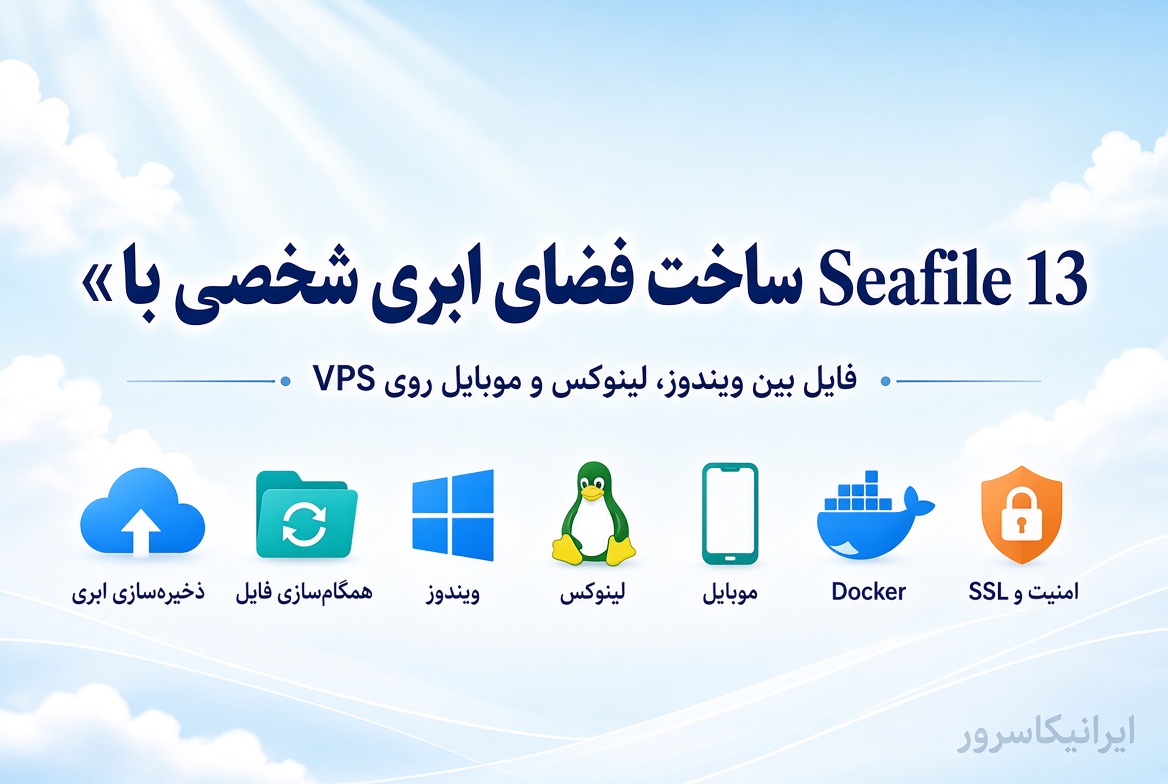
ساخت فضای ابری شخصی با Seafile 13؛ همگامسازی فایل بین کامپیوتر، موبایل و VPS
اگر فایلهای مهم شما بین لپتاپ، کامپیوتر محل کار و گوشی پراکنده شدهاند، لازم نیست برای همگامسازی آنها حتماً به سرویسهای ابری عمومی وابسته باشید. با یک VPS لینوکسی میتوان یک فضای ابری شخصی ساخت که فایلها روی سرور خودتان قرار بگیرند و بین دستگاههای مختلف بهصورت خودکار Sync شوند.
در این آموزش از Seafile 13 Community Edition استفاده میکنیم. Seafile برای Sync و Share فایل طراحی شده و برخلاف یک File Manager ساده، تغییرات فایل را میان دستگاهها دنبال میکند، Library میسازد، فایلها را از طریق Client دسکتاپ همگام میکند و امکان اشتراکگذاری، History و دسترسی تحت وب را هم در اختیار شما میگذارد.
📌 در پایان این آموزش خواهید داشت:
🔹 فضای ابری شخصی روی دامنه خودتان
🔹 Sync فایل بین ویندوز، لینوکس و macOS
🔹 دسترسی موبایل و مرورگر
🔹 Libraryهای جدا برای پروژهها و کاربران
🔹 اشتراکگذاری فایل با لینک
🔹 HTTPS خودکار با Caddy
🔹 MariaDB و Redis در معماری Docker
🔹 مسیر آماده برای Backup و File Versioning
Seafile چه فرقی با یک فایلمنیجر تحت وب دارد؟
یک File Manager معمولی بیشتر برای Upload، Download، Rename و مدیریت فایل روی سرور مناسب است. اما Seafile مسئله دیگری را حل میکند: همگامسازی دائمی فایلها بین چند دستگاه.
برای مثال، فایل پروژه را روی لپتاپ ویرایش میکنید؛ Client تغییر را تشخیص میدهد و آن را به Library روی سرور میفرستد. دستگاه دوم نیز همان تغییر را دریافت میکند.
| قابلیت | File Manager | Seafile |
|---|---|---|
| مدیریت فایل با مرورگر | بله | بله |
| Sync خودکار دسکتاپ | معمولاً خیر | بله |
| Library مستقل | معمولاً خیر | بله |
| تاریخچه فایل | محدود یا ندارد | بله |
مطلب مرتبط: اگر فقط مدیریت فایل تحت وب میخواهید
اگر هدف شما Sync دائمی بین دستگاهها نیست و فقط یک پنل سبک برای مدیریت فایلهای VPS میخواهید، مقاله قبلی ایرانیکاسرور درباره نصب FileBrowser Quantum روی VPS ایران انتخاب سادهتری است. Seafile زمانی ارزش بیشتری دارد که واقعاً به همگامسازی چنددستگاهی نیاز داشته باشید.
نسخه فعلی Seafile کدام است؟
در زمان نگارش این مقاله، Seafile 13 نسخه پایدار Server است. Seafile 14 در مرحله Preview قرار دارد؛ بنابراین برای یک سرور واقعی بهتر است فعلاً از شاخه پایدار 13 استفاده کنیم.
Seafile 13 علاوه بر Sync و Share کلاسیک، Redis، SeaDoc 2، Metadata Server، Thumbnail Server و Notification Server جدیدتری دارد و نصب Docker آن نیز نسبت به نسخههای قدیمی تغییر کرده است.
پیشنیازهای ساخت فضای ابری شخصی
🔹 VPS با Ubuntu 24.04 یا Debian سازگار
🔹 حداقل ۲ Core CPU
🔹 حداقل ۲GB RAM
🔹 حداقل ۱۰GB فضای آزاد؛ برای استفاده واقعی بیشتر از ۵۰GB منطقیتر است
🔹 یک دامنه یا Subdomain مثل cloud.example.com
🔹 Docker Engine و Docker Compose Plugin
فضای ابری شخصی را روی VPS خودتان اجرا کنید
برای Seafile بهتر است سروری انتخاب کنید که Storage کافی، دیسک سریع و اتصال شبکه پایدار داشته باشد. اگر کاربران شما داخل ایران هستند، اجرای Seafile روی سرور مجازی ایران میتواند مسیر دسترسی کوتاهتری برای Sync فایلها ایجاد کند.
📌 تماس با پشتیبانی: 021-91302460 | ایرانیکاسرور
مرحله اول: آمادهسازی DNS
یک رکورد A برای Subdomain بسازید:
cloud.example.com -> SERVER_IP
قبل از ادامه، مطمئن شوید Domain به IP صحیح Resolve میشود:
dig +short cloud.example.com
مرحله دوم: نصب Docker
Docker را از Repository رسمی Docker نصب کنید. بعد از نصب، این دو دستور باید بدون خطا خروجی بدهند:
docker --version
docker compose version
مرحله سوم: دریافت فایلهای رسمی Seafile 13
sudo mkdir -p /opt/seafile
cd /opt/seafile

sudo wget -O .env
https://manual.seafile.com/13.0/repo/docker/ce/env

sudo wget
https://manual.seafile.com/13.0/repo/docker/ce/seafile-server.yml

sudo wget
https://manual.seafile.com/13.0/repo/docker/seadoc.yml

sudo wget
https://manual.seafile.com/13.0/repo/docker/caddy.yml
این روش بهتر از کپی کردن یک Compose قدیمی از وبلاگهاست، چون فایلهای Deployment مستقیماً از مستندات نسخه 13 دریافت میشوند.
مرحله چهارم: تنظیم فایل .env
sudo nano /opt/seafile/.env
مقادیر مهمی که باید بررسی یا تغییر دهید:
SEAFILE_SERVER_HOSTNAME=cloud.example.com
SEAFILE_SERVER_PROTOCOL=https

INIT_SEAFILE_ADMIN_EMAIL=admin@example.com
INIT_SEAFILE_ADMIN_PASSWORD=CHANGE_TO_A_LONG_PASSWORD

CACHE_PROVIDER=redis
TIME_ZONE=Asia/Tehran
همچنین Passwordهای MariaDB، Redis و مقدار JWT_PRIVATE_KEY را با رشتههای قوی جایگزین کنید. JWT_PRIVATE_KEY باید حداقل ۳۲ کاراکتر تصادفی داشته باشد.
نمونه تولید مقدار تصادفی:
openssl rand -hex 32
مرحله پنجم: اجرای Seafile
cd /opt/seafile

sudo docker compose up -d
برای مشاهده مراحل راهاندازی:
sudo docker compose logs --follow
وقتی Containerها بالا آمدند، آدرس زیر را باز کنید:
https://cloud.example.com
مرحله ششم: ساخت اولین Library
در Seafile هر مجموعه فایل داخل یک Library قرار میگیرد. بهتر است از ابتدا ساختار منطقی داشته باشید؛ مثلاً:
🔹 اسناد شخصی
🔹 پروژههای کاری
🔹 تصاویر
🔹 فایلهای مشترک تیم
Libraryهای حساس را میتوان رمزگذاری کرد، اما Password رمزگذاری را باید در جای امن نگه دارید؛ فراموش کردن آن میتواند بازیابی فایلها را غیرممکن کند.
مرحله هفتم: نصب Client و شروع Sync
Client رسمی Seafile را از سایت اصلی دانلود کنید و Server Address را روی Domain خودتان قرار دهید.
بعد از Login، Library مورد نظر را انتخاب کنید و مسیر Local Folder را تعیین کنید. از این مرحله به بعد تغییرات میان Client و سرور همگام میشوند.
Seafile Client یا SeaDrive؛ کدام بهتر است؟
Seafile Client فایلها را واقعاً روی Disk دستگاه Sync میکند. اگر میخواهید در حالت Offline نیز فایلها موجود باشند، این مدل مناسبتر است.
SeaDrive فضای ابری را شبیه یک Drive مجازی نمایش میدهد و فایلها را هنگام نیاز دریافت میکند. برای لپتاپی با SSD کوچک، این روش میتواند فضای Local کمتری مصرف کند.
Sync با Backup یکی نیست
⚠️ نکته بسیار مهم: اگر فایلی روی یک دستگاه حذف شود، سیستم Sync میتواند همان حذف را به سرور و دستگاههای دیگر منتقل کند. بنابراین Seafile جای Backup مستقل را نمیگیرد. حداقل یک نسخه پشتیبان جدا از Volumeهای Seafile و Database داشته باشید.
چه چیزهایی را از Seafile Backup کنیم؟
🔹 دادههای Seafile در /opt/seafile-data
🔹 Databaseهای MariaDB
🔹 فایل .env و تنظیمات Deployment
🔹 Certificate و تنظیمات Caddy در صورت نیاز
امنیت فضای ابری شخصی
✅ HTTPS را اجباری کنید.
✅ حساب Administrator را برای کار روزانه استفاده نکنید.
✅ 2FA را برای کاربران مهم فعال کنید.
✅ Docker و Seafile را مرتب بهروزرسانی کنید.
✅ Portهای Database و Redis را عمومی نکنید.
✅ Backup را روی Storage جدا نگه دارید.
رفع مشکلات رایج Seafile
صفحه با خطای 502 باز میشود
ابتدا Containerها و Log را بررسی کنید:
sudo docker compose ps
sudo docker compose logs seafile --tail=100
HTTPS ساخته نمیشود
رکورد DNS، باز بودن پورتهای 80 و 443 و مقدار SEAFILE_SERVER_HOSTNAME را بررسی کنید.
Sync متوقف شده است
فضای Disk، Errorهای Client و Log سرور را بررسی کنید. پر شدن Disk یکی از دلایل ساده اما پرتکرار این مشکل است.
Seafile نصب شده ولی Sync یا SSL درست کار نمیکند؟
اگر در Docker، Caddy، DNS، SSL، MariaDB، Redis یا اتصال Clientها مشکل دارید، میتوانید درخواست کانفیگ یا بررسی سرور ثبت کنید.
📌 تماس با پشتیبانی: 021-91302460 | ایرانیکاسرور
سؤالات متداول
آیا Seafile شبیه Google Drive است؟
از نظر Sync، Share و دسترسی چنددستگاهی شباهتهایی دارد، با این تفاوت که Server و داده روی زیرساخت خودتان قرار میگیرند.
آیا Seafile روی VPS با ۲GB RAM اجرا میشود؟
بله؛ ۲GB حداقل رسمی Community Edition است، اما برای کاربران بیشتر و قابلیتهای جانبی RAM بالاتر انتخاب بهتری است.
آیا میتوان فایلهای گوشی را Sync کرد؟
بله. Seafile برای Android و iOS Client دارد و میتوان به Libraryها از موبایل دسترسی داشت.
آیا Seafile جای Backup را میگیرد؟
خیر. Sync و History مفید هستند، اما Backup مستقل و خارج از همان VPS همچنان لازم است.
Seafile Client با SeaDrive چه فرقی دارد؟
Client فایلها را روی دستگاه Sync میکند؛ SeaDrive فضای ابری را بیشتر شبیه Drive مجازی و On-Demand ارائه میدهد.
آیا Seafile 14 را نصب کنیم؟
در زمان نگارش، Seafile 14 هنوز Preview است؛ برای سرور اصلی استفاده از نسخه پایدار 13 منطقیتر است.
جمعبندی
Seafile انتخاب مناسبی برای ساخت یک فضای ابری شخصی واقعی است؛ مخصوصاً زمانی که هدف فقط Upload فایل نیست و میخواهید پوشهها میان چند کامپیوتر و موبایل همگام شوند.
نسخه پایدار Seafile 13 با Docker، MariaDB، Redis و Caddy قابل راهاندازی است و بعد از آن میتوانید Libraryهای مختلف، Client دسکتاپ، SeaDrive و دسترسی موبایل را به همان سرور متصل کنید.
فقط یک اصل را فراموش نکنید: Sync مساوی Backup نیست. برای فایلهای مهم، یک نسخه پشتیبان مستقل نیز طراحی کنید.


دیدگاهها (۰)