
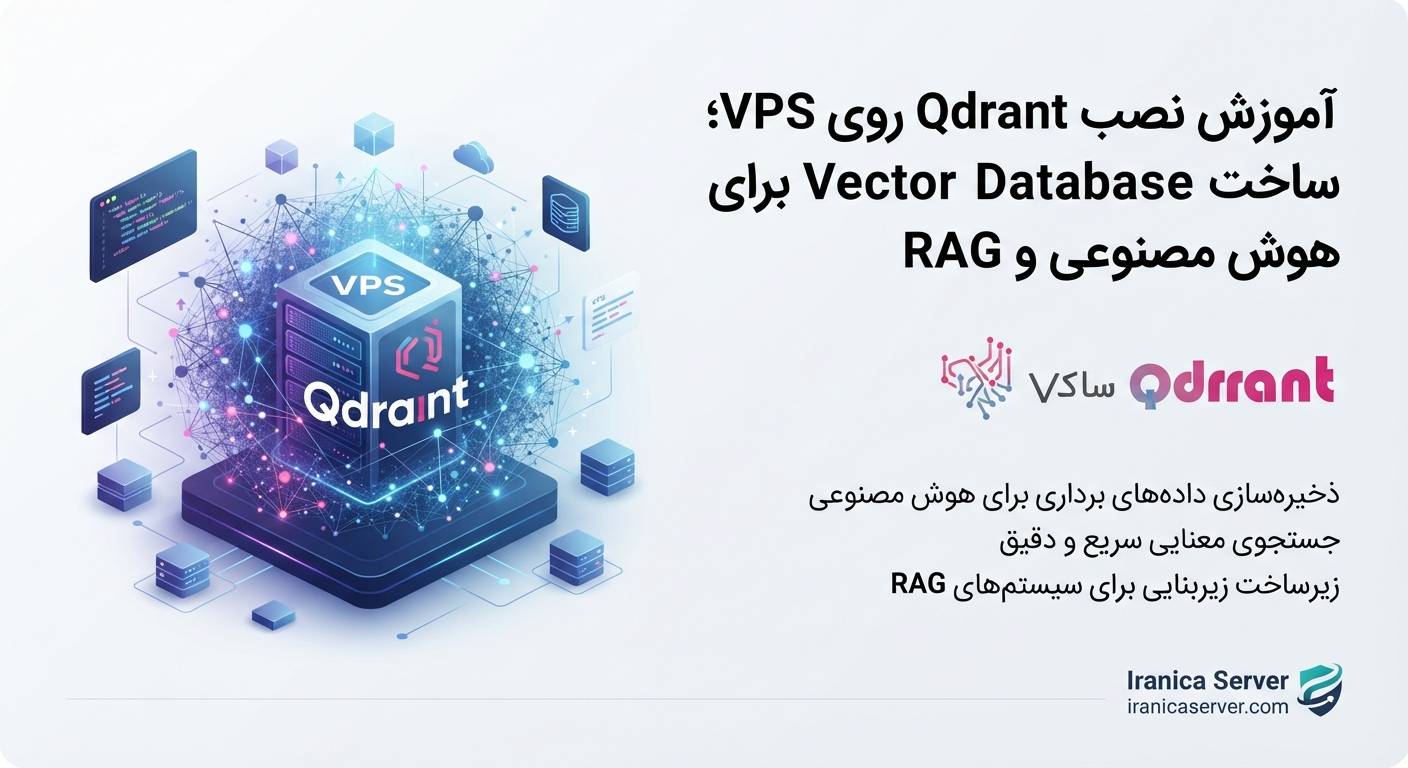
مدلهای زبانی بزرگ مثل GPT، Llama و Claude بهتنهایی نمیتوانند به سوالات مربوط به دادههای اختصاصی سازمان شما پاسخ دهند. قراردادها، مستندات داخلی، پایگاه دانش فنی و فایلهای مشتریان در آموزش این مدلها وجود ندارد. اینجاست که معماری RAG (Retrieval-Augmented Generation) وارد میشود و یک Vector Database به قلب سیستم تبدیل میشود.
یکی از بهترین انتخابها برای این کار، Qdrant است؛ یک دیتابیس برداری متنباز و فوقسریع که با زبان Rust نوشته شده و در بنچمارکهای مستقل، عملکرد چشمگیری داشته است. در این مقاله، گامبهگام یاد میگیرید که Qdrant را روی سرور مجازی خود نصب کنید و آن را برای پروژههای هوش مصنوعی آماده کنید.
Qdrant چیست و چرا انتخاب میشود؟
Qdrant یک موتور جستجوی برداری و دیتابیس است که برای ذخیره، جستجو و مدیریت Embedding Vector طراحی شده است. برخلاف دیتابیسهای معمولی که با متن، عدد یا کلید سروکار دارند، Qdrant دادهها را بهشکل بردارهای با ابعاد بالا ذخیره میکند و جستجو را بر اساس شباهت معنایی انجام میدهد، نه تطابق دقیق کلمات.
مزیت اصلی Qdrant در عملکرد استثنایی آن نهفته است. در یک بنچمارک مستقل روی دیتاست SIFT1M، Qdrant توانست به ۲۱۶ QPS (پرسوجو در ثانیه) برسد که در مقایسه با Milvus و Weaviate (حدود ۸۷ تا ۸۸ QPS) بیش از دو برابر سریعتر است. همچنین در تأخیر پاسخ (Latency)، Qdrant با P50 حدود ۴.۵۵ میلیثانیه، هم سریعترین و هم باثباتترین دیتابیس در بین رقبا بود. این اعداد نشان میدهد Qdrant برای سیستمهایی که به پاسخدهی لحظهای نیاز دارند، انتخاب هوشمندانهای است.
معماری ساده Qdrant و مصرف حافظه بهینه آن، آن را برای خودمیزبانی (Self-Hosting) روی سرور مجازی ایدهآل کرده است.
چرا Qdrant را روی سرور مجازی خودمان نصب کنیم؟
استفاده از سرویسهای ابری Qdrant برای شروع وسوسهکننده است، اما برای بسیاری از سازمانها، حاکمیت داده و کنترل هزینههای بلندمدت اولویت دارد.
حفظ حریم خصوصی و حاکمیت داده: وقتی Qdrant را روی سرور مجازی خودتان اجرا میکنید، تمام بردارها، متادیتا و اسناد اصلی روی زیرساخت خودتان باقی میمانند.
کنترل کامل منابع: روی سرور اختصاصی، شما تصمیم میگیرید چه مقدار CPU، RAM و فضای ذخیرهسازی به Qdrant اختصاص دهید.
هزینه قابل پیشبینی: هزینه یک سرور مجازی ثابت است، در حالی که سرویسهای ابری بر اساس تعداد Query محاسبه میشوند.
ادغام آسان با اکوسیستم AI: Qdrant با LangChain، LlamaIndex، Flowise، Dify، AnythingLLM و Ollama یکپارچه میشود.
پیشنیازهای سختافزاری و نرمافزاری
برای راهاندازی یک نمونه Qdrant پایدار، به حداقل منابع زیر نیاز دارید:
| مورد | حداقل پیشنهاد | پیشنهاد برای پروژههای بزرگ RAG |
|---|---|---|
| سیستمعامل | Ubuntu 22.04 / 24.04 LTS | Ubuntu 24.04 LTS |
| CPU | ۲ هسته | ۴ تا ۸ هسته |
| RAM | ۴ گیگابایت | ۸ تا ۱۶ گیگابایت |
| فضای ذخیرهسازی | ۴۰GB SSD | NVMe SSD |
| پیشنیاز نرمافزاری | Docker و Docker Compose | Docker و Docker Compose |
⚠️ هشدار مهم: مصرف RAM در Qdrant با افزایش تعداد بردارها و اندازه ایندکسها بیشتر میشود. اگر قصد دارید میلیونها بردار را ایندکس کنید، حتماً از قبل RAM کافی در نظر بگیرید.
گامبهگام: نصب Qdrant روی VPS
گام ۱: اتصال به سرور و بهروزرسانی سیستم
با SSH وارد سرور شوید:
سیستم را بهروز کنید:
ابزارهای پایه را نصب کنید:
گام ۲: نصب Docker و Docker Compose
Qdrant بهترین روش توزیع را از طریق Docker ارائه میدهد. اسکریپت رسمی Docker را اجرا کنید:
بررسی نصب:
docker compose version
گام ۳: ایجاد ساختار دایرکتوری
برای ماندگاری دادهها (Persistence)، حتماً باید Volume تعریف کنید. در غیر این صورت، با ریاستارت کانتینر، تمام Collectionها و بردارها از بین میروند.
mkdir -p /opt/qdrant/snapshots
گام ۴: اجرای Qdrant با Docker Compose
بهجای دستور طولانی docker run، از Docker Compose استفاده کنید تا مدیریت سرویس سادهتر شود.
nano docker-compose.yml
محتوای زیر را در آن قرار دهید:
services:
qdrant:
image: qdrant/qdrant:latest
container_name: qdrant
restart: unless-stopped
ports:
– “6333:6333”
– “6334:6334”
volumes:
– ./storage:/qdrant/storage
– ./snapshots:/qdrant/snapshots
environment:
– QDRANT__LOG_LEVEL=INFO
سرویس را اجرا کنید:
بررسی وضعیت:
اگر کانتینر qdrant در حال اجرا (Up) باشد، نصب موفق بوده است.
زیرساخت هوش مصنوعی خود را حرفهای راهاندازی کنید
شما در حال ساخت یک سیستم RAG هستید که قرار است اسناد سازمانی و پایگاههای داده خصوصی را به یک دستیار هوشمند تبدیل کند. این سیستم به یک سرور پایدار، پرسرعت و با منابع کافی نیاز دارد. Qdrant برای عملکرد بهینه به CPU قوی، RAM فراوان و دیسک NVMe نیاز دارد تا جستجوهای برداری با تأخیر پایین انجام شوند.
ایرانیکاسرور با ارائه سرور مجازی اختصاصی با منابع قابل ارتقا، دیسکهای NVMe و پهنای باند پایدار، زیرساخت مناسب برای پروژههای AI و RAG را فراهم میکند.
📞 تماس با پشتیبانی: 021-91302460 | ایرانیکاسرور
دسترسی به پنل مدیریت و تست API
Qdrant یک Web UI داخلی دارد که برای دیباگ و مشاهده Collectionها بسیار مفید است. در مرورگر باز کنید:
همچنین میتوانید با curl وضعیت را بررسی کنید:
خروجی JSON مشابه زیر دریافت میکنید:
“title”: “qdrant – vector search engine”,
“version”: “1.18.0”
}
ساخت اولین Collection
در Qdrant، دادهها درون Collection ذخیره میشوند. یک Collection برای اسناد سازمانی ایجاد کنید:
-H ‘Content-Type: application/json’ \
-d ‘{
“vectors”: {
“size”: 384,
“distance”: “Cosine”
}
}’
📌 توضیح: size به تعداد ابعاد بردار اشاره دارد. اگر از مدل Embedding مثل all-MiniLM-L6-v2 استفاده میکنید، ابعاد ۳۸۴ است. Cosine نیز الگوریتم مقایسه شباهت است که برای جستجوی معنایی متنی مناسبتر است.
اتصال Qdrant به LangChain (نمونه Python)
Qdrant با کتابخانههای محبوب پایتون یکپارچه میشود. برای شروع:
سپس در کد خود:
client = QdrantClient(
host=”SERVER_IP”,
port=6333
)
print(client.get_collections())
اگر بدون خطا اجرا شد، اتصال برقرار است و میتوانید بردارها را درج و جستجو کنید.
امنسازی Qdrant (بسیار مهم)
بهصورت پیشفرض، Qdrant بدون احراز هویت اجرا میشود. اگر پورت 6333 را مستقیماً روی اینترنت باز بگذارید، هر کسی میتواند به دادههای شما دسترسی داشته باشد.
راهحل ۱: استفاده از API Key
در فایل docker-compose.yml، متغیر محیطی QDRANT__SERVICE__API_KEY را اضافه کنید:
– QDRANT__SERVICE__API_KEY=YOUR_SECRET_KEY_HERE
– QDRANT__LOG_LEVEL=INFO
یک کلید قوی با دستور openssl rand -hex 32 تولید کنید.
راهحل ۲: محدودسازی با Firewall
فقط پورتهای ضروری را باز کنید:
ufw allow 80
ufw allow 443
ufw enable
⚠️ هشدار: پورت 6333 را بهصورت مستقیم در دسترس عموم قرار ندهید. بهجای آن، از یک Reverse Proxy (مثل Nginx) استفاده کنید تا ترافیک از طریق HTTPS و با احراز هویت به Qdrant برسد.
عیبیابی مشکلات رایج
| مشکل | علت احتمالی | راهحل |
|---|---|---|
| Dashboard باز نمیشود | کانتینر متوقف شده یا پورت بسته است | docker logs qdrant را بررسی کنید. با ufw allow 6333 پورت را باز کنید. |
| دادهها بعد از ریاستارت از بین میروند | Volume تعریف نشده یا مسیر اشتباه است | با docker inspect qdrant بررسی کنید که مسیر /qdrant/storage به درستی Mount شده باشد. |
| مصرف RAM بیش از حد | تعداد بردارها یا اندازه ایندکس بالاست | RAM سرور را افزایش دهید، از Scalar Quantization استفاده کنید، یا دادههای غیرضروری را حذف کنید. |
| خطای اتصال از برنامه خارجی | API Key تنظیم نشده یا پورت بسته است | API Key را در درخواستها ارسال کنید و مطمئن شوید Firewall پورت را باز کرده است. |
جمعبندی
Qdrant یکی از بهترین گزینهها برای ساخت زیرساخت هوش مصنوعی اختصاصی و سیستمهای RAG است. با نصب آن روی سرور مجازی، کنترل کامل روی دادهها، حریم خصوصی و هزینهها را به دست میگیرید. عملکرد بالای Qdrant در بنچمارکها و یکپارچگی آسان آن با اکوسیستم AI، آن را به یک انتخاب مطمئن برای پروژههای سازمانی تبدیل کرده است.
اگر قصد دارید ChatGPT خصوصی، موتور جستجوی معنایی یا AI Agent سازمانی بسازید، ترکیب یک سرور مجازی قدرتمند از ایرانیکاسرور با Qdrant میتواند پایهی محکمی برای معماری شما باشد.
رفع مشکل و کانفیگ اختصاصی
اگر در فرآیند نصب Qdrant، اتصال به LangChain یا تنظیمات امنیتی به مشکل خوردید، تیم فنی ایرانیکاسرور آماده کمک است. کافی است درخواست خود را از طریق صفحه کانفیگ و رفع مشکل ارسال کنید.
📞 تماس با پشتیبانی: 021-91302460 | ایرانیکاسرور



دیدگاهها
0 دیدگاه برای این مطلب ثبت شده است.