
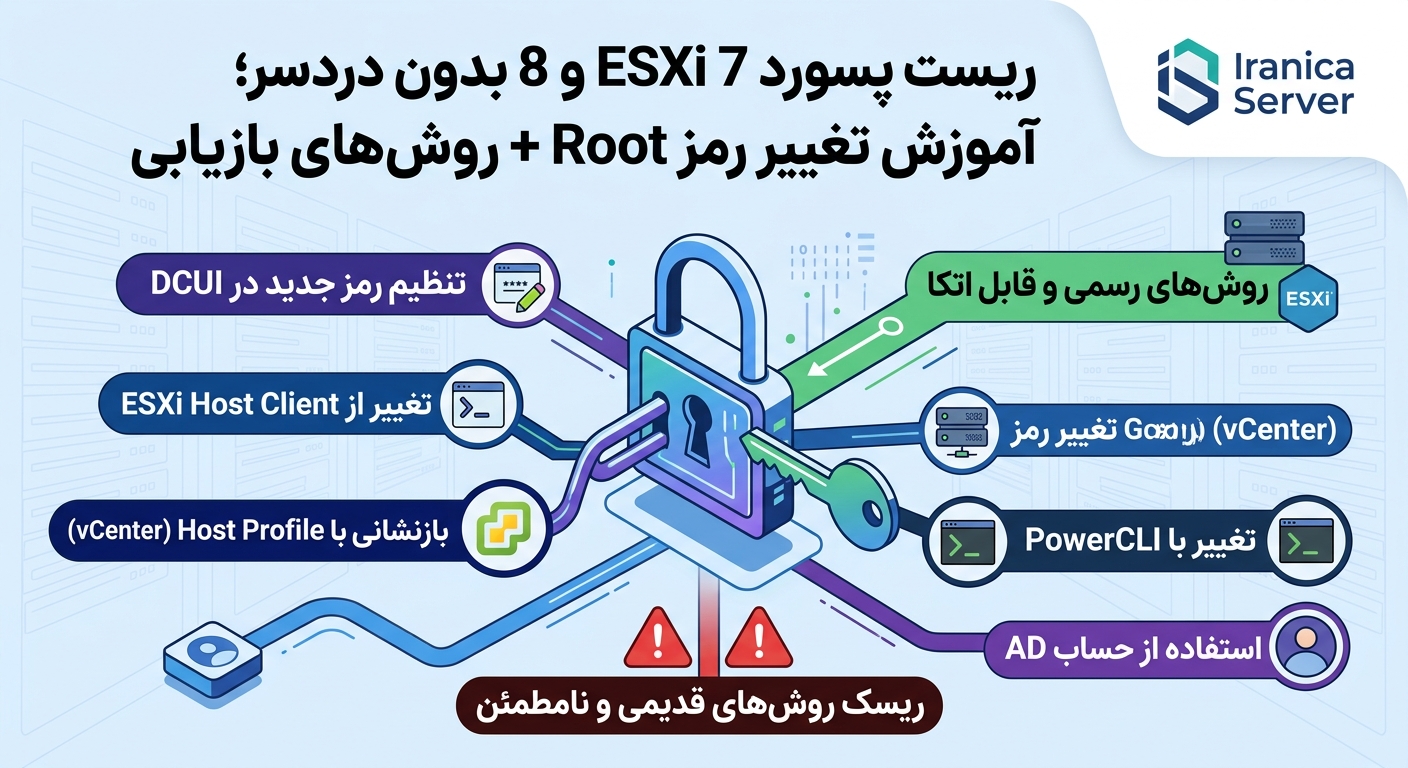
فراموش شدن رمز عبور root در VMware ESXi یکی از آن موقعیتهایی است که هر مدیر سروری ممکن است یکبار با آن روبهرو شود. برخلاف تصور رایج، این مشکل بهمعنای از دست رفتن ماشینهای مجازی یا نصب مجدد اجباری نیست. در ESXi 7 و ESXi 8 روشهای متعدد و مستندی برای بازیابی رمز وجود دارد که انتخاب روش مناسب به معماری محیط شما بستگی دارد: آیا هاست Standalone است یا تحت مدیریت vCenter؟ آیا حساب مدیریتی دیگری دارید؟ آیا به Host Profile یا PowerCLI دسترسی دارید؟ در این راهنما، از سادهترین سناریو شروع میکنیم و تا پیچیدهترین حالتها پیش میرویم.
⚠️ نکته مهم قبل از شروع: این مقاله درباره رمز root خود ESXi است، نه رمز عبور داخل ماشینهای مجازی. ESXi و سیستمعامل مهمان (Guest OS) دو محیط کاملاً جدا هستند. همچنین مستندات فعلی Broadcom تأکید میکند که هیچ روشی برای استخراج یا بازیابی رمز اصلی فراموششده root وجود ندارد . آنچه در ادامه میآموزید، روشهای رسمی تعیین رمز جدید یا تغییر رمز در سناریوهای مختلف است.
این آموزش برای چه نسخههایی مناسب است؟
مراحل این مقاله بر اساس مستندات رسمی Broadcom برای نسخههای زیر تدوین شده است:
🔹 VMware ESXi 7.x
🔹 VMware ESXi 8.x
🔹 VMware vSphere 7 و vSphere 8
🔹 ESXi Hostهای Standalone و تحت vCenter
قبل از هر کاری: آیا واقعاً رمز را فراموش کردهاید؟
گاهی اوقات رمز صحیح است اما مانع دیگری جلوی ورود شما را گرفته. قبل از اینکه سراغ Recovery بروید، این موارد را بررسی کنید:
🔹 فعال بودن Caps Lock یا Layout اشتباه صفحهکلید در کنسول مجازی iLO/iDRAC
🔹 روشن بودن Lockdown Mode که دسترسی مستقیم به هاست را محدود میکند
🔹 تلاش برای ورود با نام کاربری اشتباه
🔹 مشکل احراز هویت Active Directory در صورت عضویت هاست در دامنه
🔹 اشتباه گرفتن رمز ESXi با رمز ماشین مجازی
📌 نکته: Broadcom برای مشکلات ناشی از وضعیت Keyboard در کنسولهای مجازی راهنمای جداگانهای دارد؛ چون در برخی شرایط رمز در زمان نصب با چیزی که مدیر تصور میکرده متفاوت ثبت شده است.
روش اول: تغییر رمز با DCUI (وقتی رمز فعلی را دارید)
اگر رمز فعلی root را میدانید، سادهترین و سریعترین راه استفاده از Direct Console User Interface (DCUI) است. این روش برای ESXi 6.x، 7.x و 8.x کار میکند .
🔹 به کنسول فیزیکی سرور یا Remote Console (iDRAC، iLO، XClarity، KVM) متصل شوید
🔹 در صفحه خوشآمدگویی ESXi، کلید F2 را فشار دهید
🔹 با نام کاربری root و رمز فعلی وارد شوید
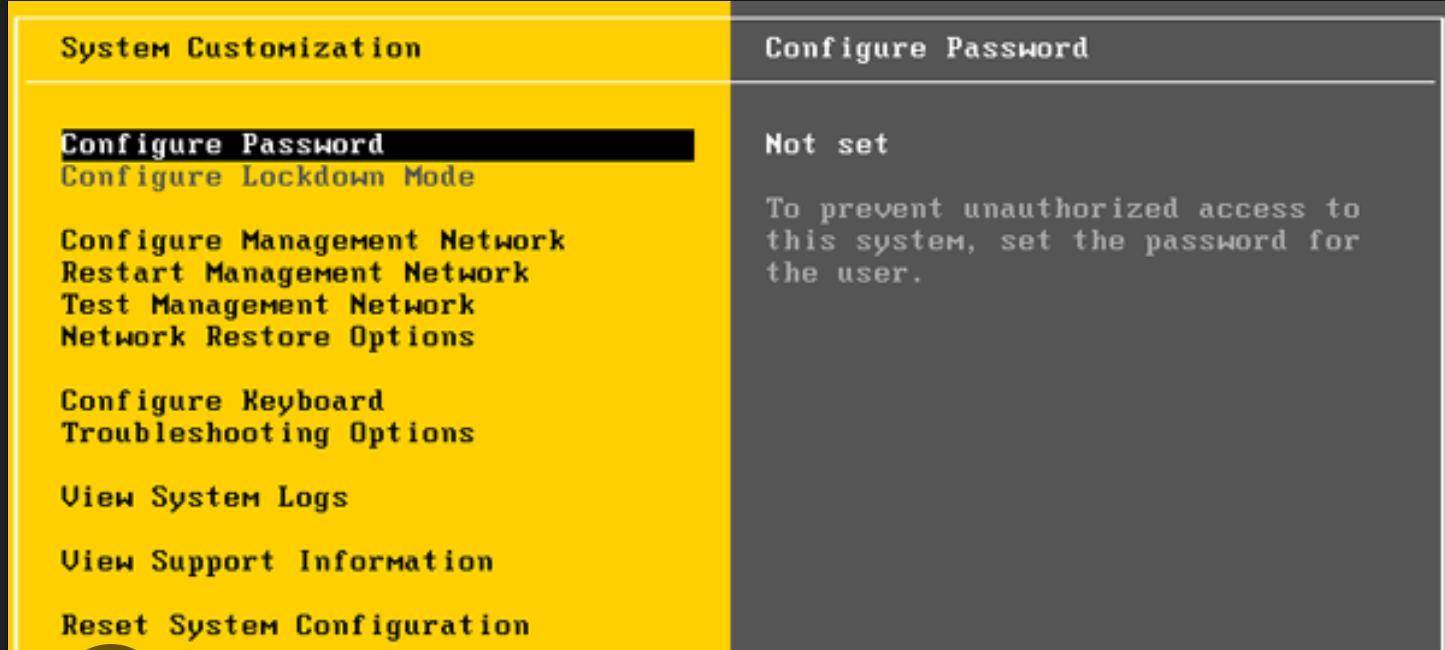
🔹 از منوی System Customization گزینه Configure Password را انتخاب کنید
🔹 رمز فعلی، رمز جدید و تأیید رمز جدید را وارد کنید
⚠️ اشتباه رایج: در DCUI گزینهای با نام Reset System Configuration وجود دارد. این گزینه برای ریست پسورد نیست و میتواند تنظیمات ESXi را به حالت پیشفرض کارخانه بازگرداند. Configure Password با Reset System Configuration کاملاً متفاوت است.
روش دوم: تغییر رمز با ESXi Shell یا SSH
اگر هنوز میتوانید با root وارد ESXi شوید (از طریق SSH یا ESXi Shell)، دستور ساده زیر رمز را تغییر میدهد:
passwd root
پس از اجرا، سیستم رمز جدید را درخواست میکند:
New password:
Retype new password:
passwd: all authentication tokens updated successfully.
📌 مهم: روش SSH فقط زمانی کاربرد دارد که رمز فعلی را میدانید. اگر رمز root کاملاً فراموش شده، این دستور بهتنهایی راهکار Recovery نیست.
روش سوم: استفاده از یک Local Administrator دیگر (بهترین گزینه بدون vCenter)
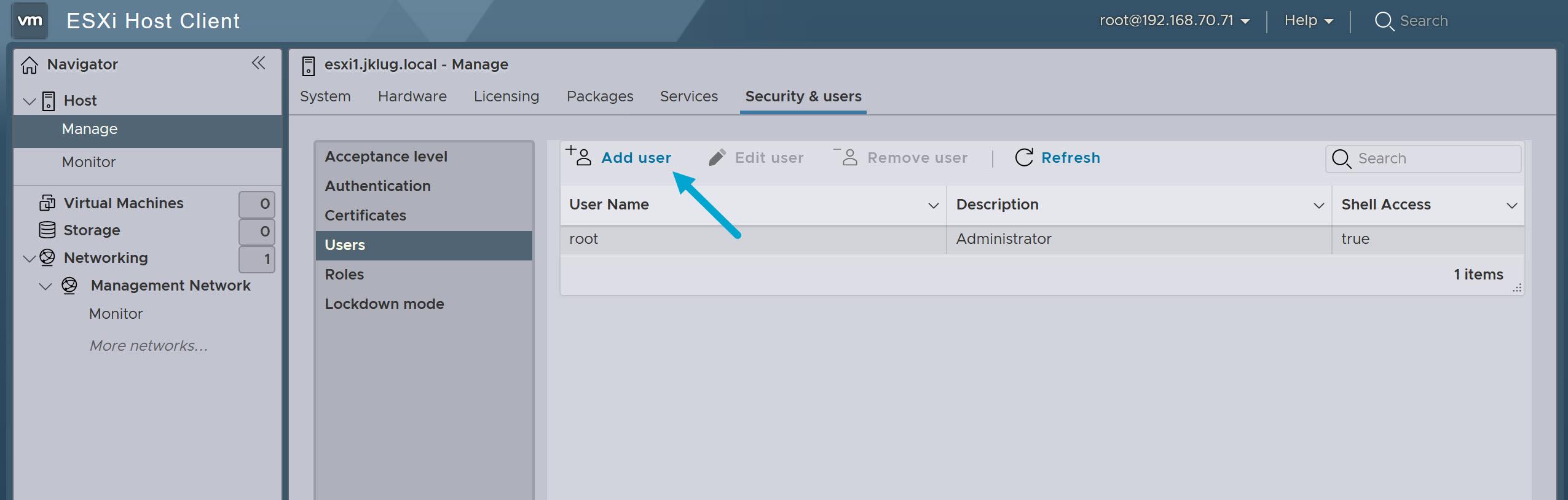
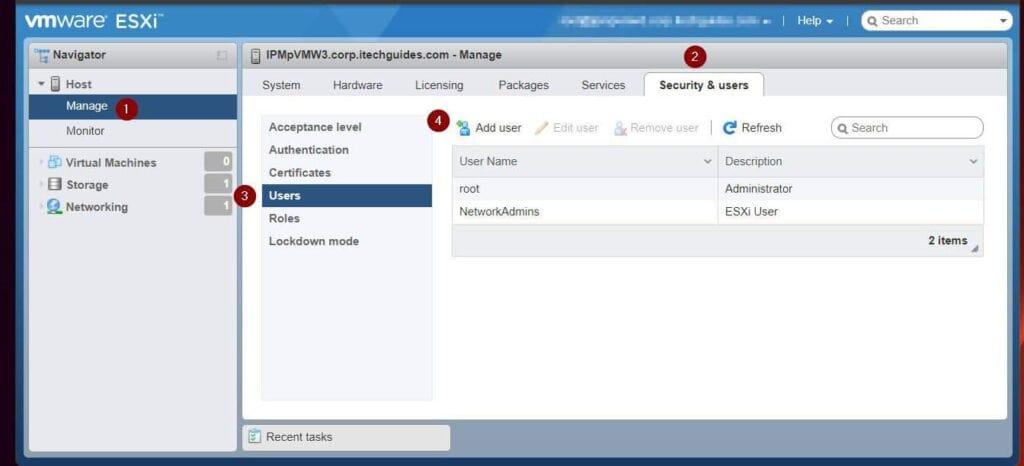
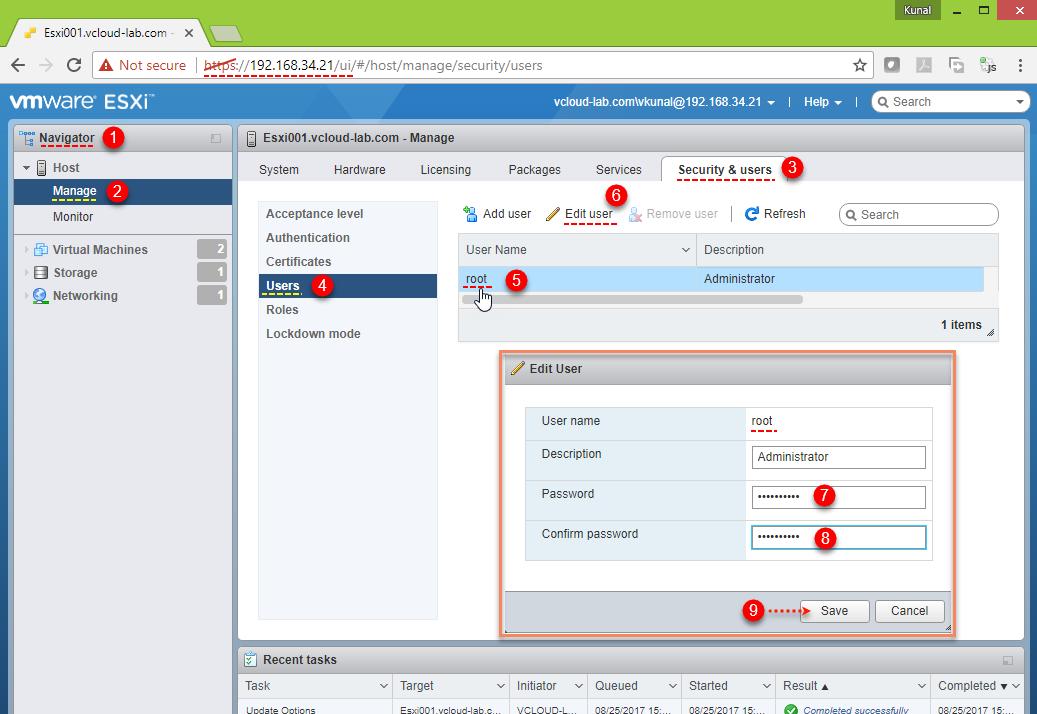
این یکی از کاربردیترین سناریوها برای ESXi 7 و 8 است. اگر قبلاً یک حساب کاربری محلی با سطح دسترسی Administrator (معادل root) ساختهاید، میتوانید با آن وارد ESXi Host Client شوید و رمز root را بازنشانی کنید .
🔹 با حساب Administrator جایگزین به آدرس https://IP-ESXi/ui وارد شوید
🔹 از منوی Manage گزینه Security & Users را انتخاب کنید
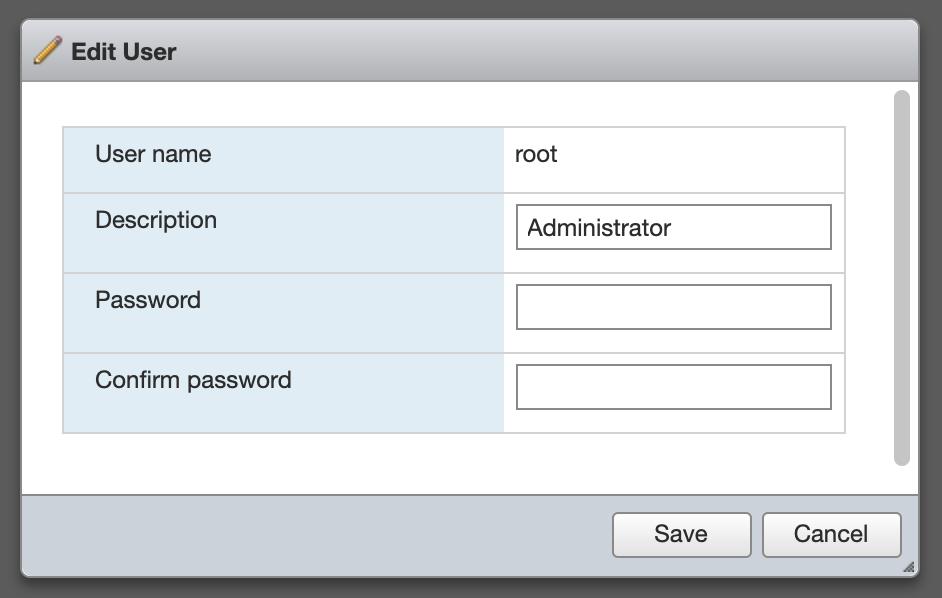
🔹 در تب Users، کاربر root را انتخاب و روی Edit کلیک کنید
🔹 رمز جدید را تعیین و ذخیره کنید
📌 پیشنهاد عملی: اگر هنوز رمز root را دارید، حتماً یک حساب Administrator محلی جایگزین بسازید. این کار در آینده میتواند شما را از دردسر نصب مجدد نجات دهد.
سرور مجازی ایران با دسترسی کامل Root
اگر بهدنبال محیطی مطمئن برای تست و اجرای ESXi، میکروتیک یا سایر سرویسهای زیرساختی هستید، سرور مجازی ایران ایرانیکاسرور با منابع اختصاصی CPU و RAM، دیسک NVMe و دسترسی کامل root انتخاب درستی است. پشتیبانی ۲۴/۷ و آپتایم بالا تضمین میکند که سرویسهای شما همیشه در دسترس باشند.
📞 تماس با پشتیبانی: 021-91302460 | ایرانیکاسرور
تصویر محیط ESXi Host Client
روش چهارم: ریست رمز با Host Profile (محیطهای سازمانی)
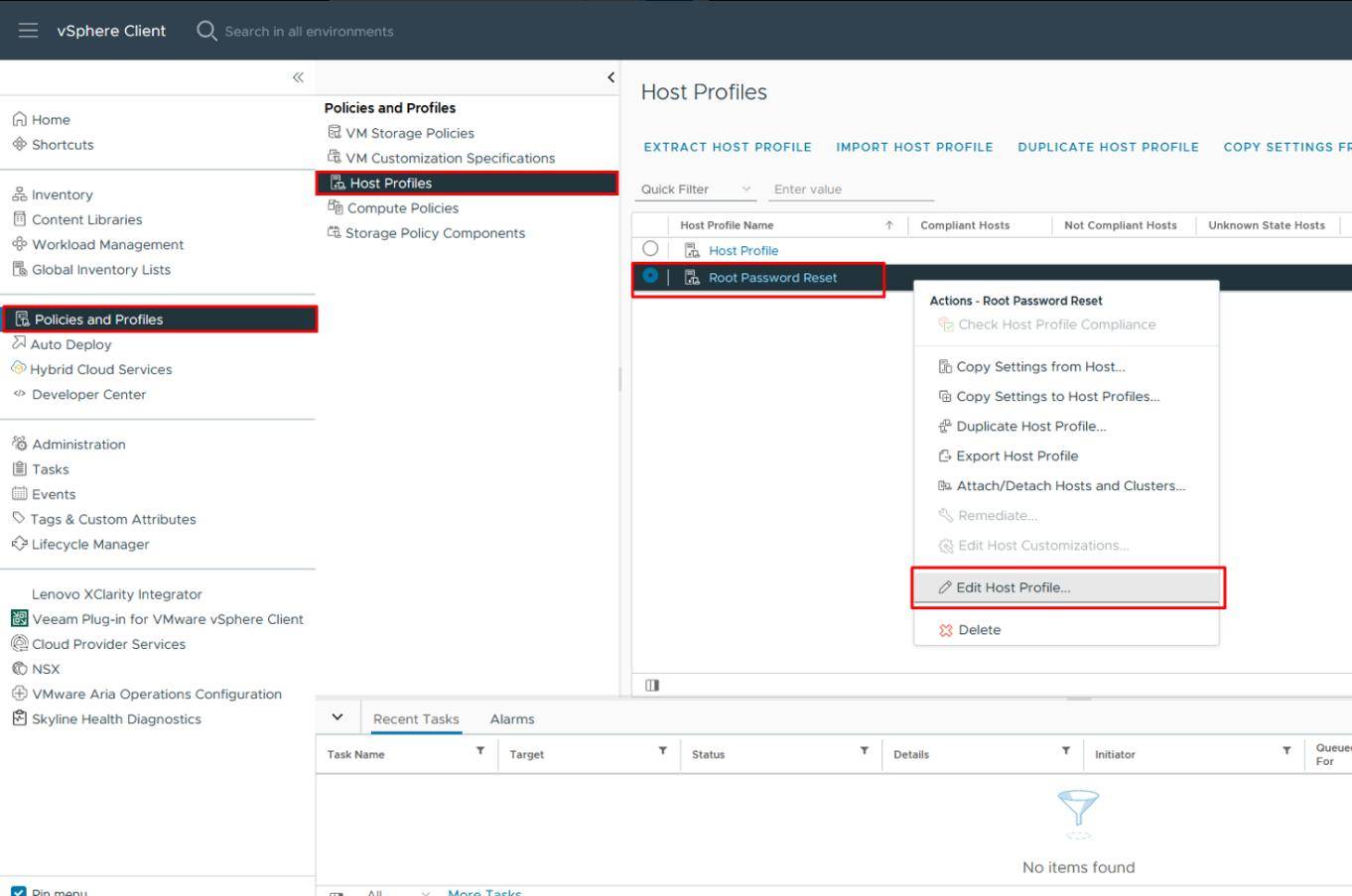
اگر ESXi شما تحت مدیریت vCenter است و به Host Profile دسترسی دارید، این روش رسمیترین و قابلاتکاترین راهکار برای تعیین رمز جدید root است .
⚠️ پیشنیازها: لایسنس vSphere Enterprise Plus برای استفاده از Host Profile الزامی است. هاست باید بهطور فعال به vCenter متصل باشد. اگر هاست Standalone است، این روش کار نمیکند و باید گزینههای دیگر را بررسی کنید .
مراحل کلی در vSphere Client:
🔹 به Home → Policies and Profiles → Host Profiles بروید
🔹 گزینه Extract profile from a host را انتخاب و هاست موردنظر را انتخاب کنید
🔹 پروفایل جدید را ویرایش کنید (Edit Host Profile)
🔹 در فیلتر جستجو عبارت root را وارد کنید یا به مسیر Security and services → Security → User configuration → root بروید
🔹 گزینه Password را روی Fixed password configuration قرار دهید
🔹 رمز جدید را وارد و ذخیره کنید
🔹 پروفایل را به هاست Attach کرده و عملیات Remediate را اجرا کنید
⚠️ هشدار: در مرحله Remediate، گزینه Automatically reboot hosts that require remediation را غیرفعال کنید. برای اعمال تغییر رمز نیازی به ریبوت هاست نیست و ریبوت ناخواسته میتواند سرویسهای شما را قطع کند .
روش پنجم: ریست رمز با PowerCLI (بدون نیاز به Host Profile)
اگر لایسنس vCenter شما اجازه استفاده از Host Profile را نمیدهد، PowerCLI گزینه جایگزین است. این روش مخصوص ESXiهای تحت مدیریت vCenter است .
ابتدا PowerCLI را باز کنید و به vCenter متصل شوید:
Connect-VIServer vcenter.example.local
سپس Credential جدید را تعریف کنید:
$creds = Get-Credential -UserName "root" -Message "Enter root as username and new password"
هاست ESXi موردنظر را پیدا کنید و ESXCLI را دریافت کنید:
$esxiserver = Get-VMHost -Name "ESXI_NAME_FROM_VC_INVENTORY"
$esxcli = Get-EsxCli -VMHost $esxiserver -V2
$userarg = $esxcli.system.account.set.CreateArgs()
$userarg.id = $creds.UserName
$userarg.password = $creds.GetNetworkCredential().Password
$userarg.passwordconfirmation = $creds.GetNetworkCredential().Password
$esxcli.system.account.set.invoke($userarg)
اگر عملیات موفق باشد، خروجی true دریافت میکنید.
⚠️ محدودیت ESXi 8: در برخی شرایط ESXi 8، روش PowerCLI ممکن است به دلیل غیرفعال بودن Shell Access برای حساب vpxuser با خطای دسترسی مواجه شود. در این حالت باید به سراغ Host Profile یا روشهای دیگر بروید.
روش ششم: بازیابی رمز با حساب Active Directory
در محیطهای سازمانی که ESXi به Active Directory متصل شده، اگر یک حساب دامینی با دسترسی مناسب دارید، میتوانید از آن برای ورود به ESXi و تغییر رمز root استفاده کنید .
ساختار کلی: یک کاربر دامینی بسازید، آن را به گروه ESX Admins اضافه کنید (نام گروه باید دقیقاً همین باشد)، سپس با آن کاربر وارد ESXi Host Client شوید و از مسیر Manage → Security & Users → Users رمز root را تغییر دهید.
📌 توجه: این روش نیاز به دسترسی به Domain Controller دارد و باید از قبل (قبل از فراموش شدن رمز root) عضوگیری در AD انجام شده باشد. اگر ESXi به دامنه نپیوسته باشد، این روش کار نمیکند.
روش هفتم: نصب مجدد ESXi با حفظ VMFS (آخرین راهکار)
اگر ESXi شما Standalone است، رمز root کاملاً فراموش شده، هیچ حساب Administrator دیگری ندارید و به vCenter یا AD هم متصل نیستید، مستندات Broadcom صریحاً میگوید راهکار رسمی نصب مجدد ESXi با حفظ VMFS و سپس بازگردانی تنظیمات از Backup است .
⚠️ هشدار جدی: نصب مجدد ESXi و حذف Datastore دو موضوع کاملاً متفاوت هستند. اگر VMها روی VMFS Datastore قرار دارند، در هنگام نصب مجدد باید گزینه حذف یا فرمت Datastore را انتخاب نکنید. انتخاب اشتباه دیسک میتواند به از دست رفتن دائمی اطلاعات منجر شود.
مراحل کلی اضطراری:
🔹 ابتدا از VMها و تنظیمات ESXi Backup بگیرید (در صورت امکان)
🔹 هاست را به Maintenance Mode ببرید
🔹 نصب مجدد ESXi با حفظ VMFS Datastore انجام دهید
🔹 پس از نصب، تنظیمات شبکه (IP، Subnet، Gateway، DNS، VLAN) را بازگردانید
🔹 Datastore را متصل کرده و VMها را ثبت مجدد کنید
🔹 تنظیمات ESXi را از Backup Restore کنید
روشهایی که برای ESXi 7 و 8 نباید استفاده کنید
در اینترنت آموزشهای قدیمی زیادی برای دستکاری فایلهای داخلی ESXi (مثل /etc/shadow یا state.tgz) وجود دارد. برای ESXi 7 و 8 این روشها رسماً پشتیبانی نمیشوند و توصیه نمیکنیم بهعنوان راهکار اصلی از آنها استفاده کنید .
🔹 تغییر رمز با ویرایش دستی /etc/shadow در ESXi 7 و 8 پایدار نیست و پس از ریبوت به حالت قبل برمیگردد
🔹 روشهای دستکاری state.tgz مربوط به نسخههای قدیمی هستند و ساختار سیستم ESXi تغییر کرده است
🔹 این روشها ممکن است هاست را وارد وضعیت ناسازگار کنند و در محیط Production ریسک بالایی دارند
مشکلات رایج و راهحلهای آنها
رمز درست است اما Login نمیشود
موارد زیر را بررسی کنید: Caps Lock، Keyboard Layout، نام کاربری، وضعیت Lockdown Mode، احراز هویت AD. اگر از iLO یا iDRAC استفاده میکنید، وضعیت Caps Lock را در کنسول مجازی نیز بررسی کنید.
حساب کاربری قفل شده است
در ESXi پیام خطایی مشابه Remote access for ESXi local user account ‘root’ has been locked for 900 seconds ممکن است ظاهر شود. در این حالت معمولاً باید ۱۵ دقیقه صبر کنید یا با روشهای دیگر رمز را بازنشانی کنید .
SSH وصل نمیشود
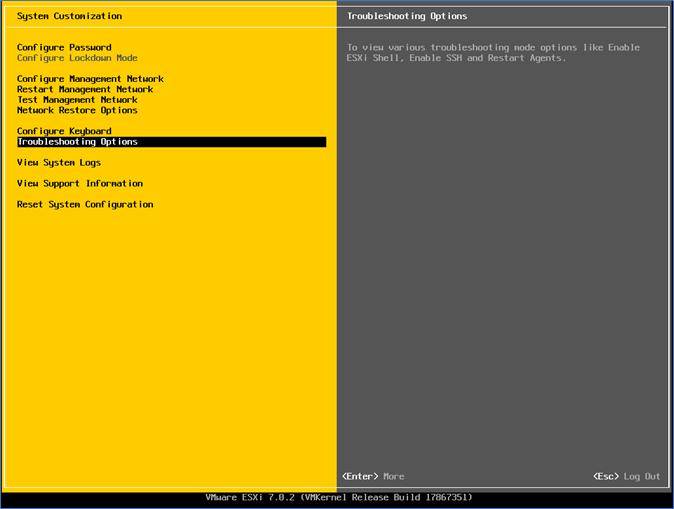
این لزوماً بهمعنای اشتباه بودن رمز نیست. از DCUI به مسیر Troubleshooting Options بروید و بررسی کنید که سرویس SSH و ESXi Shell فعال باشند. SSH را فقط در زمان عیبیابی فعال کنید و پس از پایان غیرفعال کنید.
مشکل رمز ESXi دارید؟ ما کمکتان میکنیم
اگر در فرآیند بازیابی رمز ESXi با چالش روبهرو شدهاید یا نیاز به مشاوره برای انتخاب سرور مناسب دارید، کارشناسان ایرانیکاسرور آماده راهنمایی شما هستند. تیم فنی ما میتواند در انتخاب و کانفیگ سرور اختصاصی و مجازی مناسب نیاز شما را همراهی کند.
📞 تماس با پشتیبانی: 021-91302460 | ایرانیکاسرور
جدول انتخاب روش مناسب
| شرایط شما | روش مناسب |
|---|---|
| رمز فعلی root را دارید | DCUI → Configure Password |
| وارد ESXi شدهاید (SSH/Shell) | دستور passwd root |
| Local Administrator دارید | ESXi Host Client |
| ESXi تحت vCenter + Host Profile | Host Profile |
| Host Profile ندارید ولی vCenter هست | PowerCLI |
| ESXi به AD متصل است | حساب AD با دسترسی مناسب |
| Standalone + بدون هر حساب دیگر | نصب مجدد با حفظ VMFS |
چکلیست قبل از نصب مجدد اضطراری
🔹 Backup: Backup ماشینهای مجازی، Backup تنظیمات ESXi، Backup اطلاعات مهم Datastore
🔹 Network: Management IP، Subnet، Gateway، DNS، VLAN
🔹 Storage: نام Datastore، نوع Storage، دیسک محل نصب ESXi، دیسک محل VMها
🔹 Virtual Machines: نام VMها، محل فایلهای VMX، تعداد VMها، وضعیت Backup
نیاز به سرور اختصاصی برای مجازیسازی دارید؟
برای اجرای پایدار ESXi، vSphere یا هر پلتفرم مجازیسازی دیگر، به سختافزاری قدرتمند و پایدار نیاز دارید. سرور اختصاصی ایران ایرانیکاسرور با پردازندههای قدرتمند، رم بالا و ذخیرهسازی سریع، بستر ایدهآل برای محیطهای مجازیسازی سازمانی است.
📞 تماس با پشتیبانی: 021-91302460 | ایرانیکاسرور
سوالات متداول درباره ریست پسورد ESXi
آیا رمز فراموششده root در ESXi قابل بازیابی است؟
خیر. طبق مستندات رسمی Broadcom، هیچ ابزار یا روشی برای استخراج یا بازیابی رمز اصلی و فراموششده root وجود ندارد. آنچه انجام میشود، تعیین رمز جدید از طریق روشهای رسمی است .
آیا میتوانم فایل /etc/shadow را دستی ویرایش کنم؟
برای ESXi 7 و 8، این روش رسماً پشتیبانی نمیشود و تغییرات پس از ریبوت به حالت قبل برمیگردد . فقط از روشهای DCUI، SSH (با رمز فعلی) یا ESXi Host Client استفاده کنید.
آیا نصب مجدد ESXi باعث حذف ماشینهای مجازی میشود؟
اگر در هنگام نصب گزینه حفظ VMFS Datastore را انتخاب کنید و بهاشتباه دیسک Datastore را فرمت نکنید، ماشینهای مجازی باقی میمانند. اما بدون Backup معتبر هرگز این کار را انجام ندهید.
Host Profile برای ریست رمز به چه لایسنسی نیاز دارد؟
طبق مستندات Broadcom، استفاده از Host Profile نیازمند لایسنس vSphere Enterprise Plus است. در غیر این صورت باید از PowerCLI یا روشهای دیگر استفاده کنید .
چرا بعد از تغییر رمز، vCenter وضعیت Non-Compliant نشان میدهد؟
در محیطهایی که vSphere Configuration Profiles فعال است، تغییر محلی رمز باعث اختلاف بین هش رمز موجود روی هاست و مقدار مورد انتظار Cluster میشود. در این حالت باید وضعیت Compliance را بررسی و Remediate کنید.
جمعبندی
ریست پسورد ESXi در نسخههای جدید یک روش واحد ندارد و باید بر اساس معماری محیط شما انتخاب شود:
🔹 رمز فعلی دارید → DCUI یا passwd root
🔹 Local Administrator دارید → ESXi Host Client
🔹 ESXi تحت vCenter → Host Profile یا PowerCLI
🔹 ESXi به AD متصل → حساب دامینی با دسترسی مناسب
🔹 Standalone + بدون هر حساب دیگر → نصب مجدد با حفظ VMFS طبق مستندات
همیشه پیش از وقوع مشکل، یک حساب Administrator محلی جایگزین بسازید و از تنظیمات ESXi Backup بگیرید. این دو اقدام ساده میتواند در موقعیتهای اضطراری شما را از نصب مجدد و downtime طولانی نجات دهد.
📞 برای مشاوره و خرید سرور مجازی و اختصاصی: 021-91302460 | ایرانیکاسرور






دیدگاهها
0 دیدگاه برای این مطلب ثبت شده است.