
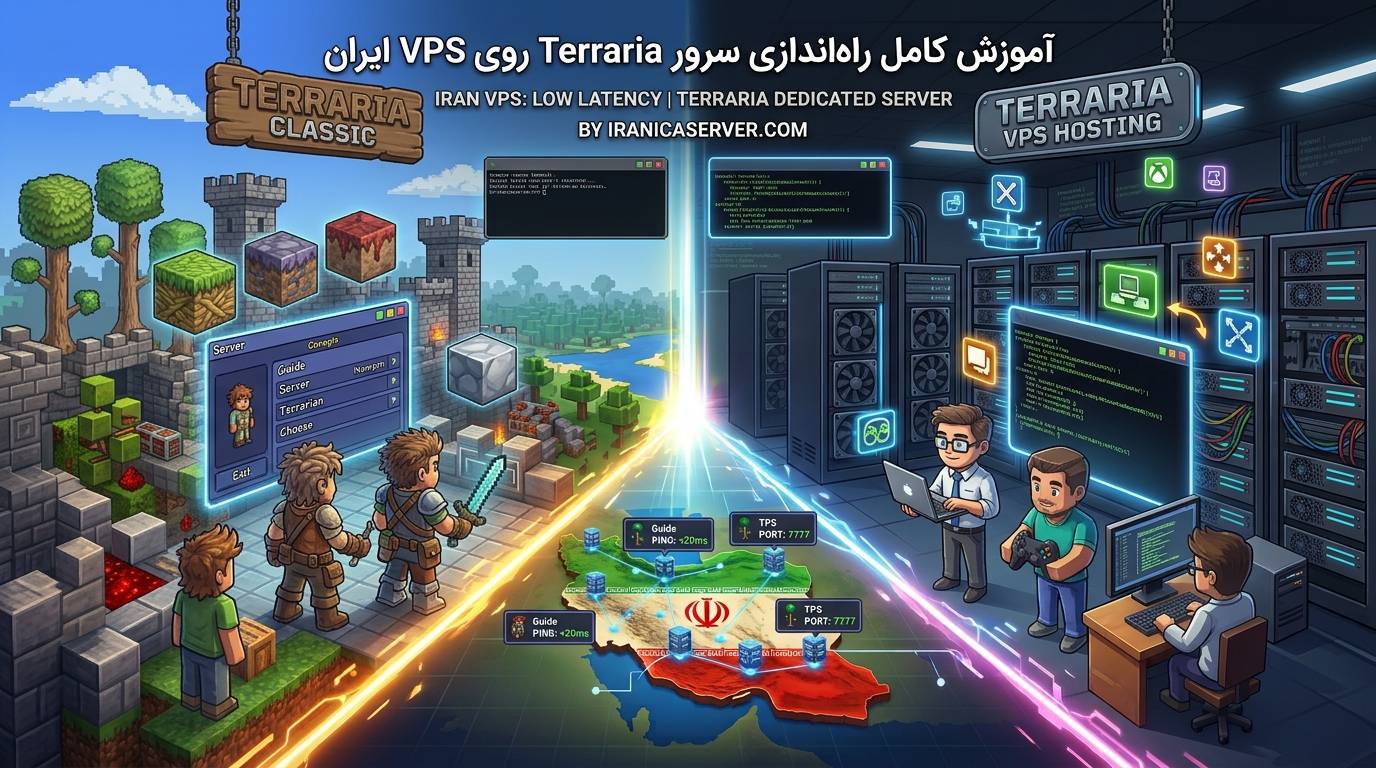
اگر قصد دارید Terraria را بهصورت چندنفره با دوستان خود اجرا کنید و نمیخواهید کامپیوترتان همیشه روشن بماند، استفاده از VPS ایران بهترین راهحل است. با نصب Terraria Dedicated Server روی یک سرور مجازی، دنیای بازی همیشه در دسترس خواهد بود و بازیکنان از هر نقطه به آن متصل میشوند.
در این آموزش، از صفر تا صد نصب سرور اختصاصی Terraria روی لینوکس، ساخت World، باز کردن پورت، اجرای دائمی با tmux، اتصال از کلاینت و رفع خطاهای رایج را بررسی میکنیم. هدف این است که پس از مطالعه، بتوانید یک سرور پایدار و بدون لگ برای خود و دوستانتان راهاندازی کنید.
📌 نکته مهم: برای اجرای سرور Terraria روی VPS، به اجرای نسخه گرافیکی بازی نیازی ندارید. VPS فقط فایل Dedicated Server را اجرا میکند و بازیکنان با کلاینت Terraria به آن متصل میشوند.
Terraria Dedicated Server چیست و چرا به آن نیاز داریم؟
Terraria دارای یک نرمافزار اختصاصی برای اجرای سرور است که به آن Dedicated Server گفته میشود. در این حالت، سرور مجازی وظیفه اجرای World و مدیریت بازیکنان را بر عهده دارد و بازیکنان از کامپیوتر خود به آن متصل میشوند. برخلاف حالت Host & Play که فقط تا زمانی که میزبان در بازی حضور دارد قابل استفاده است، Dedicated Server بهصورت ۲۴ ساعته و مستقل اجرا میشود .
معماری اتصال به این شکل است:
│
│ Terraria Client
▼
IP VPS ایران : پورت 7777
│
▼
Terraria Dedicated Server
│
▼
World بازی
سرور Terraria بهصورت پیشفرض روی پورت 7777 اجرا میشود. این پورت هم برای TCP و هم برای UDP باید باز باشد تا اتصال بهدرستی برقرار شود .
آیا Terraria روی VPS ایران قابل اجرا است؟
بله. اگر VPS شما دارای سیستمعامل لینوکسی مانند Ubuntu یا Debian باشد، میتوانید نسخه Dedicated Server بازی را روی آن نصب کنید. برای اجرای سرور معمولی Terraria نیازی به کارت گرافیک یا محیط دسکتاپ نیست. به همین دلیل یک VPS لینوکسی گزینهای اقتصادی و کارآمد برای اجرای سرور Terraria است.
⚠️ توجه: برای Dedicated Server لینوکس معمولاً نیازی به GPU اختصاصی ندارید. تصویر بازی روی کامپیوتر بازیکن رندر میشود و VPS فقط منطق سرور و مدیریت World را انجام میدهد. بنابراین CPU، RAM، Disk و Network اهمیت دارند.
چه سیستمعاملی برای سرور Terraria مناسب است؟
برای این آموزش پیشنهاد میشود از یکی از سیستمعاملهای زیر استفاده کنید:
🔹 Ubuntu 22.04
🔹 Ubuntu 24.04
🔹 Debian 12
🔹 Debian 13
🔹 سایر توزیعهای لینوکس سازگار با نسخه Dedicated Server
اگر تازه با سرور لینوکس کار میکنید، Ubuntu 22.04 یا Ubuntu 24.04 انتخاب سادهتری برای شروع است.
حداقل منابع موردنیاز VPS برای Terraria
مقدار منابع موردنیاز به تعداد بازیکنان، اندازه World، میزان فعالیت داخل بازی و استفاده از Modها بستگی دارد. برای یک سرور معمولی میتوان حدود زیر را در نظر گرفت:
| تعداد بازیکنان | CPU | RAM | فضای دیسک |
|---|---|---|---|
| 1 تا 4 نفر | 1 هسته | 1 تا 2 GB | 5 تا 10 GB |
| 5 تا 10 نفر | 1 تا 2 هسته | 2 GB | 10 GB |
| 10 تا 20 نفر | 2 هسته | 2 تا 4 GB | 10 تا 20 GB |
| سرور Mod شده | 2 تا 4 هسته | 4 GB یا بیشتر | 20 GB یا بیشتر |
برای یک سرور کوچک دوستانه، VPS با 1 تا 2 هسته CPU و 2 گیگابایت RAM معمولاً نقطه شروع مناسبی است. اگر قصد دارید تعداد بازیکنان زیادی داشته باشید یا از Modهای سنگین استفاده کنید، بهتر است منابع بیشتری در اختیار سرور قرار دهید.
سرور مجازی مخصوص گیمسرور با منابع اختصاصی
برای اجرای روان Terraria Server به یک VPS با CPU اختصاصی، RAM تضمینی و دیسک NVMe نیاز دارید. ایرانیکاسرور بهترین گزینه برای راهاندازی سرور بازی با پهنای باند نامحدود، آپتایم بالا و پشتیبانی ۲۴/۷ است.
📞 تماس با پشتیبانی: 021-91302460 | ایرانیکاسرور
مرحله اول: اتصال به VPS ایران
ابتدا با SSH وارد VPS شوید. در ویندوز میتوانید از برنامههایی مانند PuTTY یا Windows Terminal / PowerShell استفاده کنید.
به جای SERVER_IP، IP سرور خود را وارد کنید. مثلاً:
مرحله دوم: بهروزرسانی سیستم و نصب ابزارهای لازم
بعد از ورود به VPS، ابتدا سیستم را بهروزرسانی کنید:
apt upgrade -y
سپس ابزارهای موردنیاز را نصب کنید:
راهنمای رسمی Terraria نیز برای سیستمهای Debian-based مانند Ubuntu نصب ابزارهایی از جمله wget، tmux و unzip را پیشنهاد میکند.
مرحله سوم: دانلود Terraria Dedicated Server
فایل Dedicated Server را بهتر است از منبع رسمی Terraria دریافت کنید. در زمان نگارش این آموزش، راهنمای رسمی لینوکس نمونهای مانند زیر را برای دانلود ارائه میکند:
سپس فایل را استخراج کنید:
و وارد پوشه نسخه شوید:
سپس وارد پوشه Linux شوید:
در نهایت دسترسی اجرای فایل سرور را فعال کنید:
⚠️ توجه: اگر شماره نسخه فایل دانلودی در زمان نصب شما متفاوت بود، از نام همان فایل و پوشهای که دانلود کردهاید استفاده کنید.
مرحله چهارم: اجرای Terraria Server و ساخت World
اکنون میتوانید سرور را اجرا کنید. در سیستم ۶۴ بیتی:
اگر سرور با موفقیت اجرا شود، وارد محیط مدیریت Terraria Server میشوید. در اولین اجرا معمولاً میتوانید یک World موجود را انتخاب کنید یا یک World جدید بسازید.
ساخت World جدید
اگر World ندارید، سرور هنگام اجرا میتواند امکان ساخت World جدید را در اختیار شما قرار دهد. در زمان ساخت World میتوانید اندازه آن را انتخاب کنید:
🔹 Small (کوچک)
🔹 Medium (متوسط)
🔹 Large (بزرگ)
برای سرور دوستانه معمولاً World متوسط انتخاب مناسبی است. اگر World بزرگ ایجاد کنید، فضای بیشتری برای بازی در اختیار بازیکنان قرار میگیرد، اما مدیریت آن میتواند منابع بیشتری مصرف کند .
محل ذخیره World در لینوکس
در لینوکس، Worldهای Terraria معمولاً در مسیر زیر قرار میگیرند:
برای مشاهده فایلهای World میتوانید از دستور زیر استفاده کنید:
اجرای Terraria در پسزمینه با tmux
اگر سرور را مستقیماً در SSH اجرا کنید، با قطع شدن Session ممکن است فرآیند سرور نیز متوقف شود. برای جلوگیری از این مشکل، بهتر است از tmux استفاده کنید.
یک Session جدید ایجاد کنید:
سپس سرور را اجرا کنید:
حالا برای خارج شدن از Session بدون خاموش کردن سرور، ابتدا Ctrl + B و سپس D را فشار دهید. سرور همچنان در پسزمینه اجرا میشود.
برای مشاهده Sessionهای فعال:
برای ورود مجدد:
مرحله پنجم: باز کردن پورت Terraria در VPS
پورت پیشفرض Terraria 7777 است. اگر روی VPS از UFW استفاده میکنید، ابتدا وضعیت آن را بررسی کنید:
سپس پورت Terraria را باز کنید (هم TCP و هم UDP):
ufw allow 7777/udp
⚠️ توجه: اگر VPS یا پنل دیتاسنتر شما Firewall جداگانه دارد، باید پورت 7777 را در آن قسمت نیز مجاز کنید. برخی از هاستها فقط TCP را باز میکنند در حالی که Terraria به UDP نیز نیاز دارد .
بررسی اینکه پورت Terraria باز است
بعد از اجرای سرور میتوانید بررسی کنید که آیا Terraria روی پورت 7777 در حال Listen کردن است یا خیر:
اگر سرور در حال گوش دادن روی این پورت باشد، باید نتیجهای مشابه زیر مشاهده کنید:
ساخت فایل Configuration برای Terraria
اگر نمیخواهید هر بار تنظیمات سرور را بهصورت دستی وارد کنید، میتوانید از فایل Configuration استفاده کنید. مثلاً:
و محتوای زیر را قرار دهید:
maxplayers=8
port=7777
password=YourStrongPassword
motd=Welcome to our Terraria Server
secure=1
سپس فایل را ذخیره کنید. گزینههای Configuration مانند world، maxplayers، port، password و motd توسط Dedicated Server پشتیبانی میشوند.
اجرای سرور با Configuration
اکنون میتوانید سرور را با فایل تنظیمات اجرا کنید:
برای اجرای دائمی، ابتدا یک Session tmux بسازید، سپس دستور بالا را اجرا کنید و با Ctrl+B و سپس D از Session خارج شوید.
اتصال به سرور از داخل Terraria
اکنون در کامپیوتر خود Terraria را اجرا کنید. سپس مراحل زیر را دنبال کنید:
🔹 Multiplayer را انتخاب کنید
🔹 Join via IP را بزنید
🔹 Character خود را انتخاب کنید
🔹 IP عمومی VPS را وارد کنید
🔹 Port را وارد کنید: 7777
اگر برای سرور Password تعریف کرده باشید، بازی از شما رمز را نیز درخواست میکند. بازیکنان باید IP عمومی VPS را وارد کنند، نه IP داخلی آن.
📌 نکته: کلاینت موبایل، کنسول و نسخه PC را نباید بدون بررسی سازگاری، معادل یکدیگر در نظر گرفت. این آموزش برای Terraria روی PC و Dedicated Server دسکتاپ نوشته شده است.
رفع خطاهای رایج Terraria Server
خطای Connection Timeout
یکی از رایجترین مشکلات Terraria، خطای Connection Timeout یا تلاش طولانی بازی برای اتصال به سرور است. دلایل اصلی:
🔹 پورت بسته است: روی VPS بررسی کنید ufw status و در صورت نیاز پورت را باز کنید.
🔹 فایروال دیتاسنتر: Firewall پنل VPS یا دیتاسنتر را بررسی کنید.
🔹 سرور اجرا نشده: با دستور ss -lntp | grep 7777 بررسی کنید.
خطای Connection Refused
اگر با خطایی شبیه Connection refused مواجه شدید، معمولاً باید ابتدا وضعیت سرویس را بررسی کنید:
tmux attach -t terraria
و خطاهای نمایش داده شده در کنسول Terraria را بررسی کنید.
خطای Permission Denied
اگر هنگام اجرای فایل با خطای Permission denied مواجه شدید، دستور زیر را اجرا کنید:
سپس دوباره اجرا کنید:
خطای Magic number is wrong
یکی از خطاهای شناختهشده در اجرای Terraria Server روی Linux میتواند شامل عبارت Magic number is wrong: 542 باشد. در چنین شرایطی ممکن است متغیر TERM به شکل مناسب تنظیم نشده باشد. دستور زیر را اجرا کنید:
سپس دوباره سرور را اجرا کنید:
خطای World Not Found
اگر سرور World را پیدا نمیکند، ابتدا فایلهای World را بررسی کنید:
اگر World در این مسیر نیست، مسیر آن را در Configuration بهدرستی وارد کنید. نام فایل نیز باید دقیقاً با نام فایل واقعی یکسان باشد.
مشکل ناسازگاری نسخه بازی و سرور
یکی دیگر از مشکلات مهم، ناسازگاری نسخه Client و Server است. اگر سرور با یک نسخه قدیمی Terraria اجرا شده باشد ولی بازیکن نسخه متفاوتی داشته باشد، ممکن است اتصال انجام نشود یا با خطا مواجه شود. همیشه بررسی کنید:
Terraria Client Version = Terraria Server Version
برای سرورهای عمومی و حرفهای، بهتر است هنگام انتشار نسخه جدید Terraria، ابتدا سازگاری Dedicated Server را بررسی کنید و سپس سرور را بهروزرسانی کنید.
بکاپ گرفتن از World
World مهمترین اطلاعات سرور شماست. برای مشاهده Worldها:
میتوانید فایل World را در یک محل پشتیبان کپی کنید. مثلاً:
cp ~/.local/share/Terraria/Worlds/*.wld ~/terraria-backup/
برای سرورهای عمومی بهتر است بکاپ World را بهصورت منظم انجام دهید.
دستورات مهم مدیریت Terraria Server
پس از ورود به کنسول Terraria Server میتوانید از دستورات مدیریتی استفاده کنید:
playing مشاهده بازیکنان آنلاین
save ذخیره World
exit خاموش کردن صحیح سرور
exit-nosave خاموش کردن بدون ذخیره
امنیت سرور Terraria
اگر سرور شما عمومی است، بهتر است چند نکته را رعایت کنید:
🔹 برای سرور Password تعیین کنید: در Configuration خط password=YourStrongPassword را اضافه کنید.
🔹 تعداد بازیکنان را محدود کنید: maxplayers=8 اگر فقط چند دوست قرار است بازی کنند.
🔹 فقط پورت موردنیاز را باز کنید: از باز کردن تعداد زیادی پورت بدون نیاز خودداری کنید.
🔹 از حساب root برای اجرای روزمره استفاده نکنید: یک کاربر محدود مثل terraria بسازید و سرور را با آن اجرا کنید .
آیا میتوان Terraria Modded Server ساخت؟
بله. برای سرورهای Mod شده معمولاً از tModLoader استفاده میشود. اما باید توجه داشته باشید که سرور Mod شده با سرور Vanilla تفاوت دارد. در حالت Modded، سازگاری Server Mods و Client Mods اهمیت زیادی پیدا میکند. بازیکنان نیز باید Modهای موردنیاز سرور را داشته باشند و نسخه Modها با سرور سازگار باشد. برای شروع بهتر است ابتدا یک Vanilla Terraria Server راهاندازی کنید و بعد از اطمینان از عملکرد صحیح، سراغ tModLoader و Modها بروید.
بهترین سرور مجازی برای گیمسرور
برای اجرای حرفهای Terraria Server به یک VPS با منابع اختصاصی، پهنای باند نامحدود و پشتیبانی ۲۴/۷ نیاز دارید. ایرانیکاسرور با دیسک NVMe و CPU قدرتمند، بهترین انتخاب برای راهاندازی سرور بازی شماست.
📞 تماس با پشتیبانی: 021-91302460 | ایرانیکاسرور
مشکل دارید؟ ما کمکتان میکنیم!
اگر در نصب یا کانفیگ Terraria Server روی VPS به مشکل خوردید، تیم فنی ایرانیکاسرور آماده راهنمایی و رفع مشکل شماست. کافیست درخواست خود را از طریق صفحه کانفیگ ارسال کنید یا با پشتیبانی تماس بگیرید.
📞 تماس با پشتیبانی: 021-91302460 | ایرانیکاسرور
چکلیست نهایی راهاندازی Terraria روی VPS ایران
VPS
🔹 Ubuntu/Debian نصب شده
🔹 دسترسی SSH فعال است
🔹 حداقل 1 تا 2 هسته CPU
🔹 حداقل حدود 2GB RAM برای سرور کوچک
🔹 فضای کافی دیسک
🔹 IP عمومی VPS
Terraria
🔹 Dedicated Server دانلود شده
🔹 فایل Server استخراج شده
🔹 Permission اجرا تنظیم شده
🔹 World ساخته شده
🔹 Terraria Server اجرا شده
شبکه
🔹 پورت 7777 باز است (TCP + UDP)
🔹 Firewall اجازه اتصال میدهد
🔹 Terraria روی پورت 7777 در حال Listen است
🔹 IP صحیح VPS در Client وارد شده
کلاینت
🔹 نسخه Terraria سازگار نصب شده
🔹 Multiplayer انتخاب شده
🔹 Join via IP انتخاب شده
🔹 IP صحیح وارد شده
🔹 Port صحیح وارد شده
جمعبندی
راهاندازی سرور Terraria روی VPS ایران کار پیچیدهای نیست و برای یک سرور Vanilla کوچک، منابع زیادی نیز نیاز ندارد. مراحل کلی به این صورت است:
↓
نصب Ubuntu/Debian
↓
دانلود Terraria Dedicated Server
↓
استخراج فایلها
↓
اجرای TerrariaServer
↓
ساخت World
↓
باز کردن Port 7777
↓
اجرای سرور با tmux
↓
اتصال بازیکنان با Terraria Client
برای یک سرور دوستانه، VPS با حدود 1 تا 2 هسته CPU و 2GB RAM میتواند نقطه شروع مناسبی باشد. با افزایش تعداد بازیکنان یا استفاده از Modهای سنگین، بهتر است منابع VPS نیز افزایش پیدا کند.
مهمترین نکته در زمان عیبیابی نیز این است که ابتدا سه بخش را جداگانه بررسی کنید: Terraria Server، Firewall / Port و Client Version. اگر این سه بخش درست باشند، اتصال بازیکنان به VPS معمولاً بدون مشکل انجام میشود.



دیدگاهها
0 دیدگاه برای این مطلب ثبت شده است.