
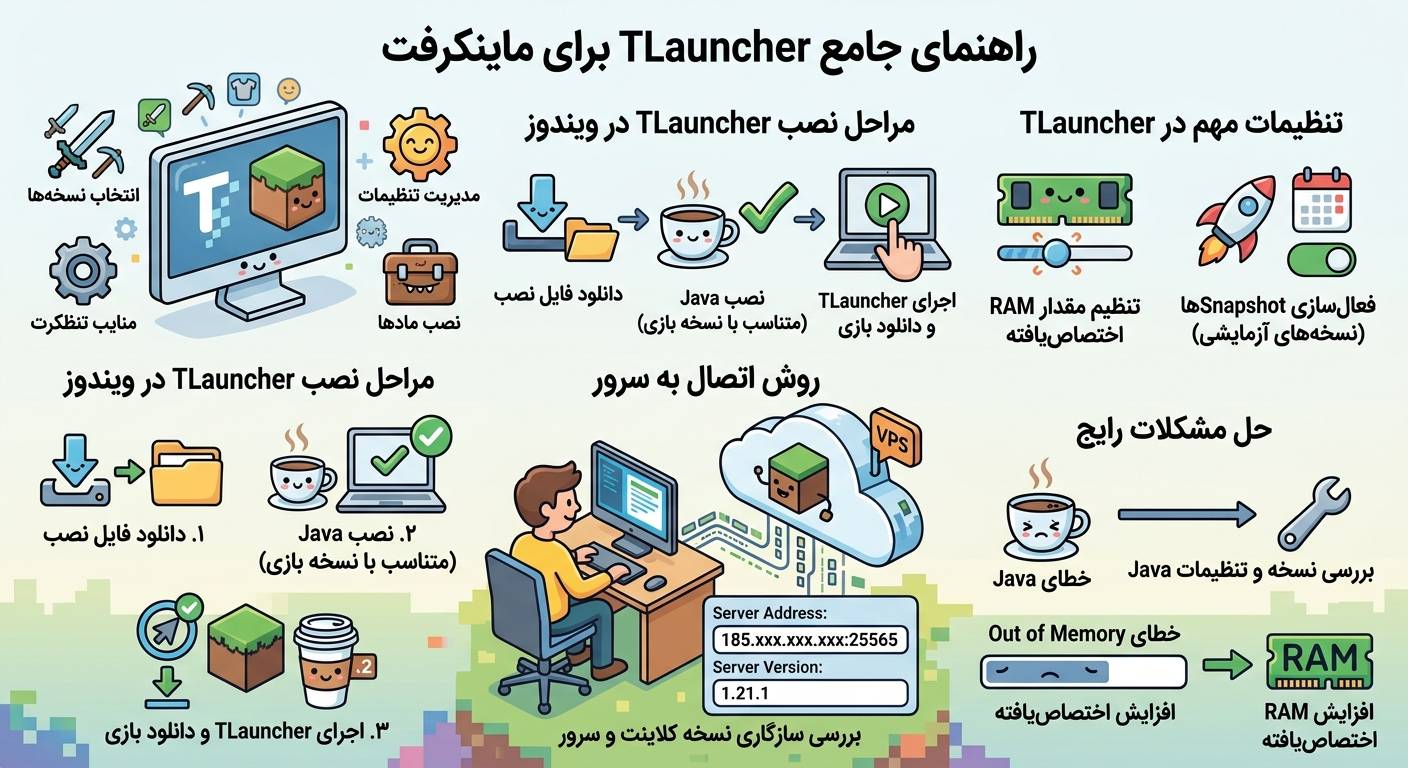
راهنمای کامل TLauncher: از دانلود و نصب تا اتصال به سرور ماینکرفت
اگر قصد اجرای Minecraft Java Edition روی کامپیوتر خود را دارید، احتمالاً نام TLauncher را شنیدهاید. TLauncher یک لانچر شخص ثالث برای ماینکرفت است که امکاناتی مانند انتخاب نسخههای مختلف بازی، مدیریت نسخهها، تنظیم مقدار RAM، استفاده از قابلیتهای شخصیسازی و نصب نسخههای مختلف Minecraft را در اختیار کاربر قرار میدهد.
در این مقاله ابتدا بررسی میکنیم TLauncher چیست و چه کاربردی دارد، سپس نحوه دانلود و نصب آن در ویندوز را مرحلهبهمرحله توضیح میدهیم و در ادامه سراغ تنظیمات مهم، اتصال به سرور Minecraft و مشکلات رایج میرویم.
⚠️ نکته مهم: TLauncher یک لانچر شخص ثالث است و لانچر رسمی Minecraft محسوب نمیشود. برای استفاده از Minecraft و سرورهایی که احراز هویت رسمی را الزامی میکنند، باید شرایط حساب و مجوز بازی را رعایت کنید.
TLauncher چیست و چه کاربردی دارد؟
TLauncher یک Minecraft Launcher شخص ثالث است که برای اجرای نسخههای مختلف Minecraft طراحی شده است. با استفاده از لانچر میتوانید نسخه Minecraft موردنظر خود را انتخاب کنید و بازی را اجرا کنید. سایت رسمی TLauncher همچنین راهنماهایی برای نصب نسخههای مختلف، مدیریت RAM، نصب Mod، Fabric، NeoForge، Texture Pack و موارد دیگر ارائه میکند.
یکی از کاربردهای اصلی TLauncher این است که کاربر مجبور نیست برای هر نسخه Minecraft بهصورت جداگانه فایلهای مربوط به بازی را مدیریت کند؛ لانچر بسیاری از فایلهای موردنیاز نسخه انتخابشده را بهصورت خودکار مدیریت میکند.
امکانات و قابلیتهای TLauncher
TLauncher امکانات مختلفی برای اجرای Minecraft ارائه میدهد. برخی از مهمترین قابلیتها عبارتاند از:
🔹 اجرای نسخههای مختلف Minecraft
🔹 انتخاب نسخه بازی
🔹 مدیریت نسخههای قدیمی Minecraft
🔹 استفاده از Snapshotها
🔹 تنظیم مقدار RAM اختصاص دادهشده به Minecraft
🔹 نصب Mod
🔹 نصب Fabric
🔹 نصب NeoForge
🔹 استفاده از Texture Pack
🔹 مدیریت Skin
🔹 اجرای Minecraft روی Windows
🔹 اجرای Minecraft روی Linux
🔹 اجرای Minecraft روی macOS
🔹 پشتیبانی از تنظیمات مختلف Java
🔹 امکان ایجاد و بازیابی Backup برای Worldها
دانلود TLauncher از سایت رسمی
برای جلوگیری از دانلود فایلهای دستکاریشده، بهتر است TLauncher را مستقیماً از سایت رسمی آن دریافت کنید. سایت رسمی TLauncher اعلام کرده است که TLAUNCHER.ORG دامنه رسمی این پروژه است و توصیه میکند لانچر را از همین سایت دانلود کنید. همچنین این سایت درباره دانلود نسخههای منتشرشده در منابع ناشناس هشدار داده است.[citation:2]
🔹 دامنه رسمی: TLAUNCHER.ORG
🔹 برای سیستمعاملهای Windows، Linux و macOS موجود است
🔹 قبل از نصب، از نصب بودن Java مطمئن شوید[citation:15]
آموزش نصب TLauncher در ویندوز
مرحله اول: دانلود لانچر
ابتدا وارد صفحه رسمی نصب TLauncher در ویندوز شوید و فایل مربوط به ویندوز را دانلود کنید. طبق راهنمای رسمی، برای اجرای TLauncher به Java نیاز است.[citation:15]
مرحله دوم: نصب Java
Java یکی از مهمترین اجزای اجرای Minecraft Java Edition است. نسخه موردنیاز Java به نسخه Minecraft بستگی دارد. طبق راهنمای رسمی TLauncher:
🔹 Minecraft 1.16.5 و نسخههای قدیمیتر → Java 8
🔹 Minecraft 1.17 و 1.17.1 → Java 16
🔹 Minecraft 1.18 و بالاتر → Java 17
البته نسخههای جدیدتر Minecraft ممکن است به نسخههای جدیدتری از Java نیاز داشته باشند؛ بنابراین برای نسخههای جدید، بهتر است Java موردنیاز همان نسخه را بررسی کنید. TLauncher نیز اعلام کرده که نسخههای جدید لانچر میتوانند Java مناسب را بهصورت خودکار مدیریت کنند.[citation:1]
مرحله سوم: اجرای TLauncher
بعد از نصب Java، TLauncher را اجرا کنید. در صفحه اصلی لانچر معمولاً گزینهای برای انتخاب نسخه Minecraft مشاهده میکنید. برای مثال ممکن است نسخههایی مانند Minecraft 1.20.1، Minecraft 1.21، Minecraft 1.21.x، نسخههای قدیمیتر و Snapshotها در فهرست قرار داشته باشند. توجه کنید که فهرست نسخهها با انتشار نسخههای جدید Minecraft تغییر میکند.
چگونه اولین بار Minecraft را با TLauncher اجرا کنیم؟
بعد از باز کردن TLauncher مراحل زیر را انجام دهید:
۱. نسخه Minecraft را انتخاب کنید
از قسمت انتخاب Version، نسخه موردنظر خود را انتخاب کنید. برای مثال اگر سروری که قصد ورود به آن را دارید روی Minecraft 1.21.1 اجرا میشود، بهتر است همین نسخه یا نسخهای که سرور اعلام کرده را انتخاب کنید.
۲. نسخه را نصب کنید
اگر نسخه موردنظر قبلاً نصب نشده باشد، TLauncher فایلهای موردنیاز را دریافت میکند.
۳. روی Launch کلیک کنید
پس از تکمیل دانلود، بازی اجرا میشود.
۴. وارد Minecraft شوید
بعد از اجرای بازی میتوانید وارد بخش Singleplayer شوید یا برای اتصال به یک سرور از Multiplayer استفاده کنید.[citation:6]
چگونه نسخه Minecraft را در TLauncher انتخاب کنیم؟
انتخاب نسخه مناسب اهمیت زیادی دارد. فرض کنید سرور شما روی Minecraft 1.21.1 فعال است. در این حالت بهتر است کلاینت Minecraft شما نیز دقیقاً با نسخه موردنیاز سرور هماهنگ باشد.
🔹 TLauncher را باز کنید.
🔹 به قسمت انتخاب نسخه بروید.
🔹 نسخه موردنظر را انتخاب کنید.
🔹 اگر نسخه نصب نیست، آن را نصب کنید.
🔹 بازی را اجرا کنید.
اگر سرور از نسخه خاصی از Minecraft استفاده میکند، قبل از ورود حتماً نسخه موردنیاز را از مدیر سرور بررسی کنید.
🎮 سرور ماینکرفت خود را بدون لگ میزبانی کنید!
اگر قصد راهاندازی یک Minecraft Server روی بستر ابری را دارید، ایرانیکاسرور با ارائه سرور مجازی گیم و گیم سرور اختصاصی، منابع پایدار CPU و RAM، دیسک NVMe پرسرعت، پهنای باند نامحدود، آپتایم بالا و پشتیبانی ۲۴/۷ بهترین انتخاب برای شماست. با ایرانیکاسرور میتوانید سرور ماینکرفت خود را بدون لگ و با عملکرد روان میزبانی کنید.[citation:7]
📞 تماس با پشتیبانی: 021-91302460 | ایرانیکاسرور
آموزش اتصال TLauncher به سرور Minecraft
بعد از اجرای Minecraft، برای ورود به یک سرور معمولاً باید وارد بخش Multiplayer شوید. سپس Add Server را انتخاب کنید. در قسمت Server Address، آدرس سرور را وارد کنید. برای مثال:
192.168.1.100:25565
یا اگر سرور دامنه داشته باشد:
play.example.com
اگر پورت پیشفرض Minecraft یعنی 25565 استفاده شود، معمولاً نیازی به وارد کردن پورت نیست. در نهایت Done را انتخاب کنید. سپس سرور را انتخاب کرده و روی Join Server کلیک کنید.[citation:6]
آیا میتوان با TLauncher به VPS Minecraft متصل شد؟
بله، اگر روی VPS یک Minecraft Server راهاندازی کرده باشید، کلاینت Minecraft روی کامپیوتر شما میتواند برای اتصال به سرور استفاده شود؛ البته نسخه بازی، نوع سرور و روش احراز هویت باید با یکدیگر سازگار باشند. برای مثال اگر روی VPS یک سرور Minecraft Java راهاندازی کردهاید:
SERVER IP: 185.xxx.xxx.xxx
PORT: 25565
در Minecraft میتوانید آدرس زیر را وارد کنید:
185.xxx.xxx.xxx:25565
البته IP واقعی سرور خودتان را باید جایگزین کنید.
تنظیم RAM در TLauncher
یکی از مهمترین تنظیمات TLauncher مقدار RAM اختصاصیافته به Minecraft است. اگر RAM بسیار کمی اختصاص دهید، بازی ممکن است با مشکلاتی مانند لگ، Crash، Out of Memory، افت عملکرد و بسته شدن ناگهانی بازی مواجه شود. از طرف دیگر اختصاص دادن مقدار بیش از حد RAM نیز همیشه باعث افزایش FPS نمیشود.[citation:5][citation:19]
📌 پیشنهاد عمومی:
🔹 برای Minecraft معمولی و بدون Modهای سنگین: حدود 2 تا 4 گیگابایت RAM
🔹 برای Modpackهای سنگین: 6 تا 8 گیگابایت یا حتی بیشتر
⚠️ نباید تمام RAM سیستم را به Minecraft اختصاص دهید. برای مثال اگر کامپیوتر شما 16GB RAM دارد، اختصاص دادن 16GB به Minecraft کار مناسبی نیست.[citation:19]
چگونه RAM را در TLauncher تغییر دهیم؟
در TLauncher وارد Settings شوید. سپس تنظیم مربوط به Memory یا RAM را پیدا کنید. مقدار مناسب را انتخاب کنید و تنظیمات را ذخیره کنید. بعد از آن Minecraft را مجدداً اجرا کنید.
TLauncher و Snapshotهای Minecraft
اگر قصد آزمایش نسخههای آزمایشی Minecraft را دارید، TLauncher امکان نمایش Snapshotها را نیز دارد. طبق راهنمای رسمی TLauncher برای فعالکردن Snapshot:
🔹 TLauncher را باز کنید.
🔹 وارد Settings شوید.
🔹 گزینه نمایش Snapshotها را فعال کنید.
🔹 تنظیمات را ذخیره کنید.
🔹 به صفحه اصلی برگردید.
🔹 Snapshot موردنظر را انتخاب کنید.
🔹 آن را نصب و اجرا کنید.
⚠️ نکته مهم: Snapshot نسخه آزمایشی است و ممکن است پایدار نباشد. بنابراین اگر World مهمی دارید، بهتر است قبل از اجرای نسخههای آزمایشی از آن Backup تهیه کنید.
نصب Mod در TLauncher
یکی از قابلیتهای محبوب TLauncher امکان استفاده از Modهای Minecraft است. اما قبل از نصب Mod باید مشخص کنید Mod شما برای کدام Loader ساخته شده است. معروفترین گزینهها عبارتاند از: Fabric، Forge و NeoForge.[citation:12]
نسخه Mod نیز باید با نسخه Minecraft شما سازگار باشد. برای مثال نمیتوان هر Mod ساختهشده برای Minecraft 1.20 را بدون بررسی روی Minecraft 1.21 اجرا کرد. همچنین اگر چند Mod نصب میکنید، باید سازگاری آنها با یکدیگر را نیز بررسی کنید. TLauncher در راهنمای رسمی خود بخشهایی برای نصب Mod، Fabric و NeoForge دارد.
خطای Java هنگام اجرای TLauncher
یکی از رایجترین مشکلات TLauncher مربوط به Java است. ممکن است هنگام اجرای بازی با خطاهایی مانند Java Runtime Environment یا خطاهای مربوط به Java مواجه شوید.[citation:1]
راهحل: ابتدا نسخه Java موردنیاز Minecraft را بررسی کنید. سپس در TLauncher وارد Settings → Java شوید. در نسخههای جدید TLauncher، انتخاب Java میتواند روی حالت پیشفرض قرار داشته باشد و لانچر Java مناسب را مدیریت کند. راهنمای رسمی نیز توصیه میکند در صورت بروز خطاهای مربوط به Java، تنظیم Java انتخابشده را بررسی کنید.
خطای Out of Memory
اگر Minecraft هنگام اجرای بازی بسته میشود و در Log با خطایی شبیه OutOfMemoryError مواجه شدید، احتمالاً حافظه اختصاصیافته کافی نیست یا یک Mod/Resource Pack مصرف RAM را افزایش داده است.[citation:5]
📌 راهکارها:
🔹 مقدار RAM را کمی افزایش دهید.
🔹 Modهای غیرضروری را حذف کنید.
🔹 Shaderهای سنگین را غیرفعال کنید.
🔹 Resource Pack سنگین را حذف کنید.
🔹 برنامههای اضافی ویندوز را ببندید.
🔹 مطمئن شوید نسخه Java مناسب استفاده میشود.
Minecraft با TLauncher اجرا نمیشود
اگر روی Launch کلیک میکنید اما بازی باز نمیشود، این موارد را بررسی کنید:
۱. Java — ابتدا Java را بررسی کنید.
۲. نسخه Minecraft — ممکن است نسخه انتخابشده با Java یا Modهای نصبشده سازگار نباشد.
۳. Modها — تمام Modها را موقتاً غیرفعال کنید و بازی را بدون Mod اجرا کنید.
۴. RAM — مقدار RAM اختصاصیافته را بررسی کنید.
۵. درایور کارت گرافیک — درایور GPU را بهروزرسانی کنید.
۶. فایلهای بازی — اگر فایلهای یک نسخه خراب شده باشند، حذف و نصب مجدد همان نسخه میتواند مشکل را برطرف کند.
خطای Failed to Login: Invalid Session
اگر با خطایی مانند Failed to Login: Invalid Session مواجه شدید، معمولاً مشکل به Session یا احراز هویت مربوط است. این خطا زمانی رخ میدهد که سرور موردنظر شما فقط با اکانت رسمی (Licensed) کار میکند و شما با TLauncher (غیررسمی) وارد میشوید.[citation:4][citation:11]
🔹 Minecraft را ببندید.
🔹 TLauncher را ببندید.
🔹 دوباره لانچر را اجرا کنید.
🔹 وضعیت ورود حساب را بررسی کنید.
🔹 در صورت استفاده از حساب رسمی، دوباره وارد حساب شوید.
🔹 مطمئن شوید ساعت و تاریخ سیستم درست است.
🔹 اتصال اینترنت را بررسی کنید.
🔹 اگر سرور خودتان است، گزینه online-mode=false را در server.properties فعال کنید.[citation:4]
خطای Can’t Load Libraries
یکی دیگر از مشکلات احتمالی، خطا هنگام دانلود Libraryهای Minecraft است. اگر TLauncher نتواند فایلهای موردنیاز را دریافت کند، موارد زیر را بررسی کنید:
🔹 اینترنت را بررسی کنید.
🔹 VPN یا Proxy را بررسی کنید.
🔹 Firewall را بررسی کنید.
🔹 آنتیویروس را بررسی کنید.
🔹 فضای خالی دیسک را بررسی کنید.
🔹 TLauncher را از سایت رسمی دریافت کرده باشید.
آیا TLauncher برای بازی روی سرور Minecraft مناسب است؟
اگر هدف شما اتصال به یک سرور Minecraft است، مهمترین موضوع سازگاری بین نسخه کلاینت و نسخه سرور است. برای مثال:
Minecraft Client: 1.21.1
Minecraft Server: 1.21.1
در این حالت از نظر نسخه، شرایط مناسبی برای اتصال وجود دارد. اما اگر سرور روی نسخه دیگری باشد، ممکن است با خطا یا عدم امکان اتصال مواجه شوید. همچنین اگر سرور از Mod یا Modpack استفاده میکند، کلاینت نیز ممکن است به همان Modها و نسخههای مربوط به آنها نیاز داشته باشد.
استفاده از TLauncher برای سرور VPS
اگر یک VPS برای Minecraft خریداری کردهاید، TLauncher روی کامپیوتر بازیکن اجرا میشود و خود سرور Minecraft روی VPS اجرا خواهد شد. ساختار کلی به این شکل است:
کامپیوتر بازیکن
│
│ Minecraft Client
▼
Internet
│
▼
VPS
│
│ Minecraft Server
▼
Minecraft World
بنابراین نصب TLauncher روی VPS معمولاً هدف اصلی نیست؛ شما معمولاً سرور Minecraft را روی VPS نصب میکنید و TLauncher یا یک کلاینت سازگار را روی کامپیوتر بازیکن اجرا میکنید.
نکات مهم برای اتصال به Minecraft VPS
اگر سرور Minecraft شما روی VPS اجرا میشود، موارد زیر باید درست باشند:
پورت Minecraft: پورت معمول Minecraft Java برابر 25565 است. اگر پورت دیگری انتخاب کردهاید، همان پورت باید در آدرس سرور وارد شود. مثلاً: 185.xxx.xxx.xxx:25570
Firewall: اگر Firewall روی VPS فعال است، باید پورت Minecraft را باز کنید.
برای UFW در Ubuntu میتوانید از ساختار زیر استفاده کنید:
sudo ufw allow 25565/tcp
سپس:
sudo ufw status
را بررسی کنید. البته اگر پورت Minecraft شما متفاوت است، باید همان پورت را جایگزین کنید.
🖥️ سرور مجازی ایران با پینگ فوقالعاده برای ماینکرفت!
برای اجرای سرور ماینکرفت بدون لگ و با پینگ پایین، به یک سرور مجازی ایران با منابع اختصاصی CPU و RAM نیاز دارید. ایرانیکاسرور با ارائه سرور مجازی ایران و سرور اختصاصی ایران، دیسک NVMe پرسرعت، پهنای باند نامحدود، آپتایم ۹۹.۹٪ و پشتیبانی ۲۴/۷، بهترین انتخاب برای میزبانی سرور ماینکرفت شماست.
📞 تماس با پشتیبانی: 021-91302460 | ایرانیکاسرور
جدول مقایسه: TLauncher در مقابل Minecraft Launcher رسمی
TLauncher و Minecraft Launcher رسمی یکسان نیستند. در جدول زیر تفاوتهای اصلی این دو لانچر را مشاهده میکنید:
| ویژگی | TLauncher | Minecraft Launcher رسمی |
|---|---|---|
| نوع لانچر | شخص ثالث | رسمی (Microsoft) |
| نیاز به خرید بازی | خیر (حالت Offline) | بله |
| اتصال به سرورهای Licensed | نیاز به اکانت رسمی دارد | بله |
| مدیریت نسخهها | بله | بله (محدودتر) |
| نصب Mod و Loader | Fabric, Forge, NeoForge | محدود |
| تنظیم RAM پیشرفته | بله | بله |
| پشتیبانی از Snapshot | بله | بله |
| امنیت | نیاز به دانلود از منبع رسمی | بالا (رسمی) |
آیا دانلود TLauncher از سایتهای متفرقه امن است؟
بهتر است از این کار خودداری کنید. TLauncher در صفحه رسمی دامنههای خود اعلام کرده که tlauncher.org دامنه رسمی آن است و درباره دانلود برنامه از منابع دیگر هشدار داده است. این سایت همچنین توصیه میکند در صورت دریافت فایل از منبع دیگر، امضای دیجیتال فایل را بررسی کنید. بنابراین هنگام دانلود، سایت رسمی را به سایتهای دانلود ناشناس ترجیح دهید.[citation:2]
⚠️ هشدار امنیتی: همیشه فایل دانلود شده را بررسی کنید. روی فایل راستکلیک کنید، به Properties بروید و بخش Digital Signatures را بررسی کنید. اگر امضای دیجیتال وجود ندارد، فایل ناامن است و نباید اجرا شود.[citation:2]
لینکهای مفید TLauncher
جمعبندی
TLauncher یک لانچر شخص ثالث برای Minecraft Java Edition است که امکاناتی مانند انتخاب نسخه Minecraft، مدیریت Java، تنظیم RAM، استفاده از Snapshotها و نصب Mod و Loaderهایی مانند Fabric و NeoForge را در اختیار کاربر قرار میدهد.
برای استفاده بدون دردسر، بهتر است ابتدا Java مناسب نسخه Minecraft را بررسی کنید، سپس نسخه بازی را با نسخه سرور هماهنگ کنید و مقدار RAM را متناسب با سختافزار سیستم تنظیم کنید.
اگر قصد دارید به یک Minecraft Server روی VPS ایران متصل شوید، علاوه بر TLauncher باید به نسخه Minecraft، آدرس IP، پورت سرور، Firewall و در صورت وجود Modpack، نسخه Modها نیز توجه کنید.
مهمتر از همه، برای دریافت TLauncher از منابع ناشناس استفاده نکنید و فایل را از دامنه رسمی پروژه دریافت کنید.
🛠 مشکل دارید؟ همین حالا راهنمایی بگیرید
اگر در فرآیند نصب TLauncher، تنظیمات Java، اتصال به سرور ماینکرفت یا کانفیگ VPS به مشکل خوردهاید، کارشناسان ایرانیکاسرور آماده کمک به شما هستند. کافیست درخواست خود را از طریق صفحه کانفیگ و رفع مشکل ارسال کنید یا با پشتیبانی تماس بگیرید تا در سریعترین زمان راهنمایی شوید.
📞 تماس با پشتیبانی: 021-91302460 | ایرانیکاسرور
🚀 میخواهید سرور ماینکرفت خود را راهاندازی کنید؟
ایرانیکاسرور با ارائه سرور مجازی ایران، گیم سرور و سرور اختصاصی ایران با منابع پایدار و پشتیبانی ۲۴/۷، همراه شماست. برای مشاهده پلنها و ثبت سفارش، از لینکهای زیر استفاده کنید:
📞 تماس با پشتیبانی: 021-91302460 | ایرانیکاسرور

دیدگاهها
0 دیدگاه برای این مطلب ثبت شده است.