
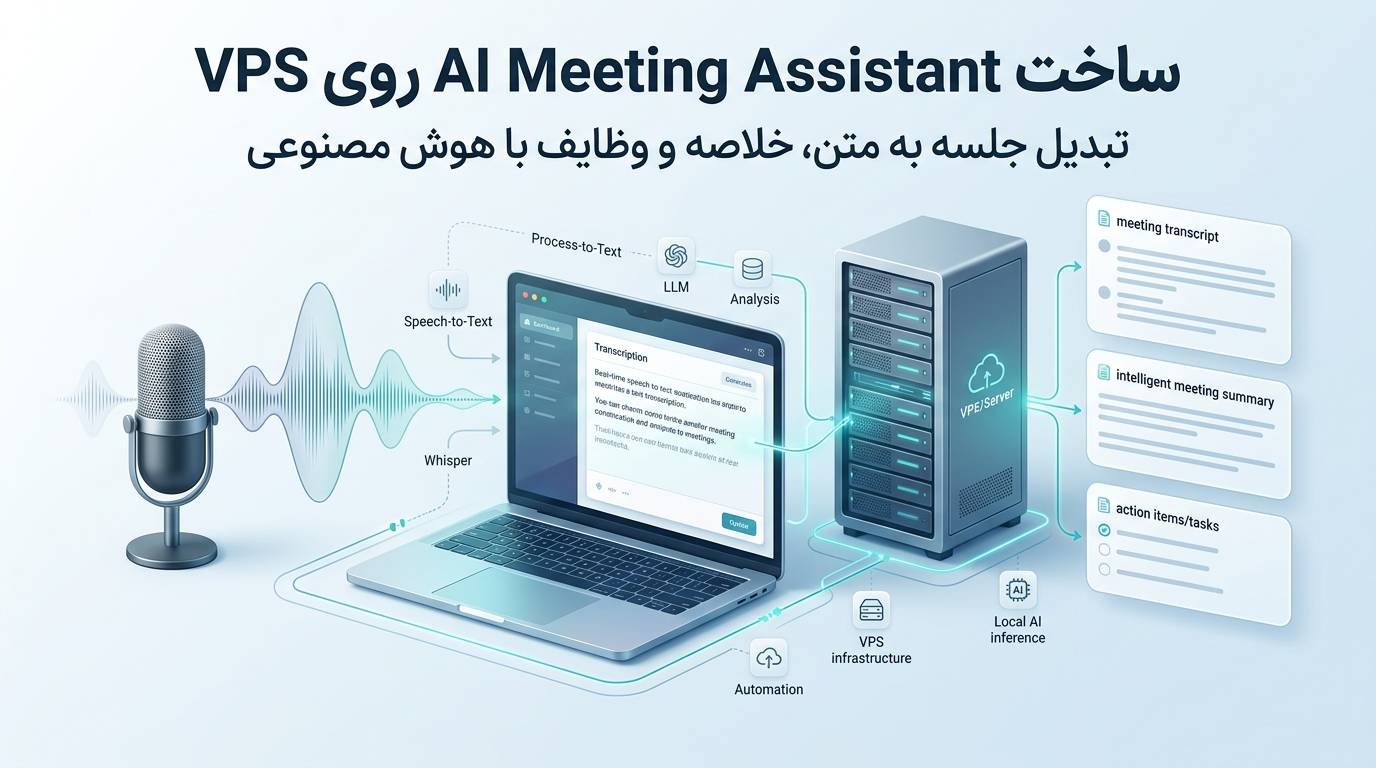
اگر بعد از هر جلسه باید فایل صوتی را دوباره گوش کنید، متن جلسه را دستی بنویسید و وظایف اعضای تیم را از بین چند صفحه یادداشت پیدا کنید، میتوان این فرایند را به یک سیستم AI تبدیل کرد.
در این آموزش یک معماری عملی برای ساخت AI Meeting Assistant روی سرور مجازی طراحی میکنیم؛ سیستمی که فایل صوتی جلسه را دریافت میکند، با Whisper یا faster-whisper به متن تبدیل میکند، متن را به یک مدل زبانی محلی میدهد و در نهایت خلاصه جلسه، تصمیمات، نکات مهم و Action Itemها را تولید میکند.
ایده اصلی این مقاله فقط ساخت یک «چتبات برای جلسه» نیست. هدف، ساخت یک محصول واقعی Voice AI روی VPS است که بتواند بخشی از فرایند مستندسازی جلسات را خودکار کند.
در نمونهای که در ادامه میسازیم، جریان پردازش به این شکل است:
🔹 فایل صوتی جلسه ← دریافت روی VPS
🔹 پردازش صوت ← FFmpeg
🔹 Speech-to-Text ← Whisper / faster-whisper
🔹 تشخیص گوینده ← در صورت نیاز WhisperX و Diarization
🔹 متن جلسه ← پردازش و تمیزسازی
🔹 تحلیل ← LLM محلی مانند Ollama
🔹 خروجی ← خلاصه، تصمیمات، وظایف و متن کامل جلسه
AI Meeting Assistant چیست و دقیقاً چه مشکلی را حل میکند؟
یک AI Meeting Assistant دستیار هوشمندی است که اطلاعات یک جلسه را دریافت میکند و بخشی از کارهای زمانبر بعد از جلسه را انجام میدهد. این سیستم میتواند از فایل صوتی یا جریان صوتی جلسه استفاده کند و آن را به اطلاعات ساختاریافته تبدیل کند.
تفاوت مهم این سیستم با یک ابزار ساده تبدیل صدا به متن در مرحله بعد از Transcription مشخص میشود. Whisper فقط متن را استخراج میکند، اما یک LLM میتواند از همان متن، مواردی مثل تصمیمات، وظایف، افراد مسئول، مهلتها و خلاصه مدیریتی تولید کند.
پروژههای متنباز مختلفی نیز همین معماری را دنبال میکنند؛ برای نمونه، پروژههای Local Meeting Assistant از ترکیب Whisper، تشخیص گوینده و LLM محلی برای تولید خلاصه جلسه استفاده میکنند. نمونه معماری Local Meeting Assistant در GitHub نیز همین تفکیک را نشان میدهد.
چرا اجرای Meeting Assistant روی VPS جذاب است؟
در سرویسهای ابری معمولاً فایل صوتی جلسه ابتدا از زیرساخت شما خارج میشود و سپس در سرویس دیگری پردازش میشود. برای بعضی تیمها این موضوع از نظر حریم خصوصی، سیاست سازمانی یا محل نگهداری داده اهمیت زیادی دارد.
در یک معماری Self-Hosted میتوان اجزای اصلی را روی زیرساخت تحت کنترل خودتان قرار داد. در این حالت فایل صوتی، Transcript و خروجی جلسه میتوانند روی سرور خودتان پردازش و ذخیره شوند.
⚠️ نکته مهم درباره حریم خصوصی:
Self-Hosted بودن بهتنهایی به معنی امنیت کامل نیست. دسترسی SSH، API، فایلهای صوتی، دیتابیس، پنل مدیریت و مدلهای هوش مصنوعی باید جداگانه ایمن شوند. همچنین قبل از ضبط جلسه، قوانین سازمان و مقررات محل فعالیت خود را درباره ضبط صدای افراد بررسی کنید.
معماری پیشنهادی برای ساخت سیستم AI Meeting Assistant
برای شروع، بهتر است پروژه را به چند لایه مستقل تقسیم کنیم. این کار باعث میشود بعدها بتوانید مدل Speech-to-Text یا LLM را بدون بازنویسی کل سیستم تغییر دهید.
| بخش | وظیفه | ابزار پیشنهادی |
|---|---|---|
| Audio Input | دریافت فایل صوتی یا خروجی ضبط جلسه | WAV / MP3 / M4A / FFmpeg |
| STT | تبدیل صدا به متن | Whisper یا faster-whisper |
| Diarization | تفکیک گویندگان | WhisperX / pyannote |
| LLM | تحلیل و ساخت خروجی | Ollama + مدل زبانی |
| Backend | مدیریت Upload و پردازش | Python / FastAPI |
| Storage | ذخیره فایل و نتیجه | Filesystem / PostgreSQL |
برای AI Meeting Assistant چه سروری لازم است؟
انتخاب VPS در این پروژه مستقیماً به اندازه مدل، تعداد جلسات و مدت زمان پردازش بستگی دارد. نمیتوان یک مشخصات ثابت را برای تمام سناریوها مناسب دانست.
| سناریو | CPU | RAM | دیسک | GPU |
|---|---|---|---|---|
| آزمایش و جلسات کوتاه | 4 هسته | 8GB | 80GB SSD/NVMe | اختیاری |
| استفاده تیمی متوسط | 8 هسته | 16GB | 150GB NVMe | مفید |
| پردازش سنگین و سریع | 12 تا 16 هسته | 32GB+ | NVMe | پیشنهادی |
نکته: این اعداد نقطه شروع معماری هستند، نه تضمین زمان پردازش. اندازه مدل Whisper، مدل LLM، طول فایل، تعداد همزمانی و نوع CPU یا GPU نتیجه واقعی را تغییر میدهند.
مرحله اول؛ آمادهسازی VPS لینوکس
برای این آموزش میتوان از Ubuntu Server استفاده کرد. بهتر است سرور حداقل 4 هسته CPU و 8GB RAM داشته باشد. اگر قرار است مدلهای بزرگتر یا چند پردازش همزمان اجرا شوند، منابع بیشتری در نظر بگیرید.
ابتدا سیستم را بهروزرسانی کنید:
sudo apt update && sudo apt upgrade -y
sudo apt install -y ffmpeg python3 python3-pip python3-venv git curl
ساخت محیط Python
mkdir -p ~/meeting-assistant
cd ~/meeting-assistant

python3 -m venv venv
source venv/bin/activate

python -m pip install --upgrade pip
مرحله دوم؛ نصب موتور تبدیل صدا به متن
Whisper یکی از شناختهشدهترین مدلهای OpenAI برای Automatic Speech Recognition است و مدلهای مختلفی از نظر اندازه و توان پردازشی دارد. مخزن رسمی OpenAI Whisper اطلاعات مدل و روش اجرای آن را ارائه میکند.
برای یک سرور واقعی، استفاده از faster-whisper میتواند گزینه مناسبی باشد. این پروژه Whisper را با CTranslate2 اجرا میکند و برای کاهش مصرف منابع و افزایش سرعت طراحی شده است. مخزن رسمی faster-whisper
در این آموزش، برای سادگی نسخه Python را نصب میکنیم:
pip install faster-whisper
چرا faster-whisper برای VPS جالب است؟
در یک Meeting Assistant، فایلهای صوتی ممکن است طولانی باشند. بنابراین سرعت پردازش STT اهمیت زیادی دارد. faster-whisper از CTranslate2 استفاده میکند و طبق مستندات پروژه، امکان استفاده از محاسبات 8-bit را نیز فراهم میکند. این ویژگی میتواند در سناریوهای محدود از نظر منابع مفید باشد.
⚠️ اشتباه رایج: انتخاب مدل Whisper بزرگ فقط به دلیل کیفیت بالاتر. اگر CPU یا GPU کافی ندارید، پردازش فایلهای طولانی میتواند بسیار کند شود. بهتر است مدل را بر اساس حجم واقعی جلسات و زمان قابل قبول برای پردازش انتخاب کنید.
مرحله سوم؛ ساخت اولین Speech-to-Text
یک فایل صوتی را در پوشه پروژه قرار دهید. برای مثال میتوانیم فایل را meeting.mp3 نامگذاری کنیم.
سپس فایل Python زیر را بسازید:
nano transcribe.py
محتوای فایل:
from faster_whisper import WhisperModel

model = WhisperModel(
    "small",
    device="cpu",
    compute_type="int8"
)

segments, info = model.transcribe(
    "meeting.mp3",
    beam_size=5
)

with open("transcript.txt", "w", encoding="utf-8") as f:
    for segment in segments:
        line = f"[{segment.start:.2f} - {segment.end:.2f}] {segment.text.strip()}\n"
        print(line, end="")
        f.write(line)
اجرای برنامه:
python transcribe.py
پس از پردازش، فایل transcript.txt شامل متن جلسه خواهد بود.
مرحله چهارم؛ چرا فقط Transcript کافی نیست؟
اگر یک جلسه 90 دقیقهای داشته باشید، خروجی Whisper ممکن است هزاران کلمه باشد. کاربر معمولاً نمیخواهد دوباره هزاران خط متن را بخواند.
اینجاست که LLM وارد معماری میشود. مدل زبانی میتواند متن را به خروجی ساختاریافته تبدیل کند:
🔹 خلاصه مدیریتی جلسه
🔹 موضوعات اصلی مطرحشده
🔹 تصمیمات نهایی
🔹 Action Itemها
🔹 مسئول هر وظیفه
🔹 مهلت انجام کار در صورت ذکر شدن
🔹 مواردی که هنوز نیاز به تصمیم دارند
باکس پیشنهادی برای زیرساخت AI روی VPS
برای اجرای Voice AI و LLM، سرور معمولی همیشه کافی نیست
اگر قرار است Whisper، مدل زبانی، پردازش همزمان چند جلسه یا ذخیره فایلهای صوتی را روی زیرساخت خودتان اجرا کنید، منابع CPU و RAM و سرعت دیسک اهمیت زیادی پیدا میکند. برای پروژههای جدیتر، VPS با منابع اختصاصی و دیسک NVMe میتواند نقطه شروع مناسبتری نسبت به هاست اشتراکی باشد.
ایرانیکاسرور برای پروژههای AI، پردازش صوت، API و سرویسهای Self-Hosted امکان بررسی پلنهای سرور مجازی را فراهم میکند.
📞 تماس با پشتیبانی: 021-91302460 | ایرانیکاسرور
مرحله پنجم؛ نصب Ollama برای اجرای LLM محلی
برای تحلیل Transcript به یک مدل زبانی نیاز داریم. یکی از سادهترین روشها برای اجرای مدلهای محلی، استفاده از Ollama است.
وبسایت رسمی Ollama و مستندات آن، روش اجرای مدلهای زبانی روی سیستم شخصی و سرور را ارائه میکنند.
در لینوکس میتوانید نصب Ollama را با روش رسمی پروژه انجام دهید:
curl -fsSL https://ollama.com/install.sh | sh
بعد از نصب، یک مدل زبانی مناسب را دریافت کنید. نام مدل را میتوانید بر اساس منابع سرور تغییر دهید:
ollama pull qwen3:8b
برای آزمایش:
ollama run qwen3:8b
📌 نکته: مدل LLM را بر اساس RAM و GPU انتخاب کنید. مدل بزرگتر الزاماً برای یک Meeting Assistant کوچک بهترین انتخاب نیست. هدف، رسیدن به تعادل بین کیفیت خلاصهسازی، سرعت پاسخ و مصرف منابع است.
مرحله ششم؛ تبدیل Transcript به خلاصه جلسه
اکنون میتوانیم Transcript را به LLM ارسال کنیم. برای کنترل کیفیت، بهتر است از یک Prompt ساختاریافته استفاده کنیم.
نمونه Prompt مناسب برای Meeting Assistant:
You are an AI meeting assistant.

Analyze the meeting transcript below.

Return the result in this structure:

1. Executive Summary
2. Key Discussion Points
3. Decisions
4. Action Items
5. Open Questions
6. Important Dates
7. Risks or Blockers

For every action item, include:
- Task
- Responsible person, if explicitly mentioned
- Deadline, if explicitly mentioned

Do not invent names, deadlines, decisions, or facts.

Meeting transcript:
{{TRANSCRIPT}}
آخرین جمله بسیار مهم است. یک Meeting Assistant نباید اطلاعاتی را که در جلسه وجود نداشته بهعنوان واقعیت تولید کند. بنابراین باید در Prompt تأکید شود که نام، مسئول، تاریخ و تصمیم جدید ساخته نشود.
ساخت اسکریپت کامل برای اتصال Whisper به Ollama
اکنون میتوانیم یک نمونه ساده بسازیم که Transcript را بخواند و آن را برای LLM ارسال کند.
import requests

with open("transcript.txt", "r", encoding="utf-8") as f:
    transcript = f.read()

prompt = f"""
You are an AI meeting assistant.

Create a structured meeting report.

Return:
1. Executive Summary
2. Key Discussion Points
3. Decisions
4. Action Items
5. Open Questions
6. Important Dates
7. Risks or Blockers

Do not invent information.

Transcript:
{transcript}
"""

response = requests.post(
    "http://127.0.0.1:11434/api/generate",
    json={
        "model": "qwen3:8b",
        "prompt": prompt,
        "stream": False
    },
    timeout=1800
)

response.raise_for_status()

result = response.json()["response"]

with open("meeting-report.md", "w", encoding="utf-8") as f:
    f.write(result)

print(result)
کتابخانه Requests را نیز نصب کنید:
pip install requests
اکنون معماری اولیه شما عملاً ساخته شده است:
🔹 meeting.mp3 → فایل صوتی جلسه
🔹 faster-whisper → Transcript
🔹 Ollama → تحلیل Transcript
🔹 meeting-report.md → گزارش ساختاریافته جلسه
مرحله هفتم؛ اضافه کردن تشخیص گوینده به جلسه
اگر فقط Transcript داشته باشید، ممکن است متن خروجی شبیه یک پاراگراف طولانی باشد و مشخص نباشد چه کسی صحبت کرده است.
برای جلسههای چندنفره، Speaker Diarization اهمیت زیادی دارد. WhisperX برای این کار امکاناتی مانند Word-level Timestamp و Speaker Diarization ارائه میکند. صفحه رسمی WhisperX در GitHub جزئیات این معماری را توضیح میدهد.
نصب اولیه WhisperX در محیط Python:
pip install whisperx
در این حالت خروجی میتواند اطلاعاتی مانند زمان شروع و پایان صحبت و برچسب گوینده داشته باشد. این اطلاعات بعداً به LLM داده میشود تا مثلاً بتواند Action Itemها را بهتر به افراد نسبت دهد.
⚠️ محدودیت مهم: تشخیص گوینده همیشه به معنی شناسایی واقعی نام افراد نیست. سیستم ممکن است فقط برچسبهایی مانند Speaker 1 و Speaker 2 ایجاد کند. برای نسبت دادن وظایف به افراد، باید نام افراد از اطلاعات جلسه یا سیستم مدیریت کاربران بهصورت معتبر تأمین شود.
ساخت خروجی استاندارد برای Action Itemها
اگر هدف شما ساخت یک محصول واقعی باشد، بهتر است LLM را مجبور کنید خروجی مشخصی تولید کند. برای مثال میتوان ساختار JSON را درخواست کرد.
{
  "summary": "...",
  "decisions": [
    "..."
  ],
  "action_items": [
    {
      "task": "...",
      "owner": "...",
      "deadline": "..."
    }
  ],
  "open_questions": [
    "..."
  ]
}
این روش نسبت به دریافت یک متن آزاد مزیت مهمی دارد. Backend میتواند JSON را دریافت کند و هر قسمت را در دیتابیس ذخیره یا در داشبورد نمایش دهد.
اگر بخواهیم Meeting Assistant را به یک وباپلیکیشن تبدیل کنیم چه میشود؟
در مرحله بعد میتوان یک پنل وب روی VPS ساخت. کاربر فایل جلسه را Upload میکند، Backend یک Job ایجاد میکند و Worker پردازش را انجام میدهد.
| مرحله | عملیات | وضعیت |
|---|---|---|
| 1 | آپلود فایل صوتی | Uploaded |
| 2 | تبدیل و نرمالسازی صوت | Processing |
| 3 | Speech-to-Text | Transcribing |
| 4 | تحلیل LLM | Analyzing |
| 5 | ذخیره گزارش | Completed |
معماری حرفهایتر برای تعداد جلسه بالا
اگر تعداد کاربران افزایش پیدا کند، اجرای مستقیم پردازش در درخواست HTTP مناسب نیست. بهتر است API فقط Job را ثبت کند و پردازش واقعی به Worker سپرده شود.
🔹 Frontend → دریافت فایل و نمایش وضعیت
🔹 FastAPI → API و مدیریت کاربران
🔹 Queue → صف پردازش
🔹 STT Worker → پردازش Whisper
🔹 LLM Worker → خلاصهسازی و استخراج وظایف
🔹 PostgreSQL → اطلاعات جلسات
🔹 Object Storage → فایلهای صوتی و خروجیها
در این معماری، اگر سه کاربر همزمان فایل ارسال کنند، Backend مجبور نیست سه پردازش سنگین را داخل درخواستهای HTTP اجرا کند. Jobها در صف قرار میگیرند و Workerها آنها را طبق منابع موجود پردازش میکنند.
مهمترین گلوگاههای منابع در Meeting Assistant
| منبع | بیشتر تحت تأثیر چه چیزی است؟ | راهکار |
|---|---|---|
| CPU | STT و پردازش صوت | CPU بیشتر یا GPU |
| RAM | مدلها و چند Job همزمان | RAM بیشتر و محدود کردن Concurrency |
| VRAM | مدلهای GPU | GPU با VRAM مناسب |
| Disk I/O | فایل صوتی و مدلها | NVMe |
| Storage | آرشیو جلسات | پاکسازی و Object Storage |
چرا NVMe در این پروژه اهمیت دارد؟
در پروژههای Voice AI فقط قدرت پردازنده مهم نیست. فایلهای صوتی، مدلهای هوش مصنوعی، Transcriptها و فایلهای موقت دائماً خوانده و نوشته میشوند. اگر تعداد پردازشها زیاد شود، سرعت دیسک نیز میتواند روی تجربه کاربر اثر بگذارد.
به همین دلیل، برای یک Meeting Assistant واقعی، ترکیب CPU مناسب + RAM کافی + NVMe + در صورت نیاز GPU معمولاً اهمیت بیشتری از انتخاب یک CPU قدرتمند بدون توجه به سایر منابع دارد.
مشکل مهم: VPS خودش وارد جلسه Zoom یا Meet نمیشود
این نکته یکی از مهمترین تفاوتهای آموزشهای تئوری با پیادهسازی واقعی است.
اگر فقط یک فایل MP3 یا MP4 در اختیار دارید، معماری بالا کاملاً قابل اجراست. اما اگر میخواهید سیستم بهصورت خودکار وارد Google Meet، Zoom یا Microsoft Teams شود، یک لایه دیگر به نام Meeting Capture Bot نیاز دارید.
در این معماری، Bot جلسه را از طریق مرورگر یا API پلتفرم دریافت میکند، صوت را استخراج میکند و سپس فایل یا Stream را به Pipeline پردازش میفرستد.
برای همین است که پروژههای Self-Hosted جدیدتر، معماریهایی شامل Bot، Audio Capture، Whisper، Speaker Diarization و LLM را در کنار هم قرار میدهند.
📌 نتیجه معماری: اگر هدف شما یک ابزار داخلی برای «آپلود فایل و دریافت گزارش» است، نیازی به Bot جلسه ندارید. اگر هدف شما «دستیار خودکار جلسه» است که خودش وارد جلسه شود، باید Capture Layer را هم طراحی کنید.
رفع مشکلهای رایج در اجرای AI Meeting Assistant
۱. تبدیل صوت خیلی کند است
مدل Whisper را کوچکتر کنید، از faster-whisper استفاده کنید، تعداد پردازشهای همزمان را کاهش دهید یا سراغ GPU بروید. همچنین ابتدا مشخص کنید CPU واقعاً 100 درصد درگیر است یا گلوگاه جای دیگری قرار دارد.
۲. RAM سرور تمام میشود
ممکن است چند مدل یا چند Worker همزمان در حافظه قرار گرفته باشند. تعداد Jobهای همزمان را کاهش دهید و مدلهای سبکتر را امتحان کنید.
۳. مدل LLM پاسخ نمیدهد
ابتدا بررسی کنید سرویس Ollama در حال اجراست:
systemctl status ollama
سپس وضعیت API محلی را بررسی کنید:
curl http://127.0.0.1:11434/api/tags
۴. خروجی LLM وظایف جعلی تولید میکند
Prompt را محدود کنید و صریحاً بنویسید که مدل اجازه ساختن نام، تاریخ، مسئول یا تصمیمی که در Transcript وجود ندارد را ندارد. در محصول نهایی نیز بهتر است خروجی را Validate کنید.
۵. فایلهای جلسه فضای دیسک را پر میکنند
برای فایلهای قدیمی سیاست نگهداری تعریف کنید. مثلاً فایل خام صوتی پس از مدت مشخص حذف شود اما Transcript و گزارش ساختاریافته نگهداری شوند؛ البته این سیاست باید با نیاز سازمان هماهنگ باشد.
مشکل در نصب، منابع سرور یا اجرای سرویس دارید؟
اگر Whisper، Ollama، Docker، Python، سرویسهای AI یا تنظیمات VPS درست اجرا نمیشوند، میتوانید مشکل را برای تیم ایرانیکاسرور ارسال کنید تا مسیر کانفیگ و رفع مشکل بررسی شود.
📞 تماس با پشتیبانی: 021-91302460 | ایرانیکاسرور
امنسازی Meeting Assistant قبل از استفاده واقعی
قرار است فایل صوتی جلسات روی سرور قرار بگیرد؛ بنابراین این پروژه را نباید مثل یک اسکریپت آزمایشی ساده روی اینترنت رها کرد.
🔹 دسترسی SSH را با کلید امن کنید.
🔹 پورتهای غیرضروری را روی Firewall باز نگذارید.
🔹 پنل Meeting Assistant را پشت HTTPS قرار دهید.
🔹 فایلهای صوتی را بدون احراز هویت در مسیر عمومی قرار ندهید.
🔹 برای Upload محدودیت حجم فایل تعریف کنید.
🔹 برای API احراز هویت و Rate Limit در نظر بگیرید.
🔹 Backup دیتابیس و گزارشها را جدی بگیرید.
آیا برای AI Meeting Assistant به GPU نیاز داریم؟
خیر، برای شروع الزاماً GPU لازم نیست. میتوان Whisper و یک LLM کوچکتر را روی CPU اجرا کرد. اما با افزایش طول جلسات، اندازه مدل و تعداد کاربران، GPU میتواند زمان پردازش را کاهش دهد.
بهخصوص اگر هدف شما پردازش سریع فایلهای طولانی یا چند Job همزمان باشد، سرور GPU میتواند معماری را از یک پروژه آزمایشی به یک سرویس قابل استفاده برای تیم تبدیل کند.
| هدف | GPU | پیشنهاد معماری |
|---|---|---|
| آموزش و تست | ضروری نیست | CPU + RAM مناسب |
| تیم کوچک | اختیاری | VPS قوی + Worker |
| پردازش سریع | پیشنهادی | GPU + STT/LLM |
| چند کاربر همزمان | بسته به مدل | Queue + Worker + GPU |
پیشنهاد داخلی مرتبط برای ادامه مسیر
اگر میخواهید این پروژه را از یک اسکریپت به زیرساخت واقعی AI تبدیل کنید
در معماری این مقاله، LLM بخش تحلیل متن را انجام میدهد. اگر در مرحله بعد بخواهید مدلهای زبانی را به شکل API و با کنترل بهتر روی Throughput و منابع اجرا کنید، معماری سروینگ LLM اهمیت پیدا میکند. این مسیر برای پروژههای AI روی VPS و سرورهای قدرتمند قابل توسعه است.
چطور این پروژه را به یک محصول واقعی تبدیل کنیم؟
نسخه سادهای که در این مقاله ساختیم فقط نقطه شروع است. برای تبدیل آن به یک سرویس واقعی میتوان چند قابلیت مهم اضافه کرد.
🔹 ورود کاربران و Workspace جداگانه برای هر تیم
🔹 Upload فایل صوتی و ویدیویی
🔹 تبدیل خودکار ویدیو به Audio با FFmpeg
🔹 Transcription چندزبانه
🔹 Speaker Diarization
🔹 خلاصه جلسه در چند سطح؛ کوتاه، مدیریتی و کامل
🔹 استخراج Action Item
🔹 جستوجو در جلسات قبلی
🔹 اتصال به Slack، ایمیل یا سیستم مدیریت پروژه
🔹 داشبورد وضعیت پردازش
🔹 API برای اتصال به سایر نرمافزارهای سازمان
جمعبندی؛ ساخت AI Meeting Assistant روی VPS چه مسیری دارد؟
ساخت یک AI Meeting Assistant واقعی، ترکیب چند فناوری است و فقط به یک مدل زبانی محدود نمیشود.
برای نسخه پایه، فایل صوتی را با FFmpeg آماده میکنیم، با Whisper یا faster-whisper متن را استخراج میکنیم و سپس Transcript را به یک LLM مانند Ollama میدهیم.
برای جلسات چندنفره، Speaker Diarization و Timestamp اهمیت بیشتری پیدا میکند. برای تعداد کاربران بالا نیز باید Queue، Worker، دیتابیس و Storage مناسب اضافه شود.
در نهایت، منابع VPS بخش مهمی از کیفیت تجربه کاربر هستند. CPU، RAM، NVMe و در پروژههای سنگینتر GPU باید بر اساس حجم واقعی پردازش انتخاب شوند.
سوالات متداول درباره ساخت AI Meeting Assistant روی VPS
آیا میتوان AI Meeting Assistant را بدون API خارجی ساخت؟
بله. میتوان Speech-to-Text و LLM را روی زیرساخت خودتان اجرا کرد. برای نمونه، Whisper یا faster-whisper برای تبدیل صدا و Ollama برای اجرای مدل زبانی محلی قابل استفاده هستند.
آیا برای Whisper حتماً GPU لازم است؟
خیر. مدلهای Whisper را میتوان روی CPU نیز اجرا کرد، اما سرعت پردازش به مدل و منابع سرور بستگی دارد. برای پردازش سریعتر یا همزمانی بیشتر، GPU میتواند مفید باشد.
آیا میتوان نام گویندگان جلسه را هم تشخیص داد؟
با Speaker Diarization میتوان بخشهای صوتی را به گویندگان مختلف نسبت داد، اما تشخیص قطعی نام واقعی افراد مسئله جداگانهای است و به اطلاعات هویتی معتبر نیاز دارد.
برای خلاصهسازی جلسه چه مدل زبانی استفاده کنیم؟
انتخاب مدل به RAM، GPU، زبان جلسه، طول Transcript و کیفیت مورد انتظار بستگی دارد. برای شروع میتوان یک مدل محلی متوسط را آزمایش کرد و سپس بر اساس کیفیت و سرعت، مدل را تغییر داد.
آیا میتوان این سیستم را به Zoom یا Google Meet متصل کرد؟
بله، اما برای آن باید یک لایه Capture یا Meeting Bot به معماری اضافه شود. پردازش یک فایل صوتی با ساخت سیستمی که خودش وارد جلسه میشود دو مسئله متفاوت هستند.
آیا VPS معمولی برای AI Meeting Assistant کافی است؟
برای آزمایش و پردازش سبک، VPS مناسب میتواند کافی باشد. با افزایش طول جلسات، تعداد کاربران و اندازه مدلها، نیاز به CPU، RAM، NVMe یا GPU نیز افزایش پیدا میکند.
📞 تماس با پشتیبانی: 021-91302460 | ایرانیکاسرور

دیدگاهها
0 دیدگاه برای این مطلب ثبت شده است.