
 Amir Jabbari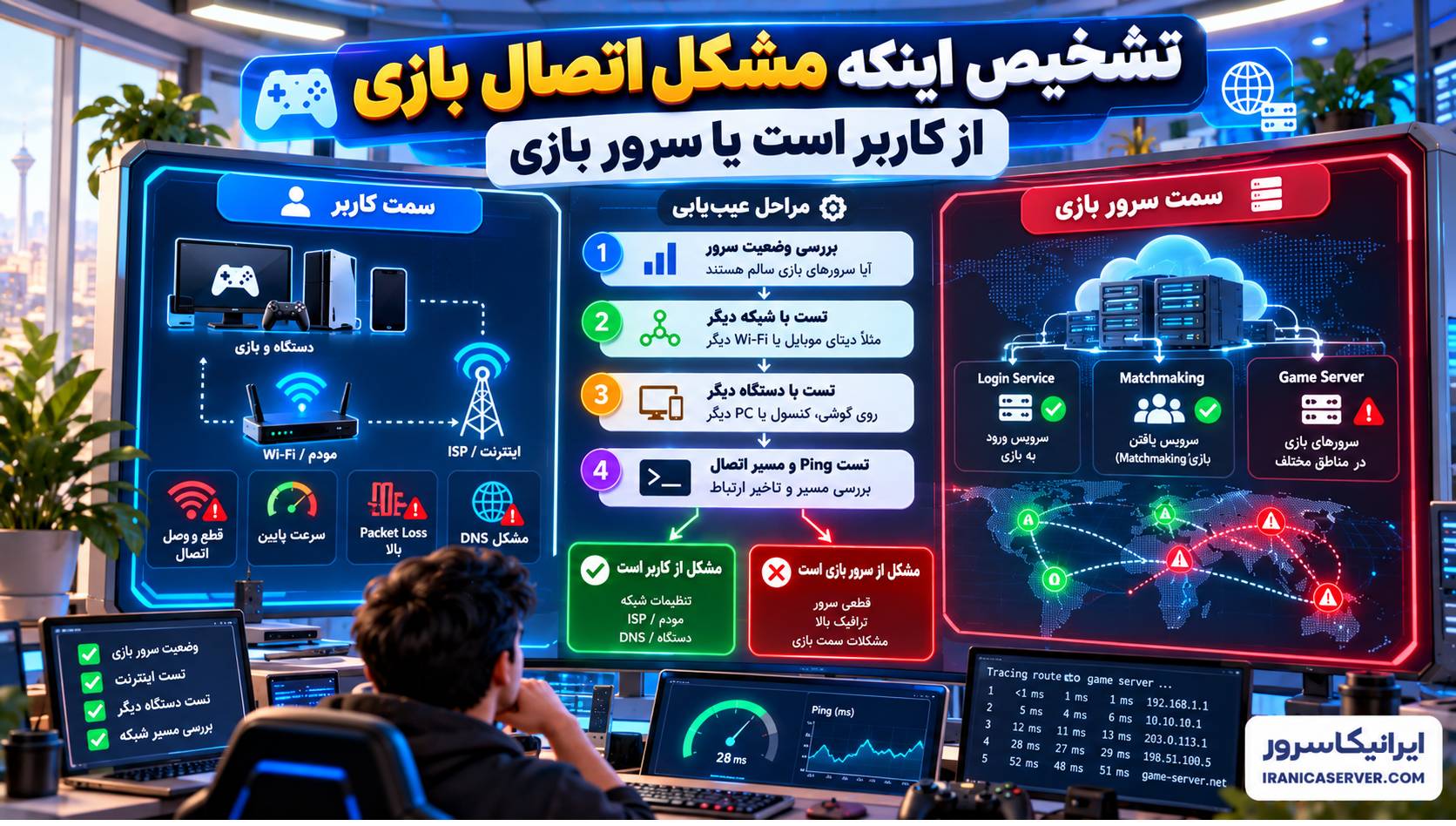
وقتی یک بازی آنلاین روی Login، Connecting، Matchmaking یا ورود به سرور گیر میکند، اولین سؤال مهم این نیست که «چطور درستش کنم؟»؛ بلکه باید بفهمید مشکل از کدام سمت است: دستگاه و اینترنت شما یا خود سرور بازی. اگر این تشخیص اشتباه انجام شود، ممکن است ساعتها DNS عوض کنید، بازی را Reinstall کنید یا Router را Reset کنید، در حالی که سرور بازی در Maintenance است؛ یا برعکس، منتظر رفع مشکل Server بمانید در حالی که فقط Wi-Fi یا ISP شما مشکل دارد.
این مقاله برای چه کاری است؟
این آموزش کمک میکند در مشکلات اتصال بازیهای آنلاین مثل Fortnite، Valorant، League of Legends، eFootball، Clash of Clans، Clash Royale، Brawl Stars، PUBG و بازیهای مشابه تشخیص دهید مشکل از شماست یا از Server و زیرساخت خود بازی.
نتیجه نهایی: در پایان یک روش مرحلهای دارید که با Status رسمی، شبکه دوم، دستگاه دوم، Ping، Packet Loss، DNS و مقایسه ISP مشخص میکند مشکل در کدام لایه قرار دارد و قدم بعدی چه باید باشد.
تشخیص سریع در ۶۰ ثانیه: اول Status رسمی بازی را بررسی کنید. بعد همان بازی را روی اینترنت دوم تست کنید. اگر روی شبکه دوم سالم بود، مشکل بیشتر سمت شما یا ISP است؛ اگر روی چند شبکه و چند دستگاه همزمان خراب بود و Status رسمی نیز Incident نشان میدهد، مشکل تقریباً Server-side است.
مشکل اتصال بازی معمولاً در کدام بخش است؟
برای تشخیص درست، اتصال را به چهار لایه تقسیم کنید:
- Game Server: سرور، Login، Matchmaking یا Maintenance خود بازی.
- ISP و Route: مسیر اینترنت، Peering، DNS، Packet Loss، CGNAT یا محدودیت شبکه.
- شبکه محلی: Router، Wi-Fi، Firewall، NAT یا کابل.
- دستگاه: سیستمعامل، VPN، Cache، Firewall، Client بازی یا تنظیمات Network.
هدف عیبیابی این است که مرحلهبهمرحله این چهار لایه را از هم جدا کنید.
نشانههای قوی مشکل سمت سرور بازی
اگر چند مورد زیر همزمان وجود دارد، احتمال Server-side بودن مشکل زیاد است:
- تعداد زیادی از بازیکنان همزمان مشکل مشابه دارند؛
- روی چند اینترنت متفاوت همان خطا دیده میشود؛
- روی چند دستگاه مختلف مشکل تکرار میشود؛
- Status رسمی Incident یا Maintenance نشان میدهد؛
- Login، Matchmaking و Store همزمان خراب هستند؛
- مشکل دقیقاً بعد از Update یا Maintenance شروع شده است.
نشانههای قوی مشکل سمت کاربر
اگر این موارد را میبینید، احتمال Local یا ISP بودن بیشتر است:
- بازی با Mobile Data کار میکند ولی با Wi-Fi نه؛
- بازی روی ISP دیگر سالم است؛
- فقط یک دستگاه مشکل دارد؛
- با Restart Router مشکل رفع میشود؛
- با VPN روی همان ISP بازی باز میشود؛
- Packet Loss یا Wi-Fi ناپایدار دارید؛
- دستگاههای دیگر روی همان شبکه سالم هستند.
مرحله اول: Status رسمی بازی را بررسی کنید
این مهمترین تست قبل از هر تغییر است.
بعضی ناشران صفحه Status اختصاصی دارند. برای مثال Epic Games وضعیت بخشهای جداگانه Fortnite مثل Login، Game Services و Matchmaking را منتشر میکند و Riot نیز برای League of Legends و Valorant Incident، Maintenance و وضعیت Regionها را نمایش میدهد.
اگر Status رسمی میگوید:
Major Outage
Partial Outage
Degraded Performance
Maintenance
اولویت با صبر کردن برای Fix رسمی است.
نکته: نبودن Incident در Status Page اثبات نمیکند که Server صددرصد سالم است؛ ممکن است اختلال Region-specific یا تازه شروع شده باشد. Status رسمی یک شاهد مهم است، نه تنها شاهد.
مرحله دوم: همان بازی را روی شبکه دوم تست کنید
این تست یکی از قویترین روشهای تشخیص است.
مثلاً:
Wi-Fi خانه → بازی وصل نمیشود
Mobile Data → بازی وصل میشوددر این حالت خود Game Server احتمالاً قابل دسترسی است و مشکل بیشتر در این بخشها قرار دارد:
- Router؛
- DNS؛
- ISP Route؛
- Firewall؛
- NAT / CGNAT؛
- Wi-Fi.
Google نیز در راهنمای رسمی Android برای تشخیص مشکل اینترنت توصیه میکند بین Wi-Fi و Mobile Data جابهجا شوید و تفاوت رفتار را بررسی کنید.
مرحله سوم: دستگاه دوم را امتحان کنید
اگر امکان دارید، همان بازی یا سرویس را روی دستگاه دیگری با همان اینترنت تست کنید.
مثال:
Phone A + Home Wi-Fi → Fails
Phone B + Home Wi-Fi → Works
در این حالت احتمال مشکل از:
- تنظیمات دستگاه اول؛
- VPN؛
- Private DNS؛
- Cache؛
- Firewall یا Security App؛
- Client بازی
بیشتر میشود.
اما اگر هر دو دستگاه روی همان Wi-Fi مشکل دارند، Router یا ISP محتملتر است.
ماتریس تشخیص سریع
| تست | نتیجه | احتمال بیشتر |
|---|---|---|
| شبکه دوم | روی شبکه دوم سالم است | ISP / Router / DNS |
| دستگاه دوم | فقط دستگاه اول خراب است | Device / Client |
| Status رسمی | Incident ثبت شده | Game Server |
| VPN | با VPN سالم میشود | Route / ISP / DNS |
| چند دستگاه + چند ISP | همه خراباند | Server-side محتملتر |
مرحله چهارم: فقط بازی خراب است یا کل اینترنت؟
Browser، YouTube، Store یا چند App دیگر را باز کنید.
اگر هیچ سرویس اینترنتی کار نمیکند، مشکل عمومی Connection است.
اگر اینترنت کاملاً سالم است ولی فقط یک Game یا Launcher مشکل دارد، احتمال این موارد بیشتر میشود:
- Game Server؛
- Route خاص بازی؛
- Port یا Protocol؛
- DNS Endpoint؛
- Firewall؛
- Client بازی.
نوع خطا را دقیق بخوانید
متن خطا سرنخ مهمی میدهد.
مثلاً خطاهای زیر معمولاً ماهیت متفاوت دارند:
Unable to connect to server
Server unavailable
Connection timed out
Connection lost
Login failed
Matchmaking failed
Maintenance in progress
Server unavailable یا Maintenance بیشتر Server-side را مشکوک میکند، در حالی که Connection timed out میتواند هم از Route کاربر باشد و هم Server.
الگوی زمانی را بررسی کنید
از خودتان بپرسید:
- مشکل دقیقاً از چه ساعتی شروع شد؟
- قبل از Update شروع شد یا بعد از آن؟
- فقط شبها اتفاق میافتد؟
- هر روز در ساعت مشابه رخ میدهد؟
اگر مشکل فقط در ساعات شلوغ شب رخ میدهد، Congestion یا Route ISP محتملتر است.
اگر دقیقاً همزمان با Maintenance رسمی شروع میشود، Server-side محتملتر است.
Ping چه چیزی را ثابت میکند؟
Ping میتواند نشان دهد اتصال پایه شما Packet Loss یا Latency شدید دارد، اما بهتنهایی سلامت Game Server را ثابت نمیکند.
روی Windows:
ping -n 100 1.1.1.1خروجی خوب:
Packets: Sent = 100, Received = 100, Lost = 0 (0% loss)اگر روی همین تست عمومی Packet Loss دارید، قبل از متهم کردن Server بازی باید شبکه خودتان بررسی شود.
برای جدا کردن Wi-Fi از ISP، Gateway را Ping کنید
ابتدا:
ipconfigDefault Gateway را پیدا کنید. مثلاً:
192.168.1.1بعد:
ping -n 100 192.168.1.1اگر به Router خودتان Loss دارید، مشکل هنوز به Game Server یا حتی ISP نرسیده است.
Traceroute چه کمکی میکند؟
Traceroute مسیر Packetها را نشان میدهد.
روی Windows:
tracert 1.1.1.1یا:
pathping 1.1.1.1اگر IP واقعی Game Server را بهصورت معتبر دارید، تست همان مقصد بهتر است؛ اما توجه کنید بسیاری از بازیها Server Dynamic، CDN یا Regionهای متعدد دارند.
نکته فنی: Timeout در یک Hop میانی لزوماً به معنی خرابی آن Router نیست؛ بعضی Routerها به ICMP پاسخ نمیدهند ولی Traffic را عادی Forward میکنند. Traceroute را باید در کنار نتیجه نهایی و Packet Loss تفسیر کرد.
VPN را فقط بهعنوان تست تشخیصی استفاده کنید
اگر بازی بدون VPN وصل نمیشود ولی با VPN فوراً کار میکند، احتمال این موارد بیشتر میشود:
- Route ISP؛
- Peering؛
- DNS؛
- محدودیت شبکه؛
- IPv6 Route.
این نتیجه بهتنهایی Server-side بودن مشکل را رد نمیکند، اما نشان میدهد تغییر مسیر شبکه مؤثر بوده است.
DNS را چگونه در تشخیص دخالت دهیم؟
برای تست موقت میتوانید از DNS عمومی استفاده کنید.
Cloudflare:
1.1.1.1
1.0.0.1
Google:
8.8.8.8
8.8.4.4
اگر فقط با DNS جدید مشکل رفع شد، DNS Resolver شبکه قبلی مشکوک است.
اگر هیچ تغییری رخ نداد، بیشتر سراغ Route، Packet Loss یا Server بروید.
Restart Router چه زمانی معنیدار است؟
اگر فقط خانه شما مشکل دارد و شبکه دوم سالم است، Restart Router یک تست منطقی است.
Google برای مشکل Wi-Fi پیشنهاد میکند Router را خاموش کنید، حدود ۳۰ ثانیه صبر کنید و دوباره روشن کنید.
اگر بعد از Restart فوراً مشکل رفع شد، Router State، NAT Table یا Wi-Fi محتملتر از Game Server است.
اگر فقط یک دستگاه مشکل دارد
اگر همان بازی روی همان Wi-Fi در دستگاه دوم سالم است:
- VPN دستگاه را بررسی کنید؛
- Private DNS را بررسی کنید؛
- Firewall یا Security App را بررسی کنید؛
- Client بازی را Update کنید؛
- Cache را پاک کنید؛
- Network Settings را در مرحله آخر Reset کنید.
Apple نیز برای مشکلاتی که فقط روی یک iPhone یا iPad دیده میشود بررسی VPN/Security Software و در صورت نیاز Reset Network Settings را پیشنهاد میکند.
اگر همه دستگاهها روی یک شبکه مشکل دارند
اگر تمام دستگاهها روی Wi-Fi خانه نمیتوانند به بازی وصل شوند ولی Mobile Data سالم است، این موارد را بررسی کنید:
- Router؛
- DNS؛
- ISP Route؛
- Firewall یا Parental Control؛
- NAT / CGNAT؛
- IPv6.
در این حالت Reinstall بازی روی چند دستگاه منطقی نیست.
اگر روی همه اینترنتها مشکل وجود دارد
اگر Wi-Fi، Mobile Data و ISP دوم همگی همان خطا را دارند، دو احتمال اصلی باقی میماند:
- Server بازی یا Region موردنظر مشکل دارد.
- خود دستگاه یا Account/Client مشکل دارد.
برای جدا کردن این دو، دستگاه دوم را تست کنید.
تست سهمرحلهای بسیار دقیق
برای تشخیص سریع این سه تست را پشتسرهم انجام دهید:
Test 1:
Device A + Network A

Test 2:
Device A + Network B

Test 3:
Device B + Network A
تفسیر:
- فقط Test 1 خراب است → Network A مشکوک.
- Test 1 و Test 2 خراباند ولی Device B سالم است → Device A مشکوک.
- همه تستها خراباند → Server یا Account/Region مشکوک.
Account Problem را با Server Problem اشتباه نگیرید
گاهی یک Account خاص نمیتواند Login کند اما Account دیگر روی همان Device و Network سالم است.
در این حالت احتمال:
- Account Restriction؛
- Authentication Issue؛
- Region Account؛
- Session خراب
بیشتر از خرابی عمومی Server است.
Maintenance با Outage چه فرقی دارد؟
Maintenance برنامهریزیشده است و معمولاً زمان شروع و پایان تقریبی دارد.
Outage اختلال غیرمنتظره است و ممکن است فقط بخشی از سرویس مثل Login یا Matchmaking را تحت تأثیر قرار دهد.
برای مثال Status Pageهای رسمی میتوانند Game Services را Operational نشان دهند ولی Matchmaking را Degraded یا Outage اعلام کنند.
اگر فقط Matchmaking خراب است، Server Down است؟
نه لزوماً کل Server.
بازیهای آنلاین از سرویسهای مختلف تشکیل شدهاند:
- Authentication؛
- Login؛
- Matchmaking؛
- Game Server؛
- Friends/Party؛
- Store؛
- Voice Chat.
ممکن است فقط یکی از این سرویسها مشکل داشته باشد.
گزارش کاربران دیگر چقدر قابل اعتماد است؟
گزارشهای کاربران برای تشخیص سریع مفید هستند، اما باید بعد از Status رسمی استفاده شوند.
اگر صدها کاربر در یک بازه کوتاه خطای یکسان گزارش میکنند، Server-side بودن محتملتر میشود؛ اما گزارشهای پراکنده بهتنهایی اثبات نیستند.
چه کارهایی را در مرحله اول انجام ندهیم؟
- بازی را بلافاصله Reinstall نکنید؛
- Router را Factory Reset نکنید؛
- Firewall را دائماً خاموش نکنید؛
- دهها DNS مختلف تست نکنید؛
- Account جدید نسازید؛
- فایلهای Local را بدون Backup حذف نکنید.
اول باید محل مشکل مشخص شود.
چند مثال واقعی برای تشخیص
مثال ۱: مشکل سمت Server
Home Wi-Fi → Fails
Mobile Data → Fails
Second Device → Fails
Official Status → Matchmaking Outage
نتیجه: مشکل Server-side است.
مثال ۲: مشکل ISP
ISP A → Fails
ISP B → Works
ISP A + VPN → Works
Official Status → Operational
نتیجه: Route، DNS یا سیاست شبکه ISP A مشکوک است.
مثال ۳: مشکل دستگاه
Phone A + Wi-Fi → Fails
Phone A + Mobile Data → Fails
Phone B + Same Wi-Fi → Works
نتیجه: Device A یا Client بازی مشکوک است.
مثال ۴: مشکل Router یا Wi-Fi
Home Wi-Fi → Fails
Mobile Data → Works
Other Wi-Fi → Works
All devices on Home Wi-Fi → Fails
نتیجه: Router، DNS یا ISP شبکه خانه مشکوک است.
روش امتیازی برای تشخیص سریع
اگر هنوز مطمئن نیستید، این قاعده ساده را استفاده کنید:
به نفع Server: Status رسمی Incident + چند شبکه خراب + چند دستگاه خراب + گزارش گسترده کاربران.
به نفع کاربر/ISP: شبکه دوم سالم + دستگاه دوم سالم + VPN مؤثر + Restart Router مؤثر + Packet Loss فقط در شبکه شما.
چه زمانی با پشتیبانی بازی تماس بگیریم؟
اگر:
- روی چند شبکه مختلف مشکل دارید؛
- دستگاه دوم هم مشکل دارد؛
- Status رسمی مشکل خاصی نشان نمیدهد؛
- Account یا Region خاصی درگیر است؛
- خطای مشخص Game-specific دارید؛
با Support خود بازی تماس بگیرید و Screenshot، Error Code، Region، Platform و زمان دقیق وقوع مشکل را ارسال کنید.
چه زمانی با ISP تماس بگیریم؟
اگر:
- روی ISP دیگر بازی سالم است؛
- با VPN روی ISP شما مشکل رفع میشود؛
- Packet Loss یا Route غیرعادی دارید؛
- DNS و Router بررسی شدهاند؛
- مشکل فقط در ساعات خاص رخ میدهد؛
به ISP بگویید Route، Peering، UDP یا دسترسی به مقصد Game Server را بررسی کند.
چکلیست ۵ دقیقهای تشخیص مشکل
- Status رسمی بازی را بررسی کنید.
- Mobile Data یا ISP دوم را تست کنید.
- دستگاه دوم را روی همان شبکه تست کنید.
- VPN را فقط برای تشخیص Route امتحان کنید.
- Ping و Packet Loss عمومی را بررسی کنید.
- Router را Restart کنید.
- DNS را در صورت نیاز تغییر دهید.
- نوع Error و زمان وقوع آن را یادداشت کنید.
- بر اساس نتیجه با Game Support یا ISP تماس بگیرید.
برای گیم، تشخیص Route و Packet Loss مهمتر از Speed Test است
اگر برای گیمسرورهای قابل میزبانی، مانیتورینگ شبکه، Ping، Packet Loss یا سرویسهای جانبی به زیرساخت مناسب نیاز دارید، میتوانید سرویسهای گیم ایرانیکاسرور را بررسی کنید.
تماس با پشتیبانی ایرانیکاسرور: 021-91302467
برای مانیتورینگ شبکه و سرور نیاز به کانفیگ دارید؟
اگر برای VPS، ابزارهای مانیتورینگ Ping، Packet Loss، Uptime یا Route به تنظیم تخصصی نیاز دارید، خدمات کانفیگ ایرانیکاسرور در دسترس است.
تماس با پشتیبانی ایرانیکاسرور: 021-91302467
سؤالات متداول
از کجا بفهمیم مشکل اتصال بازی از سرور است؟
اگر Status رسمی Incident نشان دهد و مشکل روی چند شبکه و چند دستگاه همزمان تکرار شود، احتمال Server-side بودن بسیار زیاد است.
اگر بازی با دیتای موبایل کار کند ولی Wi-Fi نه، مشکل از کجاست؟
معمولاً Router، DNS، ISP Route، NAT یا خود Wi-Fi مشکوک است و خرابی عمومی Server احتمال کمتری دارد.
اگر فقط یک دستگاه مشکل داشته باشد چه؟
در این حالت Client، VPN، Private DNS، Firewall، Cache یا Network Settings همان دستگاه باید بررسی شود.
آیا Ping سالم ثابت میکند Server بازی سالم است؟
خیر. Ping عمومی فقط کیفیت پایه شبکه شما را نشان میدهد و سلامت Authentication، Matchmaking یا Game Server را ثابت نمیکند.
اگر VPN مشکل را حل کند، نتیجه چیست؟
Route، Peering، DNS یا سیاست شبکه ISP مشکوکتر میشود چون VPN مسیر اتصال را تغییر داده است.
آیا گزارش کاربران دیگر برای تشخیص کافی است؟
خیر. گزارش کاربران مفید است اما بهتر است با Status رسمی، تست شبکه دوم و دستگاه دوم تأیید شود.
چه زمانی Reinstall بازی منطقی است؟
وقتی شبکه و Server بررسی شدهاند و مشکل فقط روی یک Device باقی مانده یا فایلهای Client خراب هستند؛ نه بهعنوان اولین اقدام.
ISP یا پشتیبانی بازی؛ با کدام تماس بگیریم؟
اگر ISP دوم یا VPN مشکل را رفع میکند، ISP را پیگیری کنید؛ اگر روی چند شبکه و دستگاه مشکل دارید، Game Support گزینه مناسبتری است.
جمعبندی: برای تشخیص اینکه مشکل اتصال بازی از کاربر است یا سرور، هیچ تست واحدی کافی نیست. Status رسمی را با شبکه دوم و دستگاه دوم ترکیب کنید. اگر همه شبکهها و دستگاهها مشکل دارند و Incident رسمی وجود دارد، مشکل Server-side است؛ اگر شبکه یا دستگاه جایگزین سالم است، مشکل بیشتر در ISP، Router یا Client خودتان قرار دارد.
منابع مقاله
برای تهیه این مقاله از راهنماها و صفحات وضعیت رسمی شرکتهای بازی و سازندگان سیستمعامل استفاده شده است:


دیدگاهها (۰)