
 Amir Jabbari
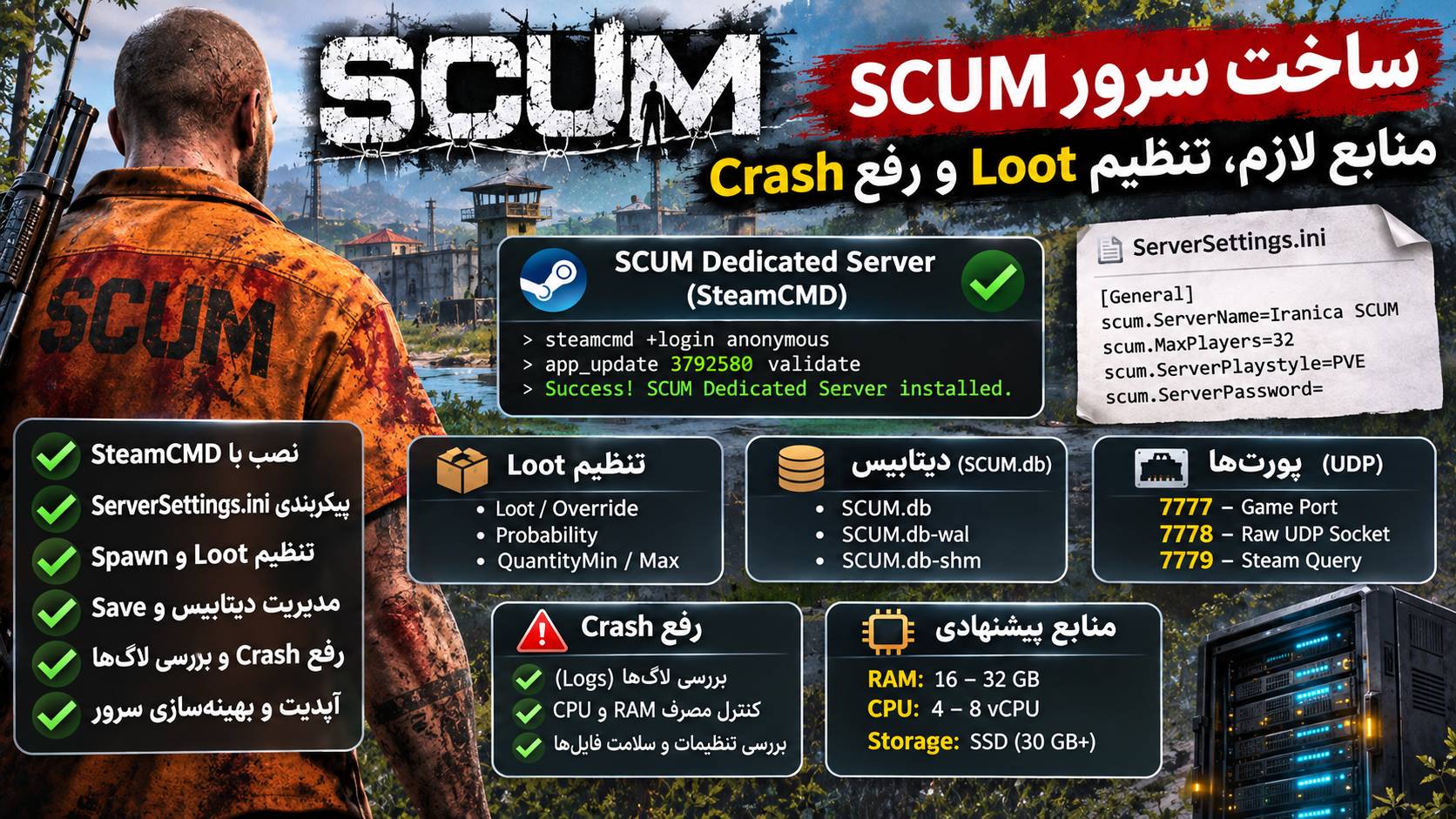
از زمان انتشار نسخه 1.0 بازی SCUM در ژوئن ۲۰۲۵، فایلهای Dedicated Server بهصورت عمومی از طریق Steam در دسترس قرار گرفتهاند. بنابراین دیگر برای اجرای سرور شخصی الزاماً به سرویس شرکتهای میزبان بازی وابسته نیستید. ابزار رسمی سرور با شناسه 3792580 از طریق SteamCMD دریافت میشود.
با این حال، راهاندازی SCUM فقط به دانلود فایلها محدود نیست. انتخاب RAM و CPU مناسب، تنظیم پورتها، مدیریت دیتابیس SQLite و پیکربندی صحیح Loot نقش مهمی در پایداری سرور دارند. اگر این موارد درست انجام نشوند، ممکن است سرور در فهرست بازی نمایش داده نشود، هنگام ورود بازیکنان Crash کند یا تغییرات World از بین بروند.
در این آموزش، نصب SCUM Dedicated Server روی Windows Server، تنظیم فایلهای سرور، تغییر Loot، بررسی دیتابیس، تهیه Backup، بهروزرسانی و رفع خطاهای Crash را مرحلهبهمرحله بررسی میکنیم.
آیا ساخت سرور اختصاصی SCUM برای همه امکانپذیر است؟
بله. در نسخههای قدیمی SCUM، میزبانی سرور به ارائهدهندگان منتخب محدود بود. اما همراه با انتشار نسخه 1.0، فایلهای Dedicated Server بهصورت عمومی منتشر شدند.
اکنون میتوانید با SteamCMD فایلهای سرور را دریافت کرده و آن را روی سیستم شخصی، Windows VPS یا سرور اختصاصی اجرا کنید.
| ویژگی | وضعیت فعلی |
|---|---|
| دانلود عمومی فایل سرور | امکانپذیر |
| Steam App ID | 3792580 |
| ورود Anonymous در SteamCMD | پشتیبانی میشود |
| سیستمعامل رسمی سرور | Windows 64-bit |
| نسخه Native رسمی Linux | در راهنمای رسمی مستند نشده |
| مدیریت Loot | از طریق تنظیمات و JSON |
| ذخیره World | دیتابیس SQLite |
| مدیریت ادمین | از طریق SteamID و فایل تنظیمات |
هرچند بعضی ابزارهای غیررسمی امکان اجرای نسخه Windows روی Linux با Wine را فراهم میکنند، برای راهاندازی ساده و قابل پیشبینی، استفاده از Windows Server پیشنهاد میشود. این توصیه به معنی غیرممکن بودن روشهای دیگر نیست؛ بلکه نسخه رسمی منتشرشده، فایل اجرایی Windows دارد.
برای ساخت SCUM Dedicated Server چه منابعی لازم است؟
SCUM از بازیهایی است که مصرف منابع آن با تعداد بازیکنان، وسعت ساختوسازها، تعداد موجودات، خودروها و تنظیمات Spawn تغییر میکند. به همین دلیل نمیتوان تنها بر اساس تعداد Slot، میزان RAM موردنیاز را با دقت تعیین کرد.
طبق راهنمای نصب SCUM Wiki، سرور برای شروع حداقل به حدود ۸ گیگابایت RAM نیاز دارد. این مقدار حداقل اولیه است و نباید آن را ظرفیت مناسب برای سرور شلوغ در نظر گرفت.
جدول منابع پیشنهادی
| نوع سرور | RAM پیشنهادی | CPU پیشنهادی | کاربرد |
|---|---|---|---|
| آزمایشی | ۸ تا ۱۲ گیگابایت | ۴ vCPU | تست نصب و تعداد بازیکن کم |
| خصوصی کوچک | ۱۶ گیگابایت | ۴ vCPU سریع | گروه دوستان و World معمولی |
| عمومی متوسط | ۲۴ تا ۳۲ گیگابایت | ۶ تا ۸ vCPU | بازیکنان بیشتر و فعالیت مداوم |
| عمومی سنگین | ۳۲ تا ۶۴ گیگابایت یا بیشتر | CPU قدرتمند با فرکانس بالا | World شلوغ و تنظیمات سنگین |
این اعداد پیشنهاد اولیه برای ظرفیتسنجی هستند، نه حداقل رسمی برای هر تعداد بازیکن. مصرف واقعی را باید پس از راهاندازی با ابزارهای مانیتورینگ بررسی کنید.
چرا سرعت CPU اهمیت دارد؟
بخشی از پردازشهای سرور بازی، مانند شبیهسازی World و مدیریت رویدادها، به عملکرد سریع هستههای پردازنده وابسته است. بنابراین یک پردازنده با تعداد هسته کمتر اما سرعت مناسب، ممکن است در بعضی شرایط عملکرد بهتری از پردازندهای با هستههای بیشتر و سرعت پایین داشته باشد.
برای سرورهای عمومی بهتر است CPU با عملکرد تکهستهای مناسب و منابع پردازشی پایدار انتخاب شود.
چه مقدار فضای دیسک لازم است؟
حجم فایلهای نصب با بهروزرسانیهای بازی تغییر میکند. اگرچه برخی مستندات قدیمی حداقل ۱۵ گیگابایت فضای آزاد را ذکر کردهاند، اندازه نصبهای جدید ممکن است بیشتر باشد.
برای شروع، حداقل ۳۰ تا ۴۰ گیگابایت فضای آزاد را برای نصب و فضای کاری در نظر بگیرید و برای Save، Log، Backup و Updateهای آینده فضای اضافه اختصاص دهید. این مقدار یک پیشنهاد عملی است و باید با اندازه Build فعلی بررسی شود.
استفاده از SSD یا NVMe بهخصوص برای عملیات دیتابیس و ذخیره World توصیه میشود.
آموزش نصب SCUM Dedicated Server با SteamCMD
برای نصب سرور به ابزار SteamCMD نیاز داریم. SteamCMD یک ابزار خط فرمان رسمی Valve برای دریافت و بهروزرسانی فایلهای Steam است.
مرحله اول: دریافت SteamCMD
ابتدا SteamCMD را طبق راهنمای SteamCMD در Valve Developer Community دریافت کنید.
در این آموزش فرض میکنیم فایلها در مسیر زیر قرار دارند:
C:\SteamCMD\مرحله دوم: نصب پیشنیازهای Windows
سرور SCUM یک برنامه ۶۴ بیتی است. طبق راهنمای نصب، بستههای Microsoft Visual C++ Redistributable و DirectX Runtime برای اجرای صحیح آن اهمیت دارند.
در صورت دریافت خطاهای DLL یا Runtime، پیشنیازها را از پوشه _CommonRedist بسته سرور یا از منابع رسمی Microsoft نصب کنید.
دریافت و بررسی Visual C++ Redistributable
مرحله سوم: دانلود فایلهای سرور
CMD را باز کنید و دستور زیر را اجرا کنید:
C:\SteamCMD\steamcmd.exe +force_install_dir C:\SCUMServer +login anonymous +app_update 3792580 validate +quitشناسه 3792580 مربوط به ابزار رسمی Dedicated Server است. آن را با App ID بازی اصلی یا ابزارهای قدیمی اشتباه نگیرید.
پارامتر validate فایلهای اصلی نصب را بررسی کرده و در صورت نیاز دوباره دریافت میکند.
مرحله چهارم: اجرای SCUMServer.exe
پس از نصب، فایل اجرایی در مسیر زیر قرار میگیرد:
C:\SCUMServer\SCUM\Binaries\Win64\SCUMServer.exeیک فایل با نام start-scum.bat در پوشه اصلی نصب بسازید:
@echo off
cd /d C:\SCUMServer\SCUM\Binaries\Win64

SCUMServer.exe -log -port=7777 -MaxPlayers=32

pause
در این مثال، سرور با پورت اصلی 7777 و ظرفیت حداکثر ۳۲ بازیکن اجرا میشود. این ظرفیت فقط محدودیت اتصال است و تضمین نمیکند سختافزار انتخابی برای ۳۲ بازیکن کافی باشد.
برای اولین اجرا صبر کنید تا بارگذاری World و ایجاد فایلهای اولیه کامل شود. صرف مشاهده پیام اولیه راهاندازی موتور بازی به معنی آماده بودن کامل سرور نیست.
تنظیم فایل ServerSettings.ini در SCUM
بعد از اولین اجرای موفق، SCUM فایل تنظیمات خود را ایجاد میکند. مسیر معمول آن عبارت است از:
C:\SCUMServer\SCUM\Saved\Config\WindowsServer\ServerSettings.iniاین فایل تنظیمات سرور، قوانین بازی، زمان، موجودات، بازیکنان و بسیاری از ویژگیهای World را کنترل میکند.
قبل از ویرایش فایل، سرور را متوقف کنید. تغییر تنظیمات هنگام اجرای سرور ممکن است در زمان توقف یا راهاندازی مجدد بازنویسی شود.
نمونه تنظیمات اصلی سرور
در نسخههای جدید SCUM، نام بیشتر گزینهها با پیشوند scum. ثبت میشود. نمونه زیر فقط تعدادی از گزینههای بخش General را نشان میدهد؛ فایل کامل تولیدشده توسط خود بازی را حفظ کنید.
[General]
scum.ServerName=Iranica SCUM Server
scum.ServerDescription=SCUM Survival Server
scum.ServerPassword=
scum.MaxPlayers=32
scum.ServerPlaystyle=PVE
اگر میخواهید سرور خصوصی باشد، برای ServerPassword رمز مناسب قرار دهید. برای سرور عمومی میتوانید آن را خالی بگذارید.
توجه کنید که پارامتر -MaxPlayers در Startup میتواند مقدار تعیینشده در ServerSettings.ini را بازنویسی کند.
فایلهای مهم تنظیمات
| فایل | کاربرد |
|---|---|
| ServerSettings.ini | تنظیمات اصلی World و سرور |
| AdminUsers.ini | شناسه Steam مدیران |
| BannedUsers.ini | بازیکنان مسدودشده |
| WhitelistedUsers.ini | فهرست دسترسی اولویتدار |
| ExclusiveUsers.ini | محدود کردن ورود به کاربران مشخص |
| EconomyOverride.json | تنظیم اقتصاد و فروشندگان |
| RaidTimes.json | زمانبندی Raid |
| Notifications.json | پیامهای زمانبندیشده |
| Loot/ | شخصیسازی Spawn آیتمها |
نام بعضی گزینهها بین Buildهای مختلف تغییر میکند. بنابراین بهتر است به جای کپی کردن فایل تنظیمات یک نسخه قدیمی، فایل تولیدشده توسط نسخه فعلی سرور را ویرایش کنید.
آموزش تنظیم Loot در SCUM Dedicated Server
Loot به آیتمهایی گفته میشود که بازیکنان در ساختمانها، صندوقها، تجهیزات و نقاط مختلف نقشه پیدا میکنند. میزان و نوع Loot میتواند تأثیر زیادی بر سختی بازی، اقتصاد سرور و تجربه بازیکنان داشته باشد.
SCUM امکان تنظیم کلی Spawn و همچنین شخصیسازی دقیق Loot با فایلهای JSON را فراهم میکند. برای تغییر احتمال پیدا شدن یک آیتم مشخص، معمولاً باید از سیستم Loot Customization استفاده کنید.
۱. تفاوت Loot کلی با Loot اختصاصی
دو روش اصلی وجود دارد:
- تنظیمات کلی: تغییر ضرایب مرتبط با Spawn آیتمها در ServerSettings.ini.
- Loot اختصاصی: تغییر Presetها، احتمال ظاهر شدن آیتمها و قوانین مناطق از طریق فایلهای JSON.
برای تنظیم دقیق، صرفاً قرار دادن یک گزینه فرضی مانند LootMultiplier=3 کافی نیست. چنین کلیدی را نباید بدون تأیید وجود آن در Build فعلی به فایل اضافه کرد.
۲. محل فایلهای Loot
پوشه اصلی Loot در مسیر زیر قرار دارد:
SCUM\Saved\Config\WindowsServer\Loot\ممکن است این پوشه در نصب تازه وجود نداشته باشد. با اجرای دستورهای Export مربوط به Loot، ساختار فایلهای پیشفرض ایجاد میشود.
۳. خروجی گرفتن از تنظیمات پیشفرض Loot
ابتدا SteamID64 خود را در فایل AdminUsers.ini قرار دهید و با دسترسی ادمین وارد بازی شوید.
برای دریافت ساختار پیشفرض Loot Tree، دستور زیر را در Chat بازی وارد کنید:
#ExportDefaultLootTreeبرای دریافت پارامترهای Spawn آیتمها:
#ExportDefaultItemSpawningParametersبرای دریافت Presetهای پیشفرض:
#ExportDefaultItemSpawnerPresetsاین دستورها فایلهای مرجع را ایجاد میکنند تا بتوانید ساختار واقعی Loot همان نسخه بازی را بررسی کنید.
۴. تفاوت پوشه Default و Override
در سیستم Loot، پوشههای Default برای مشاهده تنظیمات پیشفرض هستند. تغییرات شخصیسازیشده باید در مسیرهای Override مربوط به همان نوع تنظیم قرار بگیرند.
| مسیر | کاربرد |
|---|---|
| Nodes/Default | ساختار اصلی Loot Tree |
| Nodes/Override | تغییرات سفارشی Loot Tree |
| Items/Default | پارامترهای اصلی آیتمها |
| Items/Override | تنظیمات سفارشی آیتمها |
| Spawners/Presets/Default | Presetهای پیشفرض Spawn |
| Spawners/Presets/Override | Presetهای سفارشی |
یکی از دلایل رایج اعمال نشدن تنظیمات Loot این است که کاربر فایلهای داخل Default را ویرایش میکند، در حالی که بازی تغییرات سفارشی را از مسیر Override میخواند.
۵. تغییر احتمال ظاهر شدن آیتمها
در Presetهای Loot، گزینههایی مانند Probability، QuantityMin و QuantityMax برای کنترل احتمال و تعداد آیتمها استفاده میشوند.
برای مثال، ممکن است یک Preset دارای مقادیر زیر باشد:
"Probability": 40,
"QuantityMin": 1,
"QuantityMax": 3
این فقط بخشی از یک Preset نمونه است و یک فایل JSON کامل محسوب نمیشود. برای ساخت فایل معتبر باید ساختار اصلی Preset خروجیگرفتهشده را حفظ کنید.
همچنین Probability به تنهایی احتمال نهایی Drop را تعیین نمیکند؛ ضرایب دیگر مانند تنظیمات سرور و Zone Modifier نیز میتوانند بر نتیجه اثر بگذارند.
۶. تنظیم Loot برای یک منطقه مشخص
اگر میخواهید تنظیمات Loot فقط در یک Sector اعمال شوند، میتوانید Presetهای همان منطقه را Export کنید.
برای مثال:
#ExportItemSpawnerPresetsInZone A2این دستور Presetهای مرتبط با منطقه A2 را برای شخصیسازی استخراج میکند.
۷. بارگذاری مجدد تنظیمات Loot
پس از ذخیره فایلهای Override، میتوانید دستور زیر را اجرا کنید:
#ReloadLootCustomizationsAndResetSpawnersاین دستور تنظیمات سفارشی Loot را مجدداً بارگذاری میکند و بعضی Spawnerهای قابل جستوجو را Reset میکند. با این حال، تمام آیتمهای موجود در World فوراً جایگزین نمیشوند و برخی Spawnها همچنان به زمان Cooldown وابسته هستند.
برای بررسی دقیقتر ساختار JSON و قواعد Spawn، از راهنمای تنظیم Loot در SCUM استفاده کنید.
پورتهای SCUM Dedicated Server کداماند؟
برای اتصال بازیکنان و نمایش اطلاعات سرور، باید پورتهای شبکه درست تنظیم شوند.
| پورت پیشفرض | پروتکل | کاربرد |
|---|---|---|
| 7777 | UDP | ارتباط اصلی بازی |
| 7778 | UDP | Raw UDP Socket |
| 7779 | UDP | Steam Query |
| 7777 | TCP | RCON اختیاری، در پیکربندیهای مربوط |
در پیکربندی مستندشده SCUM، پورت Raw UDP یک شماره بالاتر از Game Port و پورت Query دو شماره بالاتر است.
بنابراین اگر Game Port را به 7780 تغییر دهید، پورتهای متناظر به ترتیب 7781 و 7782 خواهند بود.
باز کردن پورتها در Windows Firewall
PowerShell را با دسترسی Administrator اجرا کنید:
New-NetFirewallRule -DisplayName "SCUM Game UDP" -Direction Inbound -Protocol UDP -LocalPort 7777,7778,7779 -Action Allowاگر RCON را فعال کردهاید، دسترسی TCP مربوط به آن را فقط برای IP مدیریتی مجاز کنید. نیازی نیست پورت مدیریتی برای تمام اینترنت باز باشد.
بررسی پورتهای UDP
برای مشاهده Endpointهای محلی:
Get-NetUDPEndpoint | Where-Object {
    $_.LocalPort -in 7777,7778,7779
}
این دستور فقط وضعیت محلی را نشان میدهد. برای تأیید دسترسی اینترنتی باید اتصال واقعی از شبکه دیگری آزمایش شود.
اگر سرور پشت Router یا NAT قرار دارد، Port Forwarding نیز ضروری است. روی VPS ممکن است لازم باشد Firewall پنل ارائهدهنده را جداگانه تنظیم کنید.
چرا SCUM Server در Server Browser نمایش داده نمیشود؟
اگر فرایند سرور اجرا میشود اما در فهرست بازی نمایش داده نمیشود، ابتدا موارد زیر را بررسی کنید:
- آیا سرور بارگذاری اولیه را کامل کرده است؟
- آیا UDP 7777، 7778 و 7779 باز هستند؟
- آیا Firewall شبکه یا Router مانع اتصال میشود؟
- آیا نسخه Client با نسخه Dedicated Server سازگار است؟
- آیا سرور در فهرست Unofficial جستوجو میشود؟
- آیا نام سرور و فیلترهای جستوجو درست هستند؟
طبق راهنمای SCUM Wiki، فهرست داخل بازی ممکن است تعداد محدودی سرور را نمایش دهد و حضور دائمی یک سرور در نتایج جستوجو تضمینشده نیست.
در صورت نیاز میتوانید سرور را با IP و پورت مناسب به Steam Favorites اضافه کنید. توجه کنید که پورت Query پیشفرض SCUM برابر 7779 است و نباید آن را با پورت بازی اشتباه بگیرید.
دیتابیس SCUM.db چیست و اطلاعات World کجا ذخیره میشوند؟
SCUM از SQLite برای ذخیره وضعیت World استفاده میکند. اطلاعات مهم مانند پیشرفت بازیکنان، ساختمانها، خودروها و بسیاری از دادههای مرتبط با دنیای بازی در دیتابیس نگهداری میشوند.
مسیر معمول دیتابیس:
C:\SCUMServer\SCUM\Saved\SaveFiles\SCUM.dbسه فایل مهم دیتابیس
| فایل | کاربرد |
|---|---|
| SCUM.db | فایل اصلی دیتابیس SQLite |
| SCUM.db-wal | ثبت تغییرات در حالت Write-Ahead Logging |
| SCUM.db-shm | حافظه مشترک مرتبط با WAL |
ممکن است فایلهای WAL و SHM بسته به وضعیت دیتابیس وجود داشته باشند یا نداشته باشند. اگر وجود دارند، نباید هنگام اجرای سرور بهصورت دستی حذف شوند.
نکته بسیار مهم: کپی کردن تنها فایل SCUM.db در زمان اجرای سرور ممکن است Backup ناقصی ایجاد کند؛ زیرا بخشی از تغییرات هنوز در فایل WAL قرار دارد.
آیا میتوان SCUM.db را مستقیم ویرایش کرد؟
از نظر فنی SQLite با ابزارهای مدیریت دیتابیس قابل مشاهده است، اما ویرایش مستقیم دیتابیس World توصیه نمیشود. تغییر نادرست جداول یا ارتباط دادهها میتواند باعث خرابی Save، از دست رفتن اطلاعات یا خطا هنگام اجرای سرور شود.
برای مدیریت تنظیمات Gameplay از ServerSettings.ini و ابزارهای مدیریتی خود بازی استفاده کنید.
آموزش Backup گرفتن از SCUM Server
برای تهیه Backup قابل اعتماد، بهتر است سرور را بهصورت صحیح متوقف کنید و سپس از پوشه Saved نسخه پشتیبان بگیرید.
این پوشه علاوه بر دیتابیس، شامل تنظیمات، Logها و اطلاعات مرتبط دیگر است.
Backup با PowerShell
پس از توقف سرور، دستور زیر را اجرا کنید:
$Source = "C:\SCUMServer\SCUM\Saved"
$BackupDir = "D:\SCUMBackups"

New-Item -ItemType Directory -Force -Path $BackupDir | Out-Null

$Stamp = Get-Date -Format "yyyyMMdd-HHmmss"

Compress-Archive -Path $Source -DestinationPath "$BackupDir\SCUM-$Stamp.zip"
مسیرهای نمونه را با محل نصب خودتان هماهنگ کنید. بهتر است Backupها علاوه بر دیسک اصلی، در فضای ذخیرهسازی دیگری نیز نگهداری شوند.
بازگردانی Backup
برای Restore، ابتدا سرور را متوقف کنید. سپس از وضعیت فعلی یک نسخه جداگانه بگیرید و پوشه Saved پشتیبان را به محل اصلی بازگردانید.
بعد از Restore، سرور را اجرا کنید و ورود بازیکنان، ساختمانها، خودروها و وضعیت World را بررسی کنید.
اگر Backup مربوط به نسخه قدیمیتر بازی است، قبل از بازگردانی روی سرور اصلی، سازگاری آن با Build جدید را آزمایش کنید.
رفع Crash در SCUM Dedicated Server
Crash زمانی رخ میدهد که فرایند سرور بهصورت غیرمنتظره متوقف شود. این مشکل ممکن است هنگام Startup، بارگذاری World، ورود بازیکنان یا پس از چند ساعت فعالیت رخ دهد.
برای تشخیص علت، ابتدا مشخص کنید Crash در چه مرحلهای اتفاق میافتد و آیا در Log یا Windows Event Viewer اطلاعاتی ثبت شده است.
۱. کمبود RAM
اگر مصرف حافظه سرور به ظرفیت قابل استفاده سیستم نزدیک شود، ممکن است عملکرد سرور افت کند یا فرایند متوقف شود. البته بالا بودن RAM به تنهایی علت قطعی Crash نیست.
برای بررسی وضعیت حافظه در PowerShell:
Get-Process SCUMServer -ErrorAction SilentlyContinue |
Select-Object ProcessName,CPU,WorkingSet64,PrivateMemorySize64
برای نمایش مقادیر بر حسب گیگابایت:
Get-Process SCUMServer -ErrorAction SilentlyContinue |
Select-Object ProcessName,
@{Name="RAM_GB";Expression={[math]::Round($_.WorkingSet64/1GB,2)}},
@{Name="Private_GB";Expression={[math]::Round($_.PrivateMemorySize64/1GB,2)}}
این مقادیر را هنگام Startup، ورود بازیکنان و فعالیت سنگین مقایسه کنید. اگر حافظه در دسترس سیستم کم میشود، کاهش فشار Gameplay یا ارتقای RAM را بررسی کنید.
۲. مشکلات CPU و فشار World
تعداد زیاد موجودات، فعالیت بازیکنان و ساختوسازهای سنگین میتوانند فشار پردازشی ایجاد کنند.
اگر Crash فقط هنگام افزایش تعداد بازیکنان رخ میدهد، ابتدا میزان مصرف CPU و RAM را بررسی کنید و سپس تنظیمات سنگین World را بهصورت مرحلهای کاهش دهید.
تغییر همزمان چندین گزینه باعث میشود نتوانید مشخص کنید کدام تغییر مشکل را برطرف کرده است.
۳. خرابی فایلهای نصب
اگر سرور پس از Update اجرا نمیشود یا فایلهای DLL و اجرایی خطا میدهند، از SteamCMD برای بررسی فایلها استفاده کنید:
C:\SteamCMD\steamcmd.exe +force_install_dir C:\SCUMServer +login anonymous +app_update 3792580 validate +quitقبل از اجرای Update یا Validate از پوشه Saved نسخه پشتیبان بگیرید.
۴. خطاهای ServerSettings.ini
اگر Crash بعد از ویرایش تنظیمات رخ داده است، فایل را با نسخه Backup مقایسه کنید.
از اضافه کردن کلیدهای ناشناخته، کپی کردن تنظیمات نسخههای قدیمی و استفاده از مقدارهای خارج از محدوده خودداری کنید.
برای آزمایش میتوانید پس از تهیه Backup و توقف سرور، فایل تنظیمات را موقتاً تغییر نام دهید تا بازی نسخه پیشفرض جدید تولید کند. این کار ممکن است تنظیمات قبلی را غیرفعال کند؛ بنابراین فقط بهعنوان تست کنترلشده انجام شود.
۵. مشکلات دیتابیس SQLite
اگر Crash فقط هنگام بارگذاری یک World مشخص رخ میدهد، احتمال مشکل در Save نیز باید بررسی شود.
در این شرایط:
- سرور را متوقف کنید.
- از SCUM.db و فایلهای همراه آن Backup بگیرید.
- Logها را برای خطاهای SQLite و Save بررسی کنید.
- از سالم بودن فضای دیسک مطمئن شوید.
- در صورت امکان، Backup قبلی را روی یک نصب آزمایشی بررسی کنید.
از حذف مستقیم دیتابیس یا فایل WAL بهعنوان اولین راهحل خودداری کنید. این کار ممکن است باعث از دست رفتن پیشرفت World شود.
۶. بررسی Logهای سرور
فایلهای Log معمولاً در پوشه زیر قرار میگیرند:
C:\SCUMServer\SCUM\Saved\Logs\همچنین بعضی Logهای مربوط به Gameplay و Loot در مسیر زیر ثبت میشوند:
C:\SCUMServer\SCUM\Saved\SaveFiles\Logs\برای مشاهده آخرین خطوط فایل Log اصلی، ابتدا نام فایل موجود را بررسی کنید و سپس از PowerShell استفاده کنید:
Get-ChildItem "C:\SCUMServer\SCUM\Saved\Logs" -Filter *.log |
Sort-Object LastWriteTime -Descending |
Select-Object -First 5 Name,LastWriteTime,Length
برای خواندن ۱۰۰ خط آخر جدیدترین Log:
$Log = Get-ChildItem "C:\SCUMServer\SCUM\Saved\Logs" -Filter *.log |
Sort-Object LastWriteTime -Descending |
Select-Object -First 1

if ($Log) {
    Get-Content $Log.FullName -Tail 100
}
در Log به دنبال خطاهای Fatal، Exception، کمبود حافظه، خطاهای بارگذاری Save و پیامهای مرتبط با Startup باشید.
۷. بررسی Windows Event Viewer
اگر فرایند سرور بدون پیام واضح بسته میشود، Windows Event Viewer میتواند اطلاعات بیشتری درباره برنامه Crash کرده ارائه دهد.
در Windows، ابزار Event Viewer را باز کنید و به مسیر زیر بروید:
Windows Logs → Application
رویدادهای مربوط به زمان Crash را بررسی کنید. به نام برنامه، Faulting Module و Exception Code توجه کنید. این اطلاعات میتوانند به تشخیص خطاهای Runtime یا فایل اجرایی کمک کنند.
جدول سریع عیبیابی Crash
| نشانه | علت احتمالی | اقدام اولیه |
|---|---|---|
| Crash هنگام Startup | Runtime، فایل نصب یا Config | بررسی Log و پیشنیازها |
| Crash با ورود بازیکنان | فشار منابع یا خطای World | پایش CPU و RAM |
| Crash بعد از تغییر Loot | JSON نامعتبر یا Preset ناسازگار | بازگردانی Override قبلی |
| Crash هنگام بارگذاری Save | احتمال مشکل دیتابیس | بررسی Log و Backup |
| Crash بعد از Update | ناسازگاری یا فایل ناقص | Validate و بررسی تنظیمات |
| بسته شدن بدون پیام | خطای برنامه یا سیستم | بررسی Event Viewer |
آموزش آپدیت SCUM Dedicated Server
برای جلوگیری از اختلاف نسخه میان بازیکنان و سرور، بهتر است پس از انتشار Update جدید، فایلهای Dedicated Server را نیز بهروزرسانی کنید.
مراحل پیشنهادی:
- زمان توقف سرور را به بازیکنان اطلاع دهید.
- سرور را بهصورت صحیح متوقف کنید.
- از پوشه Saved و فایلهای تنظیمات Backup بگیرید.
- SteamCMD را اجرا کنید.
- فایلهای سرور را Update کنید.
- Logهای Startup را بررسی کنید.
- اتصال بازیکنان و وضعیت World را آزمایش کنید.
دستور Update:
C:\SteamCMD\steamcmd.exe +force_install_dir C:\SCUMServer +login anonymous +app_update 3792580 validate +quitاگر بعد از Update تنظیمات Loot یا Gameplay تغییر کردند، فایلهای قبلی را با ساختار نسخه جدید مقایسه کنید. ممکن است نام آیتمها، Presetها یا بعضی کلیدهای تنظیمات تغییر کرده باشند.
چگونه مصرف منابع SCUM Server را بهینه کنیم؟
برای داشتن یک سرور پایدار، بهتر است ابتدا تنظیمات پیشفرض را آزمایش کنید و سپس متناسب با نیاز بازیکنان تغییرات انجام دهید.
تعداد بازیکنان را واقعبینانه انتخاب کنید
قرار دادن MaxPlayers روی عدد بالا به معنی آماده بودن سختافزار برای آن تعداد بازیکن نیست. ظرفیت واقعی را با افزایش تدریجی کاربران و مانیتورینگ منابع مشخص کنید.
تنظیمات Spawn را بیش از حد افزایش ندهید
افزایش شدید تعداد موجودات و رویدادهای World ممکن است مصرف CPU و حافظه را بیشتر کند. برای سرورهای عمومی بهتر است تنظیمات را مرحلهای تغییر دهید.
دیتابیس و Backup را مدیریت کنید
بهصورت دورهای از دیتابیس و تنظیمات نسخه پشتیبان بگیرید. همچنین فضای خالی دیسک را کنترل کنید تا عملیات ذخیره و Update با مشکل مواجه نشوند.
سرور را در زمان مناسب Restart کنید
Restart برنامهریزیشده میتواند برای اعمال Update و تنظیمات مفید باشد، اما جایگزین رفع علت اصلی Crash نیست. اگر سرور مرتب متوقف میشود، ابتدا Log و مصرف منابع را بررسی کنید.
سؤالات متداول درباره SCUM Dedicated Server
آیا فایلهای SCUM Dedicated Server عمومی هستند؟
بله. از زمان انتشار نسخه 1.0 در ژوئن ۲۰۲۵، فایلهای رسمی Dedicated Server از طریق Steam در دسترس قرار گرفتهاند.
App ID سرور SCUM چیست؟
شناسه ابزار رسمی SCUM Dedicated Server برابر 3792580 است.
آیا میتوان SCUM Server را روی Linux نصب کرد؟
نسخه Native رسمی Linux در راهنمای نصب مستند نشده است. فایل اجرایی رسمی Windows است، هرچند بعضی روشهای غیررسمی از Wine استفاده میکنند.
حداقل RAM برای SCUM Server چقدر است؟
طبق راهنمای نصب، حداقل حدود ۸ گیگابایت RAM برای شروع لازم است. برای سرورهای فعال و تعداد بازیکنان بیشتر باید منابع بالاتری در نظر گرفت.
پورتهای SCUM Dedicated Server چیست؟
پورتهای پیشفرض UDP 7777 برای بازی، UDP 7778 برای Raw Socket و UDP 7779 برای Steam Query هستند.
چرا سرور SCUM در فهرست بازی دیده نمیشود؟
ممکن است Query Port بسته باشد، سرور هنوز بارگذاری نشده باشد یا فیلترهای Server Browser آن را نمایش ندهند. بهتر است وضعیت پورتها، Log و اتصال از Steam Favorites بررسی شود.
فایل تنظیمات SCUM کجاست؟
فایل اصلی ServerSettings.ini در مسیر SCUM/Saved/Config/WindowsServer قرار دارد.
چگونه Loot سرور SCUM را تغییر دهیم؟
برای تنظیمات کلی از گزینههای موجود در ServerSettings.ini استفاده کنید. برای شخصیسازی دقیق Spawn آیتمها، فایلهای JSON داخل Loot و مسیرهای Override کاربرد دارند.
چرا تغییرات Loot اعمال نمیشوند؟
ممکن است فایل را در Default به جای Override ویرایش کرده باشید، ساختار JSON نامعتبر باشد یا تغییرات هنوز Reload نشده باشند.
دیتابیس SCUM Server کجاست؟
دیتابیس اصلی World در مسیر SCUM/Saved/SaveFiles/SCUM.db قرار دارد.
آیا حذف SCUM.db مشکل Crash را حل میکند؟
حذف دیتابیس ممکن است World را از بین ببرد و نباید راهحل اولیه باشد. ابتدا Logها، سلامت فایلها و Backup را بررسی کنید.
چگونه SCUM Dedicated Server را آپدیت کنیم؟
پس از توقف سرور و تهیه Backup، با SteamCMD و دستور app_update 3792580 validate فایلهای سرور را بهروزرسانی کنید.
جمعبندی
ساخت SCUM Dedicated Server اکنون با دریافت فایلهای رسمی از SteamCMD امکانپذیر است. برای نصب باید از App ID شماره 3792580 استفاده کنید و فایل SCUMServer.exe را روی Windows 64-bit اجرا کنید.
پس از نصب، فایل ServerSettings.ini را برای تنظیم نام، تعداد بازیکنان و قوانین World ویرایش کنید. برای تغییر دقیق Loot نیز از سیستم JSON و پوشههای Override استفاده کنید.
اگر سرور Crash میکند، ابتدا Logها، مصرف RAM و CPU، تنظیمات و سلامت دیتابیس را بررسی کنید. همچنین قبل از هر Update یا تغییر مهم، از پوشه Saved نسخه پشتیبان بگیرید.
در نهایت، انتخاب منابع مناسب و پایش مداوم سرور، نقش مهمی در اجرای پایدار SCUM و جلوگیری از مشکلات اتصال و از دست رفتن اطلاعات بازیکنان دارد.
منابع و مستندات معتبر
برای تهیه این آموزش از ویکی SCUM، مستندات SteamCMD و راهنماهای فنی بهروز درباره تنظیمات، Loot و دیتابیس سرور استفاده شده است.
۱. SCUM Wiki — Dedicated Server Setup
راهنمای نصب Dedicated Server، شناسه SteamCMD، پیشنیازها، پورتها و راهاندازی اولیه.
۲. Valve Developer Community — SteamCMD
مستندات استفاده از SteamCMD برای دانلود و بهروزرسانی فایلهای سرور.
۳. SCUM Server Settings — ServerSettings.ini
راهنمای تنظیمات نسخههای جدید، فایلهای Config و ساختار کلیدهای scum.
۴. SCUM Loot Configuration
آموزش ساخت فایلهای Loot، خروجی گرفتن از Presetها، تنظیم Override و بارگذاری مجدد آیتمها.
۵. SCUM Server Configuration Reference
مرجع گزینههای ServerSettings.ini و تنظیمات World، بازیکنان و Gameplay.
۶. SCUM Save Database Guide
راهنمای مدیریت فایلهای SCUM.db، SCUM.db-wal و SCUM.db-shm هنگام انتقال یا بازیابی World.



دیدگاهها (۰)