
 Amir Jabbari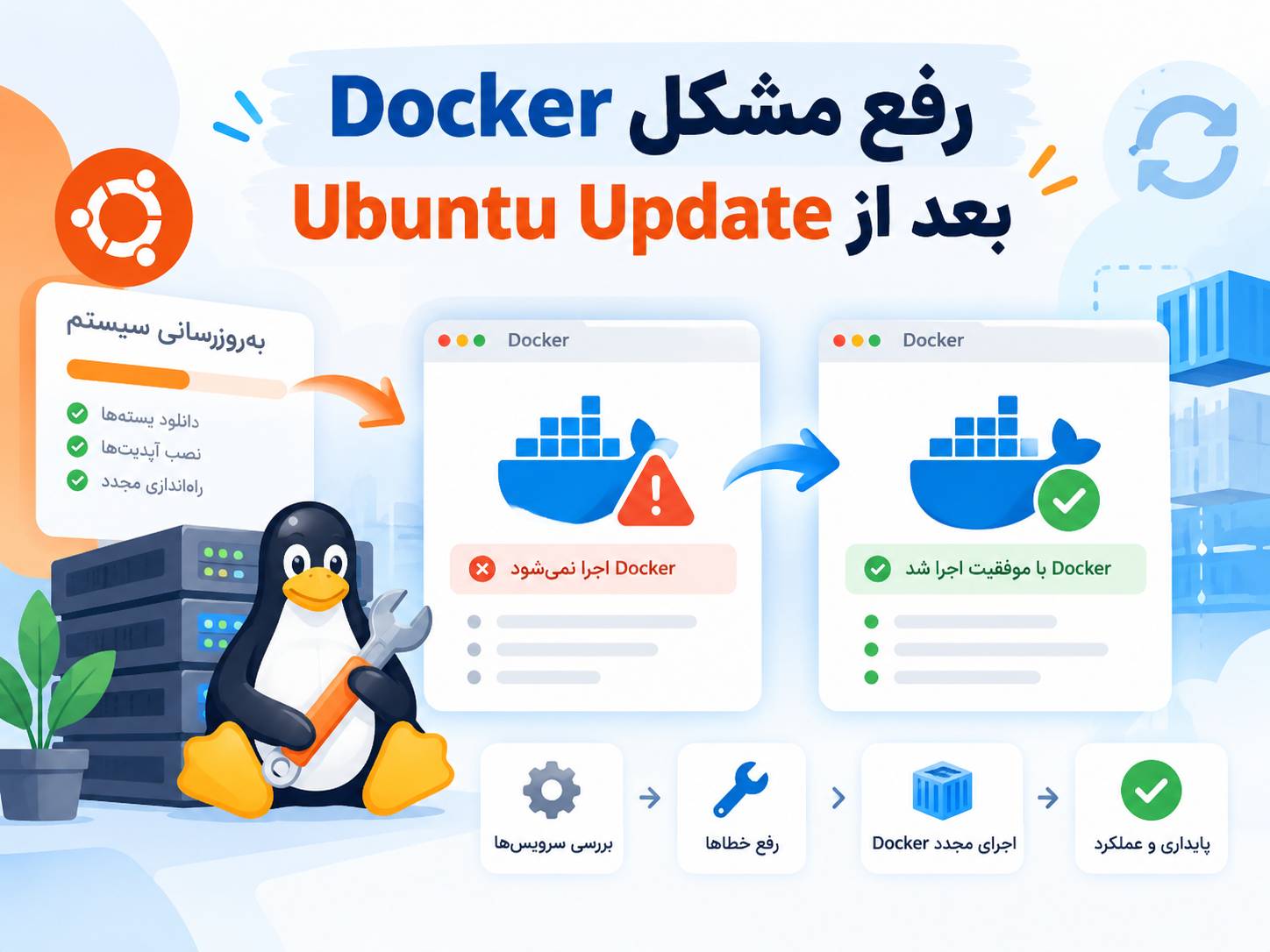
اگر بعد از آپدیت Ubuntu با دستورهایی مثل apt update و apt upgrade متوجه شدید Docker بالا نمیآید، کانتینرها اجرا نمیشوند یا خطاهایی مثل Cannot connect to the Docker daemon و Failed to start docker.service میبینید، قبل از حذف Docker دست نگه دارید. در بسیاری از موارد مشکل از خود دادههای کانتینرها نیست؛ تغییر کرنل، سرویس containerd، پکیجهای Docker، AppArmor، تنظیمات شبکه یا یک پیکربندی ناسازگار میتواند باعث توقف Docker بعد از Ubuntu Update شود.
ابتدا وضعیت Docker و containerd را بررسی کنید، لاگ Docker را بخوانید و فقط بعد از مشخصشدن علت سراغ تعمیر بروید. حذف پوشههای /var/lib/docker یا /var/lib/containerd راهحل اولیه نیست و ممکن است باعث از دسترس خارجشدن دادههای محلی Docker شود.
چرا Docker بعد از آپدیت Ubuntu خراب میشود؟
آپدیت Ubuntu فقط چند برنامه معمولی را تغییر نمیدهد. بسته به نوع آپدیت ممکن است کرنل لینوکس، systemd، AppArmor، iptables، کتابخانههای سیستم و پکیجهای مرتبط با Docker و containerd نیز تغییر کنند. به همین دلیل خطایی که دقیقاً بعد از آپدیت دیده میشود لزوماً یک علت واحد ندارد.
🔹 سرویس Docker یا containerd بعد از reboot اجرا نشده است.
🔹 نسخههای ناسازگار یا پکیجهای متداخل Docker روی سیستم نصب شدهاند.
🔹 فایل /etc/docker/daemon.json دارای تنظیم قدیمی یا نامعتبر است.
🔹 تغییرات AppArmor بعد از آپدیت هنوز با reboot کامل اعمال نشدهاند.
🔹 تنظیمات iptables، nftables یا IP forwarding باعث خرابی شبکه Docker شدهاند.
🔹 Docker اجرا میشود اما کانتینرها بهدلیل restart policy مناسب دوباره بالا نیامدهاند.
🔹 فضای دیسک یا inode تمام شده و Docker یا containerd قادر به نوشتن اطلاعات جدید نیست.
🔹 Docker از مخزن رسمی و پکیجهای Ubuntu بهصورت ترکیبی نصب شده و بعد از آپدیت تعارض ایجاد شده است.
قبل از تعمیر Docker چه کار کنیم؟
اگر سرور میزبان سایت، دیتابیس یا سرویس مهمی است، قبل از تغییر پکیجها وضعیت فعلی را ثبت کنید. مخصوصاً از حذف پوشههای Docker یا اجرای دستورهای پاکسازی مانند docker system prune برای «امتحانکردن» خودداری کنید.
ابتدا نسخه Ubuntu و کرنل فعال را ببینید:
cat /etc/os-release
uname -r
سپس نسخه پکیجهای مرتبط را بررسی کنید:
docker --version
containerd --version
dpkg -l | grep -E 'docker|containerd|runc'
اگر دستور docker –version نسخه را نشان میدهد، این موضوع فقط وجود Docker CLI را تأیید میکند؛ به معنی سالمبودن Docker daemon نیست.
مرحله ۱: وضعیت سرویس Docker را بررسی کنید
اولین تست، مشاهده وضعیت systemd است:
sudo systemctl status docker --no-pager -lاگر Docker فقط متوقف شده باشد، آن را اجرا کنید:
sudo systemctl start dockerدوباره وضعیت را ببینید:
sudo systemctl is-active dockerاگر خروجی active بود، daemon اجرا شده است. در غیر این صورت مرتب Docker را restart نکنید؛ باید خطای واقعی را از لاگ پیدا کنیم.
مرحله ۲: لاگ Docker را بخوانید
روی Ubuntu که از systemd استفاده میکند، یکی از مهمترین دستورهای عیبیابی Docker این است:
sudo journalctl -xu docker.service --no-pagerبرای دیدن فقط پیامهای اخیر میتوانید از این دستور استفاده کنید:
sudo journalctl -u docker.service --since "30 minutes ago" --no-pagerدر خروجی به عبارتهایی مانند failed، error، iptables، containerd، AppArmor، overlay و daemon.json توجه کنید. این پیامها مشخص میکنند باید کدام شاخه از عیبیابی را ادامه دهید.
مرحله ۳: وضعیت containerd را بررسی کنید
Docker Engine برای اجرای کانتینرها به اجزای دیگری از جمله containerd وابسته است. اگر containerd بعد از آپدیت Ubuntu مشکل داشته باشد، Docker نیز ممکن است بالا نیاید.
sudo systemctl status containerd --no-pager -lاگر سرویس متوقف است:
sudo systemctl restart containerd
sudo systemctl restart docker
سپس هر دو سرویس را کنترل کنید:
systemctl is-active containerd
systemctl is-active docker
مرحله ۴: بررسی کنید سرور نیاز به reboot دارد یا نه
یکی از سادهترین مواردی که بعد از Ubuntu Update فراموش میشود reboot است. بهروزرسانی کرنل یا بعضی مؤلفههای امنیتی ممکن است تا زمان راهاندازی مجدد کامل اعمال نشوند.
برای بررسی وجود درخواست reboot:
if [ -f /var/run/reboot-required ]; then cat /var/run/reboot-required; else echo "No reboot required flag"; fi⚠️ روی سرور Production بدون برنامهریزی reboot نکنید. راهاندازی مجدد، همه سرویسهای سیستم را تحت تأثیر قرار میدهد. قبل از آن وضعیت سرویسهای مهم و روش دسترسی جایگزین به VPS را بررسی کنید.
اگر reboot لازم است و زمان مناسب برای قطعی کوتاه دارید:
sudo rebootبعد از اتصال مجدد به سرور:
sudo systemctl status docker --no-pager
docker ps -a
مرحله ۵: فایل daemon.json را بررسی کنید
گاهی Docker قبل از آپدیت با تنظیم خاصی کار میکرده اما نسخه جدید دیگر آن گزینه را نمیپذیرد یا میان گزینههای systemd و daemon.json تعارض ایجاد شده است.
ابتدا وجود فایل را بررسی کنید:
sudo ls -l /etc/docker/daemon.json
sudo cat /etc/docker/daemon.json
اگر فایل وجود دارد، قبل از تغییر از آن بکاپ بگیرید:
sudo cp /etc/docker/daemon.json /etc/docker/daemon.json.backupاشتباه در JSON، گزینههای منسوخ یا تعریف یک تنظیم هم در systemd و هم در daemon.json میتواند مانع اجرای daemon شود. پیام دقیق خطا را از journalctl بررسی کنید و گزینه مشکلدار را بر اساس مستندات نسخه نصبشده اصلاح کنید.
مرحله ۶: پکیجهای Docker را برای تعارض بررسی کنید
دو مسیر رایج برای نصب Docker روی Ubuntu وجود دارد: بستههای توزیع Ubuntu و بستههای مخزن رسمی Docker. مخلوطکردن پکیجهای دو مسیر میتواند دردسرساز شود.
وضعیت فعلی را بدون حذف چیزی ببینید:
dpkg -l | grep -E 'docker-ce|docker.io|containerd.io|containerd|runc|docker-compose'همچنین منبع نسخههای نصبشده را بررسی کنید:
apt-cache policy docker-ce docker.io containerd.io containerd runcوجود همه این نامها الزاماً به معنی تعارض نیست، اما قبل از نصب مجدد باید بدانید Docker فعلی از کدام منبع نصب شده است. نصب کورکورانه docker-ce روی سیستمی که با بستههای دیگری مدیریت شده، روش مناسبی برای عیبیابی نیست.
Docker روی VPS ایران
برای اجرای سرویسهای دائمی با Docker بهتر است منابع CPU، RAM و فضای دیسک متناسب با کانتینرها در اختیار داشته باشید. اگر پروژه شما باید روی یک VPS لینوکسی مستقل اجرا شود، میتوانید پلنهای سرور مجازی ایران ایرانیکاسرور را بررسی کنید.
مرحله ۷: مشکل AppArmor بعد از Ubuntu Update
AppArmor یکی از لایههای امنیتی Ubuntu است و Docker نیز از پروفایلهای AppArmor استفاده میکند. در Ubuntu 24.04 و نسخههای جدیدتر، AppArmor ارتباط نزدیکی با کرنل دارد. بنابراین در بعضی سناریوهای آپدیت، reboot میتواند برای بارگذاری کامل تغییرات لازم باشد.
وضعیت AppArmor را بررسی کنید:
sudo aa-statusسپس لاگ Docker را برای خطاهای AppArmor بررسی کنید:
sudo journalctl -u docker.service --no-pager | grep -i apparmor⚠️ برای رفع سریع مشکل، AppArmor را بهطور کامل غیرفعال نکنید. این کار سطح امنیت سرور را کاهش میدهد و بهجای برطرفکردن علت، یکی از کنترلهای امنیتی سیستم را حذف میکند.
مرحله ۸: بررسی iptables، nftables و شبکه Docker
اگر Docker اجرا میشود اما کانتینر اینترنت ندارند، پورتها باز نمیشوند یا ساخت network با خطا مواجه میشود، احتمالاً باید لایه شبکه را بررسی کنید.
ابتدا اطلاعات شبکه Docker را ببینید:
docker network ls
sudo iptables -L -n
sudo iptables -t nat -L -n
backend فعلی iptables را نیز میتوانید ببینید:
sudo update-alternatives --display iptables
sudo update-alternatives --display ip6tables
Docker Engine 29 پشتیبانی آزمایشی از nftables را نیز دارد. اگر بعد از ارتقای عمده Docker تنظیمات فایروال یا backend شبکه را تغییر دادهاید، تنظیمات نسخه قبلی را بدون بررسی به نسخه جدید منتقل نکنید.
IP forwarding را نیز بررسی کنید:
sysctl net.ipv4.ip_forwardاگر از backend جدید nftables استفاده میکنید، غیرفعالبودن forwarding میتواند روی ایجاد bridge network یا port forwarding اثر بگذارد. قبل از تغییر sysctl ابتدا مطمئن شوید خطای لاگ واقعاً به همین موضوع مربوط است.
مرحله ۹: فضای دیسک و inode را بررسی کنید
گاهی همزمانی خرابی Docker با Ubuntu Update اتفاقی است و مشکل واقعی، پرشدن فضای دیسک است. Docker برای image، layer، log و دادههای writable کانتینر به فضای ذخیرهسازی نیاز دارد.
df -h
df -i
اگر Docker هنوز قابل دسترس است، مصرف فضای آن را نیز ببینید:
docker system dfاگر فضای دیسک پر شده، ابتدا مشخص کنید چه چیزی فضا را مصرف کرده است. اجرای مستقیم prune روی سروری که وضعیت imageها، cacheها و volumeهای آن را نمیشناسید پیشنهاد نمیشود.
مرحله ۱۰: Docker اجرا میشود اما کانتینرها بالا نمیآیند
ممکن است daemon کاملاً سالم باشد اما بعد از reboot کانتینرهای قبلی اجرا نشده باشند. ابتدا همه کانتینرها را ببینید:
docker ps -aبرای کانتینری که متوقف شده، وضعیت دقیق را بررسی کنید:
docker inspect CONTAINER_NAME --format '{{.State.Status}} {{.State.ExitCode}} {{.State.Error}}'CONTAINER_NAME را با نام واقعی کانتینر جایگزین کنید.
لاگ همان کانتینر:
docker logs --tail 100 CONTAINER_NAMEاگر فقط restart policy تنظیم نشده، آن را با خرابی Docker اشتباه نگیرید. Docker از policyهایی مانند always و unless-stopped برای اجرای مجدد کانتینرها استفاده میکند.
برای مشاهده policy فعلی:
docker inspect CONTAINER_NAME --format '{{.HostConfig.RestartPolicy.Name}}'اگر پروژه با Docker Compose اجرا میشود
ابتدا وارد پوشهای شوید که فایل Compose واقعی پروژه در آن قرار دارد و وضعیت سرویسها را ببینید:
docker compose psاگر سرویسها وجود دارند اما متوقفاند:
docker compose up -dسپس وضعیت را دوباره بررسی کنید:
docker compose psاگر کانتینر دوباره متوقف شد، بهجای تکرار restart لاگ سرویس را بخوانید:
docker compose logs --tail=100وقتی Imageها یا Containerها ناگهان ناپدید شدهاند
این حالت حساس است. اگر بعد از ارتقای Docker دستور docker images یا docker ps -a اطلاعات قبلی را نشان نمیدهد، فوراً پوشه Docker را حذف نکنید.
در Docker Engineهای جدید، containerd image store اهمیت بیشتری پیدا کرده و در نصبهای تازه Docker Engine 29 به بعد بهصورت پیشفرض استفاده میشود. تغییر storage backend میتواند باعث شود imageها و containerهای ذخیرهشده با backend قبلی موقتاً در Docker دیده نشوند، در حالی که داده هنوز روی دیسک وجود دارد.
ابتدا اطلاعات storage را بررسی کنید:
docker infoهمچنین تنظیمات daemon را بررسی کنید:
sudo cat /etc/docker/daemon.json 2>/dev/null⚠️ اگر اطلاعات قبلی ناپدید شده است، تغییر storage driver یا حذف /var/lib/docker را بهعنوان آزمایش انجام ندهید. تغییر storage backend میتواند دسترسی Docker به imageها و containerهای قبلی را تغییر دهد.
فعالکردن اجرای Docker بعد از reboot
اگر Docker سالم است اما بعد از هر reboot باید آن را دستی اجرا کنید، سرویسهای مربوط را برای startup فعال کنید:
sudo systemctl enable docker.service
sudo systemctl enable containerd.service
و وضعیت آنها را بررسی کنید:
systemctl is-enabled docker.service
systemctl is-enabled containerd.service
آیا Docker را حذف و دوباره نصب کنیم؟
نصب مجدد باید یکی از مراحل آخر باشد، نه اولین واکنش. اگر لاگ مشخص کرده که پکیجها ناقص یا متعارض شدهاند، ابتدا مشخص کنید Docker از مخزن Ubuntu نصب شده یا مخزن رسمی Docker.
نکته مهم این است که حذف خود پکیج Docker الزاماً دادههای موجود در /var/lib/docker را پاک نمیکند؛ اما اجرای فرمانهای حذف دستی روی این پوشه موضوع کاملاً متفاوتی است.
برای تعمیر Docker دستورهای rm -rf /var/lib/docker یا rm -rf /var/lib/containerd را اجرا نکنید، مگر اینکه آگاهانه قصد حذف دادههای Docker را داشته باشید و بکاپ قابل بازیابی در اختیار داشته باشید.
تست نهایی بعد از تعمیر Docker
بعد از رفع خطا، فقط سبزشدن وضعیت systemd کافی نیست. چند بررسی انجام دهید:
مرحله ۱: وضعیت daemon:
sudo systemctl is-active docker
docker info
مرحله ۲: وضعیت کانتینرها:
docker ps -aمرحله ۳: بررسی خطاهای جدید daemon:
sudo journalctl -u docker.service --since "10 minutes ago" --no-pagerمرحله ۴: در صورت امکان، سلامت واقعی سرویسهای داخل کانتینرها را از طریق پورت، HTTP endpoint یا روش مخصوص همان برنامه بررسی کنید. Running بودن کانتینر الزاماً به معنی سالمبودن برنامه داخل آن نیست.
چطور از تکرار مشکل بعد از Ubuntu Update جلوگیری کنیم؟
برای سروری که Docker روی آن سرویس مهم اجرا میکند، آپدیت سیستمعامل را مثل یک عملیات نگهداری در نظر بگیرید، نه صرفاً اجرای یک فرمان.
🔹 قبل از آپدیت از دادههای مهم و volumeهای حساس بکاپ بگیرید.
🔹 نسخه Ubuntu، Docker و containerd را قبل و بعد از آپدیت ثبت کنید.
🔹 Release Notes نسخههای عمده Docker را قبل از ارتقا بررسی کنید.
🔹 فایلهای Compose و تنظیمات Docker را خارج از خود کانتینر نگهداری کنید.
🔹 برای سرویسهای مناسب restart policy مشخص کنید.
🔹 مصرف فضای دیسک و رشد logهای کانتینرها را مانیتور کنید.
🔹 آپدیت سرور Production را زمانی انجام دهید که امکان بازیابی و بررسی سرویسها وجود داشته باشد.
آیا live-restore برای آپدیت Docker مفید است؟
Docker قابلیت live-restore دارد که در برخی شرایط اجازه میدهد کانتینرهای Linux هنگام unavailable شدن daemon به اجرا ادامه دهند. این قابلیت میتواند downtime ناشی از بعضی عملیات نگهداری daemon را کاهش دهد، اما جایگزین بکاپ یا برنامه ارتقا نیست.
همچنین live-restore برای همه انواع ارتقا یک تضمین عمومی نیست؛ مستندات Docker استفاده از آن هنگام ارتقای daemon را به شرایط مشخصی محدود میکنند. بنابراین قبل از فعالکردن آن باید معماری سرویس و نسخههای Docker بررسی شوند.
جدول سریع عیبیابی Docker بعد از Ubuntu Update
| نشانه | اولین بررسی |
|---|---|
| Cannot connect to Docker daemon | وضعیت docker.service و socket |
| Failed to start docker.service | journalctl و daemon.json |
| Docker فعال است ولی کانتینرها خاموشاند | docker ps -a، لاگ کانتینر و restart policy |
| کانتینر اینترنت ندارد | iptables، nftables، bridge و IP forwarding |
| containerd failed | وضعیت و journal سرویس containerd |
| Imageها یا Containerهای قبلی دیده نمیشوند | Storage driver، containerd image store و daemon.json |
| No space left on device | فضای دیسک و inode |
سؤالات متداول
آیا Ubuntu Update میتواند Docker را خراب کند؟
بله، ممکن است بعد از آپدیت تغییر در کرنل، AppArmor، پکیجهای Docker و containerd یا بخش شبکه باعث بروز مشکل شود. با این حال باید خطا از طریق systemd و journalctl بررسی شود و نباید صرفاً بهدلیل همزمانی، آپدیت Ubuntu را علت قطعی دانست.
بعد از آپدیت Ubuntu خطای Cannot connect to the Docker daemon میگیرم؛ چه کنم؟
ابتدا systemctl status docker را بررسی کنید. اگر daemon اجرا نشده، لاگ journalctl -xu docker.service معمولاً اطلاعات بسیار بیشتری درباره علت ارائه میدهد.
آیا بعد از آپدیت Ubuntu باید سرور را reboot کنم؟
همیشه نه. اما اگر کرنل یا مؤلفههایی که برای اعمال کامل تغییرات نیاز به reboot دارند آپدیت شده باشند، راهاندازی مجدد ممکن است لازم باشد. فایل /var/run/reboot-required یکی از نشانههایی است که میتوانید بررسی کنید.
آیا با reinstall کردن Docker کانتینرها پاک میشوند؟
حذف پکیجهای Docker با پاککردن دستی data directory یکسان نیست. با این حال قبل از reinstall باید از دادههای مهم بکاپ داشته باشید و دقیقاً بدانید چه پکیجهایی را حذف میکنید. پوشههای داده Docker را برای عیبیابی اولیه پاک نکنید.
چرا Docker اجرا شده ولی کانتینرها بعد از reboot بالا نمیآیند؟
یکی از علتهای رایج میتواند restart policy کانتینر باشد. ابتدا با docker ps -a وضعیت را ببینید و سپس policy و لاگ کانتینر متوقفشده را بررسی کنید.
آیا برای حل مشکل Docker باید iptables را پاک کنم؟
خیر، پاککردن کورکورانه قوانین فایروال میتواند امنیت و شبکه سرور را مختل کند. ابتدا خطای Docker و وضعیت backend شبکه را بررسی کنید و فقط در صورت اثبات مشکل، تغییر هدفمند انجام دهید.
چرا بعد از آپدیت Docker imageهای قبلی دیده نمیشوند؟
یکی از مواردی که باید بررسی شود تغییر storage backend یا containerd image store است. تغییر backend میتواند باعث شود داده ایجادشده با backend قبلی موقتاً در Docker قابل مشاهده نباشد، بدون اینکه الزاماً از روی دیسک حذف شده باشد.
منابع رسمی
🔹 مستندات رسمی Docker برای اجرای daemon با systemd: Start the Docker daemon
🔹 راهنمای رسمی مشاهده لاگ Docker daemon: Docker daemon logs
🔹 راهنمای رسمی نصب Docker Engine روی Ubuntu: Install Docker Engine on Ubuntu
🔹 مستندات رسمی restart policy کانتینرها: Start containers automatically
🔹 مستندات containerd image store: containerd image store
🔹 مستندات امنیتی AppArmor در Ubuntu: Ubuntu AppArmor documentation
وقتی Docker بعد از Ubuntu Update از کار میافتد، پاککردن و نصب مجدد نباید اولین اقدام باشد. ابتدا وضعیت docker و containerd، لاگ systemd، نیاز به reboot، daemon.json، پکیجها، AppArmor، فضای دیسک و شبکه را بررسی کنید. این مسیر هم احتمال پیدا کردن علت واقعی را بیشتر میکند و هم خطر آسیبزدن به container، image و volumeهای موجود را کاهش میدهد.
Docker بعد از آپدیت هنوز اجرا نمیشود؟
اگر با بررسی لاگها هنوز علت مشخص نشده یا سرور Production است و نمیخواهید با تغییر اشتباه سرویسها را از دسترس خارج کنید، میتوانید برای بررسی تنظیمات سرور درخواست کانفیگ ثبت کنید.
تماس با پشتیبانی ایرانیکاسرور: 021-91302467



دیدگاهها (۰)