
 Amir Jabbari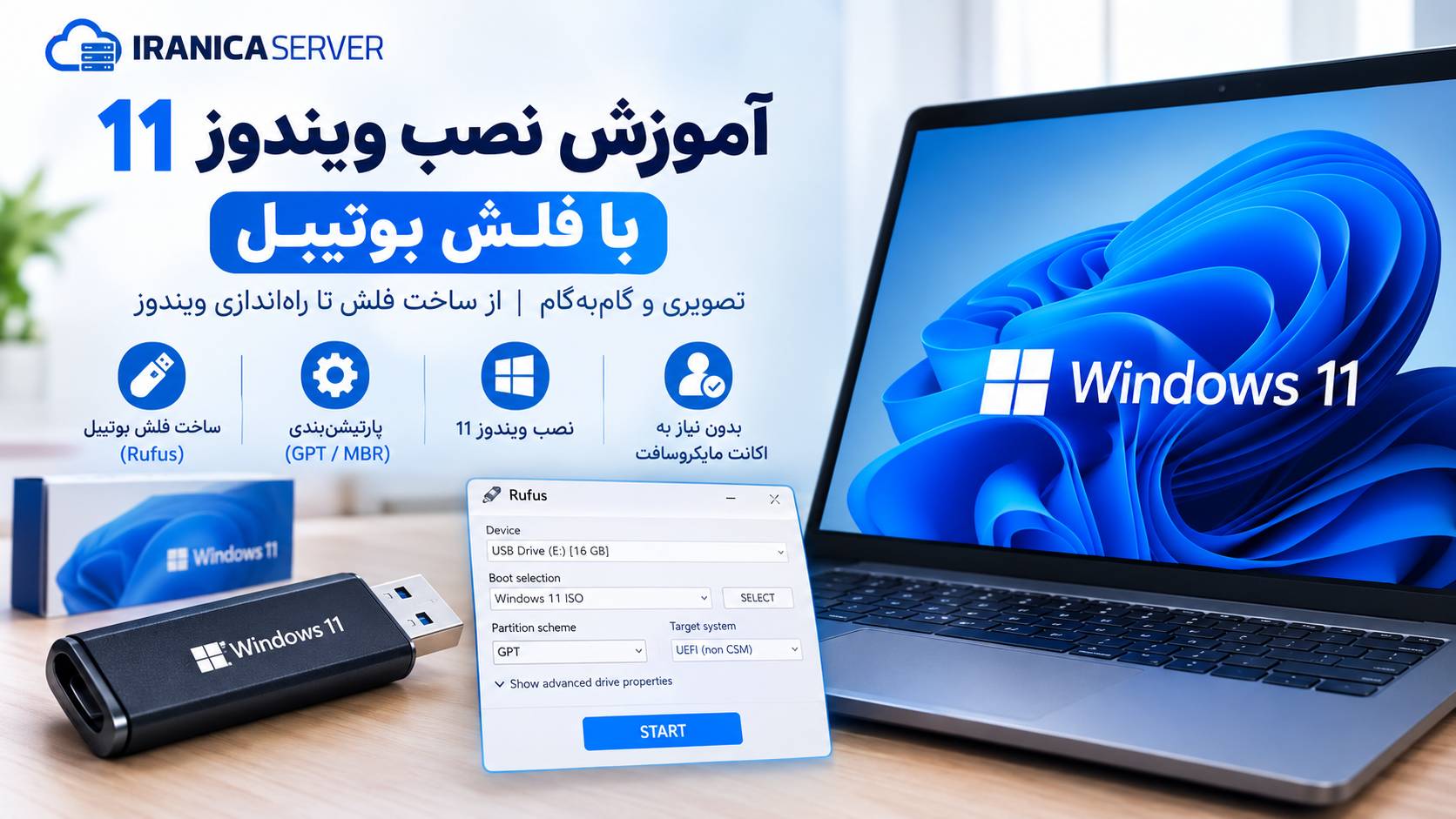
+اگر قصد دارید جدیدترین سیستمعامل مایکروسافت را تجربه کنید، با آموزش تصویری و گامبهگام آن همراه ایرانیکا سرور باشید.
ویندوز ۱۱ جدیدترین سیستمعامل مایکروسافت که بیش از ۳ سال پیش برای لپتاپها و رایانههای شخصی منتشر شد، یکی از کاربرپسندترین نسخههای سیستمعامل محبوب ویندوز در طول سالهای انتشار آن بهحساب میآید. با توجه به اینکه مایکروسافت تنها یک سال دیگر بهطور رسمی از ویندوز ۱۰ پشتیبانی میکند، بهتر است سیستم خود را برای نصب نسخهی جدیدتر آماده کنید.
ویندوز ۱۱ مایکروسافت از قابلیتهای جدیدی همچون بازطراحی منوی استارت و نوار وظیفه، ویجتهای متفاوت و اجرای اپلیکیشنهای اندرویدی بهره میبرد که تنها برخی از ویژگیهای جدید ویندوز 11 است. اگر قصد دارید سیستمعامل جدید مایکروسافت را روی کامپیوتر و لپتاپتان تجربه کنید، با آموزش نصب ویندوز ۱۱ با فلش با ایرانیکا سرور همراه شوید.
- حداقل ۴ گیگابایت رم
- ۶۴ گیگابایت حافظهی ذخیرهسازی
- نمایشگری با رزولوشن ۱۳۶۶ در ۷۶۸ پیکسل
- پشتیبانی از UEFI، Secure Boot و تراشه TPM 2.0
- پشتیبانی از دایرکت ایکس ۱۲ و درایور WWWDM 2.x
علاوهبراین پیش نیازها، برای نصب ویندوز 11 با فلش باید یک فلش مموری با حداقل ظرفیت ۸ گیگابایت در اختیار داشته باشید و پس از دانلود یکی از ویرایشهای ویندوز 11 از وبسایتهای اینترنتی یا سایت اصلی مایکروسافت، آن را روی فلش ذخیره کنید. اگر کامپیوتر یا لپتاپ شما از سختافزار نسبتاً خوبی برخوردار است، پیشنهاد میکنیم ویرایش Pro ویندوز ۱۱ را دانلود کنید که امکانات کاملتری دارد.
برای نصب ویندوز ۱۱ سعی کنید فرمت هاردهای خود را از MBR به GPT تغییر دهید تا سازگاری ویندوز با بایوس و سختافزار بیشتر شود. پیشنهاد میکنیم که برای رسیدن به بیشترین بازدهی، ویندوز را روی SSD نصب کنید تا عملکرد و سرعت ویندوز به حداکثر برسد. توجه داشته باشید، حافظههای SSD بهصورت پیشفرض دارای فرمت GPT هستند و درصورتیکه هارد داخلی سیستم شما از این نوع حافظه است، نیازی به تغییر فرمت آن ندارید.
نکتهی بعدی که باید پیش از شروع اموزش نصب ویندوز ۱۱ در نظر داشته باشید این است که فلش شما باید بوتیبل باشد تا بتوانید ویندوز را از روی آن نصب کنید. بوتیبل کردن فلش باعث میشود تا درایو USB بهعنوان یکی از درایوهای شناختهشده بایوس عمل کند. بایوس مادربردها به هر درایوی که حاوی فایل ویندوز باشد اجازهی نصب نمیدهند و نیاز است که حتماً از قبل، به فلش خود توانایی بوت شدن در فضای بایوس را بدهید.
برای ساخت فلش بوتیبل، میتوانید از ابزار پیشفرض مایکروسافت یعنی MediaCreationTool استفاده کنید یا از نرمافزار Rufus بهره ببرید که نسخهی پرتابل آن نیز در سایتهای ایرانی وجود دارد.
ساخت فلش بوتیبل برای نصب ویندوز ۱۱ با ابزار MediaCreationTool
برای ساخت فلش بوتیبل ازطریق MediaCreationTool ابتدا باید وارد سایت مایکروسافت شوید و در بخش Create Windows 11 Installation Media روی گزینهی Download کلیک کنید. سپس فایل دانلودشده را باز کنید و با قرار دادن فلش در دستگاه، مراحل دانلود ویندوز ۱۱ و رایت کردن در فلش مموری USB را ادامه دهید.
یکی از اشکالات (بیشتر برای کاربران ایرانی) نصب ویندوز 11 ازطریق فلش بوتیبلشده با MediaCreationTool، نیاز به اتصال اینترنت و اکانت مایکروسافت برای راهاندازی ویندوز است که شاید برای تمام کاربران امکانپذیر نباشد.
گر اکنون در مرحلهی راهاندازی ویندوز قرار دارید اما اگر هنوز فلش خود را بوتیبل نکردید و به اینترنت دسترسی ندارید، توصیه میکنیم بهجای MediaCreationTool از Rufus برای بوتیبل کردن فلش استفاده کنید. نرمافزار Rufus با قابلیتهایی که دارد، نیاز به اتصال اینترنت و اکانت مایکروسافت را برای راهاندازی ویندوز از بین میبرد.
ساخت فلش بوتیبل برای نصب ویندوز ۱۱ با نرمافزار Rufus
- ابتدا باید آخرین نسخه نرمافزار Rufus را مطابق با نوع پردازندهی سیستمتان از طریق لینک زیر روی سیستم خود دانلود و نصب کنید.
- پس از آن فایل یا فایلهای دانلودشدهی ویندوز ۱۱ را در محل مناسبی از حالت فشرده خارج کنید تا فایل ویندوز با فرمت iso به دست آید.
سپس فلش مموری را در یکی از پورتهای USB لپتاپ یا کامپیوتر قرار دهید و نرمافزار Rufus را باز کنید. بعد از باز شدن برنامه در قسمت بالایی مانند تصویر زیر فلش مموری را انتخاب کنید. معمولاً فرایند انتخاب فلش مموری بهصورت خودکار انجام میشود اما اگر چنین نبود، آن را بهصورت دستی انتخاب کنید.
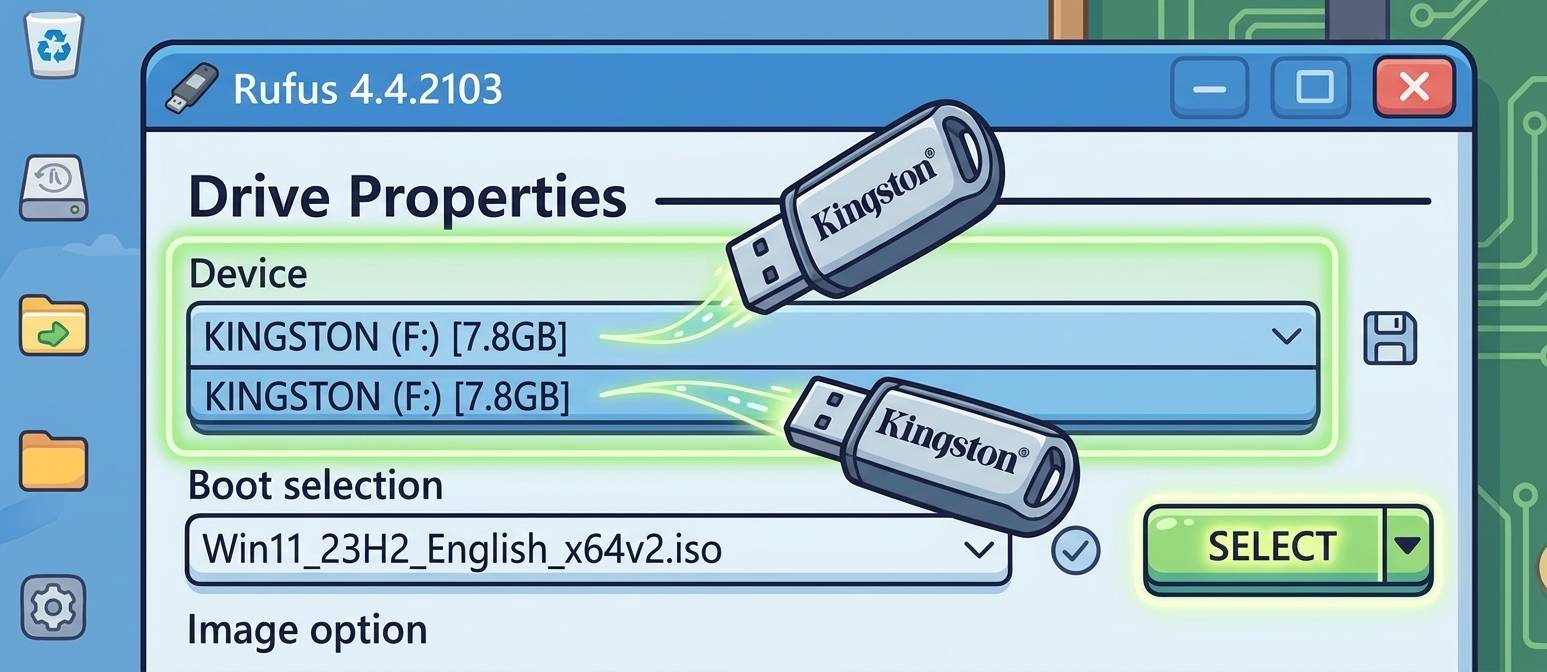
- بعد از انتخاب درایو USB روی گزینهی SELECT کلیک کنید و فایل iso ویندوز را که قبلاً دانلود کردید، انتخاب کنید.
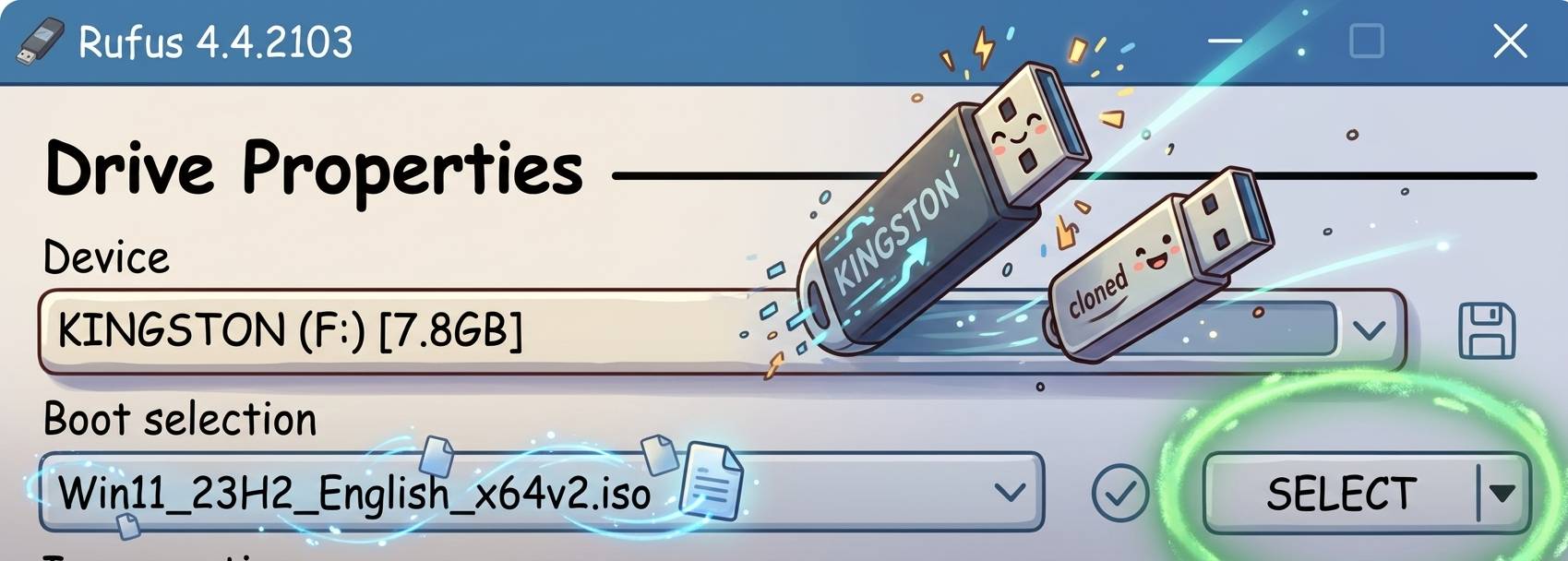
- Rufus بهصورت خودکار سایر تنظیمات را براساس بهترین پیشفرضها تنظیم میکند. در چنین حالتی فایل ویندوز براساس فرمت GPT روی فلش رایت میشود اما اگر فرمت هارد شما MBR است، میتوانید ازطریق بخش مربوطه در Rufus آن را تغییر دهید.
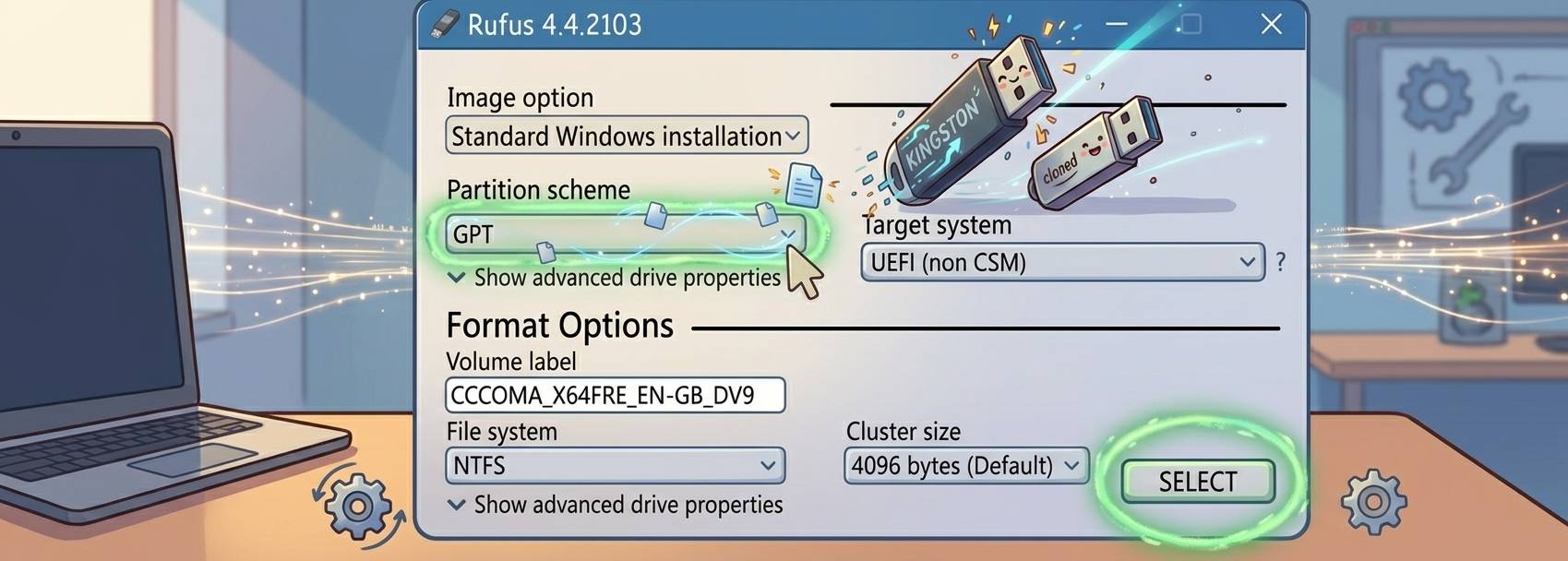
- در نهایت روی گزینهی START در پایین برنامه کلیک کنید تا عملیات رایت فایل ویندوز روی فلش مموری آغاز شود.
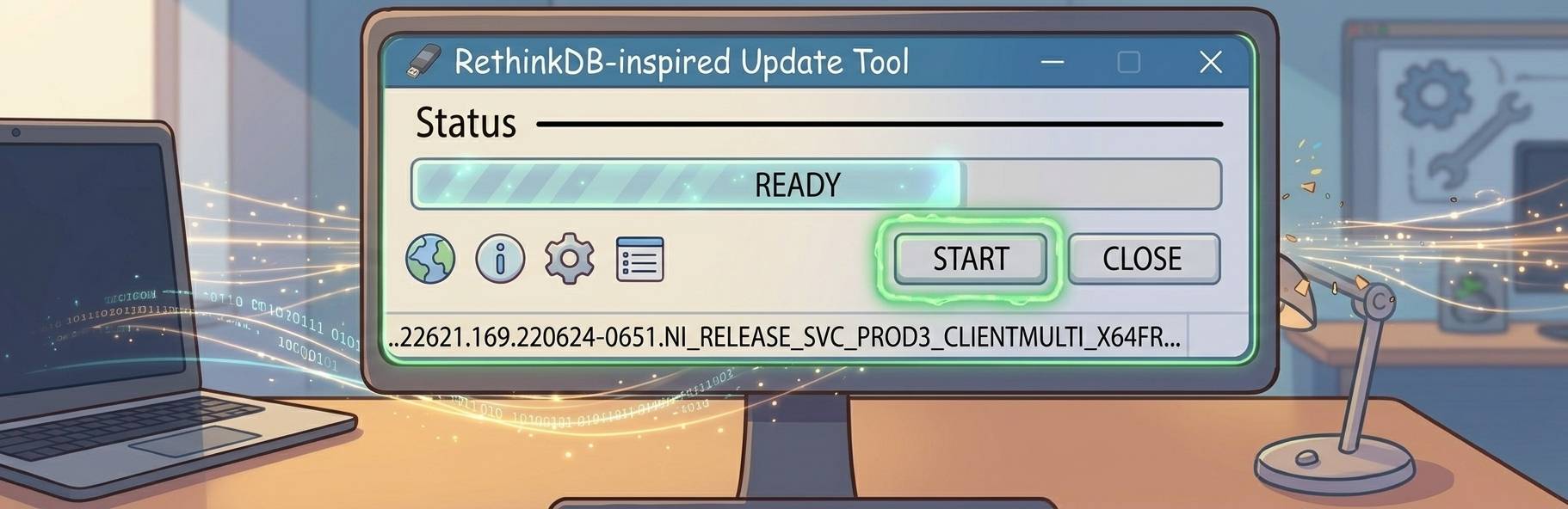
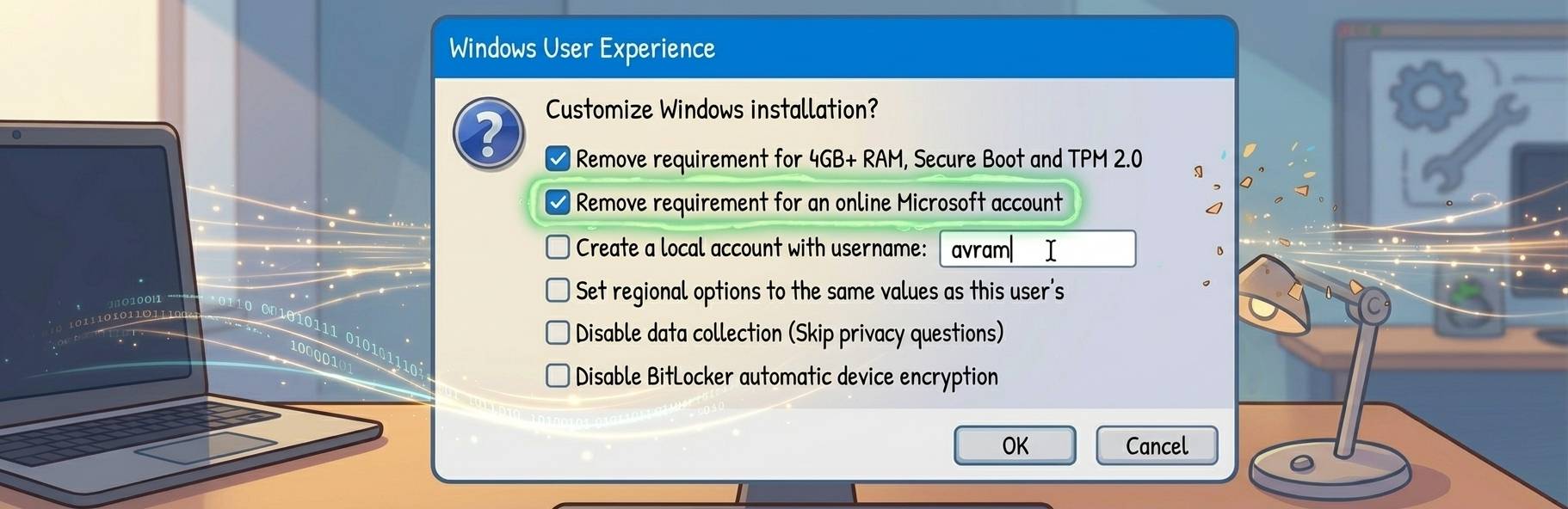
بعد از اینکه روی START کلیک کردید، پنجرهای برایتان باز میشود (در آخرین نسخهی Rufus) که میتوانید ازطریق گزینههای موجود تغییراتی را در فایل اصلی ویندوز ایجاد کنید. همانطور که گفتیم بعد از بوتیبل کردن فلش ازطریق MediaCreationTool مجبورید ویندوز را با اکانت مایکروسافت راهاندازی کنید یا ازطریق روشهای گفتهشده تغییراتی را ایجاد کنید تا ویندوز بدون اکانت و آفلاین اجرا شود.
- حال میتوانید با زدن تیک Remove requirement for an online Microsoft account، ویندوز را بعد از نصب بدون انجام هیچ کار اضافهای، بدون نیاز به اکانت مایکروسافت و بهصورت آفلاین راهاندازی کنید. اگر سیستم شما ضعیف است زدن تیک گزینهی اول میتواند سرعت نصب ویندوز را بهبود ببخشد.
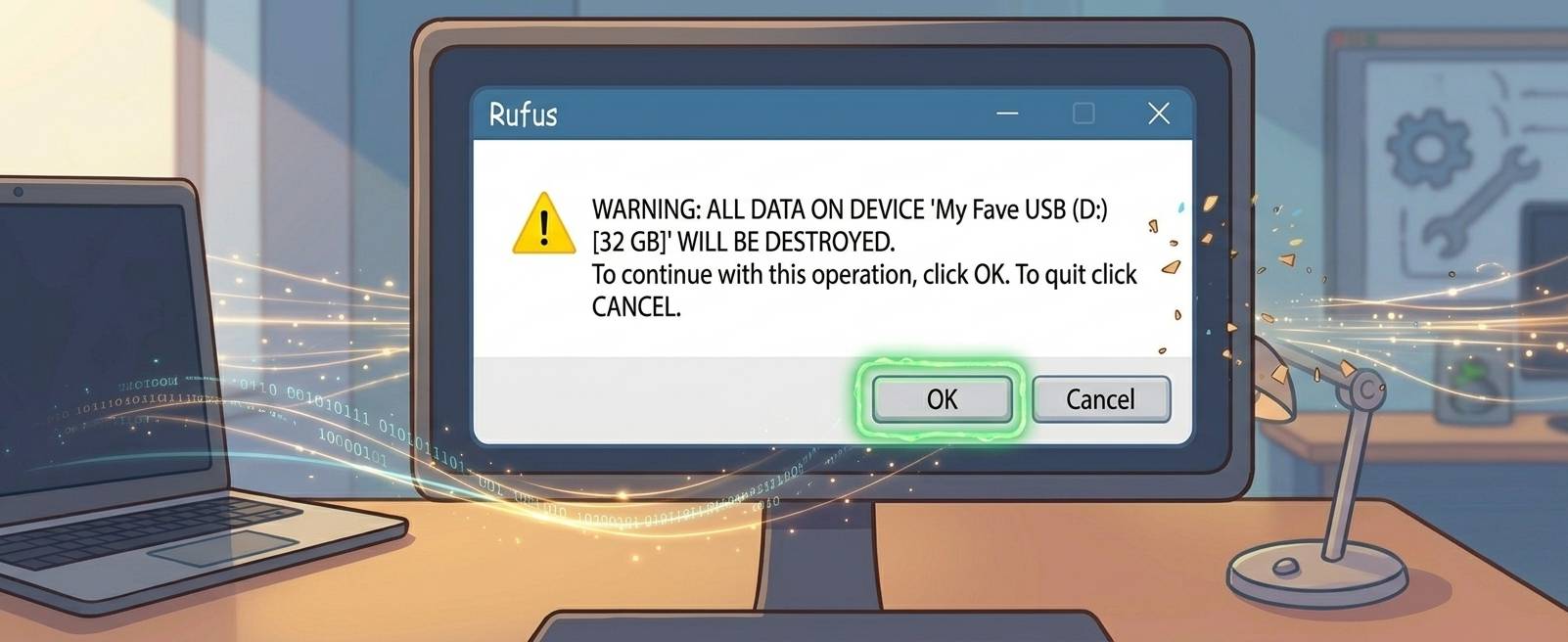
- در آخرین مرحله روی گزینهی OK کلیک کنید و منتظر بمانید تا عملیات رایت به پایان برسد. توجه داشته باشید که با این کار، تمام اطلاعات موجود در فلش مموری از بین خواهد رفت.
آموزش نصب ویندوز ۱۱ با فلش
- اکنون که فلش خود را با فایل ویندوز ۱۱ بوتیبل کردید، آن را درون یکی از پورتها قرار دهید و سیستم خود را ریاستارت کنید یا اگر خاموش است، آن را روشن کنید.
- حال باید سیستم را ازطریق فلش USB بوت کنید. برای این کار میتوانید با توجه به برند مادربرد مستقیماً به منوی بوت بروید یا در بایوس، منو را پیدا کنید. برای ورود به بایوس کامپیوتر و رفتن به منوی بوت یکی از دکمههای Esc یا F2 یا F12 را چندین بار هنگام روشن شدن فشار دهید تا وارد منوی بوت شوید.
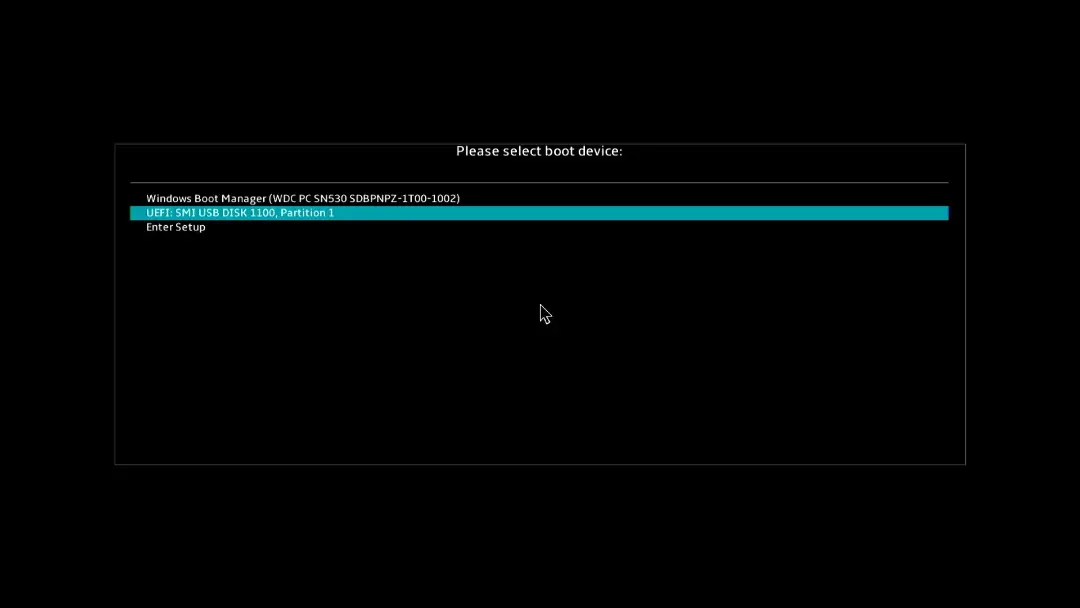
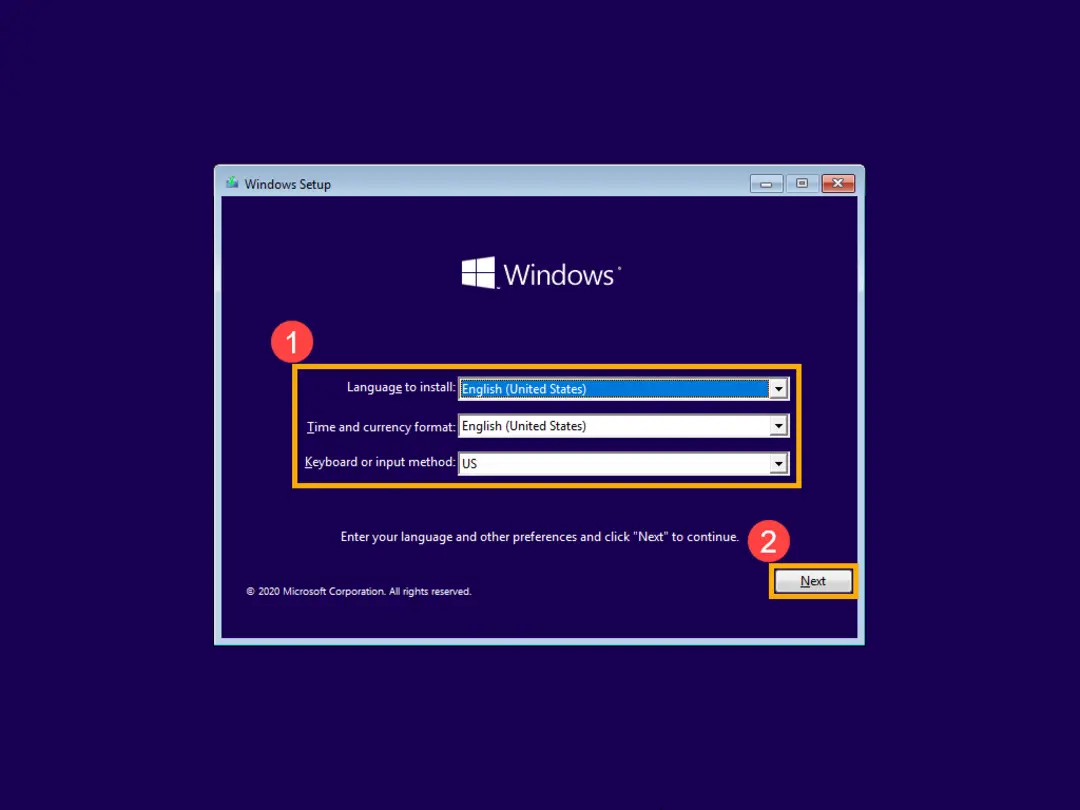
- حال با زدن دکمهی Enter از بین گزینهها فلش USB را انتخاب کنید تا مراحل نصب ویندوز آغاز شود. اولین پنجرهای که مشاهده میکنید مربوط به انتخاب زبان است. زبان نصب را روی انگلیسی قرار دهید و سپس روی Next کلیک کنید.
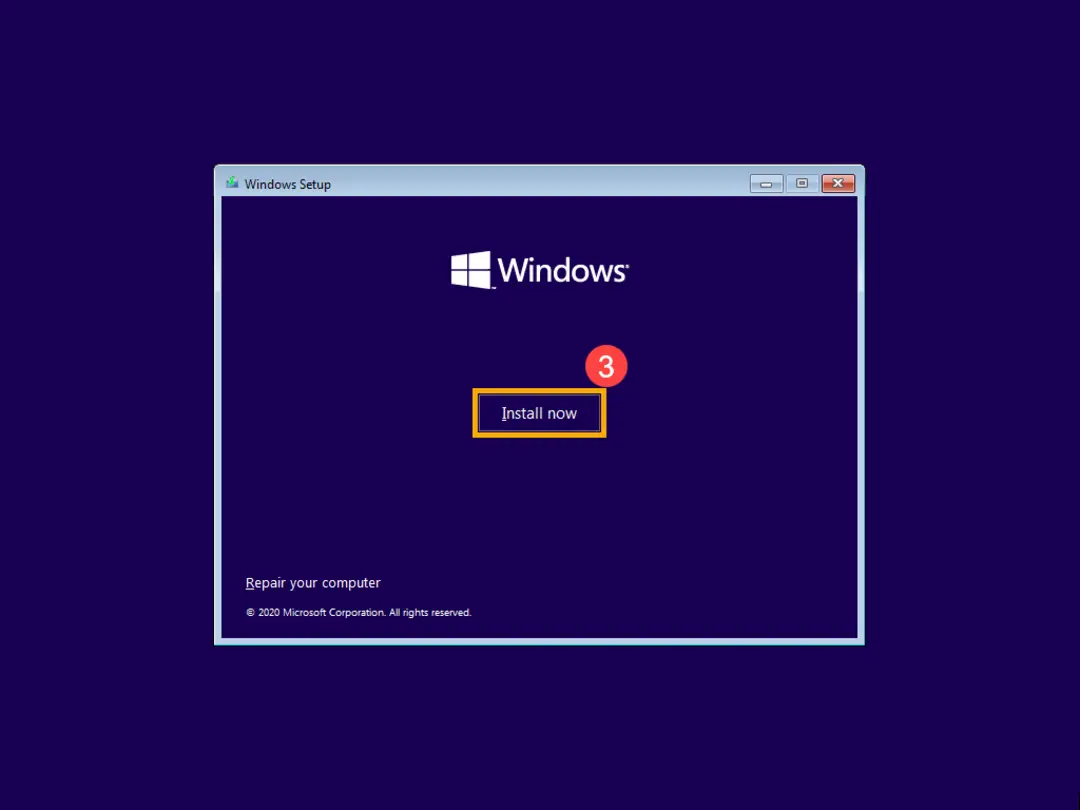
- در پنجرهی بعدی روی Install now کلیک کنید.
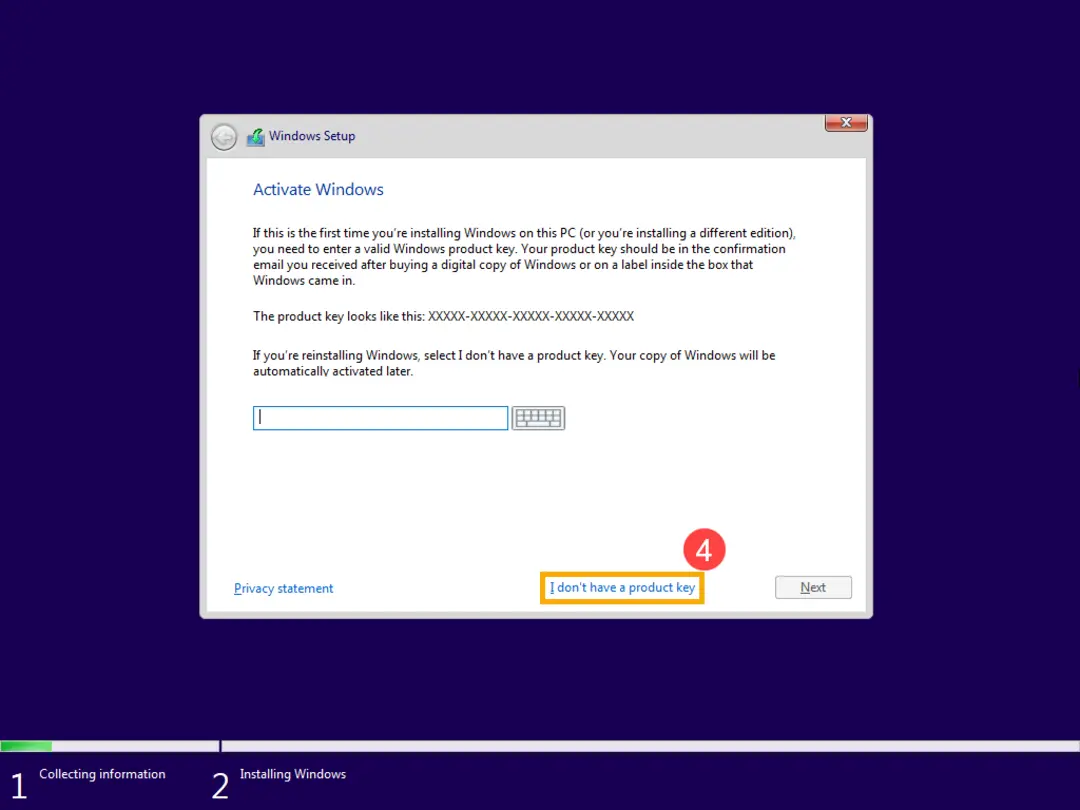
- در مرحلهی بعدی باید کد دیجیتالی مربوط به لایسنس ویندوز را وارد کنید. نگران نباشید؛ نیازی به کد نیست و بعد از نصب ویندوز میتوانید آن را به روشهای مختلف اکتیو کنید. در اینجا روی گزینهی I don’t have a product key کلیک کنید.
- با توجه به فایلی که دانلود کردید، باید نسخه مناسب ویندوز را برای خود انتخاب کنید. اگر کامپیوتر یا لپتاپ شما دارای سختافزار نسبتاً قدرتمندی هستید، پیشنهاد میکنیم نسخهی Pro ویندوز ۱۱ را نصب کنید.
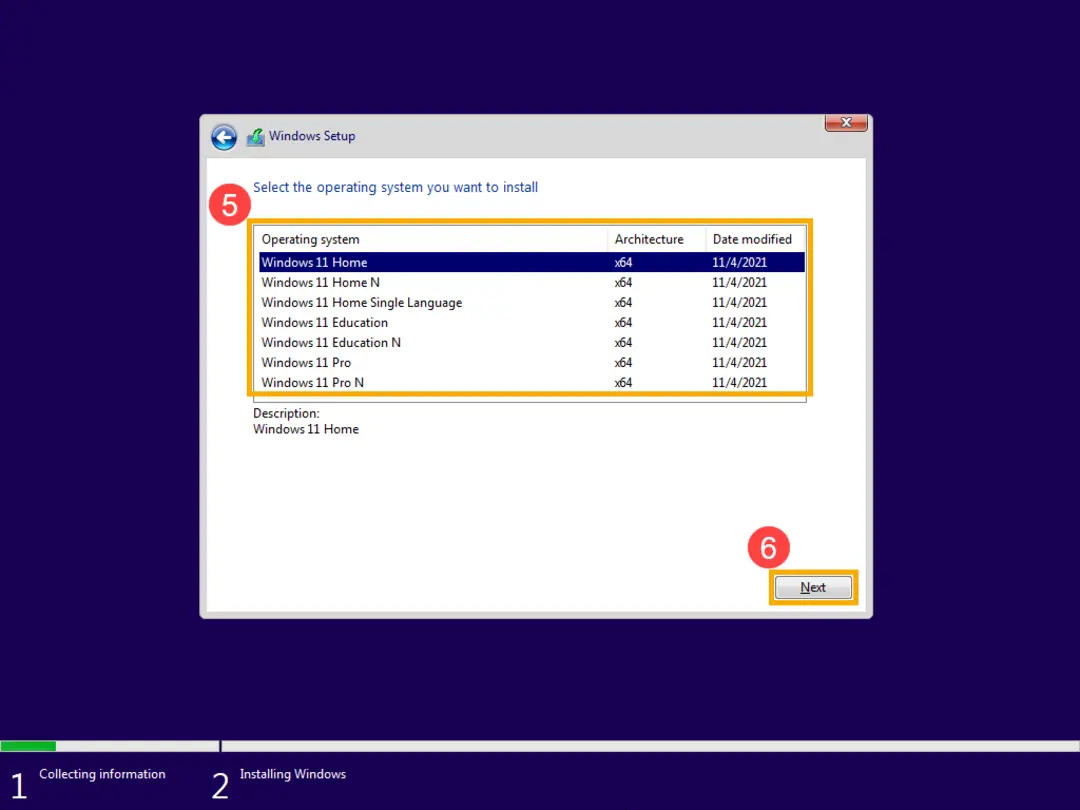
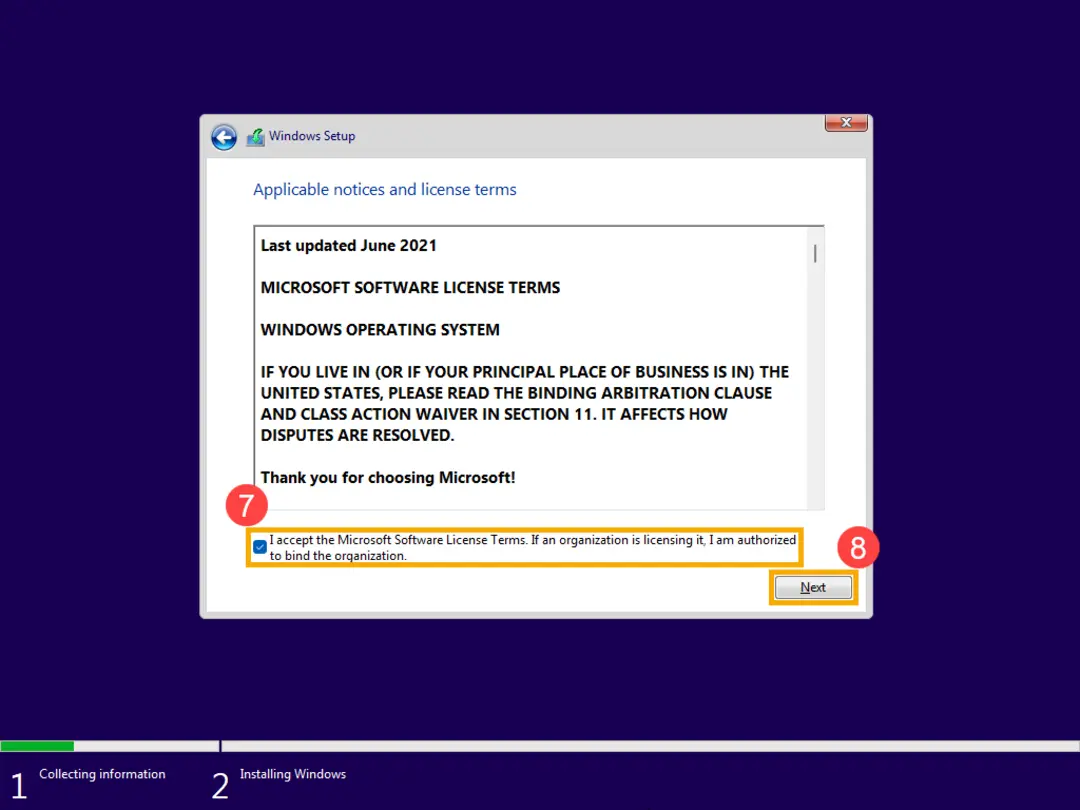
- تیک گزینهی پایین تصویر را بزنید و روی Next کلیک کنید.
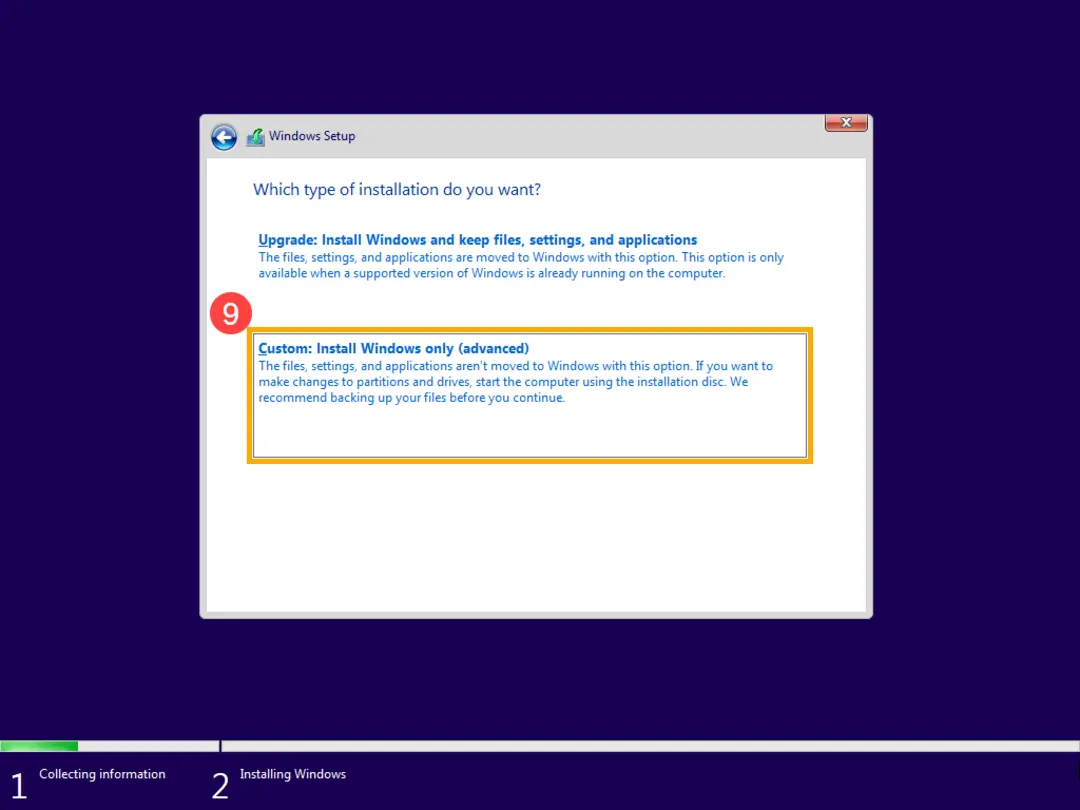
- روی گزینهی Custom: Install Windows only (advanced) کلیک و درایو مورد نظر برای نصب ویندوز را فرمت و انتخاب کنید.
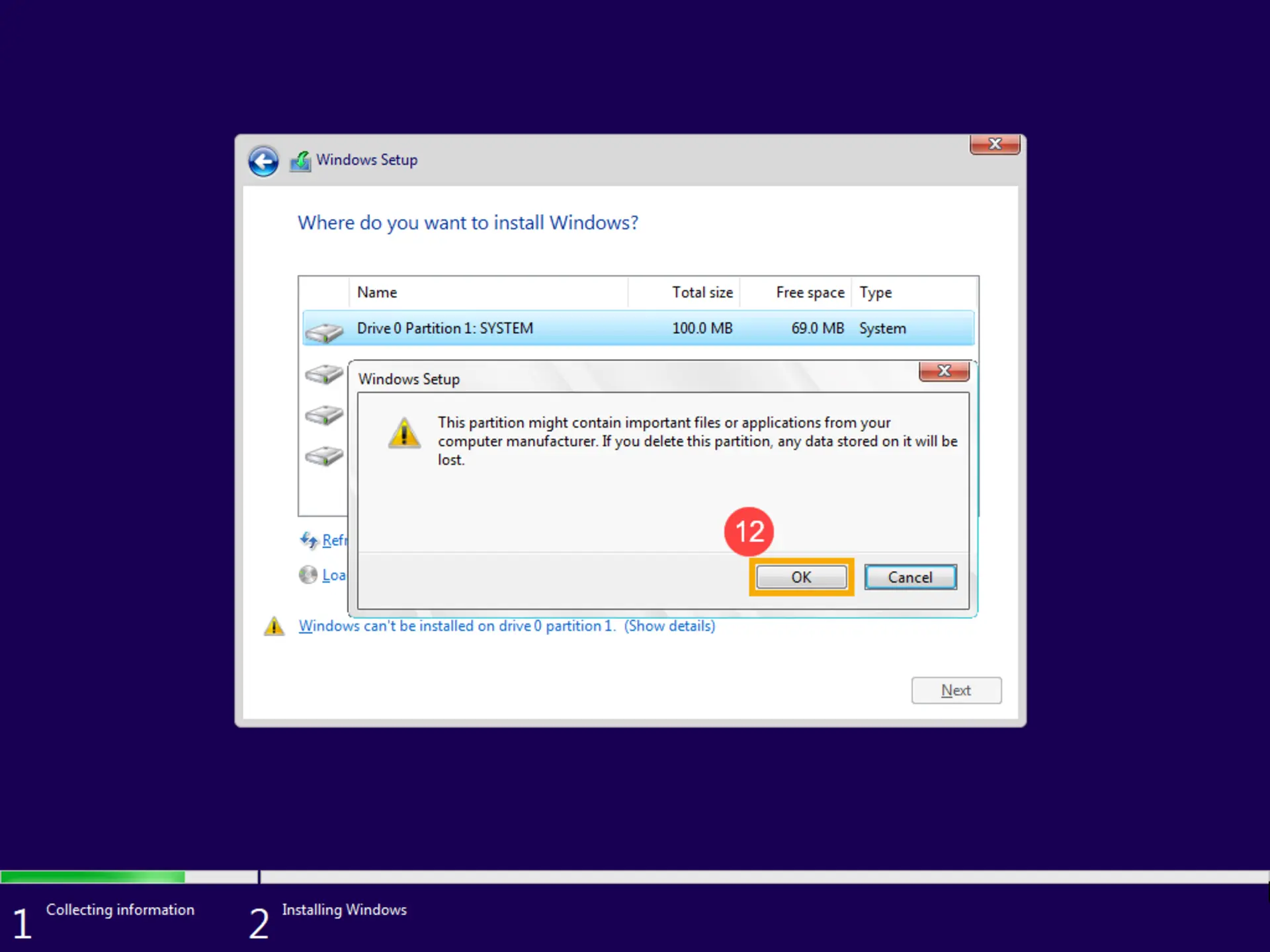
- در این بخش فهرستی از درایوهای خود شامل هارد و SSD را (در صورت داشتن) مشاهده میکنید. توجه کنید که فقط باید درایو حاوی ویندوز قبلی یا درایوی که قصد نصب ویندوز در آنجا را دارید، فرمت کنید. این مرحله کمی حساس است؛ بنابراین حواستان باشد که اطلاعات سایر درایورها پاک نشود.
- شما نیاز دارید تا چهار پارتیشن تصویر زیر را برای نصب ویندوز جدید Delete یا حذف کنید. یکی از این چهار پارتیشن، حافظهی SSD و مابقی، پارتیشنهای ریکاوری ویندوز قبلی است. احتمال دارد شما درایو دیگری نیز داشته باشید که حاوی اطلاعات شخصیتان باشد، اما نیازی به حذف آنها نیست.
- برای حذف هر پارتیشن، روی آن کلیک و در پایین روی گزینهی Delete کلیک کنید. در نهایت گزینهی OK را بزنید تا پارتیشن بهطور کامل حذف شود.
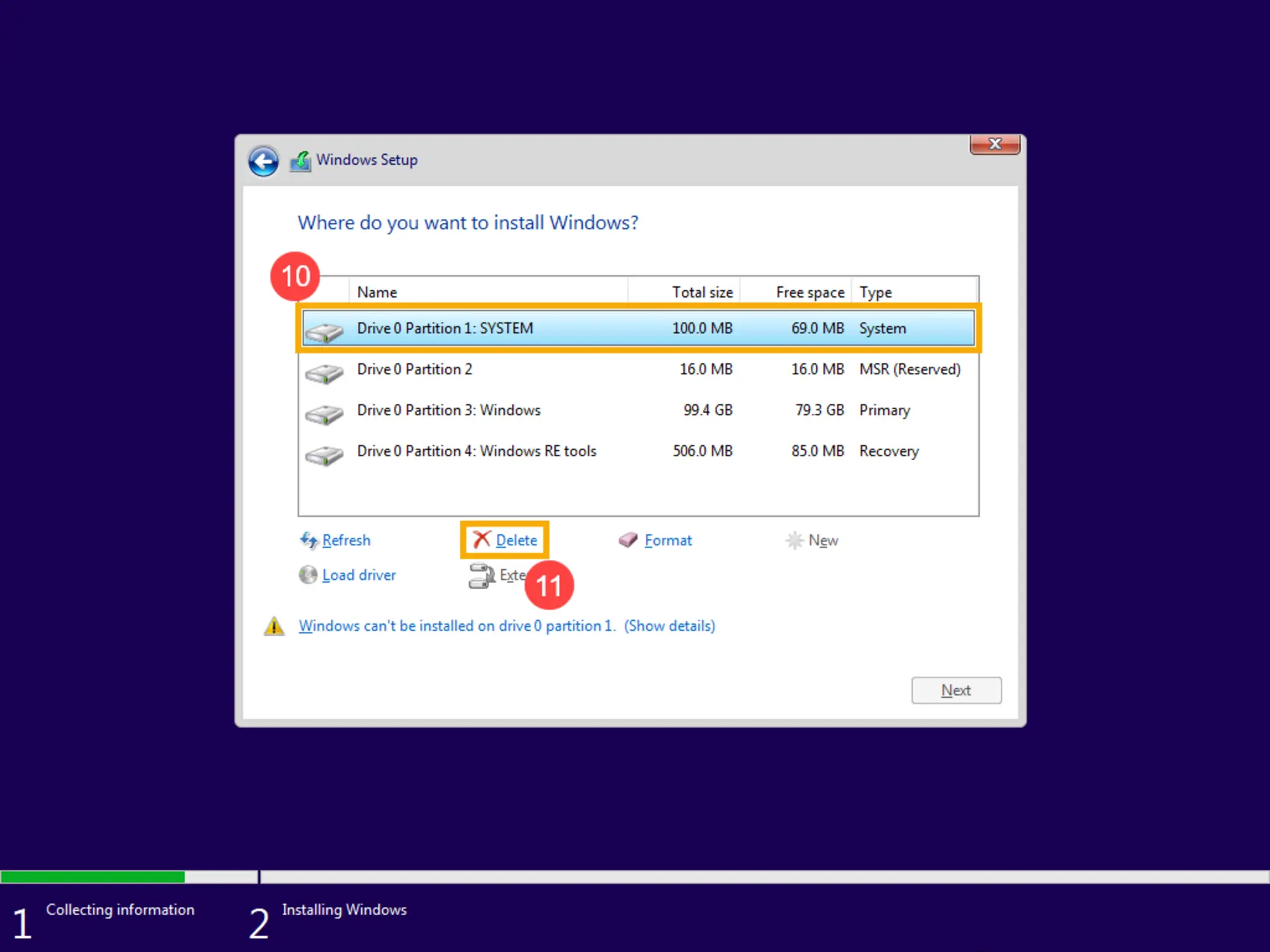
- ما هنگام نصب ویندوز پارتیشن دیگری نداشتیم؛ بنابراین تمام پارتیشنها را حذف کردیم تا به یک پارتیشن واحد Drive 0 Unallocated Space برسیم. سپس آن را انتخاب و روی گزینهی Next کلیک میکنیم.
توجه کنید که اگر پیش از این مرحله، فرمت MBR یا GPT هارد یا SSD را با فرمت فلش یکی نکنید، در این مرحله با خطا مواجه میشوید و چارهای ندارید بهجز اینکه نوع فرمت حافظه را تغییر دهید و از ابتدا، مراحل نصب ویندوز ۱۱ با فلش را شروع کنید.
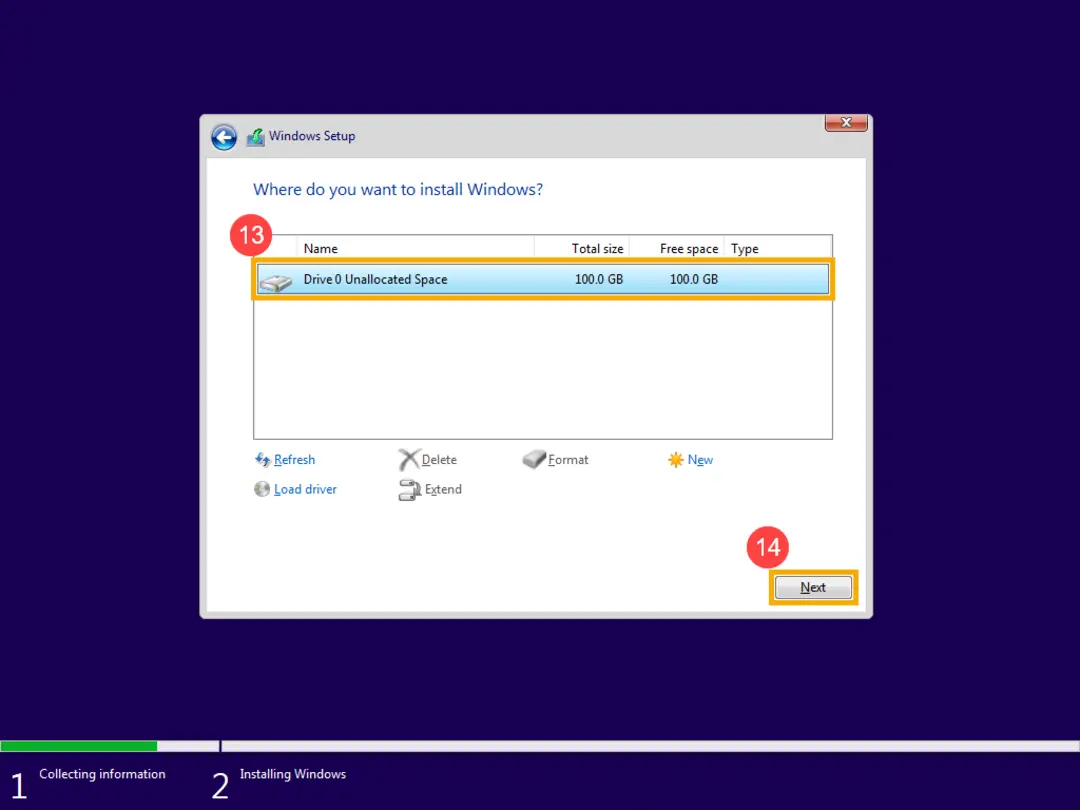
- اکنون آموزش نصب ویندوز ۱۱ تمام شد و تنها کاری که باید انجام دهید انتظار برای به پایان رسیدن زمان نصب است. در این مدت، دقت داشته باشید که سیستم شما باید به برق متصل باشد تا خاموش شدن ناگهانی آن، موجب رخ دادن خطا در مراحل نصب نشود. بعد از چند بار ریاستارت شدن و لودینگهای مختلف، ویندوز شما نصب میشود و با چنین صفحهای مواجه میشوید. اتمام نصب ویندوز با توجه به سرعت کلی سیستم میتواند بین ۱۰ تا ۲۰ دقیقه طول بکشد.
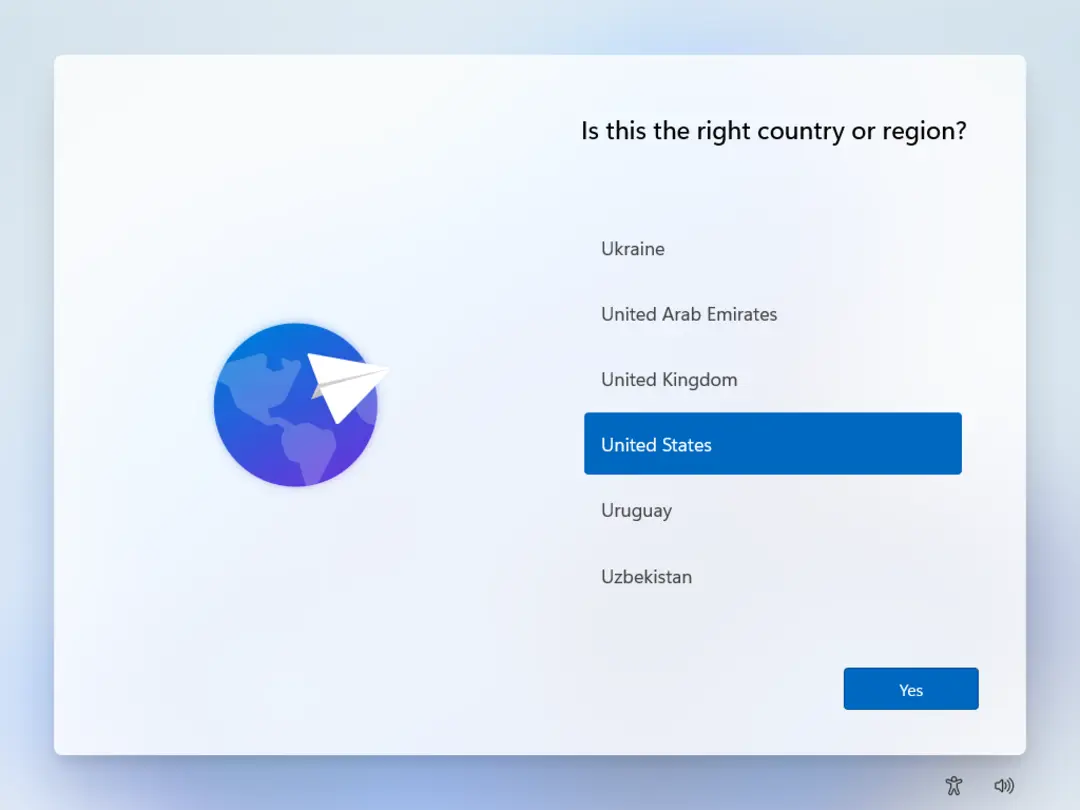
- در این مرحله باید زبان ویندوز و کیبورد را انتخاب و راهاندازی ویندوز ۱۱ را تکمیل کنید. اکنون با توجه به روشی که فلش خود را بوتیبل کرده بودید، میتوانید ویندوز را با و بدون اکانت مایکروسافت راهاندازی کنید و از یکی از جدیدترین سیستمهای عامل بازار لذت ببرید.
راهاندازی ویندوز ۱۱، آسان و شامل تنظیم رمز عبور، انتخاب نام کاربری و دادن دسترسیهای لازم است. درست مانند راهاندازی گوشی آیفون و اندرویدی یا سیستمعامل مک، نیاز به انجام کار پیچیده و خارقالعادهای نیست و پس از انتخاب گزینههای مورد نظر، وارد فضای کاربری ویندوز ۱۱ خواهید شد.
دیدگاهها (۰)