
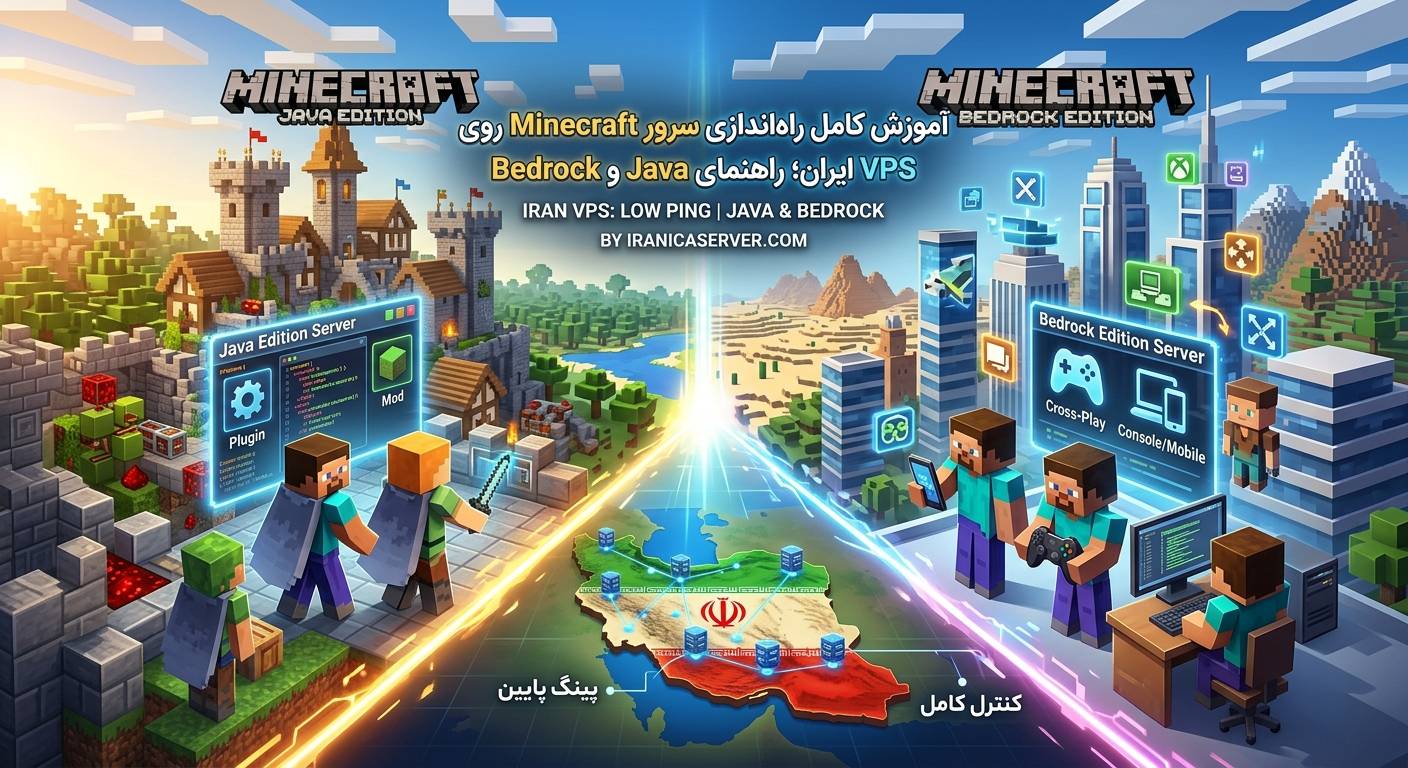
آموزش کامل نصب Minecraft روی VPS ایران؛ از انتخاب کلاینت تا رفع مشکلات Java و Bedrock
راهاندازی سرور Minecraft روی VPS یکی از روشهای مناسب برای ساخت یک سرور اختصاصی و همیشهآنلاین برای دوستان، کاربران سایت یا یک کامیونیتی بزرگتر است. با استفاده از VPS میتوانید Minecraft را روی یک سرور ابری اجرا کنید و بازیکنان از طریق اینترنت به آن متصل شوند.
اما راهاندازی سرور Minecraft فقط به دانلود فایل سرور و اجرای آن محدود نمیشود. انتخاب نسخه درست Minecraft، انتخاب سیستمعامل مناسب، نصب Java در نسخه Java Edition، تنظیم پورت Firewall، انتخاب Client مناسب، تنظیم RAM و CPU و همچنین عیبیابی مشکلاتی مانند Timeout، Connection Refused، لگ و Crash هم اهمیت زیادی دارد. در این آموزش، تمام مراحل را از ابتدا بررسی میکنیم.
Minecraft Server چیست؟
Minecraft Server برنامهای است که روی یک کامپیوتر یا VPS اجرا میشود و دنیای Minecraft را در اختیار بازیکنان قرار میدهد. در حالت عادی اگر Minecraft را روی کامپیوتر شخصی خود اجرا کنید، برای اینکه دوستانتان بتوانند وارد بازی شوند باید سیستم شما روشن باشد. اما در VPS، سرور Minecraft روی یک سرور همیشهروشن اجرا میشود.
🔹 VPS ایران → Minecraft Server → IP سرور → بازیکنان
هر بازیکن با استفاده از IP و پورت سرور میتواند به Minecraft Server متصل شود.
کلاینت Minecraft چیست و چرا اهمیت دارد؟
قبل از ورود به بحث نصب سرور، باید تفاوت کلاینت و سرور را بدانید. در معماری کلاینت-سرور Minecraft، این دو نرمافزار جداگانه هستند که از طریق شبکه با هم ارتباط برقرار میکنند.
کلاینت فیزیکی (Physical Client)
کلاینت فیزیکی همان برنامه بازی است که بازیکنان روی کامپیوتر، موبایل یا کنسول خود نصب میکنند. این برنامه از طریق Minecraft Launcher باز میشود. کلاینت سه وظیفه اصلی دارد:
🔹 رندر کردن تصاویر: بلوکها، آسمان، موجودات و اینونتوری که روی صفحه میبینید را نمایش میدهد.
🔹 ارسال ورودی: حرکات، استخراج و قرار دادن بلوکها را به بستههای شبکه تبدیل کرده و به سرور میفرستد.
🔹 نگهداری نسخه محلی: کلاینت یک کپی جزئی از دنیای سرور را نگه میدارد تا حرکت و انیمیشنها فوری به نظر برسند، اما وضعیت واقعی بازی همیشه توسط سرور تعیین میشود.
به زبان ساده، کلاینت «مانیتور و دستهبازی» دست بازیکن است و سرور «اجراکننده قوانین بازی» است. در حالت تکنفره، کلاینت بهطور مخفی یک «سرور یکپارچه» درون خودش اجرا میکند، به همین دلیل بازی تکنفره بدون سرور جداگانه کار میکند. در حالت چندنفره، همان سرور یکپارچه به یک VPS منتقل میشود و مستقل اجرا میشود، در حالی که کلاینتها از طریق اینترنت به آن متصل میشوند.
تفاوت کلاینت Java و Bedrock
| ویژگی | کلاینت Java | کلاینت Bedrock |
|---|---|---|
| پلتفرم | ویندوز، لینوکس، مک | ویندوز، موبایل، کنسول |
| پروتکل اتصال | TCP | UDP |
| پورت پیشفرض | 25565 | 19132 |
| پشتیبانی از مود | گسترده (Forge، Fabric) | محدود (Add-on) |
نکته بسیار مهم: Java و Bedrock بهصورت مستقیم یک نسخه واحد نیستند. اگر سرور شما Java باشد، بازیکن Bedrock بهصورت معمول نمیتواند مستقیماً وارد آن شود. برای اتصال Bedrock به سرور Java میتوان از ابزارهایی مانند Geyser و Floodgate استفاده کرد.
Minecraft Java Edition چیست؟
Java Edition نسخهای از Minecraft است که بیشتر در کامپیوترهای شخصی استفاده میشود. این نسخه امکانات بسیار زیادی برای سرور دارد از جمله:
🔹 Plugin و Mod
🔹 Modpack
🔹 Server Software مانند Paper، Purpur، Spigot، Fabric، Forge و NeoForge
🔹 تنظیمات پیشرفته و مدیریت حرفهای سرور
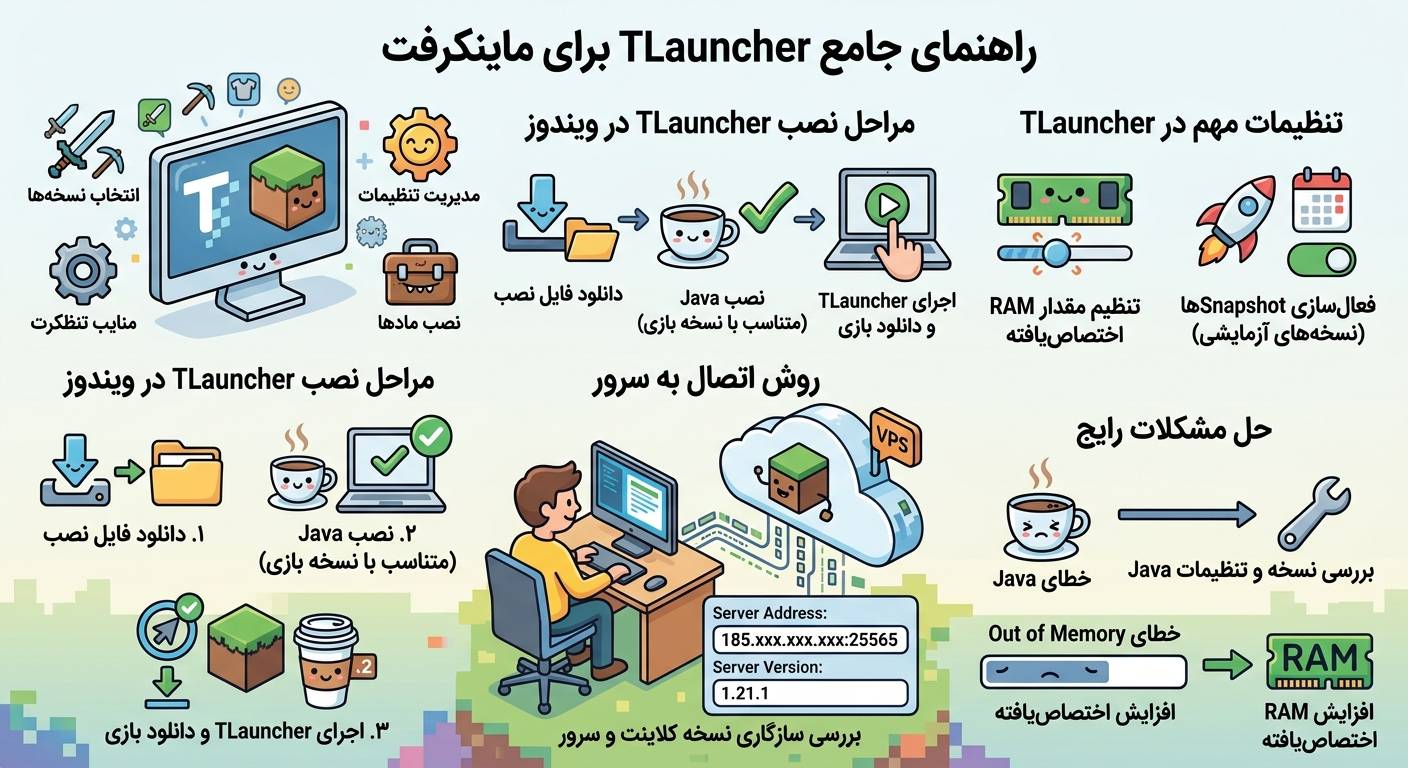
برای ورود به سرور Java باید از یک Client سازگار با Java Edition استفاده کنید. کلاینت رسمی Minecraft Java برای Windows، macOS و Linux ارائه میشود. برای سرورهای معمولی بهتر است بازیکنان از Minecraft Launcher رسمی استفاده کنند. اگر سرور شما روی نسخه مشخصی اجرا میشود، بازیکن باید همان نسخه یا نسخهای که سرور پشتیبانی میکند را اجرا کند.
Minecraft Bedrock Edition چیست؟
Bedrock Edition نسخهای از Minecraft است که برای پلتفرمهای مختلف طراحی شده است: Windows، Android، iPhone و iPad، Xbox، PlayStation و Nintendo Switch. یکی از مزایای مهم Bedrock، امکان بازی چندپلتفرمی بین کلاینتهای سازگار Bedrock است. بنابراین اگر بیشتر بازیکنان شما با موبایل یا کنسول بازی میکنند، باید Bedrock را نیز در نظر بگیرید.
منابع مورد نیاز VPS برای سرور Minecraft
منابع موردنیاز Minecraft به تعداد بازیکنان و نوع سرور بستگی دارد. عوامل مهم عبارتاند از: تعداد بازیکنان، Plugin، Mod، Modpack، World Size، View Distance، Simulation Distance، تعداد Entityها، فارمها، Redstone و نوع Server Software.
منابع پیشنهادی Minecraft Java
| تعداد بازیکن | RAM | CPU | Disk |
|---|---|---|---|
| ۱ تا ۵ نفر | ۲ تا ۳GB | ۲ هسته | ۱۵ تا ۲۵GB |
| ۵ تا ۱۰ نفر | ۳ تا ۴GB | ۲ تا ۴ هسته | ۲۰ تا ۳۰GB |
| ۱۰ تا ۲۰ نفر | ۴ تا ۶GB | ۴ هسته | ۳۰ تا ۵۰GB |
| ۲۰ تا ۴۰ نفر | ۶ تا ۸GB | ۴ تا ۶ هسته | ۴۰ تا ۶۰GB |
| ۴۰ تا ۶۰ نفر | ۸ تا ۱۲GB | ۶ تا ۸ هسته | ۶۰GB به بالا |
منابع پیشنهادی Minecraft Bedrock
| تعداد بازیکن | RAM | CPU | Disk |
|---|---|---|---|
| ۱ تا ۵ نفر | ۲GB | ۲ هسته | ۱۰ تا ۲۰GB |
| ۵ تا ۱۰ نفر | ۲ تا ۴GB | ۲ هسته | ۱۵ تا ۳۰GB |
| ۱۰ تا ۲۰ نفر | ۴GB | ۲ تا ۴ هسته | ۳۰GB |
| ۲۰ تا ۴۰ نفر | ۴ تا ۶GB | ۴ هسته | ۴۰GB به بالا |
| ۴۰ نفر به بالا | ۶ تا ۸GB+ | ۴ تا ۸ هسته | ۵۰GB+ |
بهترین لینوکس برای Minecraft چیست؟
برای Minecraft Java انتخابهای مختلفی وجود دارد. Ubuntu 24.04 LTS برای کاربران تازهکار گزینه بسیار مناسبی است. Ubuntu 22.04 LTS پایدار و مناسب برای بسیاری از سرورهای Minecraft است. Debian برای سرورهای سبک و کاربرانی که با Linux آشنایی دارند گزینه مناسبی است.
برای Bedrock Dedicated Server باید به سیستمعامل پشتیبانیشده توجه کنید. برای Linux بهتر است از Ubuntu 22.04 LTS یا Ubuntu 24.04 LTS استفاده کنید. قبل از نصب، حتماً نسخه فعلی و الزامات نسخه Bedrock Server موردنظر را از مستندات رسمی بررسی کنید.
آموزش نصب Minecraft Java روی Ubuntu
ابتدا با SSH وارد VPS شوید:
سپس سیستم را بهروزرسانی کنید:
نصب Java
نسخه Java موردنیاز به نسخه Minecraft بستگی دارد. برای نسخههای جدید (۱.۲۱ به بالا) از Java 21 استفاده کنید:
پس از نصب Java، نسخه آن را بررسی کنید:
اگر دستور بالا خطای java: command not found داد، یعنی Java نصب نیست یا در PATH قرار ندارد.
ساخت پوشه Minecraft
cd /opt/minecraft
حالا فایل Server مربوط به نسخه Minecraft موردنظر را از سایت رسمی Minecraft دریافت کنید. نام فایل را مثلاً به server.jar تغییر دهید.
اجرای سرور Java
اگر VPS شما 4GB RAM دارد، نباید تمام RAM را به Minecraft اختصاص دهید. برای مثال: VPS RAM: 4GB → Minecraft RAM: حدود ۲.۵ تا ۳GB. مقدار باقیمانده برای سیستمعامل و سرویسهای دیگر باقی میماند.
خطای EULA
ممکن است در اولین اجرا پیامی درباره EULA مشاهده کنید. فایل را باز کنید:
و eula=false را به eula=true تغییر دهید. سپس دوباره سرور را اجرا کنید.
باز کردن پورت Java
Minecraft Java بهصورت پیشفرض از 25565 TCP استفاده میکند. در Ubuntu با UFW:
ufw reload
سپس وضعیت Firewall را بررسی کنید:
اجرای دائمی با Screen
برای اینکه با قطع شدن SSH، سرور متوقف نشود، از screen یا tmux استفاده کنید:
screen -S minecraft
cd /opt/minecraft
java -Xms2G -Xmx4G -jar server.jar nogui
برای خروج بدون خاموش کردن سرور: Ctrl+A سپس D. برای برگشت: screen -r minecraft.
نصب Bedrock روی Ubuntu
پوشه ایجاد کنید:
cd /opt/minecraft-bedrock
فایل رسمی Bedrock Dedicated Server را از صفحه دانلود Minecraft دریافت کنید. فایل ZIP را استخراج کنید:
unzip bedrock-server.zip
سپس:
سرور اجرا میشود. برای باز کردن پورت Bedrock که معمولاً 19132 UDP است:
ufw reload
مشکلات رایج اتصال و رفع آنها
خطای Connection Refused
اگر هنگام اتصال با خطای Connection refused مواجه شدید، معمولاً یعنی سرویس موردنظر روی پورت مشخصشده در حال Listen نیست یا اتصال توسط Firewall رد شده است .
راهحل: ابتدا بررسی کنید Minecraft اجرا شده است:
ss -lntp | grep 25565
اگر Minecraft متوقف شده است، آن را دوباره اجرا کنید. همچنین فیلد server-ip در server.properties باید خالی باشد تا سرور به همه اینترفیسها گوش دهد .
خطای Connection Timed Out
خطای Connection timed out معمولاً نشان میدهد اتصال به سرور در زمان مشخصشده پاسخ دریافت نکرده است. دلایل احتمالی: Firewall، پورت بسته، IP اشتباه، مشکل شبکه، Firewall دیتاسنتر، سرور خاموش یا پورت اشتباه .
ابتدا IP را بررسی کنید. سپس پورت 25565 را بررسی کنید. در Windows میتوانید از PowerShell استفاده کنید:
اگر TcpTestSucceeded : True نمایش داده شود، اتصال TCP به پورت برقرار است.
⚠️ تله CGNAT در اینترنت خانگی ایران
اگر کاربری بهجای خرید VPS بخواهد در خانه سرور راهاندازی کند، ISPهای ایرانی بهطور گسترده از CGNAT (Carrier-Grade NAT) استفاده میکنند. کاربر آیپی عمومی واقعی دریافت نمیکند و Port Forwarding کاملاً بیاثر میشود . راهحل: دقیقاً به همین دلیل میزبانی روی VPS ایران برای بازیکنان ایرانی برتری دارد. VPS یک آیپی استاتیک اختصاصی ارائه میدهد، CGNAT را دور میزند و پینگ بازیکنان را زیر ۳۰ میلیثانیه نگه میدارد.
خطای Unknown Host
اگر Minecraft پیام Unknown host نمایش دهد، معمولاً آدرس سرور اشتباه وارد شده است . IP را بررسی کنید. مثلاً 192.0.2.10 یا اگر دامنه دارید: play.example.com. مطمئن شوید اشتباه تایپی در IP یا دامنه وجود نداشته باشد.
مشکل Version Mismatch
یکی از خطاهای رایج Minecraft این است که نسخه Client و Server با یکدیگر سازگار نیستند. در این حالت ممکن است پیامهایی مانند Incompatible version یا Outdated client نمایش داده شود .
| پیام خطا | معنی | راهحل سریع |
|---|---|---|
| Outdated server | کلاینت جدیدتر از سرور است | نسخه لانچر را پایین بیاورید یا سرور را آپدیت کنید |
| Outdated client | کلاینت قدیمیتر از سرور است | لانچر را به نسخه سرور آپدیت کنید |
| Incompatible client | عدم تطابق نسخه اصلی | نسخهها را دقیقاً یکسان کنید |
راهحل: نسخه Minecraft Launcher را بررسی کنید. نسخه Server را نیز بررسی کنید. در صورت نیاز، Client را روی نسخهای که سرور استفاده میکند قرار دهید. همچنین میتوانید از پلاگین ViaVersion روی سرورهای Paper یا Spigot استفاده کنید تا کلاینتهای نسخههای مختلف بتوانند متصل شوند .
مشکل Mod Mismatch
اگر سرور Modded باشد، Client نیز باید Modهای موردنیاز را داشته باشد. ممکن است خطایی شبیه Mod mismatch دریافت کنید. موارد زیر باید بررسی شوند: Minecraft Version، Forge/Fabric/NeoForge، Mod Version، Mod List و Client Mod List .
مشکل لگ Minecraft Java
لگ Minecraft همیشه به معنی ضعیف بودن اینترنت نیست. ممکن است مشکل از CPU، RAM، Disk، Network، Entity زیاد، Chunk زیاد، Plugin، Mod یا View Distance باشد.
بررسی CPU
در Ubuntu:
اگر CPU دائماً نزدیک ۱۰۰ درصد باشد، باید بررسی کنید کدام Process بیشترین مصرف CPU را دارد. اگر Minecraft عامل اصلی مصرف CPU باشد، میتوانید View Distance را کاهش دهید، Simulation Distance را کاهش دهید، Pluginهای سنگین را بررسی کنید یا CPU قویتری انتخاب کنید.
بررسی RAM و Swap
اگر RAM تقریباً کامل مصرف شده باشد، باید علت مصرف بالا را پیدا کنید. اگر Swap دائماً در حال استفاده است، احتمالاً RAM سرور کافی نیست یا برنامهای مصرف غیرعادی دارد.
بررسی فضای دیسک
اگر دیسک نزدیک ۱۰۰ درصد باشد، ممکن است Minecraft یا سرویسهای دیگر دچار مشکل شوند. راهحل: حذف فایلهای غیرضروری، بررسی Logها، پاکسازی Backupهای قدیمی یا افزایش Disk.
خطای Out Of Memory
اگر در Log پیامهایی مانند OutOfMemoryError مشاهده کردید، Java نتوانسته حافظه موردنیاز را دریافت کند. اول RAM واقعی VPS را بررسی کنید:
سپس مقدار RAM اختصاصیافته به Java را بررسی کنید. مثلاً -Xmx4G یعنی حداکثر ۴GB RAM برای Java تعیین شده است. اگر VPS فقط ۴GB RAM دارد، نباید ۴GB را کامل به Minecraft بدهید.
TPS چیست و چه تفاوتی با Ping دارد؟
TPS یا Ticks Per Second یکی از معیارهای مهم عملکرد Minecraft Server است. Minecraft برای اجرای روان Server باید Tickها را در زمان مناسب پردازش کند. اگر Server نتواند Tickها را بهموقع پردازش کند، بازیکنان ممکن است لگ و تأخیر را احساس کنند.
بنابراین ممکن است Ping خوب باشد اما Server TPS پایین باشد. در این حالت مشکل اصلی اینترنت بازیکن نیست و باید عملکرد خود Server بررسی شود. Ping زمان رفتوبرگشت اطلاعات بین بازیکن و سرور است، اما TPS سرعت پردازش Tickهای خود Minecraft Server است. این دو مورد را نباید با یکدیگر اشتباه گرفت.
VPS پیشنهادی ایرانیکاسرور برای Minecraft
🚀 سرور Minecraft اختصاصی با پینگ زیر ۳۰ میلیثانیه
اگر به دنبال یک VPS ایران پایدار برای میزبانی سرور Minecraft هستید، ایرانیکاسرور پلنهای متنوعی برای گیم سرور ارائه میدهد. منابع اختصاصی CPU و RAM، دیسک NVMe، پهنای باند مناسب و پشتیبانی ۲۴ ساعته از ویژگیهایی است که تجربهای روان و بدون قطعی برای شما و بازیکنانتان فراهم میکند.
🔹 نصب هر نسخه Minecraft: Java، Forge، Spigot، Bedrock
🔹 کانفیگ رایگان و آمادهسازی سرور در کمترین زمان
🔹 آنتیدیداس رایگان و حفاظت از سرور در برابر حملات
📞 تماس با پشتیبانی: 021-91302467 | ایرانیکاسرور
برای یک سرور دوستانه Java با حدود ۵ تا ۱۰ بازیکن:
🔹 CPU: ۲ تا ۴ هسته
🔹 RAM: ۴ گیگابایت
🔹 Disk: ۲۵ تا ۴۰ گیگابایت NVMe
🔹 OS: Ubuntu 22.04 یا 24.04 LTS
🔹 Port: 25565 TCP
برای Bedrock:
🔹 CPU: ۲ هسته
🔹 RAM: ۲ تا ۴ گیگابایت
🔹 Disk: ۲۰ تا ۳۰ گیگابایت NVMe
🔹 Port: 19132 UDP
📞 تماس با پشتیبانی: 021-91302467 | ایرانیکاسرور
Java یا Bedrock؛ برای VPS ایران کدام مناسب است؟
هیچ پاسخ یکسانی برای همه سرورها وجود ندارد. اگر کاربران شما بیشتر با کامپیوتر بازی میکنند و به Plugin و Mod نیاز دارید، Java امکانات بیشتری در اختیار شما قرار میدهد. اگر بازیکنان شما از موبایل و کنسول نیز استفاده میکنند، Bedrock میتواند انتخاب مناسبی باشد. اگر میخواهید بازیکنان Java و Bedrock را در یک سرور داشته باشید، میتوانید سرور Java را با راهکارهایی مانند Geyser برای اتصال Bedrock تنظیم کنید.
چکلیست نهایی راهاندازی Minecraft روی VPS
قبل از تحویل IP سرور به بازیکنان این موارد را بررسی کنید:
🔹 سیستمعامل نصب شده است.
🔹 Java مناسب نصب شده است.
🔹 فایل Server صحیح دانلود شده است.
🔹 EULA تأیید شده است.
🔹 Minecraft Server اجرا میشود.
🔹 پورت صحیح باز است.
🔹 Firewall لینوکس یا ویندوز تنظیم شده است.
🔹 Firewall پنل VPS تنظیم شده است.
🔹 RAM کافی وجود دارد.
🔹 فضای Disk کافی وجود دارد.
🔹 Backup تنظیم شده است.
🔹 نسخه Client و Server هماهنگ است.
🔹 Plugin و Modها نسخه سازگار دارند.
🔹 IP صحیح به بازیکنان داده شده است.
📌 جمعبندی
راهاندازی Minecraft روی VPS ایران فقط به نصب فایل Server محدود نمیشود. برای یک سرور پایدار باید ابتدا نسخه مناسب یعنی Java یا Bedrock را انتخاب کنید، سپس سیستمعامل مناسب، منابع VPS، Server Software و کلاینت بازیکنان را مشخص کنید. برای Java معمولاً Ubuntu LTS انتخاب مناسبی است و برای Bedrock نیز باید از نسخه Linux پشتیبانیشده استفاده شود.
پس از نصب باید پورتهای موردنیاز را باز کنید: Java: 25565 TCP و Bedrock: 19132 UDP. اگر بازیکنان نمیتوانند وصل شوند، ابتدا IP، وضعیت Server، پورت و Firewall را بررسی کنید. اگر اتصال برقرار میشود اما بازی لگ دارد، باید CPU، RAM، Disk، TPS، View Distance، Simulation Distance، Entityها و Plugin یا Modها را بررسی کنید.
با انتخاب منابع مناسب، استفاده از SSD یا NVMe، تنظیم درست Firewall و تهیه Backup منظم میتوانید یک Minecraft Server پایدار روی VPS راهاندازی کنید. برای سرورهای کوچک، بهتر است ابتدا با منابع منطقی شروع کنید و سپس با بررسی مصرف واقعی CPU و RAM، منابع VPS را افزایش دهید.
🔧 مشکل یا سوالی دارید؟
اگر در راهاندازی سرور Minecraft به مشکل خوردید یا نیاز به مشاوره برای انتخاب پلن مناسب دارید، تیم پشتیبانی ایرانیکاسرور آماده کمک به شماست. درخواست خود را از طریق صفحه کانفیگ ارسال کنید تا کارشناسان ما در کمترین زمان راهنماییتان کنند.
📞 تماس با پشتیبانی: 021-91302467 | ایرانیکاسرور



دیدگاهها
0 دیدگاه برای این مطلب ثبت شده است.