
 mahan
mahan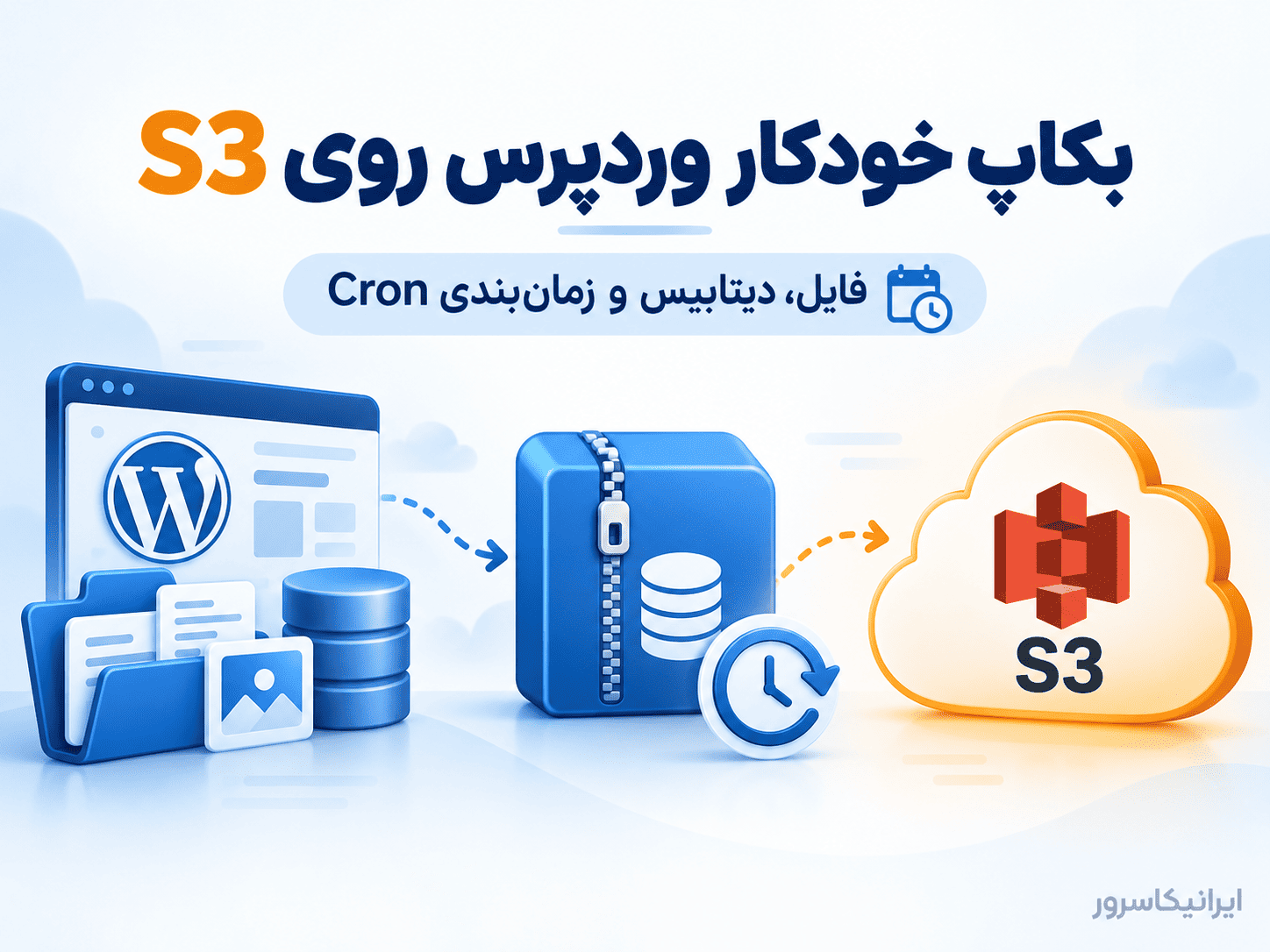
برای ساخت بکاپ خودکار وردپرس روی S3 باید دو بخش اصلی سایت را همزمان حفظ کنید: فایلهای وردپرس و پایگاه داده. در این آموزش، روی یک VPS لینوکسی ابتدا با WP-CLI از دیتابیس خروجی میگیریم، فایلهای سایت را با tar فشرده میکنیم، نسخهها را با AWS CLI داخل یک Bucket خصوصی در Amazon S3 میفرستیم و در پایان با Cron اجرای روزانه را خودکار میکنیم. بخش بازیابی یا Restore نیز کامل توضیح داده شده تا بکاپ فقط «فایل ذخیرهشده» نباشد، بلکه واقعاً قابل استفاده باشد.
📌 نتیجهای که میگیریم: بعد از یکبار تنظیم، سرور در زمان مشخص از دیتابیس و فایلهای وردپرس نسخه پشتیبان میسازد، برای هر اجرا مسیر تاریخدار جدا در S3 ایجاد میکند، فایل SHA-256 برای کنترل صحت میسازد، آپلود را بررسی میکند و فقط بعد از موفقیت کامل، نسخه موقت روی سرور را پاک میکند.
بکاپ وردپرس روی S3 دقیقاً چیست؟
وردپرس فقط مجموعهای از فایلهای PHP نیست. نوشتهها، تنظیمات، کاربران، سفارشهای ووکامرس و داده بسیاری از افزونهها داخل MySQL یا MariaDB ذخیره میشوند. از طرف دیگر قالبها، افزونهها، تصاویر رسانه، فایلهای آپلودی و فایل تنظیمات wp-config.php روی دیسک سرور قرار دارند. اگر فقط یکی از این دو بخش را ذخیره کنید، در زمان خرابی ممکن است سایت کامل برنگردد.
🔹 دیتابیس: نوشتهها، برگهها، کاربران، تنظیمات، منوها، محصولات و داده افزونهها.
🔹 فایلها: هسته وردپرس، wp-content، قالبها، افزونهها، uploads و فایلهای تنظیمات.
🔹 نسخه خارج از سرور: بکاپی که روی همان VPS باقی نماند تا خرابی دیسک، حذف اشتباه یا نفوذ، سایت و بکاپ را همزمان از بین نبرد.
Amazon S3 یک Object Storage است؛ یعنی فایلها به شکل Object داخل Bucket نگهداری میشوند. در این آموزش هر اجرای بکاپ در Prefix جداگانهای شبیه wordpress/example.com/2026-10-04T01-30-00Z/ ذخیره میشود تا بکاپهای مختلف روی هم نوشته نشوند.
پیشنیازهای ساخت بکاپ خودکار وردپرس روی S3
مسیر اصلی این آموزش برای WordPress روی VPS یا سرور لینوکسی با دسترسی SSH نوشته شده است. نمونه فرمانها با Ubuntu سازگارند. اگر از cPanel، DirectAdmin یا ساختار سفارشی استفاده میکنید، ممکن است مسیر سایت، نام کاربر وبسرور یا Permissionها متفاوت باشند.
| مورد | توضیح |
|---|---|
| سرور | VPS یا سرور لینوکسی با SSH و Cron. |
| وردپرس | یک نصب فعال WordPress روی همان سرور. |
| ابزارها | PHP CLI، WP-CLI، tar، gzip، sha256sum، AWS CLI و Cron. |
| فضای موقت | فضای کافی برای آرشیو فایل و خروجی فشرده دیتابیس تا پایان Upload. |
| S3 | Bucket خصوصی و دسترسی IAM محدود. |
پیدا کردن مسیر واقعی وردپرس
همه سایتها در /var/www/html قرار ندارند. ابتدا فایل wp-config.php را پیدا کنید. این فرمان فقط جستوجو میکند و چیزی را تغییر نمیدهد:
sudo find /var/www /home -maxdepth 5 -type f -name wp-config.php -print 2>/dev/nullاگر خروجی مثلاً /var/www/example.com/public_html/wp-config.php بود، ریشه وردپرس شما /var/www/example.com/public_html است. در ادامه مقاله همین مسیر را بهعنوان نمونه استفاده میکنیم و شما باید آن را با مسیر واقعی خودتان جایگزین کنید.
حجم سایت و فضای آزاد را بررسی کنید
sudo du -sh /var/www/example.com/public_html
df -h
دستور اول حجم تقریبی فایلهای سایت و دستور دوم فضای آزاد پارتیشنها را نشان میدهد. حجم آرشیو نهایی ممکن است کمتر شود، اما برای فایلهایی مثل JPEG، WebP و ویدئو که از قبل فشرده هستند، کاهش حجم همیشه زیاد نیست.
⚠️ هشدار: اگر فضای دیسک کم باشد، Full Backup میتواند پارتیشن را پر کند. قبل از زمانبندی خودکار، یک بار فرایند را دستی اجرا کنید و مصرف فضا را ببینید. اگر با No space left on device مواجه شدید، ابتدا علت مصرف دیسک را پیدا کنید و فایل ناشناخته را بدون بررسی حذف نکنید.
📌 مقاله مرتبط
اگر هنگام تهیه آرشیو با کمبود فضا روبهرو شدید، راهنمای پر شدن دیسک VPS و پیدا کردن فایلهای حجیم را بخوانید؛ این مطلب برای تشخیص امن مصرف دیسک پیش از حذف فایلها مفید است.
مرحله ۱: ساخت Bucket خصوصی در Amazon S3
Bucket ظرف اصلی نگهداری Objectها در S3 است. برای بکاپ، Bucket نباید Public باشد. در کنسول AWS وارد S3 شوید، یک Bucket جدید بسازید، Region را انتخاب کنید و Block Public Access را فعال نگه دارید.
در این مقاله نام نمونه Bucket برابر my-wordpress-backups و Prefix برابر wordpress/example.com/ است. نام Bucket در AWS باید یکتا باشد؛ بنابراین این نام را عیناً استفاده نکنید.
ساخت IAM User مخصوص بکاپ
اگر VPS شما خارج از AWS است، معمولاً برای AWS CLI به Access Key نیاز دارید. برای این کار یک IAM User اختصاصی بسازید و فقط دسترسی لازم به Prefix بکاپ همان سایت را بدهید. AdministratorAccess برای بکاپ وردپرس لازم نیست و ریسک غیرضروری ایجاد میکند.
{
  "Version": "2012-10-17",
  "Statement": [
    {
      "Sid": "ListBackupPrefix",
      "Effect": "Allow",
      "Action": "s3:ListBucket",
      "Resource": "arn:aws:s3:::my-wordpress-backups",
      "Condition": {
        "StringLike": {
          "s3:prefix": [
            "wordpress/example.com/*"
          ]
        }
      }
    },
    {
      "Sid": "ReadWriteBackupObjects",
      "Effect": "Allow",
      "Action": [
        "s3:GetObject",
        "s3:PutObject"
      ],
      "Resource": "arn:aws:s3:::my-wordpress-backups/wordpress/example.com/*"
    }
  ]
}
در این Policy عمداً مجوز s3:DeleteObject قرار ندادهایم. بنابراین Credential بکاپ میتواند فایل جدید بنویسد و نسخهها را بخواند، اما برای حذف بکاپهای قبلی مجوز مستقیم ندارد. حذف یا انتقال نسخههای قدیمی را بهتر است با Lifecycle خود S3 مدیریت کنید.
📌 نکته امنیتی: اگر WordPress روی EC2 اجرا میشود، استفاده از IAM Role و Credential موقت نسبت به نگهداری Access Key ثابت روی سرور گزینه امنتری است. مسیر Access Key این مقاله بیشتر برای VPSهای خارج از AWS در نظر گرفته شده است.
مرحله ۲: نصب ابزارهای لازم روی Ubuntu
وارد SSH سرور شوید و ابتدا ابزارهای پایه را نصب کنید:
sudo apt update
sudo apt install -y php-cli curl ca-certificates tar gzip unzip default-mysql-client cron acl
بعد از نصب، PHP CLI و Cron را بررسی کنید:
php --version
systemctl status cron --no-pager
اگر Cron فعال نبود:
sudo systemctl enable --now cronنصب WP-CLI
WP-CLI ابزار خط فرمان وردپرس است. از آن برای Export و Import دیتابیس استفاده میکنیم:
cd /tmp
curl -O https://raw.githubusercontent.com/wp-cli/builds/gh-pages/phar/wp-cli.phar
php wp-cli.phar --info
chmod +x wp-cli.phar
sudo mv wp-cli.phar /usr/local/bin/wp
wp --info
اگر فرمان آخر اطلاعات WP-CLI و PHP را نمایش داد، نصب انجام شده است.
نصب AWS CLI
AWS CLI ابزار رسمی خط فرمان AWS برای کار با S3 است. اگر Snap روی Ubuntu شما فعال است:
sudo snap install aws-cli --classic
aws --version
اگر Snap در دسترس نیست، از روش رسمی نصب AWS CLI v2 استفاده کنید که لینک آن در بخش منابع آمده است.
مرحله ۳: ساخت کاربر محدود برای اجرای بکاپ
بهتر است Job روزانه را با root اجرا نکنیم. یک System User با نام wpbackup میسازیم که Login تعاملی ندارد ولی از طریق Cron میتواند اسکریپت بکاپ را اجرا کند.
sudo useradd --system --create-home \
  --home-dir /var/lib/wpbackup \
  --shell /usr/sbin/nologin \
  --groups www-data \
  wpbackup

sudo mkdir -p /var/backups/wordpress/example.com
sudo chown -R wpbackup:wpbackup /var/backups/wordpress
sudo chmod 700 /var/backups/wordpress/example.com
در نمونه بالا فرض شده فایلهای سایت برای گروه www-data قابل خواندن هستند. قبل از تغییر گروه، مالکیت واقعی فایل تنظیمات وردپرس را ببینید:
stat -c '%U:%G %a %n' /var/www/example.com/public_html/wp-config.phpاکنون خواندن فایلها توسط کاربر بکاپ را تست کنید:
sudo -u wpbackup -H test -r /var/www/example.com/public_html/wp-config.php \
  && echo "wp-config readable"

sudo -u wpbackup -H find /var/www/example.com/public_html \
  -type f ! -readable -print | head
اگر فرمان دوم خروجی نداشت، فایلهای سایت برای کاربر بکاپ قابل خواندن هستند. اگر فقط فایل خاصی محدود بود، بهجای chmod -R 777 از Permission یا ACL محدود استفاده کنید.
مرحله ۴: اتصال کاربر wpbackup به Amazon S3
Credential را برای همان کاربر بکاپ ثبت کنید:
sudo -u wpbackup -H aws configure --profile wordpress-backupAWS CLI از شما Access Key ID، Secret Access Key، Region و Output Format میخواهد. Region را مطابق Bucket وارد کنید و برای Output میتوانید json انتخاب کنید.
sudo chmod 700 /var/lib/wpbackup/.aws
sudo chmod 600 /var/lib/wpbackup/.aws/credentials
sudo chown -R wpbackup:wpbackup /var/lib/wpbackup/.aws
تست دسترسی به S3
sudo -u wpbackup -H aws --profile wordpress-backup s3 ls \
  s3://my-wordpress-backups/wordpress/example.com/
اگر هنوز بکاپی وجود ندارد، خروجی میتواند خالی باشد. نکته مهم این است که خطای AccessDenied یا Credential دریافت نکنید.
برای بکاپ خودکار وردپرس چه نوع میزبانی مناسب است؟
اگر میخواهید WP-CLI، Cron، AWS CLI و اسکریپتهای بکاپ را خودتان مدیریت کنید، VPS کنترل بیشتری نسبت به هاست اشتراکی میدهد. هنگام انتخاب پلن، حجم فایلهای WordPress، رشد uploads و فضای موقت لازم برای ساخت آرشیو را در نظر بگیرید.
تماس با پشتیبانی ایرانیکاسرور: 021-91302467
مرحله ۵: Export دیتابیس را قبل از اتوماسیون تست کنید
ابتدا مطمئن شوید WP-CLI با همان کاربر محدود میتواند WordPress و دیتابیس را پیدا کند:
sudo -u wpbackup -H wp \
  --path=/var/www/example.com/public_html \
  db check
سپس یک Export آزمایشی بسازید:
sudo -u wpbackup -H wp \
  --path=/var/www/example.com/public_html \
  db export /var/backups/wordpress/example.com/manual-test.sql \
  --single-transaction \
  --add-drop-table
گزینه –single-transaction برای جدولهای تراکنشی مانند InnoDB به ساخت Dump سازگارتر کمک میکند. –add-drop-table نیز دستور حذف جدول قبلی را در فایل SQL قرار میدهد تا Restore قابل پیشبینیتر شود.
sudo rm -f /var/backups/wordpress/example.com/manual-test.sqlمرحله ۶: ساخت اسکریپت کامل بکاپ وردپرس روی S3
اسکریپت زیر Export دیتابیس، فشردهسازی، آرشیو فایلها، Checksum، Upload روی S3 و بررسی اندازه فایل Remote را انجام میدهد. اگر هر مرحله شکست بخورد، نسخه موقت روی سرور باقی میماند تا بتوانید خطا را بررسی کنید.
فایل را ایجاد کنید:
sudo nano /usr/local/sbin/wordpress-s3-backup.shمحتوای زیر را قرار دهید و فقط مقادیر بخش تنظیمات را تغییر دهید:
#!/usr/bin/env bash
set -Eeuo pipefail
umask 077

export HOME="/var/lib/wpbackup"
export PATH="/usr/local/bin:/usr/bin:/bin:/snap/bin"

WP_ROOT="/var/www/example.com/public_html"
BACKUP_ROOT="/var/backups/wordpress/example.com"
S3_BUCKET="my-wordpress-backups"
S3_PREFIX="wordpress/example.com"
AWS_PROFILE="wordpress-backup"

STAMP="$(date -u +'%Y-%m-%dT%H-%M-%SZ')"
RUN_DIR="${BACKUP_ROOT}/${STAMP}"
LOCK_FILE="${BACKUP_ROOT}/backup.lock"

DB_SQL="${RUN_DIR}/database-${STAMP}.sql"
DB_GZ="${DB_SQL}.gz"
FILES_TGZ="${RUN_DIR}/files-${STAMP}.tar.gz"
CHECKSUM_FILE="${RUN_DIR}/SHA256SUMS"

mkdir -p "${RUN_DIR}"

exec 9>"${LOCK_FILE}"
if ! flock -n 9; then
  echo "Another backup is already running."
  exit 0
fi

cleanup_on_error() {
  echo "Backup failed at $(date -u +'%Y-%m-%dT%H:%M:%SZ')."
  echo "Temporary files are kept in: ${RUN_DIR}"
}
trap cleanup_on_error ERR

echo "[1/7] Exporting WordPress database..."
wp --path="${WP_ROOT}" db export "${DB_SQL}" \
  --single-transaction \
  --add-drop-table

echo "[2/7] Compressing database..."
gzip "${DB_SQL}"

echo "[3/7] Archiving WordPress files..."
tar -czf "${FILES_TGZ}" -C "${WP_ROOT}" .

echo "[4/7] Creating SHA-256 checksums..."
(
  cd "${RUN_DIR}"
  sha256sum "$(basename "${DB_GZ}")" "$(basename "${FILES_TGZ}")" > "$(basename "${CHECKSUM_FILE}")"
)

REMOTE_BASE="s3://${S3_BUCKET}/${S3_PREFIX}/${STAMP}"

echo "[5/7] Uploading files to S3..."
aws --profile "${AWS_PROFILE}" s3 cp \
  "${DB_GZ}" "${REMOTE_BASE}/$(basename "${DB_GZ}")" \
  --only-show-errors

aws --profile "${AWS_PROFILE}" s3 cp \
  "${FILES_TGZ}" "${REMOTE_BASE}/$(basename "${FILES_TGZ}")" \
  --only-show-errors

aws --profile "${AWS_PROFILE}" s3 cp \
  "${CHECKSUM_FILE}" "${REMOTE_BASE}/SHA256SUMS" \
  --only-show-errors

echo "[6/7] Verifying remote object sizes..."
LOCAL_DB_SIZE="$(stat -c '%s' "${DB_GZ}")"
REMOTE_DB_SIZE="$(aws --profile "${AWS_PROFILE}" s3api head-object \
  --bucket "${S3_BUCKET}" \
  --key "${S3_PREFIX}/${STAMP}/$(basename "${DB_GZ}")" \
  --query ContentLength \
  --output text)"

LOCAL_FILES_SIZE="$(stat -c '%s' "${FILES_TGZ}")"
REMOTE_FILES_SIZE="$(aws --profile "${AWS_PROFILE}" s3api head-object \
  --bucket "${S3_BUCKET}" \
  --key "${S3_PREFIX}/${STAMP}/$(basename "${FILES_TGZ}")" \
  --query ContentLength \
  --output text)"

if [[ "${LOCAL_DB_SIZE}" != "${REMOTE_DB_SIZE}" ]]; then
  echo "Database size verification failed."
  exit 1
fi

if [[ "${LOCAL_FILES_SIZE}" != "${REMOTE_FILES_SIZE}" ]]; then
  echo "Files archive size verification failed."
  exit 1
fi

echo "[7/7] Removing temporary local backup..."
rm -rf "${RUN_DIR}"

echo "Backup completed successfully: ${REMOTE_BASE}/"
اسکریپت بالا چه نکات امنیتی دارد؟
🔹 set -Eeuo pipefail اجازه نمیدهد خطای مهم بیصدا رد شود.
🔹 umask 077 فایلهای موقت را فقط برای مالک قابل دسترسی میکند.
🔹 flock مانع اجرای همزمان دو Job بکاپ میشود.
🔹 هر بکاپ مسیر تاریخدار مجزا دارد و نسخه قبلی Overwrite نمیشود.
🔹 Checksum برای بررسی Integrity فایل پس از Download استفاده میشود.
🔹 نسخه موقت فقط بعد از Upload و بررسی اندازه Object پاک میشود.
فایل را ذخیره و Permission آن را تنظیم کنید:
sudo chown root:wpbackup /usr/local/sbin/wordpress-s3-backup.sh
sudo chmod 750 /usr/local/sbin/wordpress-s3-backup.sh
مرحله ۷: اولین بکاپ را دستی اجرا کنید
قبل از فعال کردن Cron، همان اسکریپتی را که قرار است خودکار اجرا شود دستی اجرا کنید:
sudo -u wpbackup -H /usr/local/sbin/wordpress-s3-backup.shدر اجرای موفق باید مراحل [1/7] تا [7/7] و در پایان پیام Backup completed successfully را ببینید.
بعد از آن S3 را واقعاً بررسی کنید:
sudo -u wpbackup -H aws --profile wordpress-backup s3 ls \
  s3://my-wordpress-backups/wordpress/example.com/ \
  --recursive
برای هر اجرا باید حداقل سه Object ببینید: آرشیو فایلها، دیتابیس فشرده و SHA256SUMS.
مرحله ۸: زمانبندی خودکار با Cron
Cron زمانبند سیستمعامل لینوکس است. برخلاف WP-Cron، برای اجرا منتظر بازدید صفحه وردپرس نمیماند. ابتدا Timezone سرور را ببینید:
timedatectlCrontab کاربر بکاپ را باز کنید:
sudo crontab -u wpbackup -eبرای اجرای روزانه ساعت 03:15 به وقت خود سرور:
15 3 * * * /usr/local/sbin/wordpress-s3-backup.sh >> /var/backups/wordpress/example.com/cron.log 2>&115 3 * * * یعنی هر روز ساعت 03:15. بهتر است زمانی را انتخاب کنید که سایت کمترین ترافیک را دارد.
sudo crontab -u wpbackup -l
tail -n 100 /var/backups/wordpress/example.com/cron.log
مرحله ۹: تنظیم Lifecycle برای کنترل تعداد بکاپها
هر بار اجرای اسکریپت یک Prefix جدید میسازد، بنابراین تعداد Objectها به مرور افزایش پیدا میکند. برای جلوگیری از رشد بینهایت هزینه و فضای ذخیرهسازی، در S3 از Lifecycle Rule استفاده کنید.
در کنسول AWS مسیر Bucket → Management → Lifecycle rules را باز کنید و Rule را فقط روی Prefix wordpress/example.com/ اعمال کنید. تعداد روز مناسب را خودتان بر اساس حساسیت داده، حجم تغییرات و سیاست نگهداری انتخاب کنید. مثلاً نگهداری ۳۰ یا ۶۰ روز فقط نمونه است و نسخه واحد برای همه سایتها وجود ندارد.
⚠️ Versioning: اگر Bucket Versioning فعال دارد، حذف Current Version لزوماً Noncurrent Versionها را حذف نمیکند. Lifecycle مربوط به نسخههای قدیمی را نیز جداگانه بررسی کنید؛ در غیر این صورت هزینه S3 میتواند بهمرور افزایش پیدا کند.
مرحله ۱۰: Restore آزمایشی؛ مهمترین بخش بکاپ
بکاپی که هیچوقت Restore نشده، هنوز قابل اعتماد نیست. حداقل یکبار روی Staging یا VPS آزمایشی یکی از نسخهها را دانلود، Checksum را بررسی و بازیابی کنید.
دانلود یک نسخه مشخص
mkdir -p /var/backups/wordpress/restore-test
cd /var/backups/wordpress/restore-test

sudo -u wpbackup -H aws --profile wordpress-backup s3 cp \
  s3://my-wordpress-backups/wordpress/example.com/2026-10-04T01-30-00Z/ \
  . \
  --recursive
Timestamp نمونه را با یکی از مسیرهای واقعی داخل S3 جایگزین کنید.
بررسی SHA-256
cd /var/backups/wordpress/restore-test
sha256sum -c SHA256SUMS
برای هر فایل باید OK نمایش داده شود. اگر FAILED دیدید، تا مشخصشدن علت از آن نسخه برای Restore استفاده نکنید.
بررسی محتویات آرشیو فایلها
tar -tzf files-2026-10-04T01-30-00Z.tar.gz | head -n 40باید پوشههایی مانند wp-admin/، wp-includes/ و wp-content/ را ببینید.
بازیابی دیتابیس در Staging
gunzip -k database-2026-10-04T01-30-00Z.sql.gz

wp --path=/var/www/staging.example.com/public_html \
  db import /var/backups/wordpress/restore-test/database-2026-10-04T01-30-00Z.sql
⚠️ هشدار Restore: فرمان wp db import دیتابیس مقصد را تغییر میدهد. آن را روی سایت اصلی بدون Maintenance Window و بدون بکاپ از وضعیت فعلی اجرا نکنید. ابتدا Staging را تست کنید.
ترتیب صحیح بازیابی سایت اصلی
مرحله ۱: اگر دیسک فعلی هنوز قابل خواندن است، از وضعیت خراب فعلی یک بکاپ اضطراری بگیرید تا دادههای جدید از بین نروند.
مرحله ۲: بکاپ S3 را در پوشه موقت Download کنید و SHA-256 را تأیید کنید.
مرحله ۳: مالک و گروه فایلهای فعلی را با stat ثبت کنید.
مرحله ۴: سایت را در Maintenance Window قرار دهید و پوشه فعلی را به نامی مانند public_html.before-restore تغییر دهید؛ بلافاصله حذفش نکنید.
مرحله ۵: فایلها را Extract کنید، Permission و Ownership را برگردانید و سپس دیتابیس را Import کنید.
مرحله ۶: صفحه اصلی، ورود مدیریت، رسانه، Permalinkها، فرمها و افزونههای مهم را تست کنید.
مرحله ۷: فقط پس از اطمینان کامل، نسخه قبل از Restore و فایلهای موقت را طبق سیاست نگهداری پاک کنید.
Rollback: اگر Restore جدید مشکل داشت، سایت را دوباره متوقف کنید، نسخه Restoreشده را کنار بگذارید، پوشه before-restore را به مسیر اصلی برگردانید و دیتابیس اضطراری مرحله اول را Import کنید.
سایتهای ووکامرس و پرتغییر چه تفاوتی دارند؟
در سایت محتوایی کمتغییر، فاصله چند دقیقهای بین Dump دیتابیس و آرشیو فایلها معمولاً مشکل بزرگی ایجاد نمیکند. در فروشگاه پرترافیک، ممکن است در همان فاصله سفارش جدید، Upload رسانه یا تغییر داده رخ دهد. در این شرایط باید RPO و RTO مشخص کنید و علاوه بر بکاپ روزانه، روشهای کوتاهتر یا Snapshot زیرساختی را در صورت نیاز در نظر بگیرید.
📌 مقاله مرتبط
اگر هدف شما بکاپ کل سرور و پوشههای متعدد است، مقاله Backrest و Restic برای بکاپ و بازیابی سرور مسیر مکملتری برای بکاپ فایلهای عمومی VPS ارائه میکند.
استفاده از MinIO یا S3-Compatible بهجای Amazon S3
S3 یک API پرکاربرد برای Object Storage است و سرویسهای دیگری نیز سازگاری S3 ارائه میکنند. اگر قصد دارید مقصد بکاپ را خودتان روی سروری جداگانه نگه دارید، MinIO یکی از گزینههای قابل بررسی است. در این حالت Endpoint، TLS، امنیت شبکه، سلامت دیسک مقصد و خود بکاپ MinIO نیز مسئولیت شماست.
برای این سناریو میتوانید راهنمای ساخت Object Storage سازگار با S3 با MinIO روی VPS را بخوانید. هنگام استفاده از Provider غیر AWS باید Endpoint واقعی همان سرویس را مطابق مستنداتش به AWS CLI بدهید.
اگر فقط هاست وردپرس دارید و SSH در اختیار شما نیست
مسیر WP-CLI + AWS CLI برای VPS مناسب است. روی هاست اشتراکی معمولاً دسترسی ساخت User سیستم، نصب AWS CLI یا مدیریت Cron سیستم محدود است. در چنین شرایطی افزونه بکاپی که مقصد S3 را پشتیبانی کند، گزینه عملیتری است.
افزونههایی مانند BackWPup امکان بکاپ فایل و دیتابیس، زمانبندی و مقصد Amazon S3 را ارائه میکنند. فقط توجه کنید WordPress Cron یا WP-Cron یک سرویس زمانبندی دائماً فعال نیست؛ کارهای Due هنگام بارگذاری صفحه بررسی میشوند. روی سایت کمترافیک ممکن است Job دقیقاً در زمان تنظیمشده اجرا نشود.
📌 انتخاب مسیر: اگر کنترل سیستمعامل دارید و بکاپ لاگپذیر، قابل اسکریپت و مستقل از WordPress میخواهید، Cron سیستم مناسبتر است. اگر روی هاست اشتراکی هستید و دسترسی OS ندارید، افزونه بکاپ با S3 سادهتر است.
خطاهای رایج بکاپ وردپرس روی S3
خطای Unable to locate credentials
AWS CLI برای کاربر اجراکننده Credential پیدا نکرده است. بررسی کنید Profile برای wpbackup ساخته شده باشد:
sudo -u wpbackup -H aws configure list --profile wordpress-backupخطای AccessDenied
نام Bucket، Prefix و Resourceهای IAM Policy را با مقادیر واقعی اسکریپت مقایسه کنید. برای حل سریع، AdministratorAccess ندهید؛ مشکل Policy را دقیق پیدا کنید.
خطای This does not seem to be a WordPress installation
مقدار WP_ROOT اشتباه است یا کاربر بکاپ فایلهای وردپرس را نمیخواند. وجود wp-config.php و پوشه wp-includes را در مسیر بررسی کنید.
mysqldump پیدا نمیشود
command -v mysqldump
mysql --version
اگر ابزار وجود ندارد، Client مناسب MySQL/MariaDB را نصب کنید. اگر ابزار نصب است ولی اتصال خطا میدهد، DB_HOST و Permissionهای دیتابیس را در wp-config.php بررسی کنید.
اسکریپت دستی کار میکند ولی Cron نه
systemctl status cron --no-pager
sudo crontab -u wpbackup -l
tail -n 100 /var/backups/wordpress/example.com/cron.log
تفاوت Environment میان Shell و Cron علت رایجی است. به همین دلیل PATH و HOME را داخل اسکریپت بهصورت صریح تعیین کردیم.
حجم بکاپ غیرعادی زیاد شده است
sudo du -xh /var/www/example.com/public_html/wp-content \
  --max-depth=1 | sort -h
گاهی افزونه بکاپ، فایلهای قدیمی خودش را داخل wp-content نگه میدارد و اسکریپت جدید دوباره همان فایلها را در Backup بعدی قرار میدهد. قبل از Exclude کردن هر پوشه، مطمئن شوید برای Restore لازم نیست.
چطور اتوماسیون بکاپ را متوقف کنیم؟
اگر میخواهید بکاپهای قبلی S3 باقی بمانند ولی اجرای خودکار متوقف شود، فقط Cron را حذف کنید:
sudo crontab -u wpbackup -eخط مربوط به wordpress-s3-backup.sh را حذف کنید. اگر میخواهید کل سیستم جمع شود، ابتدا Access Key را در IAM غیرفعال کنید، سپس Credential محلی و کاربر سیستم را حذف کنید. Bucket و Objectهای قدیمی را فقط بعد از بررسی نیاز بازیابی پاک کنید.
سؤالات متداول
آیا فقط wp-content برای بکاپ وردپرس کافی است؟
خیر. فایلها بخش مهمی از سایت هستند، اما نوشتهها، کاربران، تنظیمات و بسیاری از داده افزونهها در دیتابیس قرار دارند. برای Restore کامل باید فایلها و دیتابیس را با هم داشته باشید.
آیا وجود فایل در S3 یعنی بکاپ سالم است؟
خیر. باید Checksum را بررسی کنید و Restore آزمایشی انجام دهید. ممکن است فایل Upload شده باشد ولی محتوای بکاپ ناقص یا نامناسب باشد.
هر چند وقت یکبار بکاپ بگیریم؟
فاصله Backup به میزان تغییر داده و مقدار دادهای که حاضر هستید در حادثه از دست بدهید بستگی دارد. وبلاگ کمتغییر ممکن است بکاپ روزانه داشته باشد، ولی فروشگاه پرتراکنش ممکن است به فاصله کوتاهتر نیاز داشته باشد.
آیا Access Key را داخل اسکریپت قرار دهیم؟
خیر. Secret Key را داخل اسکریپت یا Git نگذارید. روی EC2 از IAM Role استفاده کنید و روی VPS خارج از AWS، Credential محدود را در Home کاربر بکاپ با Permission مناسب نگه دارید.
آیا MinIO میتواند جای Amazon S3 استفاده شود؟
اگر سرویس مقصد S3-Compatible باشد، معماری مشابه قابل استفاده است. با این تفاوت که Endpoint، TLS، Region و پارامترهای Client باید طبق مستندات همان سرویس تنظیم شوند.
چرا Cron سیستم بهتر از WP-Cron است؟
برای VPS، Cron سیستم مستقل از بازدید سایت کار میکند و زمانبندی قابل پیشبینیتری دارد. WP-Cron هنگام Page Load کارهای موعدرسیده را بررسی میکند و روی سایت کمترافیک ممکن است دقیقاً سر ساعت اجرا نشود.
منابع رسمی
🔹 WordPress Developer — wp db export
🔹 WordPress Developer — wp db import
جمعبندی
بکاپ خودکار WordPress روی S3 زمانی قابل اعتماد است که هم فایلها و هم دیتابیس ذخیره شوند، Bucket خصوصی باشد، Credential حداقل دسترسی داشته باشد، Job خودکار لاگ و کنترل خطا داشته باشد و Restore واقعی تست شده باشد. بهترین قدم بعدی این است که ابتدا اسکریپت را یکبار دستی اجرا کنید، فایلهای S3 را بررسی کنید و فقط بعد از موفقیت کامل Cron را فعال کنید.
برای بررسی یا کانفیگ سرور کمک میخواهید؟
اگر در تنظیم Cron، WP-CLI، Permission فایلها یا اتصال VPS به S3 به مشکل خوردید، میتوانید درخواست بررسی یا کانفیگ متناسب با سرویس خود را ثبت کنید.
تماس با پشتیبانی ایرانیکاسرور: 021-91302467
دیدگاهها (۰)