
 mahan
کدام مود ماینکرافت برای تو بهتر است؟
Sodium برای تصویر؛ Lithium برای پردازش دنیا
ساختوساز خلاقانه
Chipped برای دکور؛ Create برای ماشینها
بقای راحتتر
JEI، نقشه و مدیریت وسایل
دنیای تازه و ماجراجویی
Twilight Forest، Terralith و موجودات تازه
قبل از دانلود مود: نسخه بازی، لودر و پیشنیاز را بشناس
مود یا Mod قابلیتی به بازی اضافه میکند یا رفتار آن را تغییر میدهد؛ از یک نقشه کوچک تا دستگاه صنعتی و موجود تازه. بیشتر مودهای جاوا فایل .jar دارند. لودر برنامهای مثل Fabric، Forge یا NeoForge است که این مودها را اجرا میکند. پیشنیاز هم کتابخانه یا مود دیگری است که فایل انتخابی بدون آن کار نمیکند.
مودپک مجموعهای از مودها و تنظیمات است. شیدر بیشتر نور و سایه را تغییر میدهد؛ بسته منابع یا Resource Pack معمولاً ظاهر بافتها و صداها را عوض میکند. دیتاپک هم قالب دیگری برای تغییر محتوای دنیا است. پس هر فایل دانلودی را نباید داخل پوشه mods بریزی.
| چه چیزی؟ | از کجا بفهمم؟ | اشتباه رایج |
|---|---|---|
| نسخه دقیق Minecraft | پروفایل لانچر و بخش Game version فایل مود | یکیدانستن 1.21.1 با همه نسخههای 1.21 |
| لودر | بخش Platform یا Mod loader | نصب فایل Forge روی Fabric یا NeoForge |
| پیشنیاز | بخش Dependencies / Relations / Required content | نصب مود اصلی بدون کتابخانه لازم |
| محل اجرا | توضیح Client / Server در صفحه پروژه | کپیکردن مود تصویری روی سرور بدون رابط گرافیکی |
Fabric، Forge و NeoForge مسیرهای متفاوتی دارند. هیچکدام برای تمام مودها بهترین نیستند. اول مودهای ضروری را انتخاب کن و بعد نسخه بازی و لودری را پیدا کن که برای همه آنها فایل سازگار دارد. پشتیبانی یک پروژه از چند لودر به معنی وجود همه آنها برای هر نسخه بازی نیست.
جدول مقایسه ۵۰ مود ماینکرافت و کاربرد آنها
برای انتخاب سریع، کاربرد و محل نصب را مقایسه کن. «بازیکن» یعنی کامپیوتری که روی آن بازی میکنی و «سرور» یعنی برنامهای که دنیا را مدیریت میکند. در بازی تکنفره، بخش سرور در همان بازی اجرا میشود. لودرهای جدول در شاخههای مختلف پروژه عرضه شدهاند؛ فایل سازگار با نسخه دقیق تو ممکن است فقط یکی از آنها باشد.
بازکردن جدول کامل ۵۰تایی — مقایسه و رفتن به توضیح هر مود
| مود و کاربرد | لودرهای پروژه | محل نصب |
|---|---|---|
| Sodium افزایش FPS |
Fabric / NeoForge / Quilt | بازیکن |
| Lithium کاهش لگ پردازشی |
Fabric / NeoForge / Quilt | بازیکن یا سرور |
| FerriteCore کاهش مصرف RAM |
Fabric / Forge / NeoForge / Quilt | بازیکن یا سرور |
| Entity Culling سبککردن رندر |
Fabric / Forge / NeoForge / Quilt | بازیکن |
| Dynamic FPS کاهش مصرف در پسزمینه |
Fabric / Forge / NeoForge / Quilt | بازیکن |
| Sodium Extra تنظیمات بیشتر Sodium |
Fabric / NeoForge / Quilt | بازیکن |
| Iris Shaders اجرای Shader |
Fabric / NeoForge / Quilt | بازیکن |
| Distant Horizons دید دور با LOD |
Fabric / Forge / NeoForge | بازیکن؛ سرور اختیاری |
| Sound Physics Remastered صدای واقعیتر |
Fabric / Forge / NeoForge / Quilt | بازیکن؛ سرور اختیاری |
| Continuity بافتهای متصل |
Fabric / Forge / NeoForge / Quilt | بازیکن |
| LambDynamicLights نور پویا |
Fabric / NeoForge / Quilt | بازیکن |
| JEI نمایش Recipe |
Fabric / Forge / NeoForge | بازیکن؛ برخی قابلیتها در سرور |
| Jade اطلاعات بلاک و موجود |
Fabric / Forge / NeoForge / Quilt | بازیکن؛ برخی اطلاعات با سرور |
| Xaero’s Minimap مینیمپ و Waypoint |
Fabric / Forge / NeoForge / Quilt | بازیکن؛ سرور اختیاری |
| Xaero’s World Map نقشه کامل دنیا |
Fabric / Forge / NeoForge / Quilt | بازیکن؛ سرور اختیاری |
| Mouse Tweaks مدیریت سریع Inventory |
Fabric / Forge / NeoForge | بازیکن |
| AppleSkin اطلاعات غذا |
Fabric / Forge / NeoForge / Quilt | بازیکن؛ سرور اختیاری |
| Mod Menu لیست مودهای نصبشده |
Fabric / Quilt | بازیکن |
| BetterF3 صفحه F3 مرتب |
Fabric / Forge / NeoForge / Quilt | بازیکن |
| Inventory Profiles Next مرتبسازی Inventory |
Fabric / Forge / NeoForge / Quilt | بازیکن |
| Waystones تلپورت بین نقاط |
Fabric / Forge / NeoForge | بازیکن و سرور |
| Traveler’s Backpack کولهپشتی |
Fabric / Forge / NeoForge | بازیکن و سرور |
| Simple Voice Chat چت صوتی فاصلهمحور |
Fabric / Forge / NeoForge؛ پلاگین جدا | بازیکن و سرور |
| Farmer’s Delight آشپزی و کشاورزی |
Forge / NeoForge | بازیکن و سرور |
| Nature’s Compass پیدا کردن Biome |
Fabric / Forge / NeoForge | بازیکن و سرور |
| Sophisticated Backpacks کوله پیشرفته |
Forge / NeoForge | بازیکن و سرور |
| Quark بهبود Vanilla |
Forge / NeoForge | بازیکن و سرور |
| Chipped تنوع زیاد بلوک |
Fabric / Forge / NeoForge | بازیکن و سرور |
| Supplementaries دکور و ابزارهای کوچک |
Fabric / Forge / NeoForge | بازیکن و سرور |
| Macaw’s Furniture مبلمان |
Fabric / Forge / NeoForge | بازیکن و سرور |
| Create ماشین و کارخانه |
Forge / NeoForge | بازیکن و سرور |
| Mekanism تکنولوژی پیشرفته |
Forge / NeoForge | بازیکن و سرور |
| Applied Energistics 2 انبار دیجیتال |
Fabric / Forge / NeoForge | بازیکن و سرور |
| Thermal Expansion ماشین و انرژی |
Forge / NeoForge | بازیکن و سرور |
| CC: Tweaked کامپیوتر و برنامهنویسی |
Fabric / Forge / NeoForge | بازیکن و سرور |
| Immersive Engineering ماشین صنعتی |
Forge / NeoForge | بازیکن و سرور |
| Ars Nouveau جادوسازی |
Forge / NeoForge | بازیکن و سرور |
| Botania جادوی طبیعی |
Fabric / Forge / Quilt | بازیکن و سرور |
| Iron’s Spells ‘n Spellbooks جادو و مبارزه |
Forge / NeoForge | بازیکن و سرور |
| The Twilight Forest بُعد و باس جدید |
Fabric / Forge / NeoForge / Quilt | بازیکن و سرور |
| Biomes O’ Plenty Biomeهای بیشتر |
Fabric / Forge / NeoForge | بازیکن و سرور |
| Terralith World Generation |
Datapack / Fabric / Forge / NeoForge | دنیا/سرور؛ بسته به قالب فایل |
| YUNG’s Better Dungeons Dungeon بهتر |
Fabric / Forge / NeoForge | دنیا/سرور |
| YUNG’s Better Strongholds Stronghold بهتر |
Fabric / Forge / NeoForge | دنیا/سرور |
| Alex’s Mobs موجودات جدید |
Forge / NeoForge | بازیکن و سرور |
| Better Combat مبارزه روانتر |
Fabric / Forge / NeoForge | بازیکن و سرور |
| Simply Swords سلاحهای بیشتر |
Fabric / Forge / NeoForge | بازیکن و سرور |
| Cobblemon جمعآوری و مبارزه موجودات |
Fabric / Forge / NeoForge | بازیکن و سرور |
| Origins قدرت شروع متفاوت |
Fabric / Forge / Quilt | بازیکن و سرور |
| Replay Mod ضبط ویدیوی سینمایی |
Fabric / Forge | بازیکن |
مودهای افزایش فریم، گرافیک و صدا
مودهای این بخش دو هدف متفاوت دارند: بعضی مصرف منابع را بهینه میکنند و بعضی تجربه بصری یا صوتی را تغییر میدهند. شیدر و دید بسیار دور الزاماً بازی را سبکتر نمیکنند. برای رفع کندی، اول علت را پیدا کن.
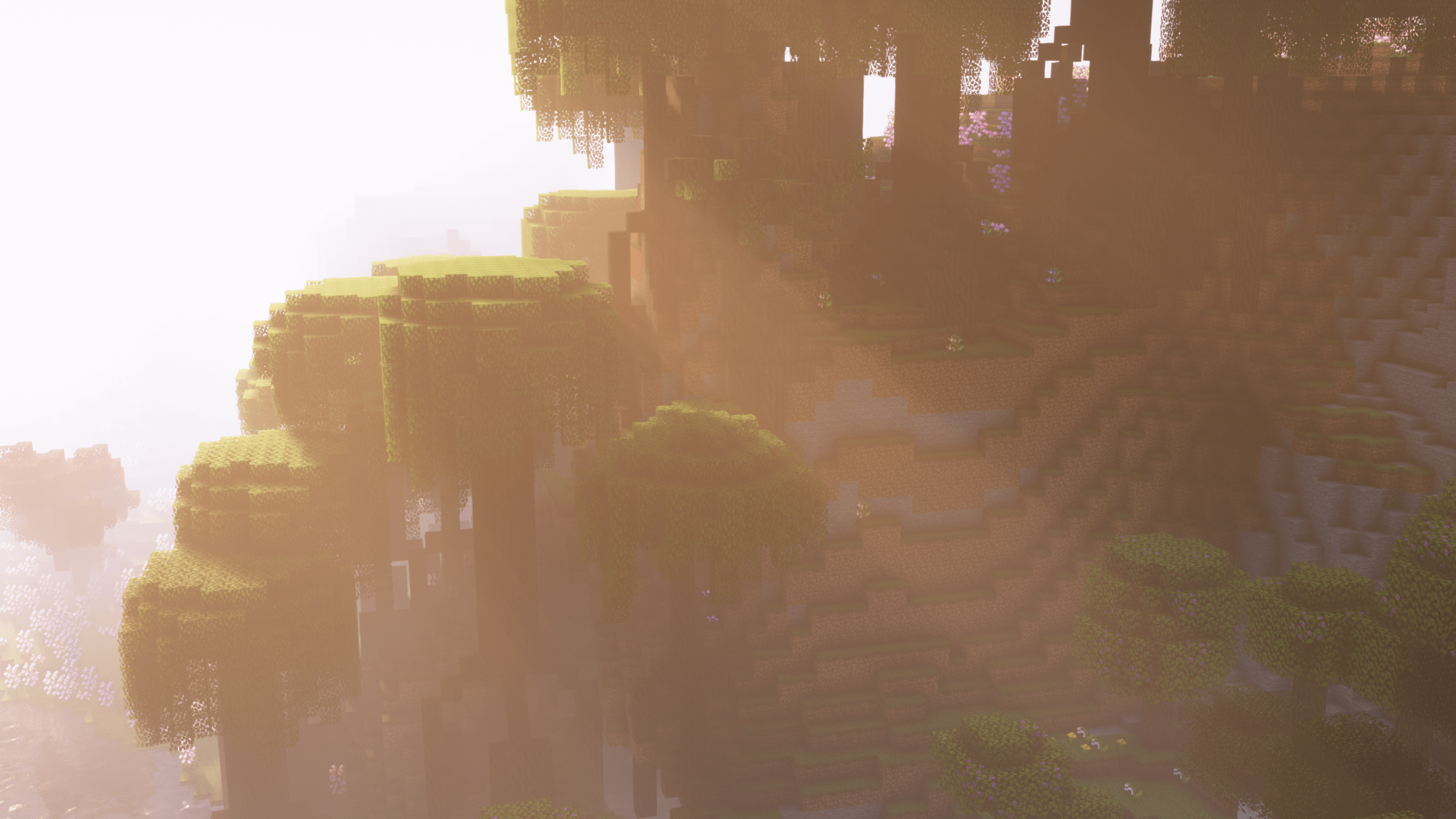
۱. Sodium؛ افزایش FPS
Sodium بخش نمایش تصویر بازی را بهینه میکند و میتواند نرخ فریم را بهتر کند. اگر هنگام چرخاندن دوربین تصویر تکهتکه میشود، یکی از گزینههای مناسب برای شروع است.
نکته انتخاب و استفاده: بعد از نصب، وارد تنظیمات ویدئو شو و تغییر منو را بررسی کن. برای مقایسه عملکرد، همان دنیا و فاصله دید قبلی را نگه دار. این مود پینگ اینترنت را کم نمیکند.
۲. Lithium؛ کاهش لگ پردازشی
روی منطق داخلی بازی و Tickها کار میکند. اگر FPS بد نیست ولی دنیا یا فارمها کند میشوند، Lithium میتواند مفید باشد.
نکته انتخاب و استفاده: این مود برای پردازش منطق بازی است، نه زیبایی تصویر. در بازی آنلاین، نصب آن فقط روی کامپیوتر تو مشکل پردازش سرور دیگران را حل نمیکند.
۳. FerriteCore؛ کاهش مصرف RAM
مصرف حافظه را بهینه میکند. برای سیستمی که RAM کمی دارد یا با مودهای زیاد اجرا میشود، انتخاب کاربردی است.
نکته انتخاب و استفاده: کاهش مصرف حافظه به معنی نامحدودشدن رم نیست. اگر مودپک همچنان کمبود حافظه دارد، تعداد مودها و تنظیماتش را هم بررسی کن.
۴. Entity Culling؛ سبککردن رندر
چیزهایی را که واقعاً دیده نمیشوند رندر نمیکند. در مکانهایی که Entity زیاد است میتواند فشار گرافیکی را کمتر کند.
نکته انتخاب و استفاده: وقتی موجودات یا اشیای پشت مانع لازم نیست نمایش داده شوند، کار رندر کمتر میشود. اگر چیزی ناپدید شد، تنظیمات و تداخل با مودهای گرافیکی را بررسی کن.
۵. Dynamic FPS؛ کاهش مصرف در پسزمینه
وقتی بازی در پسزمینه است مصرف منابع را پایین میآورد و برای لپتاپها مفید است.
نکته انتخاب و استفاده: کاربرد اصلی آن زمانی است که از پنجره بازی خارج میشوی. نباید انتظار داشته باشی صرفاً با نصب آن، هنگام بازی فعال جهش بزرگی در FPS ببینی.
۶. Sodium Extra؛ تنظیمات بیشتر Sodium
گزینههای بیشتری به منوی گرافیک میدهد؛ برای کسی که دوست دارد تنظیمات ریزتری روی تصویر و افکتها داشته باشد.
نکته انتخاب و استفاده: افزونهای برای تنظیمات تصویری است؛ جای Sodium را نمیگیرد. ابتدا نسخه سازگار Sodium را نصب کن و بعد این مود را اضافه کن.
۷. Iris Shaders؛ اجرای Shader
Iris امکان اجرای شیدر را فراهم میکند؛ یعنی همان بستههایی که نور، سایه و آب را تغییر میدهند. خود Iris شیدر نیست و باید یک Shader Pack سازگار هم انتخاب کنی.
نکته انتخاب و استفاده: شیدرهای سنگین میتوانند FPS را پایین بیاورند. ابتدا بازی را بدون شیدر اجرا کن، سپس یک شیدر سبک را فعال کن تا علت افت عملکرد مشخص باشد.
۸. Distant Horizons؛ دید دور با LOD
زمینهای دور را با جزئیات سادهتر نشان میدهد تا فاصله دید خیلی زیاد بدون فشار کامل Render Distance ممکن شود.
نکته انتخاب و استفاده: منظره دور با جزئیات سادهتر ساخته میشود، نه اینکه تمام آن فاصله مانند اطراف بازیکن شبیهسازی شود. ساخت اولیه این اطلاعات میتواند پردازنده را درگیر کند؛ همه شیدرها هم با آن سازگار نیستند.
۹. Sound Physics Remastered؛ صدای واقعیتر
پژواک و عبور صدا در فضاها را طبیعیتر میکند. با هدفون تفاوت آن بیشتر حس میشود.
نکته انتخاب و استفاده: برای حس بهتر غار و فضای بسته مناسب است. بهبود صدا را با هدفون امتحان کن؛ این مود برای افزایش فریم طراحی نشده است.
۱۰. Continuity؛ بافتهای متصل
برای شیشه و بعضی بافتها ظاهر پیوستهتری ایجاد میکند و ساختمانها مرتبتر دیده میشوند.
نکته انتخاب و استفاده: اثر آن به بافتها و بسته منابع سازگار بستگی دارد. اگر شیشهها تغییری نکردند، تنظیمات Resource Pack و پیشنیازهای همان نسخه را ببین.
۱۱. LambDynamicLights؛ نور پویا
وقتی مشعل یا آیتم نورانی در دست داری، اطراف تو هم روشنتر میشود.
نکته انتخاب و استفاده: نور مشعلِ در دست بیشتر یک تغییر بصری است؛ آن را جایگزین روشنکردن واقعی محیط برای جلوگیری از ظاهرشدن موجودات ندان.
مودهای کاربردی برای بقا، نقشه و مدیریت وسایل
اگر تازه شروع کردهای، ابزارهای کوچک مثل JEI یا نقشه زودتر به کارت میآیند. مودهایی که کوله، غذا یا بلوک تازه اضافه میکنند، برای چندنفره معمولاً باید روی سرور و کامپیوتر بازیکنان هماهنگ باشند.
۱۲. JEI؛ نمایش Recipe
اگر آیتمهای زیاد داری، JEI سریع نشان میدهد هر وسیله چطور ساخته یا استفاده میشود.
نکته انتخاب و استفاده: در فهرست آیتمها نام وسیله را جستوجو کن. در تنظیمات پیشفرض، R دستور ساخت و U کاربردهای آیتم را نشان میدهد؛ میانبرها قابل تغییرند.
۱۳. Jade؛ اطلاعات بلاک و موجود
وقتی نشانگر را روی یک بلاک یا موجود میبری اطلاعات مفید آن را نشان میدهد.
نکته انتخاب و استفاده: برای شناخت دستگاههای یک مودپک بسیار مفید است. نمایش بعضی اطلاعات در سرور به نصب یا پشتیبانی سمت سرور هم نیاز دارد.
۱۴. Xaero’s Minimap؛ مینیمپ و Waypoint
نقشه کوچکی گوشه صفحه میدهد و میتوانی مکان خانه، معدن و روستا را علامتگذاری کنی.
نکته انتخاب و استفاده: اولین نقطه را برای خانه ثبت کن. در سرور عمومی، اجازه استفاده از نقشه، نمایش موجودات و حالت غار را از قوانین همان سرور بررسی کن.
۱۵. Xaero’s World Map؛ نقشه کامل دنیا
نقشه بزرگ دنیا را ذخیره میکند و کنار Minimap بسیار کاربردی است.
نکته انتخاب و استفاده: نقشه کامل برای مرور مسیرهای طیشده مناسب است. داشتن نقشه به معنی اجازه تلپورت نیست؛ تلپورت به دسترسیها و تنظیمات سرور وابسته است.
۱۶. Mouse Tweaks؛ مدیریت سریع Inventory
جابجایی Stackها و مرتبکردن Inventory را سریعتر میکند.
نکته انتخاب و استفاده: وقتی آیتمهای زیادی بین صندوق و کوله جابهجا میکنی، مفیدتر میشود. میانبرهای ماوس را یکییکی یاد بگیر تا چیزی را اشتباه منتقل نکنی.
۱۷. AppleSkin؛ اطلاعات غذا
نشان میدهد غذا چه مقدار Hunger و Saturation برمیگرداند.
نکته انتخاب و استفاده: اطلاعات سیرکنندگی غذا را بهتر نمایش میدهد؛ خودش غذای جدید اضافه نمیکند. برای انتخاب غذا در حالت بقا کاربردی است.
۱۸. Mod Menu؛ لیست مودهای نصبشده
فهرست مرتب مودها و دسترسی راحت به تنظیمات آنها را اضافه میکند.
نکته انتخاب و استفاده: اگر Fabric داری، از این منو برای دیدن نام و تنظیمات مودهای پشتیبانیشده استفاده کن. Mod Menu خودش دانلودکننده یا نصبکننده همه مودها نیست.
۱۹. BetterF3؛ صفحه F3 مرتب
اطلاعات شلوغ F3 را خواناتر و گروهبندیشده نمایش میدهد.
نکته انتخاب و استفاده: برای دیدن خواناتر اطلاعات عیبیابی مفید است، نه درمان لگ. اطلاعات فنی غیرضروری را از چیدمانش حذف کن تا صفحه شلوغ نشود.
۲۰. Inventory Profiles Next؛ مرتبسازی Inventory
مرتبسازی صندوقها و Inventory را آسان میکند و برای بازیهای طولانی خیلی مفید است.
نکته انتخاب و استفاده: میانبرهای آن را با مودهای دیگر هماهنگ کن. اگر در یک سرور مجاز نیست، برای همان پروفایل غیرفعالش کن.
۲۱. Waystones؛ تلپورت بین نقاط
با Waystoneها میتوانی بین مکانهای مهم سریع جابهجا شوی.
نکته انتخاب و استفاده: به کتابخانه Balm نیاز دارد؛ در شاخههای جدیدتر ممکن است Shogi هم لازم باشد. فهرست پیشنیازهای فایل انتخابی را ملاک قرار بده و هزینه جابهجایی را با دوستان هماهنگ کن.
۲۲. Traveler’s Backpack؛ کولهپشتی
فضای بیشتری برای حمل ابزار و آیتمها میدهد.
نکته انتخاب و استفاده: برای سفرهای طولانی و حمل منابع کاربرد دارد. پیش از حذف مود، وسایل مهم را از کوله خارج کن و از دنیا نسخه پشتیبان بگیر.
۲۳. Simple Voice Chat؛ چت صوتی فاصلهمحور
برای سرور دوستانه جذاب است؛ بازیکنها را بر اساس فاصله در بازی میشنوی.
نکته انتخاب و استفاده: بازیکن به مود کلاینت نیاز دارد و سرور هم باید بخش سازگار چت صوتی را اجرا کند. مسیر UDP و تنظیمات شبکه آن جداگانه بررسی میشود؛ نصب صرف فایل کافی نیست.
۲۴. Farmer’s Delight؛ آشپزی و کشاورزی
غذا، آشپزی و سیستم مزرعهداری را گستردهتر میکند.
نکته انتخاب و استفاده: برای شروع، راهنمای پیشرفتهای داخل بازی را دنبال کن و یک آشپزخانه کوچک بساز. نسخه اصلی و پورتهای دیگر را بدون بررسی لودر جای هم نصب نکن.
۲۵. Nature’s Compass؛ پیدا کردن Biome
با یک قطبنما میتوانی Biome موردنظر را راحتتر پیدا کنی.
نکته انتخاب و استفاده: برای پیدا کردن زیستبوم مناسب ساخت خانه مفید است. این قطبنما لزوماً مکان همه سازهها یا همه موجودات بازی را پیدا نمیکند.
۲۶. Sophisticated Backpacks؛ کوله پیشرفته
کولهپشتیهایی با Upgrade، فیلتر و امکانات مدیریت آیتم میدهد.
نکته انتخاب و استفاده: وقتی به ارتقای ظرفیت و امکانات کوله نیاز داری مناسب است. وابستگیهای پروژه، از جمله Sophisticated Core در نسخههای مربوط، باید همراه آن نصب شوند.
بهترین مودهای ساختوساز، دکور و کارخانه ماینکرافت
برای خانهسازی، مود تزئینی کافی است؛ برای خط تولید و دستگاههای خودکار سراغ مود صنعتی برو. انتخاب همزمان چند سیستم صنعتی بزرگ، یادگیری و مدیریت منابع را سختتر میکند.
۲۷. Quark؛ بهبود Vanilla
ویژگیهای کوچک زیادی اضافه میکند اما حس اصلی Minecraft را حفظ میکند.
نکته انتخاب و استفاده: Quark مجموعهای از تغییرات کوچک است، نه فقط یک وسیله. ماژولهای فعال و کتابخانه لازم در نسخه خودت را بررسی کن تا چیزی برخلاف سبک بازیات فعال نباشد.
۲۸. Chipped؛ تنوع زیاد بلوک
برای دکور و معماری، مدلهای بیشتری از بلوکهای آشنا در اختیارت میگذارد.
نکته انتخاب و استفاده: برای دیوار، کف و جزئیات ساختمان تنوع میدهد. ابتدا چند بلوک را در دنیای آزمایشی کنار هم بچین و بعد ساخت بزرگ را شروع کن.
۲۹. Supplementaries؛ دکور و ابزارهای کوچک
وسایل کاربردی و دکوری زیادی اضافه میکند که دنیا را زندهتر میکند.
نکته انتخاب و استفاده: برای خانههایی که فقط ظاهر خالی دارند، جزئیات کاربردی میآورد. وابستگی Moonlight را در نسخههایی که پروژه مشخص کرده فراموش نکن.
۳۰. Macaw’s Furniture؛ مبلمان
برای ساخت خانه، میز، صندلی و وسایل دکور بیشتری میدهد.
نکته انتخاب و استفاده: برای میز، صندلی و چیدمان اتاق انتخاب مناسبی است. اگر فقط مبلمان میخواهی، لازم نیست همزمان یک مود صنعتی سنگین هم نصب کنی.
۳۱. Create؛ ماشین و کارخانه
چرخدنده، Belt، قطار و سازههای متحرک را وارد بازی میکند. یکی از جذابترین مودهای فنی است.
نکته انتخاب و استفاده: از یک سازوکار کوچک شروع کن و بعد سراغ کارخانه برو. صفحه اصلی Create برای Forge/NeoForge است؛ نسخه Fabric پروژه جداگانه دارد و نسخههایش الزاماً همزمان نیستند.
نسخه جداگانه Create برای Fabric
۳۲. Mekanism؛ تکنولوژی پیشرفته
ماشینآلات، انرژی و پردازش مواد را بسیار گسترده میکند.
نکته انتخاب و استفاده: برای ساخت زنجیره تولید و پردازش مواد مناسب است. چند دستگاه را مرحلهای راهاندازی کن؛ ساخت کارخانه بسیار بزرگ میتواند بار پردازشی سرور را بالا ببرد.
۳۳. Applied Energistics 2؛ انبار دیجیتال
وقتی هزاران آیتم داری، شبکه دیجیتال AE2 مدیریت و جستوجوی آنها را ساده میکند.
نکته انتخاب و استفاده: وقتی تعداد صندوقها زیاد میشود کاربردش را نشان میدهد. این سیستم قواعد و نیازهای خودش را دارد؛ صرف نصب مود، صندوقهای قبلی را خودکار به انبار دیجیتال تبدیل نمیکند.
۳۴. Thermal Expansion؛ ماشین و انرژی
برای ورود سادهتر به مودهای تکنولوژی و اتوماسیون انتخاب شناختهشدهای است.
نکته انتخاب و استفاده: Thermal Expansion بخشی از خانواده Thermal است. کتابخانهها و اجزای لازم را از بخش وابستگیهای همان فایل بگیر؛ همه افزونههای خانواده را بیهدف نصب نکن.
۳۵. CC: Tweaked؛ کامپیوتر و برنامهنویسی
کامپیوتر و Turtle قابل برنامهنویسی اضافه میکند و برای یادگیری منطق کدنویسی سرگرمکننده است.
نکته انتخاب و استفاده: با کامپیوترها و رباتهای قابل برنامهریزی میتوانی کارهای ساده را خودکار کنی. برای اولین پروژه، نمایش یک پیام ساده بهتر از اجرای کد ناشناس است.
۳۶. Immersive Engineering؛ ماشین صنعتی
ماشینها و کابلهای صنعتی با طراحی بزرگ و واقعیتر اضافه میکند.
نکته انتخاب و استفاده: برای کارخانههایی با ظاهر صنعتی و سازههای چندبلوکی مناسب است. فضای کافی برای دستگاهها در نظر بگیر و ساخت را از راهنمای داخل بازی دنبال کن.
مودهای جادو، ماجراجویی و دنیاسازی
اگر از دنیای همیشگی خسته شدهای، این دسته محیطها، نبردها و مسیرهای پیشرفت تازه میآورد. قبل از تغییر جهانسازی یا اضافهکردن یک بُعد، از دنیا پشتیبان بگیر؛ حذف این مودها از دنیای استفادهشده همیشه بیخطر نیست.
۳۷. Ars Nouveau؛ جادوسازی
میتوانی Spellهای خودت را بسازی و سیستم جادویی شخصی داشته باشی.
نکته انتخاب و استفاده: اگر دوست داری ترکیب جادوها را خودت بسازی، این گزینه را بررسی کن. یک جادوی ساده را یاد بگیر و سپس قابلیتهای دیگر را اضافه کن.
۳۸. Botania؛ جادوی طبیعی
Mana، گلهای جادویی و سیستمهای خاصی برای پیشرفت و اتوماسیون اضافه میکند.
نکته انتخاب و استفاده: ظاهر آن جادویی است اما بخش مهمی از تجربه، طراحی سیستم و اتوماسیون با Mana است. برای کسی که ساخت مدار و سازوکار دوست دارد هم جذاب است.
۳۹. Iron’s Spells ‘n Spellbooks؛ جادو و مبارزه
Spell، باس و تجهیزات جادویی را به مبارزه اضافه میکند.
نکته انتخاب و استفاده: برای نبرد با جادو و تجهیزات مرتبط مناسب است. در مودپک، قدرت جادوها را کنار سلاحها و موجودات دیگر بسنج تا بازی خیلی نامتعادل نشود.
۴۰. The Twilight Forest؛ بُعد و باس جدید
یک دنیای تازه با Dungeon و باس و مسیر پیشرفت جداگانه اضافه میکند.
نکته انتخاب و استفاده: این مود یک بُعد ماجراجویی با سازهها و باسها اضافه میکند. انتشار Alpha/Beta را با Release اشتباه نگیر؛ برای دنیای اصلی ابتدا روی نسخه پشتیبان آزمایش کن.
۴۱. Biomes O’ Plenty؛ Biomeهای بیشتر
دنیا را با Biome و گیاهان متنوعتر میکند.
نکته انتخاب و استفاده: زیستبومها و محتوای طبیعی تازه اضافه میکند. تغییرات جهانسازی عمدتاً هنگام تولید بخشهای تازه دنیا دیده میشوند؛ برای شروع، دنیای جدید کمدردسرتر است.
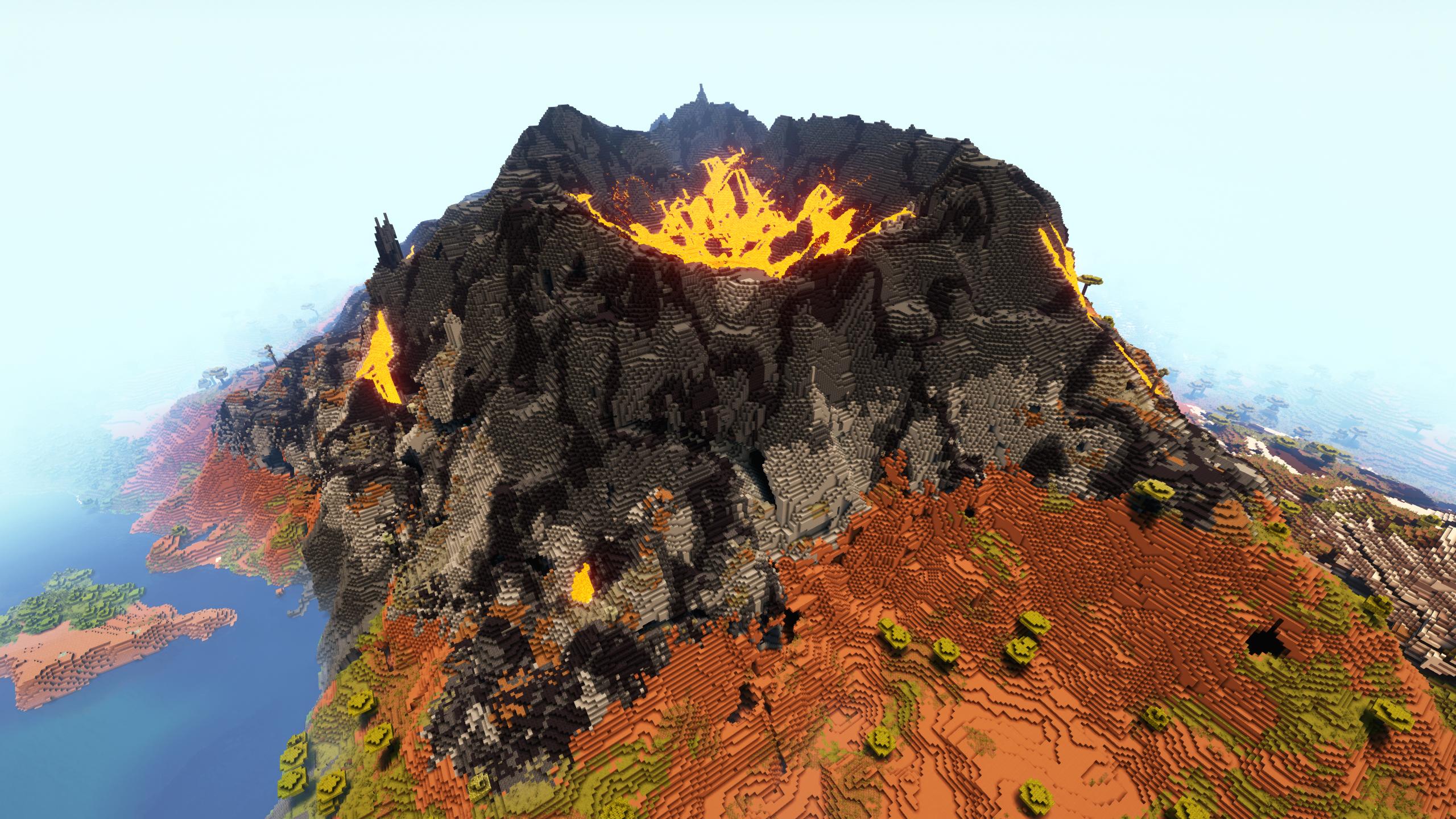
۴۲. Terralith؛ World Generation
کوهها و درهها و شکل زمین را جذابتر میکند بدون اینکه بازی را خیلی پیچیده کند.
نکته انتخاب و استفاده: در قالب مود و دیتاپک عرضه میشود؛ روش نصب این دو یکی نیست. طبق توضیح پروژه، در نسخه ۲٫۶٫۰ مود به Lithostitched وابسته است و تعویض قالب مود/دیتاپک روی همان دنیا توصیه نمیشود.
۴۳. YUNG’s Better Dungeons؛ Dungeon بهتر
Dungeonهای Vanilla را بزرگتر و جذابتر میکند.
نکته انتخاب و استفاده: سازههای زیرزمینی را بازطراحی میکند و به YUNG’s API نیاز دارد. در چندنفره، جهانسازی روی سرور انجام میشود؛ لازم نیست هر مود سازهساز را بدون بررسی روی همه کلاینتها کپی کنی.
۴۴. YUNG’s Better Strongholds؛ Stronghold بهتر
Strongholdها را از یک سازه ساده به محیطهای بزرگتر و دیدنیتر تبدیل میکند.
نکته انتخاب و استفاده: برای مسیر رسیدن به End تجربه متفاوتی میسازد. سازههای از قبل تولیدشده معمولاً با نصب آن بازسازی نمیشوند؛ وابستگی YUNG’s API را بررسی کن.
۴۵. Alex’s Mobs؛ موجودات جدید
حیوانات و موجودات بیشتری با رفتارهای متفاوت به بازی اضافه میکند.
نکته انتخاب و استفاده: برای دنیایی با موجودات متنوع مناسب است. کتابخانه Citadel و نسخه لودر موردنیاز را از فایل انتخابی بررسی کن؛ وجود نسخه یک پروژه روی Forge به معنی نسخه NeoForge نیست.
مودهای مبارزه، بازی با دوستان و تولید ویدئو
برای بازی گروهی فقط جذابیت مود مهم نیست؛ همه باید نسخههای هماهنگ داشته باشند. Replay Mod بیشتر ابزار ساخت ویدئو است و لزوماً به نصب روی سرور نیاز ندارد.
۴۶. Better Combat؛ مبارزه روانتر
انیمیشن و حس مبارزه را تغییر میدهد تا شمشیرزنی و نبردها نرمتر شوند.
نکته انتخاب و استفاده: حس و انیمیشن مبارزه را تغییر میدهد. برای بازی گروهی، سازگاری آن با مود سلاح و تنظیمات سرور را جداگانه بررسی کن.
۴۷. Simply Swords؛ سلاحهای بیشتر
شمشیرها و سلاحهای متنوع با ظاهر و قابلیتهای متفاوت اضافه میکند.
نکته انتخاب و استفاده: برای تنوع سلاحهاست. اگر همراه Better Combat استفاده میکنی، فایلها و وابستگیهای سازگار با یک نسخه بازی را انتخاب کن.
۴۸. Cobblemon؛ جمعآوری و مبارزه موجودات
یک تجربه بزرگ جمعآوری، تربیت و مبارزه با موجودات داخل Minecraft میسازد.
نکته انتخاب و استفاده: برای تجربه جمعآوری و نبرد با پوکمونها مناسب است. این تغییر بزرگ را در پروفایل جدا نصب کن و پیش از دعوت دوستان، ورود به سرور و ذخیره دنیا را آزمایش کن.
۴۹. Origins؛ قدرت شروع متفاوت
در شروع بازی یک Origin انتخاب میکنی که قدرت و محدودیت مخصوص خودش را دارد.
نکته انتخاب و استفاده: قدرتها همراه با محدودیت هستند؛ قبل از انتخاب، توضیح Origin را بخوان. برای سرور دوستانه، درباره قوانین و امکان تغییر انتخاب از قبل توافق کنید.
۵۰. Replay Mod؛ ضبط ویدیوی سینمایی
برای ضبط Replay و ساخت حرکتهای دوربین و ویدئوهای سینمایی از Minecraft استفاده میشود.
نکته انتخاب و استفاده: داده بازپخش را برای ساخت نماهای دوربین ذخیره میکند؛ ضبط آماده یک فایل ویدئویی معمولی نیست. خروجیگرفتن به تنظیمات رندر و ابزارهای موردنیاز نسخه وابسته است.
جدول کامل ۵۰ مود ماینکرافت؛ کاربرد، نسخه، لودر و دانلود
اگر توضیح کارتها را خواندهای و حالا میخواهی همه مودها را یکجا مقایسه کنی، این جدول برای همین کار است. برای Sodium، Iris و JEI نسخه 26.3 در زمان بازبینی مقاله تأیید شده است. برای بقیه مودها، چون نسخه سازگار به فایل و Loader انتخابی وابسته است، عبارت «نسخه فایل انتخابی» درج شده تا کاربر اشتباهی یک نسخه ثابت و ناسازگار دانلود نکند.
نمایش جدول کامل ۵۰ مود + لینک دانلود
| # | نام مود | کارایی | نسخه Minecraft | Loader | محل اجرا | دانلود |
|---|---|---|---|---|---|---|
| 1 | Sodium | افزایش FPS | 26.3 | Fabric / NeoForge / Quilt | بازیکن | دانلود رسمی ↗ |
| 2 | Lithium | کاهش لگ پردازشی | نسخه فایل انتخابی | Fabric / NeoForge / Quilt | بازیکن یا سرور | دانلود رسمی ↗ |
| 3 | FerriteCore | کاهش مصرف RAM | نسخه فایل انتخابی | Fabric / Forge / NeoForge / Quilt | بازیکن یا سرور | دانلود رسمی ↗ |
| 4 | Entity Culling | سبککردن رندر | نسخه فایل انتخابی | Fabric / Forge / NeoForge / Quilt | بازیکن | دانلود رسمی ↗ |
| 5 | Dynamic FPS | کاهش مصرف در پسزمینه | نسخه فایل انتخابی | Fabric / Forge / NeoForge / Quilt | بازیکن | دانلود رسمی ↗ |
| 6 | Sodium Extra | تنظیمات بیشتر Sodium | نسخه فایل انتخابی | Fabric / NeoForge / Quilt | بازیکن | دانلود رسمی ↗ |
| 7 | Iris Shaders | اجرای Shader | 26.3 | Fabric / NeoForge / Quilt | بازیکن | دانلود رسمی ↗ |
| 8 | Distant Horizons | دید دور با LOD | نسخه فایل انتخابی | Fabric / Forge / NeoForge | بازیکن؛ سرور اختیاری | دانلود رسمی ↗ |
| 9 | Sound Physics Remastered | صدای واقعیتر | نسخه فایل انتخابی | Fabric / Forge / NeoForge / Quilt | بازیکن؛ سرور اختیاری | دانلود رسمی ↗ |
| 10 | Continuity | بافتهای متصل | نسخه فایل انتخابی | Fabric / Forge / NeoForge / Quilt | بازیکن | دانلود رسمی ↗ |
| 11 | LambDynamicLights | نور پویا | نسخه فایل انتخابی | Fabric / NeoForge / Quilt | بازیکن | دانلود رسمی ↗ |
| 12 | JEI | نمایش Recipe | 26.3 | Fabric / Forge / NeoForge | بازیکن؛ برخی قابلیتها در سرور | دانلود رسمی ↗ |
| 13 | Jade | اطلاعات بلاک و موجود | نسخه فایل انتخابی | Fabric / Forge / NeoForge / Quilt | بازیکن؛ برخی اطلاعات با سرور | دانلود رسمی ↗ |
| 14 | Xaero’s Minimap | مینیمپ و Waypoint | نسخه فایل انتخابی | Fabric / Forge / NeoForge / Quilt | بازیکن؛ سرور اختیاری | دانلود رسمی ↗ |
| 15 | Xaero’s World Map | نقشه کامل دنیا | نسخه فایل انتخابی | Fabric / Forge / NeoForge / Quilt | بازیکن؛ سرور اختیاری | دانلود رسمی ↗ |
| 16 | Mouse Tweaks | مدیریت سریع Inventory | نسخه فایل انتخابی | Fabric / Forge / NeoForge | بازیکن | دانلود رسمی ↗ |
| 17 | AppleSkin | اطلاعات غذا | نسخه فایل انتخابی | Fabric / Forge / NeoForge / Quilt | بازیکن؛ سرور اختیاری | دانلود رسمی ↗ |
| 18 | Mod Menu | لیست مودهای نصبشده | نسخه فایل انتخابی | Fabric / Quilt | بازیکن | دانلود رسمی ↗ |
| 19 | BetterF3 | صفحه F3 مرتب | نسخه فایل انتخابی | Fabric / Forge / NeoForge / Quilt | بازیکن | دانلود رسمی ↗ |
| 20 | Inventory Profiles Next | مرتبسازی Inventory | نسخه فایل انتخابی | Fabric / Forge / NeoForge / Quilt | بازیکن | دانلود رسمی ↗ |
| 21 | Waystones | تلپورت بین نقاط | نسخه فایل انتخابی | Fabric / Forge / NeoForge | بازیکن و سرور | دانلود رسمی ↗ |
| 22 | Traveler’s Backpack | کولهپشتی | نسخه فایل انتخابی | Fabric / Forge / NeoForge | بازیکن و سرور | دانلود رسمی ↗ |
| 23 | Simple Voice Chat | چت صوتی فاصلهمحور | نسخه فایل انتخابی | Fabric / Forge / NeoForge؛ پلاگین جدا | بازیکن و سرور | دانلود رسمی ↗ |
| 24 | Farmer’s Delight | آشپزی و کشاورزی | نسخه فایل انتخابی | Forge / NeoForge | بازیکن و سرور | دانلود رسمی ↗ |
| 25 | Nature’s Compass | پیدا کردن Biome | نسخه فایل انتخابی | Fabric / Forge / NeoForge | بازیکن و سرور | دانلود رسمی ↗ |
| 26 | Sophisticated Backpacks | کوله پیشرفته | نسخه فایل انتخابی | Forge / NeoForge | بازیکن و سرور | دانلود رسمی ↗ |
| 27 | Quark | بهبود Vanilla | نسخه فایل انتخابی | Forge / NeoForge | بازیکن و سرور | دانلود رسمی ↗ |
| 28 | Chipped | تنوع زیاد بلوک | نسخه فایل انتخابی | Fabric / Forge / NeoForge | بازیکن و سرور | دانلود رسمی ↗ |
| 29 | Supplementaries | دکور و ابزارهای کوچک | نسخه فایل انتخابی | Fabric / Forge / NeoForge | بازیکن و سرور | دانلود رسمی ↗ |
| 30 | Macaw’s Furniture | مبلمان | نسخه فایل انتخابی | Fabric / Forge / NeoForge | بازیکن و سرور | دانلود رسمی ↗ |
| 31 | Create | ماشین و کارخانه | نسخه فایل انتخابی | Forge / NeoForge | بازیکن و سرور | دانلود رسمی ↗ |
| 32 | Mekanism | تکنولوژی پیشرفته | نسخه فایل انتخابی | Forge / NeoForge | بازیکن و سرور | دانلود رسمی ↗ |
| 33 | Applied Energistics 2 | انبار دیجیتال | نسخه فایل انتخابی | Fabric / Forge / NeoForge | بازیکن و سرور | دانلود رسمی ↗ |
| 34 | Thermal Expansion | ماشین و انرژی | نسخه فایل انتخابی | Forge / NeoForge | بازیکن و سرور | دانلود رسمی ↗ |
| 35 | CC: Tweaked | کامپیوتر و برنامهنویسی | نسخه فایل انتخابی | Fabric / Forge / NeoForge | بازیکن و سرور | دانلود رسمی ↗ |
| 36 | Immersive Engineering | ماشین صنعتی | نسخه فایل انتخابی | Forge / NeoForge | بازیکن و سرور | دانلود رسمی ↗ |
| 37 | Ars Nouveau | جادوسازی | نسخه فایل انتخابی | Forge / NeoForge | بازیکن و سرور | دانلود رسمی ↗ |
| 38 | Botania | جادوی طبیعی | نسخه فایل انتخابی | Fabric / Forge / Quilt | بازیکن و سرور | دانلود رسمی ↗ |
| 39 | Iron’s Spells ‘n Spellbooks | جادو و مبارزه | نسخه فایل انتخابی | Forge / NeoForge | بازیکن و سرور | دانلود رسمی ↗ |
| 40 | The Twilight Forest | بُعد و باس جدید | نسخه فایل انتخابی | Fabric / Forge / NeoForge / Quilt | بازیکن و سرور | دانلود رسمی ↗ |
| 41 | Biomes O’ Plenty | Biomeهای بیشتر | نسخه فایل انتخابی | Fabric / Forge / NeoForge | بازیکن و سرور | دانلود رسمی ↗ |
| 42 | Terralith | World Generation | نسخه فایل انتخابی | Datapack / Fabric / Forge / NeoForge | دنیا/سرور؛ بسته به قالب فایل | دانلود رسمی ↗ |
| 43 | YUNG’s Better Dungeons | Dungeon بهتر | نسخه فایل انتخابی | Fabric / Forge / NeoForge | دنیا/سرور | دانلود رسمی ↗ |
| 44 | YUNG’s Better Strongholds | Stronghold بهتر | نسخه فایل انتخابی | Fabric / Forge / NeoForge | دنیا/سرور | دانلود رسمی ↗ |
| 45 | Alex’s Mobs | موجودات جدید | نسخه فایل انتخابی | Forge / NeoForge | بازیکن و سرور | دانلود رسمی ↗ |
| 46 | Better Combat | مبارزه روانتر | نسخه فایل انتخابی | Fabric / Forge / NeoForge | بازیکن و سرور | دانلود رسمی ↗ |
| 47 | Simply Swords | سلاحهای بیشتر | نسخه فایل انتخابی | Fabric / Forge / NeoForge | بازیکن و سرور | دانلود رسمی ↗ |
| 48 | Cobblemon | جمعآوری و مبارزه موجودات | نسخه فایل انتخابی | Fabric / Forge / NeoForge | بازیکن و سرور | دانلود رسمی ↗ |
| 49 | Origins | قدرت شروع متفاوت | نسخه فایل انتخابی | Fabric / Forge / Quilt | بازیکن و سرور | دانلود رسمی ↗ |
| 50 | Replay Mod | ضبط ویدیوی سینمایی | نسخه فایل انتخابی | Fabric / Forge | بازیکن | دانلود رسمی ↗ |
نکته: پیش از دانلود، نسخه Minecraft، Loader و Required Dependencies همان فایل را در صفحه سازنده تطبیق بده.
اگر بهجای یک مود، یک تجربه کامل میخواهید؛ مادپک انتخاب بهتری است
اگر نصب چند مود جداگانه برایتان دردسر دارد یا میخواهید Minecraft را با یک مجموعه کامل از مودها، Questها، سیستمهای RPG، تکنولوژی، Survival یا Adventure تجربه کنید، بهتر است سراغ Modpack بروید. مادپکها چندین مود سازگار را بهصورت یک مجموعه آماده کنار هم قرار میدهند و معمولاً تنظیمات لازم برای اجرا را هم همراه دارند.
در راهنمای جداگانه ایرانیکاسرور، بهترین مادپکهای ماینکرافت Java برای سبکهای مختلف مثل Survival، Tech، RPG و Adventure را معرفی کردهایم و درباره RAM موردنیاز، Forge، Fabric، NeoForge و اجرای Modpack روی سرور هم توضیح دادهایم.
انتخاب مود برای سیستم ضعیف، گرافیک واقعی و بازی گروهی
برای کامپیوتر ضعیف از چه مودی شروع کنیم؟
اگر مشکل اصلی پایینبودن FPS است، اول Sodium را بهتنهایی امتحان کن. سپس بر اساس نیاز، FerriteCore برای حافظه و Entity Culling برای رندر را بررسی کن. Lithium بیشتر به پردازش دنیا کمک میکند. اینها پیشنهاد انتخاباند؛ قبل از ترکیب، وجود فایل سازگار برای نسخه بازی و لودر مشترک را بررسی کن.
برای آزمایش، یک محل ثابت در دنیا انتخاب کن، فاصله دید و رزولوشن را تغییر نده و هر بار فقط یک مود اضافه کن. کاهش مکث و روانی حرکت را کنار عدد FPS ببین. روی سیستم ضعیف، شیدر سنگین و تولید منظره بسیار دور را همزمان فعال نکن. سازگاری درایور و کارت گرافیک هم مهم است؛ هیچ مودی ضعف سختافزار را کامل جبران نمیکند.
واقعیترین مود ماینکرافت کدام است؟
واقعیترشدن میتواند نور طبیعی، حرکت نرمتر یا صدای محیط باشد. برای نور و سایه، Iris همراه شیدر سازگار؛ برای حس صدا، Sound Physics Remastered؛ برای منظره دور، Distant Horizons؛ و برای انیمیشن نبرد، Better Combat را بررسی کن. این چهار مورد جایگزین یکدیگر نیستند. اگر منظورت بافت واقعیتر است، به Resource Pack مناسب هم نیاز داری.
برای ساختوساز و یک سرور دوستانه چه ترکیبی انتخاب کنیم؟
برای خانهسازی از Chipped یا Macaw’s Furniture شروع کن. اگر هدف کارخانه است، Create را محور قرار بده و مودهای دیگر را متناسب با نسخه آن انتخاب کن. برای بازی دوستانه، Waystones و Simple Voice Chat میتوانند مفید باشند؛ اول هماهنگی نسخهها و عملکرد پایه سرور را بررسی کن و بعد سراغ مجموعه بزرگتر برو.
مود ماینکرافت بدراک و اندروید؛ چه چیزی دانلود کنیم؟
فهرست اصلی این مقاله برای Minecraft Java Edition است. نسخه رایج ماینکرافت روی اندروید، آیفون و کنسول، Bedrock است و برای افزودن محتوا از Add-On، بسته رفتار و بسته منابع استفاده میکند. یک فایل JAR جاوا با عوضکردن پسوند به افزونه بدراک تبدیل نمیشود. ویندوز هم میتواند جاوا یا بدراک داشته باشد؛ نام نسخه را در لانچر و خود بازی بررسی کن.
اگر دنبال بهترین مودهای بدراک هستی، ابتدا نوع تجربه را مشخص کن: موجودات تازه، مبلمان، ابزار بقا یا چالش سختتر. سپس در بخش رسمی افزونههای Minecraft توضیح سازگاری، نیاز به فعالسازی و قیمت را بخوان. رایگانبودن را از صفحه همان بسته بررسی کن؛ فهرست ۵۰تایی جاوا فهرست دانلود اندروید نیست.
- از دنیای فعلی یک کپی بگیر؛ اگر بسته نتیجه دلخواه نداد، نسخه اصلی را داری.
- در بازی وارد Play شو و برای دنیای موردنظر آیکن ویرایش را انتخاب کن.
- در Resource Packs یا Behavior Packs بسته موجود را پیدا و با Activate فعال کن؛ نام دقیق بخشها ممکن است با نسخه و زبان رابط تفاوت داشته باشد.
- وارد کپی دنیا شو و قابلیت افزونه را امتحان کن. اگر مشکل داشت، روی همان کپی غیرفعالش کن و برای بازگشت کامل از نسخه اصلی استفاده کن.
اجرای جاوا با ابزارهای غیررسمی روی اندروید موضوع متفاوتی است و پشتیبانی مودها تضمین نمیشود. برای نمونه، Sodium از بعضی لایههای ترجمه گرافیکی اندروید پشتیبانی رسمی نمیکند؛ سازگاری آن روی کامپیوتر به معنی سازگاری روی گوشی نیست.
آموزش نصب مود ماینکرافت جاوا؛ قدمبهقدم
۱. یک پروفایل جدا و نسخه پشتیبان بساز
بازی را ببند. در لانچر، برای مجموعه مودها یک پروفایل یا Instance جدا انتخاب کن تا فایلهای آن با بازی اصلی مخلوط نشوند. از پوشه دنیاها و تنظیمات پروفایل فعلی یک کپی در محل دیگر نگه دار. برای بازگشت، تنها فایل مود کافی نیست؛ گاهی باید دنیا، تنظیمات و نسخههای قبلی هم کنار هم برگردند.
۲. لودر هماهنگ با مود را نصب کن
اگر لانچر امکان ساخت پروفایل مودشده دارد، نسخه بازی و لودر را همانجا تعیین کن. برای نصب دستی، فقط از نصبکننده رسمی Fabric، وبسایت NeoForge یا صفحه رسمی Forge استفاده کن. گزینه کلاینت برای کامپیوتر بازیکن است؛ نصب سرور مسیر جداگانه دارد.
بعد از نصب، پروفایل همان لودر را انتخاب کن و یک بار بازی را بدون مود اضافی اجرا کن. اگر همین مرحله خطا دارد، افزودن دهها مود کمک نمیکند؛ اول سازگاری Java موردنیاز بازی، لانچر و لودر را حل کن. نسخه Java برای همه نسخههای ماینکرافت یکسان نیست؛ Runtime پیشنهادی همان نسخه را ملاک قرار بده.
۳. فایل مود و پیشنیازها را درست دانلود کن
روی دکمه دانلود مود در همین مقاله بزن. در صفحه Versions یا Files، ابتدا نسخه Minecraft و سپس لودر را فیلتر کن. توضیح فایل و Required dependencies را بخوان. برای شروع، در صورت وجود، انتشار پایدار یا Release را به نسخه آزمایشی ترجیح بده. فایل نسخه دیگر را فقط بهخاطر جدیدتربودن انتخاب نکن.
این دکمهها به فهرست فایلهای پروژه میروند تا خودت نسخه مناسب را انتخاب کنی؛ لینک یک فایل ثابت برای همه کاربران مناسب نیست. مود JAR را برای نصب معمولی باز یا از حالت فشرده خارج نکن. فایلهای ناشناس EXE و درخواست رمز حساب برای دانلود مود، بخشی از این روند نیستند.
۴. فایل را در پوشه پروفایل فعال قرار بده
در لانچر، گزینه بازکردن پوشه همان پروفایل را پیدا کن. فایلهای مود و پیشنیازهایشان را داخل پوشه mods کپی کن؛ اگر پوشه وجود ندارد، بعد از تأیید پوشه درست پروفایل آن را بساز. مسیرهای زیر برای نصب پیشفرضاند؛ لانچرهای چندپروفایلی ممکن است مسیر دیگری داشته باشند.
| سیستمعامل | پوشه پیشفرض مودها |
|---|---|
| ویندوز | %APPDATA%\.minecraft\mods |
| لینوکس | ~/.minecraft/mods |
| macOS | ~/Library/Application Support/minecraft/mods |
در ویندوز میتوانی Win + R را بزنی و مسیر پیشفرض را وارد کنی. اما اگر پروفایل اختصاصی ساختهای، مسیر Game Directory همان پروفایل مقدم است. کپی در پوشه اشتباه یکی از دلایل رایج دیدهنشدن مود است.
۵. نصب را روی یک دنیای آزمایشی بررسی کن
ابتدا یک یا دو مود اضافه کن و با همان پروفایل لودر وارد بازی شو. قابلیت قابلمشاهده را امتحان کن؛ مثلاً فهرست دستور ساخت JEI یا منوی ویدئوی Sodium. بعضی مودهای بهینهسازی منوی مستقل ندارند. سپس دنیا را ذخیره کن، از بازی خارج شو و دوباره وارد شو تا بارگذاری ذخیره هم بررسی شود.
اگر یک مودپک آماده انتخاب کردهای، مسیر نصب و هماهنگی آن با سرور را در آموزش نصب مودپک ماینکرافت ادامه بده. افزودن دستی فایلهای تصادفی به مودپک آماده میتواند تنظیمات هماهنگ آن را به هم بزند.
۶. چطور مود را امن حذف یا نسخه قبلی را برگردانیم؟
بازی را ببند و ابتدا از کل پروفایل و دنیا پشتیبان بگیر. حذف یک مود صرفاً نمایشی معمولاً با خارجکردن فایل آن و بررسی وابستگیها ممکن است؛ اما حذف مودِ بلوک، موجود، بُعد یا جهانسازی میتواند داده دنیا را ناقص کند. در این حالت روی تنها نسخه دنیا آزمایش نکن. راه برگشت مطمئن، بازیابی نسخه پشتیبان پیش از تغییر، با همان نسخه بازی، لودر و مودهاست.
رفع کرش و لگ بعد از نصب مود ماینکرافت
کرش یعنی بازی بسته میشود؛ FPS پایین یعنی تصویر روان نیست؛ کندی پردازش دنیا یعنی کارهایی مثل شکستن بلوک یا حرکت موجودات دیر انجام میشوند. تأخیر شبکه هم مسئله جداگانهای است. اول علامت را تشخیص بده تا سراغ راهحل اشتباه نروی.
| علامت یا پیام | چه چیزی را بررسی کنم؟ | اولین اقدام کمخطر |
|---|---|---|
| Missing dependency / requires | کتابخانه لازم یا نسخه آن | نام و حداقل نسخه درخواستشده را از خطا و صفحه فایل تطبیق بده. |
| Incompatible mod set / wrong loader | نسخه بازی، لودر یا دو فایل ناسازگار | آخرین تغییر را در کپی پروفایل برگردان؛ فایل صحیح لودر را بگیر. |
| Exit Code 1 | کد عمومی؛ علت دقیق در لاگ است | فایل latest.log و گزارش کرش را بخوان؛ صرفاً از روی این کد نسخه Java را عوض نکن. |
| بازی بالا میآید ولی مود دیده نمیشود | پروفایل انتخابشده و مسیر mods | پروفایل لودر و Game Directory فعال را بررسی کن. |
| OutOfMemoryError | حافظه تخصیصیافته و رم آزاد سیستم | ابتدا برنامههای اضافی را ببند و تنظیمات مودپک را بررسی کن؛ تمام رم سیستم را به بازی نده. |
| تصویر کند ولی دنیا عادی | تنظیمات گرافیکی، شیدر، درایور | شیدر را خاموش و فاصله دید را کاهش بده؛ سپس مودها را مرحلهای مقایسه کن. |
| شکستن بلوک دیر ثبت میشود | سرور، جهانسازی، فارمها یا شبکه | تکنفره و چندنفره را مقایسه کن؛ آمار پردازش و مسیر شبکه سرور را جدا بررسی کن. |
| ورود به سرور ممکن نیست | مودها، تنظیمات و نسخههای مشترک | نسخه رسمی همان مودپک سرور را نصب کن؛ کپی کورکورانه مودهای کلاینت روی سرور نکن. |
فایل logs/latest.log در پوشه پروفایل و، در صورت تولید، فایلهای crash-reports سرنخ میدهند. آخرین خطوط همیشه علت اصلی نیستند؛ نام مود، عبارت requires و خطاهای ابتدایی مرتبط را هم ببین. پیش از ارسال لاگ، اطلاعات شخصی، آدرس خصوصی سرور یا توکن احتمالی را حذف کن.
برای پیدا کردن تداخل، روی یک کپی پروفایل آزمایشی آخرین مود اضافهشده را خارج کن. اگر دستهای از مودها را برای آزمایش جابهجا میکنی، کتابخانه و مودهای وابسته را با هم در نظر بگیر؛ حذف تصادفی نصف فایلها میتواند خطای تازه پیشنیاز بسازد. تا نتیجه روشن نشده، دنیای اصلی را با مجموعه ناقص باز و ذخیره نکن.
مودها را روی سرور هم باید نصب کنیم؟
مودهای صرفاً تصویری مثل Sodium و Iris برای برنامه بازیکناند؛ نصب آنها روی سرور اختصاصی FPS بازیکنان را بالا نمیبرد. در مقابل، مودهایی که آیتم، بلوک یا سازوکار تازه دارند معمولاً باید در دو طرف هماهنگ باشند. بعضی مودهای بهینهسازی یا جهانسازی فقط سمت سرور یا مستقل در هر طرف کار میکنند؛ توضیح همان فایل تعیینکننده است.
Paper و Spigot بهصورت معمول فایلهای مود Fabric/Forge را مانند پلاگین اجرا نمیکنند. برای سرور مودشده، نرمافزار سرور و لودر مناسب لازم است. Simple Voice Chat نمونهای است که نسخه مود و نسخه پلاگین جدا دارد؛ انتخاب فایل سرور باید با نرمافزار آن هماهنگ باشد و بازیکن نیز بخش کلاینت را نصب کند.
- نام و نسخه مودپک یا فهرست مودهای ضروری را مشخص کن.
- نسخه بازی و لودر سرور را با کلاینتها هماهنگ کن.
- سرور را با دنیای آزمایشی بالا بیاور و ورود بازیکنان را امتحان کن.
- بار پردازنده، حافظه و تولید بخشهای تازه دنیا را زیر بار واقعی بررسی کن.
- قبل از هر ارتقا، سرور را بهدرستی متوقف کن و از دنیا، تنظیمات و فهرست نسخهها پشتیبان بگیر.
اگر راهاندازی را خودت انجام میدهی، آموزش سرور ماینکرافت روی VPS ایران مسیر مرتبط بعدی است. اجرای سرور روی لینوکس یا ویندوز به نسخه Java و دستور راهاندازی همان بسته نیاز دارد؛ دستور یک مودپک را برای همه بستهها استفاده نکن.
سؤالات متداول درباره بهترین مودهای ماینکرافت
بهترین مود ماینکرافت جاوا برای شروع چیست؟
برای دیدن دستور ساخت JEI، برای شناخت بلوکها Jade و برای روانترشدن تصویر Sodium را بررسی کن. انتخاب به نیازت وابسته است؛ ابتدا فقط یک یا دو مود سازگار نصب کن.
آیا همه ۵۰ مود روی جدیدترین ماینکرافت نصب میشوند؟
خیر. هر پروژه زمانبندی و نسخههای پشتیبانیشده خودش را دارد. بازی و لودر را بر اساس مجموعه مودهای ضروری انتخاب کن؛ جدیدترین فایل همیشه مناسب پروفایل تو نیست.
مودهای ماینکرافت رایگاناند؟
بسیاری از مودهای جاوا در صفحات سازندگان رایگان منتشر میشوند. وضعیت پرداخت یا مجوز هر پروژه را از همان صفحه بخوان. افزونههای Bedrock ممکن است رایگان یا پولی باشند.
Forge و NeoForge با هم یکی هستند؟
خیر. فایل یک لودر را بدون تأیید سازگاری روی لودر دیگر نصب نکن. حتی اگر یک پروژه هر دو را پشتیبانی کند، معمولاً باید فایل مناسب پروفایل خودت را انتخاب کنی.
برای واقعیشدن بازی فقط Iris کافی است؟
خیر. Iris ابزار اجرای شیدر است؛ بسته شیدر سازگار را هم باید اضافه کنی. ظاهر بافتها و صدا به بستهها یا مودهای جدا وابسته است.
برای مودهای ماینکرافت اندروید همین فایلها را بگیرم؟
اگر Minecraft Bedrock داری، خیر. فایلهای JAR جاوا روی بدراک نصب نمیشوند؛ باید Add-On سازگار با بدراک بگیری.
آیا مود باعث کمشدن پینگ میشود؟
مودهای رندر مثل Sodium پینگ شبکه را کم نمیکنند. تأخیر اینترنت، کندی پردازش سرور و FPS پایین سه مشکل متفاوتاند.
میتوانم مود را از دنیای قدیمی حذف کنم؟
به نوع مود بستگی دارد. حذف محتوای اضافهشده مثل بلوک، موجود یا بُعد ممکن است دنیا را آسیب بزند. ابتدا پشتیبان بگیر و روی کپی آزمایش کن؛ برای برگشت کامل، نسخه قبلی دنیا و مجموعه مودها را با هم بازیابی کن.
منابع و مستندات
لینک صفحه دانلود هر پروژه در کارت همان مود آمده است. منابع زیر برای نصب، تشخیص نسخه و نکات فنی مهم استفاده شدهاند. بازبینی منابع به معنی اجرای عملی همه مودها یا تضمین سازگاری آنها با یکدیگر نیست.
انتخاب نهایی: یک هدف مشخص انتخاب کن، نسخه و لودر مشترک را پیدا کن و نصب را با چند مود محدود شروع کن. مجموعهای که درست اجرا میشود و از دنیایش پشتیبان داری، از فهرست بلندی که علت خطاهایش معلوم نیست کاربردیتر است.


دیدگاهها (۰)