
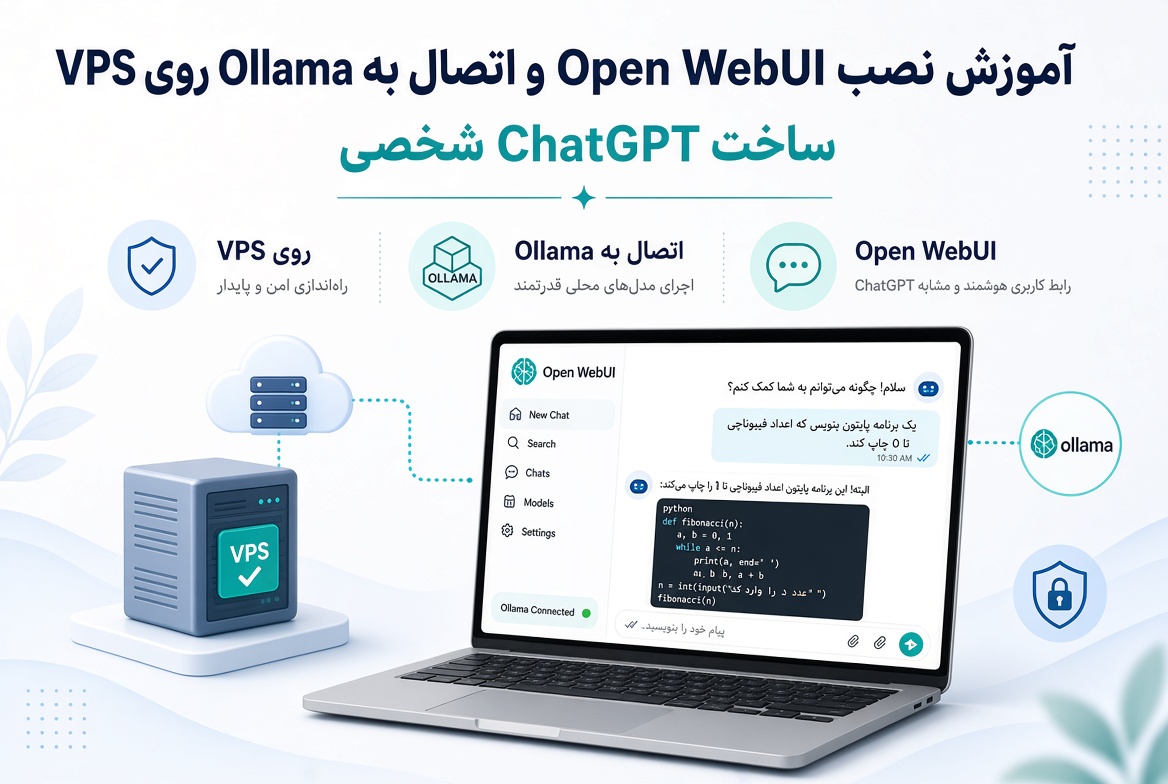
آموزش نصب Open WebUI کنار Ollama روی VPS؛ ساخت ChatGPT شخصی تحت وب
در آموزش قبلی Ollama را روی سرور مجازی لینوکس نصب کردیم، یک مدل هوش مصنوعی روی VPS اجرا کردیم و API اختصاصی آن را ساختیم. اما کار کردن دائمی با Terminal و دستورهای curl برای استفاده روزمره چندان جذاب نیست. اینجا Open WebUI وارد ماجرا میشود.
با نصب Open WebUI کنار Ollama میتوانیم یک رابط چت هوش مصنوعی تحت وب و Self-hosted داشته باشیم؛ یعنی مرورگر را باز کنیم، وارد پنل خودمان شویم، مدل مورد نظر را انتخاب کنیم و تقریباً مانند سرویسهای آنلاین هوش مصنوعی با مدلهای اجراشده روی سرور خودمان گفتگو کنیم.
📌 پیشنیاز این آموزش:
در این مقاله فرض میکنیم Ollama از قبل روی VPS لینوکسی شما نصب و حداقل یک مدل روی آن اجرا شده است. اگر هنوز Ollama را نصب نکردهاید، ابتدا آموزش کامل قبلی ایرانیکاسرور را انجام دهید و سپس به این صفحه برگردید.
📌 پاسخ سریع: اگر Ollama روی VPS شما فعال است، میتوانید Open WebUI را با Docker روی همان سرور اجرا کنید. Open WebUI از طریق API به Ollama متصل میشود و مدلهای نصبشده را در یک رابط گرافیکی تحت وب نمایش میدهد. در نتیجه بهجای Terminal میتوانید از مرورگر با هوش مصنوعی شخصی خود گفتگو کنید، گفتگوها را نگه دارید و مدلهای مختلف را مدیریت کنید.
Open WebUI چیست؟
Open WebUI یک پلتفرم Self-hosted برای کار با مدلهای هوش مصنوعی است. این پروژه میتواند به Ollama و سرویسهای سازگار دیگر متصل شود و یک رابط تحت وب برای گفتگو و مدیریت AI در اختیار شما قرار دهد.
در ترکیبی که ما میسازیم، Ollama مسئول اجرای مدل است و Open WebUI رابط کاربری را در اختیارمان قرار میدهد.
Browser
   |
   v
Open WebUI
   |
   v
Ollama API
   |
   v
Local AI Model
   |
   v
CPU / GPU / RAM
این تفکیک مهم است. Open WebUI خودش جای مدل را نمیگیرد. مدل همچنان توسط Ollama اجرا میشود و منابع CPU، RAM یا GPU سرور را مصرف میکند.
با Open WebUI چه چیزی به Ollama اضافه میشود؟
Ollama بهتنهایی برای CLI و API بسیار مناسب است. Open WebUI زمانی ارزش بیشتری پیدا میکند که بخواهید یک محیط گرافیکی و قابل استفاده از مرورگر داشته باشید.
🔹 رابط چت تحت وب برای مدلهای Ollama
🔹 نگهداری تاریخچه گفتگوها
🔹 مدیریت مدلها از محیط گرافیکی
🔹 امکان استفاده چندکاربره
🔹 قابلیتهای Knowledge و RAG
🔹 اتصال به چند Provider هوش مصنوعی
🔹 استفاده از مدلهای Local و Cloud در یک محیط
🔹 امکان توسعه قابلیتها و ابزارهای بیشتر
تفاوت Ollama و Open WebUI چیست؟
| ویژگی | Ollama | Open WebUI |
|---|---|---|
| اجرای مدل LLM | بله | از Backend مدل استفاده میکند |
| API مدل | بله | به Provider متصل میشود |
| رابط گرافیکی تحت وب | هدف اصلی نیست | بله |
| مدیریت گفتگو | محدودتر | بله |
| Knowledge / RAG | به ابزارهای دیگر نیاز دارد | قابلیتهای داخلی مرتبط دارد |
پس بهتر است این دو را رقیب یکدیگر نبینیم. در این معماری، Open WebUI روی Ollama سوار میشود و تجربه استفاده از مدل را کاملتر میکند.
معماری نهایی سرور هوش مصنوعی ما
پس از تکمیل آموزش، VPS ما تقریباً چنین ساختاری خواهد داشت:
User Browser
     |
     v
Open WebUI :3000
     |
     v
Ollama :11434
     |
     v
AI Model
     |
     v
Server CPU / GPU / RAM
در مرحله آزمایشی Open WebUI را روی پورت ۳۰۰۰ باز میکنیم. برای استفاده واقعی و عمومی بهتر است بعداً دامنه، HTTPS و Reverse Proxy را به معماری اضافه کنیم.
پیشنیازهای نصب Open WebUI روی VPS
🔹 یک VPS لینوکسی، ترجیحاً Ubuntu
🔹 دسترسی SSH و sudo
🔹 Ollama نصب و فعال
🔹 حداقل یک مدل دانلودشده در Ollama
🔹 Docker و Docker Compose Plugin
🔹 RAM و CPU متناسب با مدل انتخابشده
🔹 فضای دیسک کافی برای مدلها و اطلاعات Open WebUI
⚠️ نکته مهم: اضافه کردن Open WebUI باعث نمیشود مدل بزرگ روی VPS ضعیف اجرا شود. بیشترین منابع معمولاً توسط مدل و Ollama مصرف میشوند. اگر مدل برای RAM سرور بیش از حد بزرگ باشد، رابط وب مشکل کمبود منابع را حل نخواهد کرد.
مرحله اول: مطمئن شوید Ollama فعال است
قبل از نصب Open WebUI ابتدا وضعیت Ollama را بررسی کنید:
sudo systemctl status ollamaسپس مدلهای نصبشده را ببینید:
ollama listبرای اطمینان از پاسخگویی API نیز میتوانید دستور زیر را اجرا کنید:
curl http://127.0.0.1:11434/api/tagsاگر اطلاعات مدلها برگردانده شد، Ollama آماده است.
اگر Ollama نصب نیست: قبل از ادامه، آموزش قبلی را کامل انجام دهید. در آن مقاله نصب Ollama، اجرای مدل، API، مدیریت RAM، پورت 11434 و نکات امنیتی توضیح داده شده است.
مرحله دوم: نصب Docker روی Ubuntu
روش پیشنهادی Open WebUI برای اکثر کاربران استفاده از Docker است. ابتدا اگر Docker روی VPS نصب نیست، Repository رسمی Docker را برای Ubuntu اضافه کنید.
بستههای مورد نیاز را نصب کنید:
sudo apt update
sudo apt install ca-certificates curl -y
sudo install -m 0755 -d /etc/apt/keyrings
کلید رسمی Docker را اضافه کنید:
sudo curl -fsSL https://download.docker.com/linux/ubuntu/gpg -o /etc/apt/keyrings/docker.asc
sudo chmod a+r /etc/apt/keyrings/docker.asc
سپس Repository را اضافه کنید:
echo \
  "deb [arch=$(dpkg --print-architecture) signed-by=/etc/apt/keyrings/docker.asc] https://download.docker.com/linux/ubuntu \
  $(. /etc/os-release && echo "${UBUNTU_CODENAME:-$VERSION_CODENAME}") stable" | \
  sudo tee /etc/apt/sources.list.d/docker.list > /dev/null
حالا Docker Engine و Compose Plugin را نصب کنید:
sudo apt update
sudo apt install docker-ce docker-ce-cli containerd.io docker-buildx-plugin docker-compose-plugin -y
و نسخه Docker را بررسی کنید:
sudo docker --version
sudo docker compose versionمرحله سوم: ساخت WEBUI_SECRET_KEY
قبل از اجرای Open WebUI یک Secret Key ثابت بسازید. این مقدار باید محرمانه بماند و بهتر است بعداً بدون دلیل تغییر نکند.
openssl rand -hex 32خروجی یک رشته تصادفی خواهد بود. آن را در محل امن نگه دارید و در دستور مرحله بعد بهجای YOUR_SECRET_KEY قرار دهید.
⚠️ چرا این مرحله مهم است؟ مستندات فعلی Open WebUI توصیه میکنند WEBUI_SECRET_KEY را بهصورت ثابت تنظیم کنید. اگر کانتینر را بعداً دوباره ایجاد کنید و Secret ثابت نداشته باشید، Sessionهای کاربران میتوانند بیاعتبار شوند.
مرحله چهارم: نصب Open WebUI با Docker
حالا Open WebUI را اجرا میکنیم. در این سناریو Ollama مستقیماً روی Ubuntu Host نصب شده و Open WebUI داخل Docker اجرا میشود.
دستور پیشنهادی:
sudo docker run -d \
  -p 3000:8080 \
  --add-host=host.docker.internal:host-gateway \
  -v open-webui:/app/backend/data \
  -e WEBUI_SECRET_KEY="YOUR_SECRET_KEY" \
  --name open-webui \
  --restart always \
ghcr.io/open-webui/open-webui:mainبهجای YOUR_SECRET_KEY همان مقدار تولیدشده در مرحله قبل را قرار دهید.
هر قسمت این دستور چه کاری انجام میدهد؟
| پارامتر | کاربرد |
|---|---|
| -p 3000:8080 | پورت ۳۰۰۰ VPS را به پورت ۸۰۸۰ کانتینر متصل میکند |
| –add-host | امکان دسترسی کانتینر به سرویس Ollama روی Host را فراهم میکند |
| -v open-webui:/app/backend/data | دادهها را در Volume دائمی نگه میدارد |
| WEBUI_SECRET_KEY | Secret ثابت Open WebUI را تعیین میکند |
| –restart always | پس از Restart سرور، کانتینر دوباره اجرا میشود |
| :main | Image اصلی فعلی Open WebUI است |
⚠️ برای Production: مستندات Open WebUI توصیه میکنند برای استقرار قابل تکرار، بهجای Tag شناور main یک نسخه Stable مشخص را Pin کنید. main برای دریافت Build فعلی مناسب است، اما Pin کردن نسخه کنترل بیشتری روی Update و Rollback میدهد.
مرحله پنجم: بررسی وضعیت Open WebUI
وضعیت کانتینر را ببینید:
sudo docker psاگر کانتینر در لیست بود، Logها را هم میتوانید با دستور زیر مشاهده کنید:
sudo docker logs -f open-webuiبرای خروج از حالت نمایش زنده Logها از ترکیب Ctrl+C استفاده کنید.
مرحله ششم: باز کردن Open WebUI در مرورگر
اگر پورت ۳۰۰۰ در Firewall سرور اجازه دسترسی داشته باشد، برای آزمایش اولیه آدرس زیر را در مرورگر وارد کنید:
http://SERVER_IP:3000SERVER_IP را با IP واقعی VPS جایگزین کنید.
در اولین ورود، حساب مدیریتی اولیه را مطابق رابط Open WebUI ایجاد کنید. اطلاعات ورود را با رمز قوی نگه دارید؛ چون این پنل در صورت Public بودن میتواند به مدلها، گفتگوها و قابلیتهای مدیریتی شما دسترسی داشته باشد.
⚠️ این آدرس برای تست است: برای استفاده دائمی بهتر است Open WebUI را صرفاً با HTTP و IP عمومی رها نکنید. در بخشهای بعدی توضیح میدهیم چرا دامنه + HTTPS + Reverse Proxy انتخاب مناسبتری است.
مرحله هفتم: اتصال Open WebUI به Ollama
اگر دستور Docker بالا را استفاده کرده باشید، Open WebUI باید بتواند از طریق Host Gateway به Ollama دسترسی پیدا کند. آدرس متداول برای Ollama نصبشده روی Host از داخل کانتینر چنین است:
http://host.docker.internal:11434در Open WebUI میتوانید از بخش مدیریت Connections وضعیت اتصال Ollama را بررسی کنید. مسیر رابط ممکن است با نسخههای مختلف کمی تغییر کند، اما در مستندات فعلی از بخش Settings → Admin → Connections برای مدیریت اتصال Ollama استفاده میشود.
اگر Open WebUI به Ollama وصل نشد چه کنیم؟
این یکی از مهمترین خطاهایی است که ممکن است در این معماری ببینید. دلیلش تفاوت شبکه Host و Docker Container است.
ابتدا Ollama را روی خود Host بررسی کنید:
curl http://127.0.0.1:11434/api/tagsاگر این دستور کار میکند ولی Open WebUI مدلها را نمیبیند، ارتباط Container → Host را بررسی کنید.
در سناریویی که Ollama روی Host و Open WebUI در Docker است، ممکن است لازم باشد Ollama روی Interface قابل دسترسی برای شبکه Docker Listen کند. برای ویرایش سرویس:
sudo systemctl edit ollama.serviceسپس:
[Service]
Environment="OLLAMA_HOST=0.0.0.0:11434"
بعد سرویس را Reload و Restart کنید:
sudo systemctl daemon-reload
sudo systemctl restart ollama
⚠️ هشدار: قرار دادن Ollama روی 0.0.0.0 به این معنی است که سرویس روی Interfaceهای شبکه Listen میکند. پورت 11434 را در Firewall برای کل اینترنت باز نکنید. هدف در اینجا دسترسی شبکه Docker به Ollama است، نه ساخت یک Endpoint عمومی بدون احراز هویت.
چطور مطمئن شویم پورت 11434 عمومی نشده است؟
اگر UFW استفاده میکنید، وضعیت Ruleها را بررسی کنید:
sudo ufw statusبرای سناریوی این مقاله نیازی نیست Rule عمومی زیر را ایجاد کنید:
11434/tcp ALLOW Anywhereاگر قبلاً چنین دسترسی عمومی ایجاد کردهاید و به آن احتیاج ندارید، Ruleهای Firewall را بازبینی کنید. روش دقیق حذف Rule به تنظیمات فعلی UFW شما بستگی دارد؛ قبل از حذف، شماره Rule را با دستور زیر ببینید:
sudo ufw status numberedمرحله هشتم: انتخاب مدل و شروع اولین گفتگو
اگر اتصال موفق باشد، مدلهای نصبشده Ollama باید در Model Selector قابل مشاهده باشند. مدلی را که در آموزش قبلی Pull کردهاید انتخاب کنید و یک پیام آزمایشی ارسال کنید.
مثلاً:
Prompt آزمایشی: یک توضیح کوتاه درباره مزایای اجرای مدل هوش مصنوعی روی سرور شخصی بنویس.
اگر پاسخ دریافت شد، زنجیره زیر بهدرستی کار میکند:
Browser
  -> Open WebUI
  -> Ollama
  -> Model
-> Responseمیخواهید هوش مصنوعی شخصی شما ۲۴ ساعته آنلاین باشد؟
ترکیب Ollama و Open WebUI زمانی جذابتر میشود که روی یک سرور همیشهروشن اجرا شود. برای مدلهای سبک و محیطهای آزمایشی میتوانید یک VPS متناسب با RAM و CPU مدل انتخاب کنید و بعد با رشد پروژه منابع را افزایش دهید.
در ایرانیکاسرور میتوانید پلنهای سرور مجازی ایران و سایر VPSها را بررسی کنید. قبل از خرید برای پروژه AI، حجم مدل، RAM مورد نیاز، تعداد کاربران و میزان Context را در نظر بگیرید؛ مدلهای بزرگ یا بار همزمان بالا ممکن است به منابع بسیار بیشتری نیاز داشته باشند.
📞 تماس با پشتیبانی: 021-91302467 | ایرانیکاسرور
آیا میتوان مدل جدید را از داخل Open WebUI دانلود کرد؟
بله. اتصال Native به Ollama امکان مدیریت مدلهای Ollama را از رابط مدیریتی Open WebUI فراهم میکند. بنابراین برای هر مدل الزاماً مجبور نیستید به SSH برگردید.
البته قبل از Pull کردن مدل جدید حتماً فضای دیسک و RAM سرور را بررسی کنید. مدل جدید ممکن است چند گیگابایت فضا بگیرد و هنگام اجرا نیز RAM قابل توجهی مصرف کند.
برای بررسی منابع:
free -h
df -h
ollama ps
Context در Open WebUI؛ یک تنظیم کوچک با تأثیر بزرگ
یکی از تنظیماتی که باید با دقت تغییر دهید num_ctx یا Context مدل است. Context تعیین میکند چه مقدار از گفتگو، دستورها و اطلاعات همراه Prompt در اختیار مدل قرار گیرد.
Context بسیار کوچک میتواند باعث قطع شدن بخشهایی از Prompt شود. از طرف دیگر، Context بزرگتر RAM یا VRAM بیشتری مصرف میکند.
⚠️ نکته کاربردی: اگر OLLAMA_CONTEXT_LENGTH را روی سرور Ollama تنظیم کردهاید ولی در Open WebUI برای همان مدل num_ctx دیگری مشخص کنید، مقدار تنظیمشده در رابط میتواند Context آن درخواست را تغییر دهد. روی VPS کمحافظه عدد Context را بدون بررسی منابع بالا نبرید.
دادههای Open WebUI کجا ذخیره میشوند؟
در دستور نصب ما از Volume زیر استفاده شد:
open-webui:/app/backend/dataاین Volume بسیار مهم است، چون دادههای Open WebUI باید خارج از عمر خود Container نگهداری شوند. اگر کانتینر را Update یا Recreate کنید، Volume باعث میشود دادههای Persistent به خود کانتینر وابسته نباشند.
برای مشاهده Volume:
sudo docker volume inspect open-webuiاز این Volume بکاپ بگیرید، مخصوصاً اگر کاربران، گفتگوها، تنظیمات یا Knowledge مهمی در Open WebUI دارید.
چطور Open WebUI را Restart کنیم؟
sudo docker restart open-webuiبرای Stop:
sudo docker stop open-webuiو برای Start مجدد:
sudo docker start open-webuiچطور Open WebUI را آپدیت کنیم؟
اگر از Docker Run و Tag مورد نظر استفاده کردهاید، قبل از Update ابتدا از دادههای مهم بکاپ داشته باشید. سپس Image جدید را Pull کنید و Container را با همان Volume و Secret قبلی Recreate کنید.
برای محیط Production بهتر است نسخه مشخصی را Pin کنید تا Update ناخواسته باعث تغییر رفتار سیستم نشود.
اگر از Docker Compose استفاده کنید، مدیریت Update سادهتر میشود:
sudo docker compose pull
sudo docker compose up -d
نصب Open WebUI با Docker Compose
اگر قرار است این سرویس را طولانیمدت مدیریت کنید، Docker Compose ساختار تمیزتری در اختیار شما قرار میدهد. یک پوشه بسازید:
mkdir -p ~/open-webui
cd ~/open-webui
سپس فایل docker-compose.yml ایجاد کنید:
services:
  open-webui:
    image: ghcr.io/open-webui/open-webui:main
    container_name: open-webui
    ports:
      - "3000:8080"
    volumes:
      - open-webui:/app/backend/data
    extra_hosts:
      - "host.docker.internal:host-gateway"
    environment:
      - WEBUI_SECRET_KEY=YOUR_SECRET_KEY
    restart: unless-stopped

volumes:
  open-webui:
YOUR_SECRET_KEY را با Secret واقعی خود جایگزین کنید و سپس:
sudo docker compose up -dدر Compose جدید از دستور docker compose با فاصله استفاده میشود؛ آموزشهای قدیمی ممکن است هنوز از docker-compose استفاده کنند.
آیا میتوان Ollama و Open WebUI را در یک Container اجرا کرد؟
Open WebUI Imageهایی برای سناریوی Bundled با Ollama هم ارائه میکند؛ اما در این آموزش عمداً آنها را جدا نگه داشتیم.
دلیلش این است که شما Ollama را در آموزش قبلی روی Host نصب کردهاید و جدا بودن دو سرویس، درک معماری، مدیریت مدلها و عیبیابی را سادهتر میکند.
در یک نصب جدید که هنوز Ollama وجود ندارد، روش Bundled میتواند گزینه دیگری باشد؛ اما نباید بدون دلیل دو Ollama جداگانه روی یک سرور ایجاد کنید و مدلها را دوباره دانلود کنید.
چرا باید HTTPS را برای Open WebUI فعال کنیم؟
اگر فقط برای چند دقیقه روی شبکه کنترلشده آزمایش میکنید، IP و پورت ۳۰۰۰ کار را راه میاندازد. اما برای استفاده واقعی، ارسال نام کاربری، گفتگوها و فایلها روی HTTP عمومی انتخاب مناسبی نیست.
معماری Production بهتر است شبیه این باشد:
https://ai.example.com
        |
        v
Nginx / HTTPS
        |
        v
Open WebUI :3000
        |
        v
Ollama :11434
        |
        v
AI Model
Open WebUI در مستندات رسمی خود برای HTTPS و Reverse Proxy راهنما دارد و استفاده از Nginx، Caddy و گزینههای دیگر را پوشش میدهد.
نکته مهم درباره Nginx و Streaming پاسخ AI
Reverse Proxy برای LLM دقیقاً مانند Proxy کردن یک صفحه ساده نیست. پاسخ مدل ممکن است Stream شود و تولید پاسخ طول بکشد.
طبق مستندات Open WebUI، هنگام استفاده از Reverse Proxy باید مواردی مثل WebSocket، Proxy Buffering و Timeoutهای طولانیتر را درست تنظیم کنید. در غیر این صورت ممکن است رابط باز شود اما Streaming یا بعضی قابلیتهای Real-time درست کار نکنند.
این بخش ارزش یک آموزش مستقل دارد؛ بنابراین بهتر است کانفیگ Nginx و SSL را در مقاله جداگانه با تنظیمات کامل انجام دهیم، نه اینکه چند خط ناقص و ناامن در این مقاله قرار دهیم.
Open WebUI برای چند کاربر مناسب است؟
Open WebUI قابلیتهای چندکاربره دارد، اما توان واقعی سیستم به منابع Backend مدل وابسته است. داشتن ۲۰ حساب کاربری به معنی توان پاسخگویی همزمان به ۲۰ درخواست سنگین نیست.
اگر چند کاربر همزمان از مدل استفاده کنند، مصرف CPU، RAM یا GPU و Queue درخواستها اهمیت بیشتری پیدا میکند. بنابراین برای استفاده تیمی باید Benchmark واقعی روی مدل و VPS خودتان انجام دهید.
آیا این سیستم واقعاً خصوصی است؟
اگر Open WebUI به Ollama محلی متصل باشد و مدل انتخابی نیز Local باشد، Inference مدل روی زیرساخت خودتان انجام میشود. این معماری کنترل بیشتری روی محل پردازش داده میدهد.
اما Open WebUI امکان اتصال Providerهای Cloud را نیز دارد. اگر یک مدل Cloud را انتخاب کنید، درخواست به Provider همان مدل ارسال میشود. بنابراین صرف نصب Open WebUI روی VPS به این معنی نیست که هر Provider و هر Tool متصلشده به آن Local است.
⚠️ برای اطلاعات حساس: فقط به عبارت «Self-hosted» اکتفا نکنید. مدل انتخابی، Providerها، ابزارها، Web Search، Embedding Provider و هر سرویس خارجی متصل به Open WebUI را جداگانه بررسی کنید.
خطاهای رایج Open WebUI و Ollama
Open WebUI باز نمیشود
ابتدا docker ps را بررسی کنید. اگر Container اجرا نیست، docker logs را ببینید. سپس بررسی کنید پورت ۳۰۰۰ توسط Firewall یا سرویس دیگری مسدود نشده باشد.
صفحه باز میشود اما هیچ مدلی نمایش داده نمیشود
ابتدا ollama list را روی Host بررسی کنید. سپس Connection مربوط به Ollama در Open WebUI و دسترسی Container به host.docker.internal:11434 را بررسی کنید.
Connection Error هنگام اتصال به Ollama
معمولاً Ollama فقط روی 127.0.0.1 Listen میکند یا Host Gateway درست تنظیم نشده است. بخش رفع مشکل اتصال همین مقاله را بررسی کنید.
مدل بسیار کند پاسخ میدهد
Open WebUI معمولاً دلیل اصلی کندی Inference نیست. CPU، GPU، RAM، اندازه مدل، Quantization و Context را بررسی کنید.
بعد از Restart سرور Open WebUI بالا نمیآید
اگر Container با –restart always یا restart policy مناسب ساخته شده باشد باید دوباره اجرا شود. وضعیت Docker و Container را بررسی کنید.
بعد از Recreate کردن Container از حساب خارج شدم
مطمئن شوید WEBUI_SECRET_KEY ثابت است و هنگام Recreate کردن Container همان مقدار قبلی استفاده شده است.
Open WebUI به Ollama وصل نمیشود یا سرور کمبود منابع دارد؟
اگر در نصب Docker، اتصال Open WebUI به Ollama، تنظیم شبکه، انتخاب RAM یا اجرای مدل روی VPS مشکل دارید، میتوانید درخواست بررسی و کانفیگ سرور خود را برای ایرانیکاسرور ارسال کنید.
برای بررسی سریعتر، سیستمعامل، مقدار RAM، تعداد vCPU، نام مدل و خروجی docker logs و systemctl status ollama را همراه درخواست ارسال کنید.
📞 تماس با پشتیبانی: 021-91302467 | ایرانیکاسرور
Ollama تنها یا Ollama + Open WebUI؟
| سناریو | Ollama تنها | Ollama + Open WebUI |
|---|---|---|
| تست سریع مدل | عالی | مناسب |
| API برای برنامه | کافی است | الزامی نیست |
| چت روزمره در مرورگر | محدودتر | مناسبتر |
| چند کاربر | نیازمند توسعه رابط | قابلیتهای آماده بیشتری دارد |
| Knowledge / RAG | نیازمند ابزار اضافه | قابلیتهای مرتبط داخلی |
بعد از نصب Open WebUI چه پروژههایی میتوان ساخت؟
حالا دیگر فقط یک مدل در Terminal نداریم. یک پلتفرم AI تحت وب روی VPS ساختهایم و میتوانیم مرحلهبهمرحله قابلیتهای حرفهایتری به آن اضافه کنیم.
🔹 ChatGPT شخصی برای استفاده روزمره
🔹 دستیار داخلی یک شرکت
🔹 چت با PDF و اسناد شخصی
🔹 Knowledge Base خصوصی
🔹 اجرای Qwen و سایر مدلها روی سرور
🔹 دستیار برنامهنویسی Local
🔹 اتصال چند Ollama Server
🔹 ترکیب مدلهای Local و Cloud
سؤالات متداول نصب Open WebUI کنار Ollama
Open WebUI چیست؟
Open WebUI یک پلتفرم Self-hosted برای تعامل با مدلهای هوش مصنوعی است که میتواند به Ollama و Providerهای دیگر متصل شود و رابط تحت وب در اختیار کاربران قرار دهد.
آیا برای Open WebUI به Ollama نیاز داریم؟
الزاماً خیر؛ Open WebUI میتواند به Providerهای مختلف متصل شود. اما در این آموزش از Ollama بهعنوان Backend مدل Local استفاده میکنیم.
آیا Open WebUI رایگان و متنباز است؟
کد Open WebUI در مخزن عمومی پروژه در دسترس است؛ برای جزئیات دقیق مجوز و شرایط استفاده تجاری، نسخه فعلی License پروژه را پیش از استقرار تجاری بررسی کنید.
Open WebUI روی چه پورتی اجرا میشود؟
در دستور Docker این آموزش، پورت ۸۰۸۰ کانتینر به پورت ۳۰۰۰ Host متصل شده است؛ بنابراین برای تست از SERVER_IP:3000 استفاده میکنیم.
چرا Open WebUI مدلهای Ollama را نمایش نمیدهد؟
یکی از دلایل رایج این است که Container به Ollama روی Host دسترسی ندارد. آدرس host.docker.internal:11434، Host Gateway و تنظیم OLLAMA_HOST را بررسی کنید.
آیا میتوان Open WebUI را با دامنه باز کرد؟
بله. برای محیط واقعی میتوانید دامنه را به VPS متصل و Open WebUI را پشت Reverse Proxy مانند Nginx یا Caddy همراه HTTPS قرار دهید.
آیا گفتگوها بعد از Restart از بین میروند؟
اگر Volume دائمی به /app/backend/data متصل شده باشد، دادهها مستقل از عمر Container نگهداری میشوند. با این حال برای اطلاعات مهم باید Backup منظم داشته باشید.
آیا میتوان Open WebUI را روی VPS بدون GPU اجرا کرد؟
بله. خود رابط Open WebUI الزاماً به GPU نیاز ندارد. توان اجرای مدل به Ollama و مدل انتخابی بستگی دارد و مدلهای سبک میتوانند روی CPU اجرا شوند.
جمعبندی؛ ChatGPT شخصی شما روی VPS آماده است
در آموزش قبلی Ollama را روی Linux VPS نصب کردیم و API مدل را در اختیار گرفتیم. حالا با اضافه کردن Open WebUI، همان Backend هوش مصنوعی به یک محیط تحت وب قابل استفاده تبدیل شده است.
معماری ما ساده است: Open WebUI رابط کاربری را ارائه میدهد، Ollama مدل را اجرا میکند و VPS منابع پردازشی را در اختیار هر دو قرار میدهد. این جداسازی باعث میشود بعداً مدل را تغییر دهید، Open WebUI را Update کنید یا قابلیتهای جدیدی مثل RAG و Knowledge Base اضافه کنید.
برای محیط واقعی، قدم مهم بعدی امنسازی سرویس است. استفاده از دامنه، HTTPS، Reverse Proxy، تنظیم WebSocket و محدود کردن دسترسی مستقیم به پورتهای داخلی، این نصب آزمایشی را به معماری مناسبتری برای استفاده دائمی تبدیل میکند.
ایرانیکاسرور؛ ارائهدهنده سرور مجازی ایران و خارج برای میزبانی پروژههای لینوکسی، APIها و سرویسهای Self-hosted.
📞 تماس با پشتیبانی: 021-91302467 | ایرانیکاسرور




دیدگاهها
0 دیدگاه برای این مطلب ثبت شده است.