
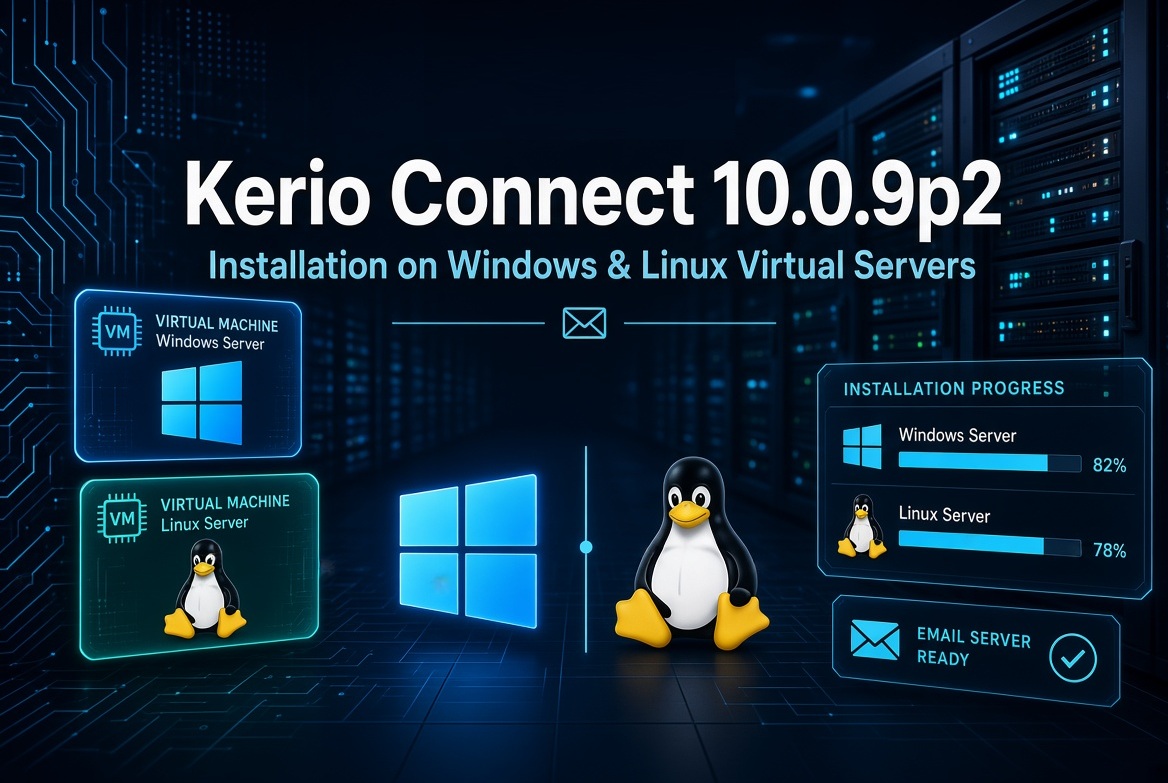
Kerio Connect یکی از میلسرورهای سازمانی شناختهشده برای راهاندازی ایمیل اختصاصی روی دامنه شرکت است. اگر نمیخواهید برای سرویس ایمیل سازمانی خود کاملاً وابسته به سرویسهای Cloud باشید، میتوانید Kerio Connect را روی سرور مجازی ویندوز یا لینوکس راهاندازی کرده و Mailboxها، Webmail، SMTP، IMAP، تقویم، مخاطبان، Anti-Spam، TLS و دسترسی کاربران را تحت مدیریت خود قرار دهید.
در این راهنما سراغ Kerio Connect 10.0.9p2 Build 10320 میرویم؛ نسخهای که در حال حاضر جدیدترین Release عمومی درجشده برای شاخه Kerio Connect است. علاوه بر معرفی تغییرات این نسخه، نصب کامل روی Windows Server، Ubuntu و Debian، دستورات سرویس، تنظیم Firewall، رکوردهای DNS، MX، SPF، DKIM، DMARC و PTR و نکات مهم برای جلوگیری از Spam شدن ایمیلها را بررسی میکنیم.
📌 نسخه بررسیشده: Kerio Connect 10.0.9p2
Build: 10320
تاریخ انتشار رسمی: 29 ژوئن 2026
معماری: 64-bit
Kerio Connect چیست و چرا برای ساخت میلسرور استفاده میشود؟
Kerio Connect محصول شرکت GFI Software و یک Mail Server سازمانی است که امکان میزبانی ایمیل روی دامنه اختصاصی را فراهم میکند. بهجای اینکه آدرسهای ایمیل یک شرکت روی سرویسهای عمومی ساخته شوند، مدیر شبکه میتواند سرور ایمیل اختصاصی خود را راهاندازی کند.
برای مثال اگر دامنه شرکت example.com باشد، بعد از راهاندازی صحیح میتوان حسابهایی مانند sales@example.com، support@example.com و info@example.com را روی همان سرور ایجاد کرد.
مدیریت کاربران، صندوقهای ایمیل، محدودیت حجم، Forward، Alias، Mailing List، SMTP، IMAP، Webmail، Calendar، Contacts، Anti-Spam و بسیاری از تنظیمات دیگر از طریق محیط مدیریتی Kerio Connect انجام میشود.
🔹 ساخت ایمیل سازمانی با دامنه اختصاصی
🔹 Webmail تحت وب برای کاربران
🔹 پشتیبانی از SMTP، IMAP و POP3
🔹 اتصال Outlook و نرمافزارهای Email Client
🔹 تقویم، Contacts و قابلیتهای Collaboration
🔹 Anti-Spam و کنترل امنیت ایمیل
🔹 SSL/TLS و Let’s Encrypt
🔹 پشتیبانی از احراز هویت دومرحلهای
🔹 اجرا روی Windows Server و Linux
جدیدترین نسخه Kerio Connect؛ چه چیزهایی در 10.0.9p2 تغییر کرده است؟
نسخه Kerio Connect 10.0.9p2 یک Maintenance و Security Update برای سری 10.0.x است. این نسخه فقط یک تغییر ظاهری ساده نیست و چند مشکل امنیتی و عملیاتی مهم را اصلاح میکند.
اصلاح مشکلات امنیتی Webmail
در این نسخه یک مشکل مربوط به Render کردن لینکها در Webmail اصلاح شده است. همچنین رابط قدیمی Nano Webmail که دیگر نگهداری نمیشد از محصول حذف شده تا سطح حمله غیرضروری کاهش پیدا کند.
بهبود امنیت Kerio Outlook Connector
مجوزهای File System برای پوشههای Installer مربوط به Kerio Outlook Connector Offline Edition سختگیرانهتر شدهاند تا مشکل Local Privilege Escalation برطرف شود.
حل مشکل دریافت ایمیل تکراری از Gmail
در برخی تنظیمات Spam Repellent، تأخیر در SMTP Greeting باعث میشد سرویسهایی مانند Gmail دوباره ارسال را از IP دیگری امتحان کنند و در نتیجه کاربر چند نسخه از یک ایمیل دریافت کند. در 10.0.9p2 مکانیزم تشخیص پیام تکراری برای این وضعیت اصلاح شده است.
بهبود اسکن Spam برای ایمیلهای بزرگتر
محدوده بررسی محتوای Spam Filter که پیشتر برای پیامهای حجیم مشکل داشت افزایش پیدا کرده و براساس Release Notes رسمی، محدودیت بررسی از 1MB به 8MB افزایش یافته است.
رفع مشکلات Calendar و ActiveSync
مشکلات همگامسازی تقویم با VMware Boxer و همچنین Crash مربوط به Locationهای نامعتبر ActiveSync نیز در Patch جدید اصلاح شدهاند.
⚠️ اگر Kerio Connect قدیمی دارید: قبل از Upgrade از تنظیمات و Message Store نسخه پشتیبان معتبر تهیه کنید. روی یک Mail Server عملیاتی هیچ Upgrade مهمی را بدون Backup و بررسی Release Notes انجام ندهید.
Kerio Connect روی ویندوز بهتر است یا لینوکس؟
یکی از مزایای Kerio Connect این است که برخلاف بسیاری از Mail Serverهای سازمانی، به یک سیستمعامل محدود نیست. نسخه فعلی هم برای Windows Server و هم برای چند توزیع Linux ارائه میشود.
| معیار | Windows Server | Linux |
|---|---|---|
| روش نصب | Installer گرافیکی EXE | بسته DEB یا RPM |
| مدیریت اولیه | ساده | نیازمند آشنایی با SSH |
| مصرف منابع سیستمعامل | بیشتر | معمولاً کمتر |
| مناسب مدیر تازهکار | بسیار مناسب | متوسط |
| مدیریت از WebAdmin | بله | بله |
پس از پایان نصب تفاوت مدیریت روزمره آنها کمتر میشود، زیرا بخش عمده تنظیمات Kerio Connect از طریق Web Administration انجام میشود.
سیستمعاملهای پشتیبانیشده برای Kerio Connect 10.0.9p2
براساس اطلاعات فعلی GFI، Kerio Connect Server روی سیستمعاملهای 64 بیتی مختلف قابل اجرا است.
Windows Server
🔹 Windows Server 2025
🔹 Windows Server 2022
🔹 Windows Server 2019
🔹 Windows Server 2016
Linux 64-bit
🔹 Debian 13 Trixie
🔹 Debian 12 و Debian 11
🔹 Ubuntu 24.04 LTS
🔹 Ubuntu 22.04 و نسخههای پشتیبانیشده قبلی
🔹 Red Hat Enterprise Linux 7 / 8 / 9
🔹 AlmaLinux و Rocky Linux 9.5
برای نصب جدید روی VPS لینوکس، یک نسخه LTS و بهروز مانند Ubuntu 24.04 LTS یا نسخه پشتیبانیشده Debian انتخاب مناسبتری است. قبل از نصب روی Production همیشه فهرست رسمی سیستمعاملهای پشتیبانیشده نسخه مورد استفاده را دوباره بررسی کنید.
Kerio Connect به چه مقدار CPU، RAM و فضای دیسک نیاز دارد؟
| تعداد کاربران | CPU حداقل | RAM حداقل | فضای پایه پیشنهادی GFI |
|---|---|---|---|
| 1 تا 20 کاربر | 2 Core / 1GHz | 4GB | 40GB |
| 20 تا 100 کاربر | 4 Core / 2GHz | 8GB | 160GB |
| بیش از 100 کاربر | 8 Core / 2.8GHz | 16GB | 200GB+ |
اعداد بالا حداقلهای عمومی هستند. حجم واقعی Storage بیشتر به تعداد کاربران، متوسط حجم Mailbox، Attachmentها، Logها و سیاست Backup بستگی دارد. مثلاً 50 کاربر با Mailbox ده گیگابایتی بهسادگی میتوانند صدها گیگابایت فضای ذخیرهسازی نیاز داشته باشند.
برای Kerio Connect چه سرور مجازیای انتخاب کنیم؟
Mail Server فقط به CPU و RAM نیاز ندارد. برای ایمیل سازمانی، IP ثابت، اعتبار IP، Reverse DNS، سرعت Disk، پایداری شبکه و امکان مدیریت پورت SMTP نیز مهم هستند.
برای یک مجموعه کوچک، سروری با 2 تا 4 هسته CPU و حداقل 4GB RAM نقطه شروع مناسبی است؛ اما برای استفاده Production پیشنهاد میشود فضای ذخیرهسازی را بسیار محافظهکارانه محاسبه کنید.
میلسرور Kerio Connect را روی VPS با IP ثابت راهاندازی کنید
اگر قصد دارید Kerio Connect را برای ایمیل سازمانی شرکت راهاندازی کنید، ایرانیکاسرور امکان تهیه سرور مجازی ایران با IP ثابت و پلنهای مختلف VPS را فراهم میکند. برای Mail Server بهتر است منابع CPU/RAM کافی، فضای ذخیرهسازی متناسب با Mailboxها و IP مناسب برای ارسال ایمیل در نظر گرفته شود.
قبل از سفارش میتوانید درباره منابع مورد نیاز، سیستمعامل ویندوز یا لینوکس و تنظیمات اولیه سرور با پشتیبانی ایرانیکاسرور مشورت کنید.
📌 تماس با پشتیبانی:
021-91302460
| ایرانیکاسرور
قبل از نصب Kerio Connect این موارد را آماده کنید
🔹 یک VPS یا سرور با IP ثابت
🔹 دامنهای که DNS آن در اختیار شما باشد
🔹 یک Hostname مانند mail.example.com
🔹 دسترسی Administrator در ویندوز یا root/sudo در لینوکس
🔹 امکان تنظیم PTR یا Reverse DNS برای IP
🔹 باز بودن پورت SMTP در سرویسدهنده سرور
🔹 فضای کافی برای Message Store و Backup
آموزش نصب Kerio Connect 10.0.9p2 روی Windows Server
مرحله 1: آمادهسازی Windows Server
Windows Server 2025، 2022، 2019 یا 2016 نسخه 64 بیتی را نصب کرده و همه Updateهای امنیتی مهم را اعمال کنید. برای Mail Server بهتر است یک سرور جداگانه داشته باشید و Kerio Connect را روی Domain Controller اصلی نصب نکنید.
Hostname سرور را نیز قبل از نصب مشخص کنید. نمونه مناسب:
mail.example.com
مرحله 2: اجرای Installer
فایل Installer رسمی Kerio Connect برای Windows را دریافت کنید، روی فایل EXE راستکلیک کرده و Run as administrator را انتخاب کنید.
در Wizard نصب، زبان، نوع Setup و مسیر نصب را انتخاب کنید. اگر Setup تنظیمات یک نصب قدیمی را شناسایی کند، گزینه نگهداری یا جایگزینی Configuration نمایش داده میشود.
مرحله 3: پایان نصب و ورود به Web Administration
بعد از پایان Installer، مرورگر را باز کنید و آدرس مدیریت اولیه را وارد کنید:
https://SERVER-IP:4040/admin
بهجای SERVER-IP میتوانید IP سرور یا Hostname آن را وارد کنید.
مرحله 4: ساخت Firewall Rule در Windows
اگر Windows Firewall فعال است، سرویسهای مورد نیاز را با توجه به معماری خود باز کنید. نمونه دستورات PowerShell برای چند پورت رایج:
New-NetFirewallRule -DisplayName "Kerio SMTP" -Direction Inbound -Protocol TCP -LocalPort 25 -Action Allow
New-NetFirewallRule -DisplayName "Kerio Submission" -Direction Inbound -Protocol TCP -LocalPort 587 -Action Allow
New-NetFirewallRule -DisplayName "Kerio SMTPS" -Direction Inbound -Protocol TCP -LocalPort 465 -Action Allow
New-NetFirewallRule -DisplayName "Kerio HTTPS" -Direction Inbound -Protocol TCP -LocalPort 443 -Action Allow
New-NetFirewallRule -DisplayName "Kerio IMAPS" -Direction Inbound -Protocol TCP -LocalPort 993 -Action Allow
پورت 4040 برای Administration را بهتر است فقط برای IP مدیریتی مورد اعتماد یا از طریق VPN قابل دسترسی کنید.
آموزش نصب Kerio Connect روی Ubuntu و Debian
GFI برای Debian/Ubuntu بسته DEB ارائه میدهد. ابتدا از طریق SSH وارد VPS شوید و سیستم را بهروزرسانی کنید.
sudo apt update
sudo apt upgrade -y
بررسی Hostname
hostname
hostname -f
اگر قرار است Mail Server شما با نام mail.example.com شناخته شود، بهتر است FQDN سرور نیز بهدرستی تنظیم شده باشد.
نصب بسته DEB با APT
بعد از دانلود فایل رسمی Kerio Connect و ورود به پوشهای که فایل قرار دارد، میتوانید نصب را با APT انجام دهید:
cd /path/to/download
sudo apt install ./<kerio-connect-installer>.deb
مزیت این روش این است که APT میتواند Dependencyهای مورد نیاز را نیز مدیریت کند.
روش نصب با dpkg
sudo dpkg -i <kerio-connect-installer>.deb
اگر Dependency ناقص بود، میتوانید پس از آن اجرا کنید:
sudo apt -f install
Kerio Connect بهصورت پیشفرض در مسیر زیر نصب میشود:
/opt/kerio/mailserver
بررسی وضعیت سرویس Kerio Connect
sudo service kerio-connect status
برای Start، Stop یا Restart نیز از دستورات زیر استفاده کنید:
sudo service kerio-connect start
sudo service kerio-connect stop
sudo service kerio-connect restart
بعد از نصب، GFI توصیه میکند فایل README مربوط به Linux را در مسیر Documentation نصب نیز بررسی کنید.
نصب Kerio Connect روی AlmaLinux، Rocky Linux و سیستمهای RPM
برای سیستمهایی که Installer نوع RPM دریافت کردهاید، نصب پایه با دستور RPM انجام میشود:
sudo rpm -i <kerio-connect-installer>.rpm
پس از نصب، مسیر اصلی برنامه نیز معمولاً همان مسیر زیر است:
/opt/kerio/mailserver
باز کردن پورتهای Kerio Connect روی Ubuntu با UFW
برای یک Mail Server معمولی، پورتهای مورد نیاز را متناسب با سرویسهای فعال باز کنید. نمونه:
sudo ufw allow 25/tcp
sudo ufw allow 465/tcp
sudo ufw allow 587/tcp
sudo ufw allow 443/tcp
sudo ufw allow 993/tcp
اگر POP3S لازم دارید:
sudo ufw allow 995/tcp
برای Administration بهتر است پورت 4040 را برای همه اینترنت باز نکنید. اگر IP ثابت مدیریتی دارید:
sudo ufw allow from ADMIN_IP to any port 4040 proto tcp
در پایان:
sudo ufw status
جدول مهمترین پورتهای Kerio Connect
| سرویس | پورت | کاربرد | پیشنهاد برای اینترنت |
|---|---|---|---|
| SMTP | 25 | دریافت ایمیل بین Mail Serverها | Allow |
| SMTPS | 465 | SMTP امن | Allow در صورت استفاده |
| Submission | 587 | ارسال ایمیل توسط کاربران | Allow |
| IMAPS | 993 | دریافت امن ایمیل | Allow |
| POP3S | 995 | POP3 امن | فقط در صورت نیاز |
| HTTPS | 443 | Webmail و HTTPS | Allow |
| Administration | 4040 | مدیریت Kerio Connect | محدود به IP مدیر/VPN |
⚠️ توصیه امنیتی: GFI برای دسترسی از اینترنت استفاده از سرویسهای رمزنگاریشده مانند IMAPS و POP3S را به سرویسهای بدون TLS ترجیح میدهد. پورتهای مدیریتی نیز نباید بدون محدودیت در معرض اینترنت عمومی باشند.
تنظیم اولیه Kerio Connect بعد از نصب
بعد از نصب وارد آدرس زیر شوید:
https://mail.example.com:4040/admin
Wizard اولیه چند مورد مهم را از شما دریافت میکند.
🔹 انتخاب زبان
🔹 پذیرش License Agreement
🔹 تعیین Internet Hostname یا FQDN
🔹 تعیین Primary Email Domain
🔹 ساخت Administrator و رمز عبور قوی
🔹 تعیین مسیر Message Store
🔹 ثبت License معتبر
تنظیم DNS برای Kerio Connect؛ مهمتر از خود نصب
بسیاری از کاربرانی که Mail Server نصب میکنند تصور میکنند پس از نصب نرمافزار کار تمام شده است. در عمل، اگر DNS اشتباه باشد ممکن است ایمیل دریافت نشود یا پیامهای خروجی مستقیماً وارد Spam شوند.
1. رکورد A
یک Subdomain برای Mail Server ایجاد کنید:
| Type | A |
| Name | |
| Value | SERVER_IP |
2. رکورد MX
example.com. MX 10 mail.example.com.
رکورد MX باید به Hostname اشاره کند، نه مستقیماً به IP.
3. رکورد SPF
اگر فقط همین IP مجاز به ارسال ایمیل برای دامنه است، نمونه ساده SPF:
v=spf1 ip4:SERVER_IP -all
اگر سرویسهای دیگری نیز از طرف دامنه ایمیل ارسال میکنند، SPF باید براساس کل معماری شما تنظیم شود.
4. فعال کردن DKIM
در Kerio Connect قابلیت DKIM را برای Domain فعال کنید، Key مورد نیاز را تولید کرده و Public Key نمایشدادهشده را بهصورت TXT Record در DNS قرار دهید.
نام دقیق رکورد به Selector انتخابشده بستگی دارد و باید دقیقاً همان مقداری را که Kerio Connect تولید میکند در DNS ثبت کنید.
5. رکورد DMARC
پس از اینکه SPF و DKIM را بهدرستی تست کردید، DMARC نیز اضافه کنید. نمونه ابتدایی:
_dmarc.example.com
v=DMARC1; p=quarantine; rua=mailto:dmarc@example.com
Policy مناسب DMARC باید پس از بررسی گزارشها انتخاب شود. تنظیم اشتباه Policy ممکن است باعث Reject شدن ایمیلهای سالم خودتان شود.
PTR یا Reverse DNS؛ تنظیمی که نباید فراموش کنید
برای Mail Server حرفهای، IP سرور بهتر است Reverse DNS صحیح داشته باشد. اگر Hostname شما mail.example.com است، PTR همان IP نیز باید در حالت ایدهآل به mail.example.com برگردد.
رکورد PTR معمولاً داخل DNS Zone دامنه تنظیم نمیشود و باید توسط شرکت ارائهدهنده IP یا از پنل دیتاسنتر تنظیم شود.
⚠️ مهم: داشتن SPF، DKIM و DMARC بهتنهایی تضمین نمیکند ایمیل شما Spam نشود. Reputation خود IP، سابقه دامنه، محتوای پیام، نرخ Bounce، حجم ارسال و رفتار کاربران نیز روی Deliverability تأثیر دارند.
چطور MX و DNS میلسرور را تست کنیم؟
در Linux میتوانید از dig استفاده کنید:
dig A mail.example.com
dig MX example.com
dig TXT example.com
dig TXT _dmarc.example.com
برای بررسی Reverse DNS:
dig -x SERVER_IP
در Windows نیز میتوانید MX را با nslookup بررسی کنید:
nslookup -type=mx example.com
فعال کردن SSL و Let’s Encrypt در Kerio Connect
برای Webmail و ارتباط امن کاربران نباید به Certificate پیشفرض Self-Signed اکتفا کنید. Kerio Connect امکان استفاده از Certificate معتبر را فراهم میکند و میتوانید برای Hostname سرور از Let’s Encrypt یا Certificate تجاری استفاده کنید.
قبل از درخواست Certificate مطمئن شوید Hostname سرور از اینترنت به IP صحیح Resolve میشود و پورتهای لازم توسط Firewall مسدود نشدهاند.
ساخت Domain و اولین کاربر در Kerio Connect
بعد از ورود به Administration، دامنه اصلی خود را ایجاد یا دامنهای را که در Wizard ساخته شده بررسی کنید. سپس از قسمت Users یک حساب آزمایشی بسازید.
برای مثال:
test@example.com
ابتدا ارسال داخلی بین دو Mailbox و سپس ارسال به یک سرویس خارجی مانند Gmail یا Outlook را آزمایش کنید. بعد پاسخ ایمیل خارجی به Mailbox خود را نیز تست کنید تا مطمئن شوید هم SMTP خروجی و هم MX ورودی درست عمل میکنند.
ورود کاربران به Webmail Kerio Connect
پس از تنظیم DNS و Certificate، بهتر است کاربران بهجای IP با Hostname وارد Webmail شوند:
https://mail.example.com/
استفاده از Hostname صحیح باعث میشود Certificate نیز بدون خطای نام دامنه معتبر باشد.
امنسازی Kerio Connect بعد از نصب
راهاندازی Mail Server بدون Hardening میتواند آن را به هدف مناسبی برای Password Attack، Spam Relay و سوءاستفاده از حسابهای کاربری تبدیل کند.
✅ برای Administrator رمز عبور طولانی و منحصربهفرد انتخاب کنید.
✅ احراز هویت دومرحلهای را برای حسابهای مهم فعال کنید.
✅ Open Relay را فعال نکنید.
✅ DKIM و Anti-Spoofing را پیکربندی کنید.
✅ Administration را به IPهای مشخص یا VPN محدود کنید.
✅ از پروتکلهای رمزنگاریشده استفاده کنید.
✅ سیستمعامل و Kerio Connect را مرتب Update کنید.
✅ از Message Store و Configuration بکاپ منظم تهیه کنید.
بکاپ Kerio Connect را روی همان VPS رها نکنید
یکی از اشتباههای رایج این است که Backup میلسرور روی همان دیسکی ذخیره شود که Message Store اصلی در آن قرار دارد. اگر VPS یا Storage اصلی از بین برود، Backup نیز همزمان از دست میرود.
برای محیط Production حداقل یک نسخه Backup خارج از سرور اصلی داشته باشید. اگر تعداد کاربران زیاد است، فضای Backup را نیز هنگام انتخاب دیسک محاسبه کنید.
چرا ایمیل Kerio Connect وارد Spam میشود؟
در بسیاری از موارد مشکل از خود Kerio Connect نیست. Mail Server میتواند از نظر فنی کاملاً سالم باشد اما Reputation و DNS آن باعث Spam شدن شود.
🔹 PTR سرور تنظیم نشده است.
🔹 Hostname و Reverse DNS با هم همخوان نیستند.
🔹 SPF اشتباه است یا وجود ندارد.
🔹 DKIM فعال نشده است.
🔹 DMARC وجود ندارد یا Alignment اشتباه است.
🔹 IP قبلاً سابقه Spam داشته است.
🔹 حساب کاربری هک شده و حجم بالایی ایمیل ارسال کرده است.
🔹 دامنه یا IP جدید بدون Warm-up حجم زیادی ایمیل ارسال کرده است.
نکات مهم اجرای Kerio Connect روی VPS
قبل از خرید VPS فقط به تعداد Core و مقدار RAM نگاه نکنید. برای Mail Server موارد زیر اهمیت زیادی دارند:
🔹 IP ثابت و ترجیحاً با Reputation مناسب
🔹 امکان تنظیم PTR
🔹 عدم مسدود بودن SMTP مورد نیاز پروژه
🔹 Storage پایدار و سریع
🔹 فضای کافی برای رشد Mailboxها
🔹 امکان تهیه Backup خارج از VPS
🔹 آپتایم مناسب شبکه
در نصب Kerio Connect یا تنظیم DNS مشکل دارید؟
اگر در نصب Kerio Connect، انتخاب Windows یا Linux، تنظیم Firewall، MX، SPF، DKIM، PTR یا راهاندازی Mail Server روی سرور مجازی مشکل دارید، میتوانید درخواست بررسی و کانفیگ خود را برای ایرانیکاسرور ارسال کنید.
📌 تماس با پشتیبانی:
021-91302460
| ایرانیکاسرور
رفع خطاهای رایج Kerio Connect
WebAdmin روی پورت 4040 باز نمیشود
ابتدا سرویس Kerio Connect را بررسی کنید.
sudo service kerio-connect status
سپس Firewall سیستمعامل و Firewall پنل VPS را بررسی کنید. اگر Administration فقط برای IP خاصی Allow شده، مطمئن شوید IP فعلی شما تغییر نکرده باشد.
ایمیل ارسال میشود ولی دریافت نمیشود
MX Domain را بررسی کنید و مطمئن شوید پورت 25 از اینترنت به سرور قابل دسترسی است. رکورد A مربوط به Hostname نیز باید IP صحیح VPS را نمایش دهد.
ایمیل دریافت میشود ولی به Gmail ارسال نمیشود
Log مربوط به SMTP را بررسی کنید. وجود PTR، SPF، DKIM، IP Reputation و محدودیت احتمالی SMTP دیتاسنتر را نیز بررسی کنید.
Certificate در Webmail خطا دارد
Hostname داخل Certificate باید با آدرسی که کاربر باز میکند یکسان باشد. اگر Certificate برای mail.example.com صادر شده، کاربر نیز بهتر است Webmail را از همین Hostname باز کند، نه IP سرور.
بعد از تغییر DNS ایمیل هنوز به سرور قبلی میرود
DNS Cache و TTL میتوانند باعث تأخیر شوند. MX را از چند Resolver بررسی کنید و تا پایان Propagation، سرور قبلی را خاموش نکنید.
سوالات متداول درباره Kerio Connect 10.0.9p2
جدیدترین نسخه Kerio Connect چیست؟
در زمان نگارش این راهنما، Kerio Connect 10.0.9p2 Build 10320 جدیدترین Release درجشده در فهرست رسمی Kerio Connect است و در 29 ژوئن 2026 منتشر شده است.
آیا Kerio Connect روی Ubuntu 24.04 نصب میشود؟
بله. Ubuntu 24.04 LTS در فهرست فعلی سیستمعاملهای Linux پشتیبانیشده Kerio Connect قرار دارد و Installer نوع DEB برای Linux ارائه میشود.
آیا Kerio Connect روی Windows Server 2025 نصب میشود؟
بله. Windows Server 2025 در فهرست فعلی سیستمعاملهای 64 بیتی پشتیبانیشده قرار دارد.
آیا Kerio Connect روی سرور مجازی قابل اجرا است؟
بله. Kerio Connect را میتوان در محیط مجازی اجرا کرد. برای Mail Server علاوه بر CPU و RAM باید IP ثابت، فضای Storage، وضعیت پورت SMTP، PTR و Reputation IP را نیز بررسی کرد.
برای 20 کاربر Kerio Connect چقدر RAM نیاز داریم؟
حداقل رسمی برای محیط 1 تا 20 کاربر 4GB RAM و 2 Core CPU ذکر شده است؛ اما برای Production بهتر است فضای رشد، Anti-Spam، Backup و مصرف سیستمعامل نیز در محاسبه منابع لحاظ شود.
پورت مدیریت Kerio Connect چیست؟
در تنظیم پیشفرض، Administration از طریق HTTPS روی پورت 4040 قابل دسترسی است. بهتر است این پورت برای همه اینترنت آزاد نباشد.
آیا برای Kerio Connect به MX Record نیاز داریم؟
بله. برای دریافت ایمیل اینترنتی Domain باید MX صحیح داشته باشد و MX نیز به Hostname معتبر Mail Server اشاره کند.
چرا ایمیل Kerio Connect وارد Spam میشود؟
نبود PTR، SPF، DKIM یا DMARC، Reputation ضعیف IP، حجم ارسال غیرطبیعی، محتوای Spam و سابقه دامنه از مهمترین دلایل هستند.
جمعبندی؛ آیا Kerio Connect برای Mail Server روی VPS مناسب است؟
Kerio Connect 10.0.9p2 گزینهای مناسب برای سازمانها و شرکتهایی است که میخواهند Mail Server خود را روی زیرساخت تحت کنترل خود اجرا کنند و در عین حال محیط مدیریتی سادهتری نسبت به برخی راهکارهای پیچیده Enterprise داشته باشند.
پشتیبانی از Windows Server و Linux باعث میشود بتوان آن را روی VPS متناسب با دانش فنی تیم اجرا کرد. برای مدیرانی که مدیریت Linux را میشناسند، Ubuntu یا Debian میتواند سربار سیستمعامل کمتری داشته باشد و برای تیمهایی که با اکوسیستم Microsoft راحتتر هستند، Windows Server مسیر سادهتری ارائه میکند.
با این حال مهمترین بخش پروژه فقط نصب Kerio Connect نیست. DNS، MX، PTR، SPF، DKIM، DMARC، SSL، Firewall، Backup و Reputation IP تعیین میکنند Mail Server در عمل چقدر پایدار و قابل اعتماد خواهد بود.
منابع رسمی و مطالعه بیشتر
Release Notes رسمی Kerio Connect 10.0.9p2
System Requirements رسمی Kerio Connect
راهنمای رسمی نصب Kerio Connect روی Debian و Ubuntu
راهنمای رسمی نصب Kerio Connect روی Windows
📌 تماس با پشتیبانی:
021-91302460
| ایرانیکاسرور



دیدگاهها
0 دیدگاه برای این مطلب ثبت شده است.