
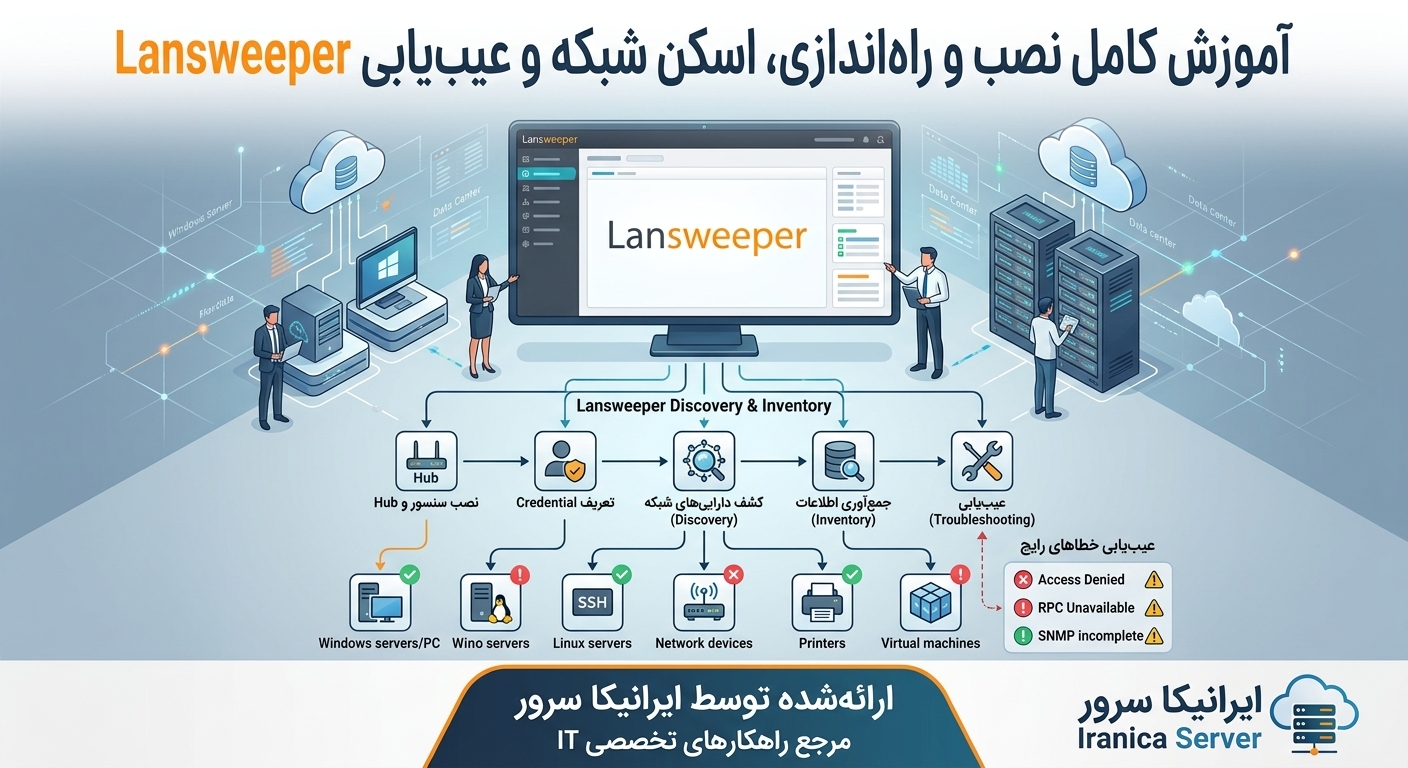
مدیریت شبکههای سازمانی بدون یک Inventory دقیق از تجهیزات IT عملاً غیرممکن است. تصور کنید در یک شرکت با ۳۰۰ کامپیوتر، ۲۰ سرور و دهها تجهیز شبکه، هر روز یک سیستم جدید اضافه شود، یک هارد تعویض گردد یا نرمافزاری نصب شود. ثبت دستی این اطلاعات در Excel خیلی سریع قدیمی میشود و دیگر قابل اعتماد نیست.
Lansweeper یکی از شناختهشدهترین پلتفرمهای Asset Discovery و مدیریت داراییهای IT است که بهصورت خودکار تجهیزات متصل به شبکه را شناسایی کرده و اطلاعات سختافزاری، نرمافزاری و شبکهای آنها را جمعآوری میکند. این مقاله از نصب اولیه تا عیبیابی خطاهای رایج را بهصورت گامبهگام پوشش میدهد.
Lansweeper چیست و چه کاربردی دارد؟
Lansweeper یک پلتفرم کشف، شناسایی و مدیریت داراییهای IT است که به مدیران شبکه امکان میدهد بدون نیاز به Agent روی همه سیستمها، اطلاعات موردنیاز را از منابع مختلف جمعآوری کنند. بر اساس مقایسههای تخصصی، Lansweeper در بخش قابلیت Asset Discovery و گزارشگیری عملکرد بسیار قوی دارد و به همین دلیل در سازمانهای متوسط و بزرگ محبوبیت زیادی پیدا کرده است [citation:1].
یکی از مزیتهای اصلی Lansweeper، پشتیبانی از روشهای Discovery متنوع است. برای سیستمهای Windows از WMI/DCOM، برای Linux/Unix از SSH، برای سوئیچ و روتر از SNMP و برای سیستمهای خارج از شبکه از IT Agent استفاده میکند. این تنوع باعث میشود Lansweeper در محیطهای پیچیده و شبکههای segmented عملکرد خوبی داشته باشد.
📌 Lansweeper چه اطلاعاتی جمعآوری میکند؟
🔹 Hardware: CPU، RAM، مادربرد، BIOS، هارد، SSD، کارت شبکه و Serial Number
🔹 Software: لیست کامل نرمافزارهای نصبشده، نسخهها و تاریخ نصب
🔹 Operating System: نوع و نسخه سیستمعامل، آخرین Updateها
🔹 Network: آدرس IP، MAC، Interfaceها، پورتهای باز
🔹 Users & Services: کاربران واردشده، سرویسهای در حال اجرا، Uptime
Lansweeper چگونه تجهیزات را شناسایی میکند؟
Lansweeper برای هر نوع دستگاه از پروتکل مناسب استفاده میکند. شناخت این روشها اولین قدم برای عیبیابی صحیح است، چون اگر پروتکل اشتباه انتخاب شود، حتی با Credential صحیح هم اطلاعات کاملی دریافت نخواهید کرد.
نصب و راهاندازی Network Discovery Sensor
در نسخه جدید Lansweeper Platform، مفهوم Discovery شامل اجزایی مثل Hub و Sensor است. Hub نقش مرکز ارتباط با Lansweeper Sites را دارد و Sensor وظیفه اسکن شبکه را بر عهده میگیرد. طبق مستندات رسمی، مراحل نصب Windows بهصورت زیر است [citation:6]:
🔹 مراحل نصب Network Discovery روی Windows
۱. وارد سایت Lansweeper شوید و یک Site ایجاد کنید.
۲. فایل نصب Network Discovery را دانلود کنید.
۳. در Setup Wizard هر دو گزینه Install Hub و Install IT Sensor را انتخاب کنید.
۴. پورت پیشفرض Hub روی localhost:59525 تنظیم میشود.
۵. پس از نصب، Sensor را به Site خود لینک کنید.
⚠️ نکته حیاتی قبل از نصب
سیستمی که Sensor روی آن نصب میشود باید دسترسی شبکهای مستقیم به تجهیزات مقصد داشته باشد. اگر بین Sensor و شبکه مقصد Route یا Firewall Rule مناسبی وجود نداشته باشد، Discovery بدون خطای واضح شکست میخورد. همیشه ابتدا Connectivity را بررسی کنید، بعد به سراغ Credential بروید.
ساخت Credential در Lansweeper
بدون Credential مناسب، Lansweeper ممکن است فقط متوجه شود یک IP خاص در شبکه وجود دارد، اما اطلاعات عمیقی مثل CPU، RAM، Software و Services را دریافت نمیکند. برای هر نوع سیستم، Credential متفاوتی لازم است.
Credential برای Windows
برای Discovery سیستمهای Windows از WMI/DCOM استفاده میشود. در محیط Domain، بهتر است یک حساب اختصاصی برای Discovery ایجاد کنید. در محیط Workgroup، باید حساب محلی مناسب روی سیستم مقصد وجود داشته باشد. اصل مهم این است که از Least Privilege استفاده کنید و از حساب Administrator اصلی برای همه سیستمها خودداری کنید.
Test-NetConnection 192.168.1.50 -Port 135
Test-NetConnection 192.168.1.50 -Port 445
اگر این دو پورت قابل دسترسی نباشند، حتی با Credential صحیح هم اسکن انجام نخواهد شد. در محیطهای Domain، فرمت حساب معمولاً بهصورت DOMAIN\username است.
Credential برای Linux و Unix
برای Linux و Unix، مهمترین روش Discovery SSH است. طبق مستندات Lansweeper، حساب SSH باید حداقل قادر به اجرای دستور uname باشد، اما برای دریافت اطلاعات کاملتر داشتن sudo توصیه میشود [citation:18]. الزاماً نیازی به Root نیست، اما دسترسی محدود باعث میشود بخشی از اطلاعات در Inventory نمایش داده نشود.
sudo systemctl status ssh
sudo ss -lntp | grep ssh
اگر SSH روی پورت غیر از ۲۲ اجرا میشود، در تنظیمات IP Range Target باید همان پورت را وارد کنید. در Lansweeper، بخش SSH port در تنظیمات IP Range قرار دارد و مقدار پیشفرض آن ۲۲ است [citation:12].
🚀 زیرساخت شبکهتان را حرفهای مدیریت کنید
Lansweeper بدون یک شبکه پایدار و سرورهای قدرتمند کارایی کامل ندارد. ایرانیکاسرور با ارائه سرور مجازی ایران و سرور اختصاصی با منابع اختصاصی CPU، دیسک NVMe و پهنای باند پایدار، بستر ایدهآل برای Discovery Hub و Sensor شماست. اگر در حال راهاندازی Lansweeper در سازمان هستید، یک سرور مجازی ایران با مشخصات مناسب همان چیزی است که نیاز دارید.
📞 تماس با پشتیبانی: 021-91302460 | ایرانیکاسرور
اسکن تجهیزات شبکه با SNMP
برای سوئیچها، روترها، پرینترها و فایروالها، SNMP ستون اصلی Discovery است. Lansweeper از SNMPv1، SNMPv2 و SNMPv3 پشتیبانی میکند. در محیطهای حساس، حتماً از SNMPv3 با احراز هویت و رمزنگاری مناسب استفاده کنید.
یک نکته مهم که اغلب نادیده گرفته میشود: اگر پورت TCP 135 روی یک دستگاه شبکه باز باشد، Lansweeper آن را بهعنوان Windows شناسایی میکند و از SNMP استفاده نمیکند. برای اسکن SNMP، باید پورت ۱۳۵ روی دستگاه بسته باشد [citation:5].
🔹 چکلیست SNMP برای تجهیزات شبکه
SNMP روی دستگاه Enable باشد.
دستگاه به درخواست OID 1.3.6.1.2.1.1.2.0 پاسخ دهد.
ترافیک UDP 161 توسط فایروال مسدود نشده باشد.
Community String صحیح با دسترسی Read در Lansweeper تعریف شده باشد.
اگر دستگاه ACL دارد، IP سیستم Sensor در لیست مجاز باشد.
عیبیابی خطاهای رایج Lansweeper
طبق مستندات رسمی Lansweeper، بسیاری از خطاهای اسکن به پورتهای بسته، Credential نادرست یا تنظیمات Firewall مربوط میشوند [citation:2]. در ادامه مهمترین خطاها و راهحلهای آنها را بررسی میکنیم.
خطای «هیچ Assetی ساخته نمیشود»
این حالت ممکن است دلایل مختلفی داشته باشد. طبق مستندات Lansweeper، ابتدا بررسی کنید که سرویس Lansweeper Server در حال اجرا باشد، محدودیت لایسنس پر نشده باشد و IP Range بهدرستی به عنوان Scanning Target اضافه شده باشد [citation:3]. همچنین بررسی کنید که دستگاه از Scanning Exclusions مستثنا نشده باشد.
استفاده از IT Agent برای سیستمهای خارج از شبکه
گاهی Agentless Discovery بهترین گزینه نیست. مثلاً یک لپتاپ که خارج از شبکه شرکت است، VPN ندارد یا Firewall سختگیرانه دارد. در چنین شرایطی IT Agent روی خود Endpoint نصب میشود و اطلاعات را از داخل سیستم جمعآوری میکند. Agent به HTTPS/TLS نیاز دارد و از تنظیمات پیچیده شبکه معاف است [citation:20].
🔹 چه زمانی Agent بهتر است؟
لپتاپهای کاربران که زیاد جابهجا میشوند
سیستمهای Remote و خارج از شبکه
محیطهایی که WMI یا SSH از Sensor قابل دسترسی نیست
شبکههایی با Firewall بسیار محدودکننده
🔧 سنسور Discovery شما به یک سرور پایدار نیاز دارد
IT Agent روی لپتاپها اطلاعات را جمعآوری میکند، اما Sensor شبکه نیاز به یک سرور همیشه روشن دارد. ایرانیکاسرور با سرور مجازی لینوکس و ویندوز در دیتاسنتر ایران، آپتایم بالا و پشتیبانی ۲۴/۷، انتخاب مطمئنی برای میزبانی از Discovery Hub و Sensor است. اگر به دنبال سروری با منابع اختصاصی و بدون افت کارایی هستید، پلنهای ما را ببینید.
📞 تماس با پشتیبانی: 021-91302460 | ایرانیکاسرور
معماری پیشنهادی Lansweeper برای شرکتهای متوسط
برای شبکههای متوسط، استفاده از یک Hub مرکزی و چند Sensor توزیعشده توصیه میشود. هر Sensor به شبکهای که از نظر Routing به آن نزدیک است دسترسی دارد و بار Discovery بهتر توزیع میشود.
              Lansweeper Platform
                      |
           +----------+----------+
           |                     |
       Sensor 1              Sensor 2
           |                     |
     Main Network          Server Network
           |                     |
    +------+------+       +------+------+
    |      |      |       |      |      |
   PC    Switch  Printer  Linux  Windows VMware
نکات امنیتی مهم در Lansweeper
Lansweeper برای Discovery نیازمند Credential است، بنابراین مدیریت صحیح آنها اهمیت حیاتی دارد.
🔹 از حساب اختصاصی Discovery استفاده کنید، نه Administrator اصلی.
🔹 اصل Least Privilege را رعایت کنید.
🔹 از Community Stringهای پیشفرض SNMP استفاده نکنید.
🔹 در محیطهای حساس از SNMPv3 استفاده کنید.
🔹 دسترسی Sensorها را فقط به شبکههای موردنیاز محدود کنید.
🔹 Credentialهای غیرضروری را حذف یا غیرفعال کنید.
📌 جمعبندی
Lansweeper یکی از قدرتمندترین ابزارهای Asset Discovery است، اما نصب بهتنهایی کافی نیست. برای دریافت اطلاعات کامل، باید Network، Sensor، Credential، Discovery و Asset Inventory بهدرستی تنظیم شوند.
در Windows: WMI/DCOM، RPC، Firewall و Credential را بررسی کنید.
در Linux: SSH، Port، Credential و Permission مهمترین موارد هستند.
برای تجهیزات شبکه: SNMP، Community String و ACL را فراموش نکنید. اگر Discovery با مشکل خورد، از پایینترین لایه شروع کنید: IP → Routing → Port → Firewall → Service → Credential → Permission → Log.
🛠 در راهاندازی Lansweeper مشکل دارید؟
تیم فنی ایرانیکاسرور آماده کمک به شماست. اگر در تنظیمات Credential، اسکن شبکه یا کانفیگ سرور مجازی برای Lansweeper به مشکل خوردهاید، درخواست خود را ثبت کنید.
📞 تماس با پشتیبانی: 021-91302460 | ایرانیکاسرور
منابع رسمی برای مطالعه بیشتر
🔹 Lansweeper Scanning Troubleshoot Guide — راهنمای رسمی عیبیابی اسکن
🔹 How to Scan a Linux or Unix Computer — مستندات رسمی Linux Scanning
🔹 Troubleshoot SNMP Scanning Issues — مستندات رسمی SNMP



دیدگاهها
0 دیدگاه برای این مطلب ثبت شده است.