
 Amir Jabbari
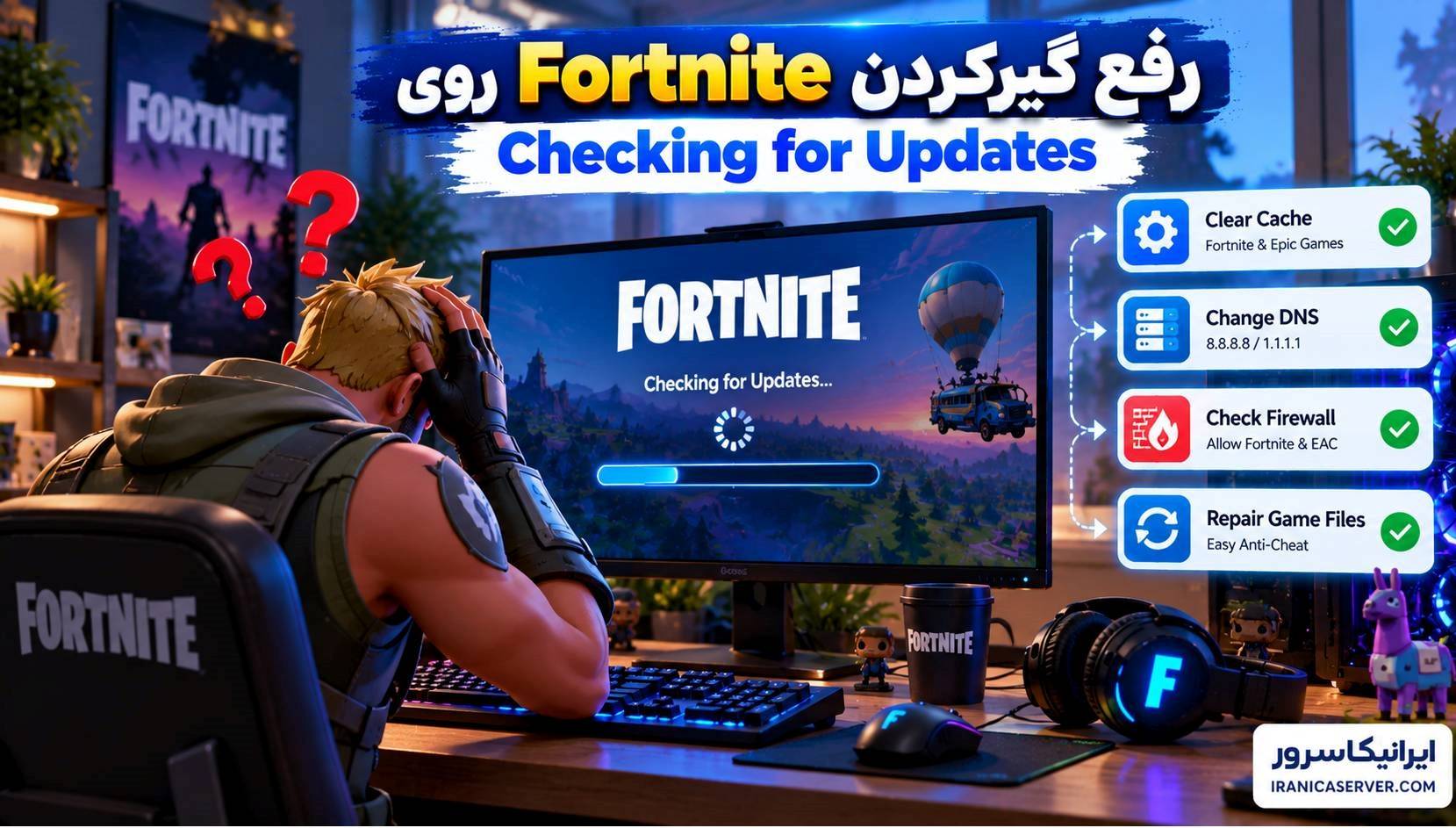
اگر Fortnite هنگام اجرا روی صفحه Checking for Updates گیر میکند و وارد منوی اصلی نمیشود، معمولاً مشکل از ارتباط بازی با سرورهای Epic Games است؛ نه لزوماً از خود فایلهای بازی. این حالت میتواند روی PC، PlayStation، Xbox و Nintendo Switch رخ دهد و گاهی به اختلال سرور، DNS، Router، Cache یا تنظیمات شبکه دستگاه مربوط است.
این مقاله برای چه کاری است؟
اگر Fortnite روی عبارت Checking for Updates میماند، Update را پیدا نمیکند یا بعد از چند دقیقه همچنان وارد Lobby نمیشود، این آموزش کمک میکند علت را بین Server Status، DNS، Cache، Router، Proxy و فایلهای بازی پیدا کنید.
نتیجه نهایی: در پایان میتوانید تشخیص دهید مشکل سمت Epic است یا Local و با کمخطرترین مراحل از Restart شبکه و DNS تا پاک کردن Cache و Verify Files آن را برطرف کنید.
راهحل سریع: اول وضعیت سرورهای Epic را بررسی کنید. اگر سرویسها سالم هستند، Fortnite و دستگاه را Restart کنید، مودم را خاموش و روشن کنید، DNS را روی 8.8.8.8 و 8.8.4.4 تست کنید و در PC یا Console Cache را پاک کنید. روی PlayStation طبق راهنمای Epic، Restore Licenses و MTU برابر 1500 هم ارزش بررسی دارد.
گیرکردن روی Checking for Updates یعنی چه؟
در مرحله Checking for Updates، Fortnite تلاش میکند به سرویسهای Epic متصل شود و وضعیت نسخه، Session و سرویسهای آنلاین را بررسی کند.
اگر این ارتباط کامل نشود، بازی ممکن است برای مدت طولانی روی:
Checking for Updatesباقی بماند.
Epic در راهنماهای مخصوص PlayStation و Nintendo اشاره میکند که این حالت میتواند در اثر miscommunication with Epic Games servers ایجاد شود.
مرحله اول: Server Status را بررسی کنید
قبل از تغییر هر تنظیمی، وضعیت سرویسهای Epic را بررسی کنید.
اگر Fortnite، Login، Matchmaking یا Epic Online Services دچار اختلال باشند، تغییر DNS، پاک کردن Cache یا Reinstall بازی معمولاً کمکی نمیکند.
اگر Status Page مشکلی نشان میدهد، بهترین کار انتظار برای رفع اختلال است.
مرحله دوم: Fortnite و دستگاه را Restart کنید
بازی را کامل ببندید و دستگاه را Restart کنید.
روی PC بهتر است Epic Games Launcher را هم کامل Exit کنید.
روی Windows میتوانید Task Manager را باز کنید:
Ctrl + Shift + Escاگر Fortnite یا EpicGamesLauncher هنوز اجرا هستند، آنها را ببندید.
مرحله سوم: مودم یا Router را Restart کنید
Epic در راهنمای عمومی Connection Troubleshooting، Restart مودم یا Router را یکی از اولین مراحل معرفی میکند.
- مودم و Router را خاموش کنید.
- حدود ۳۰ ثانیه صبر کنید.
- دوباره روشن کنید.
- بعد از برقراری اینترنت Fortnite را تست کنید.
مرحله چهارم: با اینترنت دوم تست کنید
برای تشخیص اینکه مشکل از ISP یا Router است، Hotspot موبایل یا یک اینترنت دیگر را امتحان کنید.
اگر Fortnite با شبکه دوم از Checking for Updates رد شد، احتمالاً مشکل به یکی از این موارد مربوط است:
- Router؛
- DNS؛
- ISP Route؛
- Proxy؛
- Firewall شبکه.
مرحله پنجم: Public DNS را تست کنید
Epic برای این مشکل روی PlayStation و Nintendo بهطور مشخص DNS عمومی گوگل را پیشنهاد کرده است:
Primary DNS: 8.8.8.8
Secondary DNS: 8.8.4.4
روی PC نیز میتوانید همین DNS یا Cloudflare را تست کنید:
1.1.1.1
1.0.0.1
روی Windows DNS Cache را Flush کنید
Command Prompt را با Run as administrator باز کنید:
ipconfig /flushdnsسپس Epic Games Launcher را Restart کنید.
مرحله ششم: ساعت سیستم را Sync کنید
Epic در راهنمای Connection Troubleshooting پیشنهاد میکند Clock دستگاه Sync باشد.
در Windows:
Settings
→ Time & language
→ Date & time
→ Set time automatically
→ Sync now
اختلاف زیاد ساعت میتواند روی Authentication و Sessionها اثر بگذارد.
مرحله هفتم: Cache اپیک گیمز لانچر را پاک کنید
روی PC، Epic پاک کردن Launcher Cache را برای خطاهایی که مانع اجرای درست Launcher یا Game میشوند توصیه میکند.
Epic Games Launcher را کامل ببندید.
سپس:
Win + R
%localappdata%
وارد مسیر زیر شوید:
EpicGamesLauncher
→ Saved
Folderهای زیر را در صورت وجود حذف کنید:
webcache
webcache_4147
webcache_4430
سپس Launcher را دوباره باز کنید.
نکته: پاک کردن Webcache باعث حذف Fortnite یا Save شما نمیشود. Launcher Cache در اجرای بعدی دوباره ساخته میشود.
مرحله هشتم: Cache دستگاه را پاک کنید
Epic برای مشکلات اتصال، Sync و Launch بازیها پیشنهاد میکند Cache دستگاه پاک یا Reset شود.
این مرحله روی PC، Xbox، PlayStation، Switch و Android روش متفاوتی دارد.
اگر روی Console هستید، از روش رسمی همان دستگاه استفاده کنید.
رفع Checking for Updates در PlayStation
Epic برای PlayStation راهنمای اختصاصی منتشر کرده است.
ترتیب پیشنهادی:
- Fortnite را ببندید.
- Server Status را بررسی کنید.
- مودم یا Router را Restart کنید.
- Restore Licenses را اجرا کنید.
- Network Settings را روی Custom/Advanced قرار دهید.
- DNS را روی Google DNS تنظیم کنید.
- MTU را روی 1500 قرار دهید.
- PlayStation را Restart کنید.
تنظیمات پیشنهادی PlayStation
IP Address Settings: Automatic
DHCP Host Name: Do Not Use
DNS Settings: Manual
Primary DNS: 8.8.8.8
Secondary DNS: 8.8.4.4
MTU: 1500
رفع Checking for Updates در Nintendo Switch
Epic برای Nintendo هم راهنمای جداگانه دارد.
اگر Server Status سالم است:
- Fortnite را ببندید.
- Saved Data یا Cache مرتبط را طبق راهنمای Nintendo مدیریت کنید.
- DNS را دستی تنظیم کنید.
- Primary DNS را روی 8.8.8.8 قرار دهید.
- Secondary DNS را روی 8.8.4.4 قرار دهید.
- Connection Test را اجرا کنید.
- Switch را Restart کنید.
مرحله نهم: Proxy را بررسی کنید
Epic پیشنهاد میکند Proxyهای ناشناخته یا غیرضروری غیرفعال شوند.
در Windows:
Settings
→ Network & Internet
→ Proxy
اگر Manual Proxy فعال است و به آن نیاز ندارید، برای تست آن را خاموش کنید.
VPN را هم خاموش کنید
اگر VPN فعال است، ابتدا بدون VPN تست کنید.
VPN ممکن است Route، Region و Session شبکه را تغییر دهد و باعث شود مرحله Checking for Updates کامل نشود.
اگر بدون VPN مشکل دارید ولی با VPN درست میشود، این فقط نشانهای از Route یا ISP است و VPN باید بهعنوان تست تشخیصی در نظر گرفته شود.
مرحله دهم: Hosts File را بررسی کنید
Epic در عیبیابی پیشرفته Connection Issues پیشنهاد میکند Hosts File به حالت پیشفرض برگردد.
مسیر:
C:\Windows\System32\drivers\etc\hostsاگر Entry مربوط به Epic یا Fortnite در آن وجود دارد، ممکن است ارتباط با سرورهای Epic را مختل کند.
هشدار: قبل از تغییر Hosts File از آن Backup بگیرید. Entryهای غیرمرتبط را بدون شناخت حذف نکنید.
مرحله یازدهم: Firewall و Antivirus را بررسی کنید
Windows Firewall یا Security Software ممکن است ارتباط Fortnite یا Epic Games Launcher را Block کنند.
مسیر:
Windows Security
→ Firewall & network protection
→ Allow an app through firewall
Fortnite و Epic Games Launcher را بررسی کنید.
Firewall را برای همیشه Disable نکنید.
مرحله دوازدهم: Fortnite را Verify کنید
اگر مشکل بعد از Update بازی شروع شده یا احتمال Corruption وجود دارد:
Epic Games Launcher
→ Library
→ Fortnite
→ ...
→ Manage
→ Verify
Verify فایلها را با نسخه رسمی مقایسه و در صورت نیاز فایلهای خراب را ترمیم میکند.
مرحله سیزدهم: Windows را Update کنید
Epic در Connection Troubleshooting توصیه میکند Windows بهروز باشد.
Settings
→ Windows Update
→ Check for updates
تمام Updateها را نصب و سیستم را Restart کنید.
مرحله چهاردهم: Background Appها را ببندید
برنامههایی که Network Stack یا Traffic را تغییر میدهند میتوانند مشکل ایجاد کنند.
برای تست این موارد را موقتاً ببندید:
- VPN Client؛
- Proxy Tool؛
- Network Optimizer؛
- Traffic Shaper؛
- Third-party Firewall؛
- Torrent و Download Manager.
آیا باید Fortnite را Reinstall کنیم؟
در بیشتر موارد نه.
قبل از Reinstall:
- Server Status را بررسی کنید.
- Router را Restart کنید.
- DNS را تست کنید.
- Cache را پاک کنید.
- Proxy و VPN را بررسی کنید.
- Firewall را بررسی کنید.
- Verify Files اجرا کنید.
Reinstall را برای زمانی نگه دارید که تمام مراحل بالا بینتیجه بودهاند.
جدول تشخیص سریع مشکل
| نشانه | احتمال بیشتر | اول چه کنیم؟ |
|---|---|---|
| همه بازیکنان مشکل دارند | Epic Server | Server Status |
| با Hotspot درست میشود | ISP / Router / DNS | شبکه اصلی را بررسی کنید |
| فقط روی PlayStation مشکل دارد | License / DNS / MTU | Restore Licenses + DNS + MTU |
| فقط روی Nintendo مشکل دارد | Cache / DNS | Reset Cache + Manual DNS |
| بعد از پاک کردن Webcache درست میشود | Launcher Cache | Cache جدید بسازید |
ترتیب پیشنهادی عیبیابی
- Server Status را بررسی کنید.
- Fortnite و دستگاه را Restart کنید.
- Router را Restart کنید.
- Hotspot یا اینترنت دوم را تست کنید.
- Public DNS را تست کنید.
- Clock دستگاه را Sync کنید.
- Cache را پاک کنید.
- Proxy و VPN را غیرفعال کنید.
- Firewall و Antivirus را بررسی کنید.
- Verify Files اجرا کنید.
- Reinstall را برای مرحله آخر نگه دارید.
زیرساخت گیم و سرویسهای آنلاین
گیرکردن Fortnite روی Checking for Updates به اتصال با سرویسهای Epic مربوط است و با VPS مستقیماً رفع نمیشود؛ اما برای گیمسرورهای قابل میزبانی، مانیتورینگ شبکه، باتها و سرویسهای جانبی میتوانید سرویسهای گیم ایرانیکاسرور را بررسی کنید.
تماس با پشتیبانی ایرانیکاسرور: 021-91302467
برای مانیتورینگ شبکه و سرویسهای سروری نیاز به کمک دارید؟
اگر برای VPS، مانیتورینگ اتصال، Ping و Packet Loss یا سرویسهای گیم به تنظیم تخصصی نیاز دارید، خدمات کانفیگ ایرانیکاسرور در دسترس است.
تماس با پشتیبانی ایرانیکاسرور: 021-91302467
سؤالات متداول
چرا Fortnite روی Checking for Updates گیر میکند؟
معمولاً بهدلیل اختلال در ارتباط با سرورهای Epic، DNS، Router، Cache یا تنظیمات شبکه دستگاه رخ میدهد.
اولین کار برای رفع Checking for Updates چیست؟
اول Server Status اپیک را بررسی کنید؛ اگر سرویسها سالم هستند، بازی، دستگاه و Router را Restart کنید.
آیا تغییر DNS کمک میکند؟
بله، اگر مشکل از DNS یا ارتباط با سرویسهای Epic باشد. Epic برای PlayStation و Nintendo استفاده از 8.8.8.8 و 8.8.4.4 را پیشنهاد کرده است.
روی PlayStation چه تنظیمی مهم است؟
Restore Licenses، DNS دستی گوگل و MTU برابر 1500 از مراحل پیشنهادی Epic هستند.
روی Nintendo Switch چه کنیم؟
Cache یا Saved Data را طبق راهنمای Nintendo مدیریت کنید، DNS را دستی روی 8.8.8.8 و 8.8.4.4 قرار دهید و Switch را Restart کنید.
آیا پاک کردن Epic Games Launcher Cache امن است؟
بله. Webcache دوباره ساخته میشود و فایلهای Fortnite حذف نمیشوند.
آیا Verify Files لازم است؟
اگر مشکل بعد از Update شروع شده یا فایلها احتمالاً خراب هستند، Verify میتواند فایلهای ناسالم را ترمیم کند.
چه زمانی Fortnite را Reinstall کنیم؟
فقط بعد از بررسی Server Status، شبکه، DNS، Cache، Proxy، Firewall و Verify Files.
جمعبندی: گیرکردن Fortnite روی Checking for Updates معمولاً به ارتباط با سرورهای Epic مربوط است. اول Server Status را بررسی کنید و بعد سراغ Restart شبکه، DNS، Cache و تنظیمات دستگاه بروید. روی PlayStation، Restore Licenses و MTU 1500 و روی Nintendo، DNS دستی و Reset Cache مهمتر هستند. Reinstall کامل بازی باید آخرین گزینه باشد.
منابع مقاله
برای تهیه و بهروزرسانی این مقاله از منابع رسمی Epic Games استفاده شده است:

دیدگاهها (۰)