
 Amir Jabbari
Omarchy چیست؟ راهنمای کامل و ساده
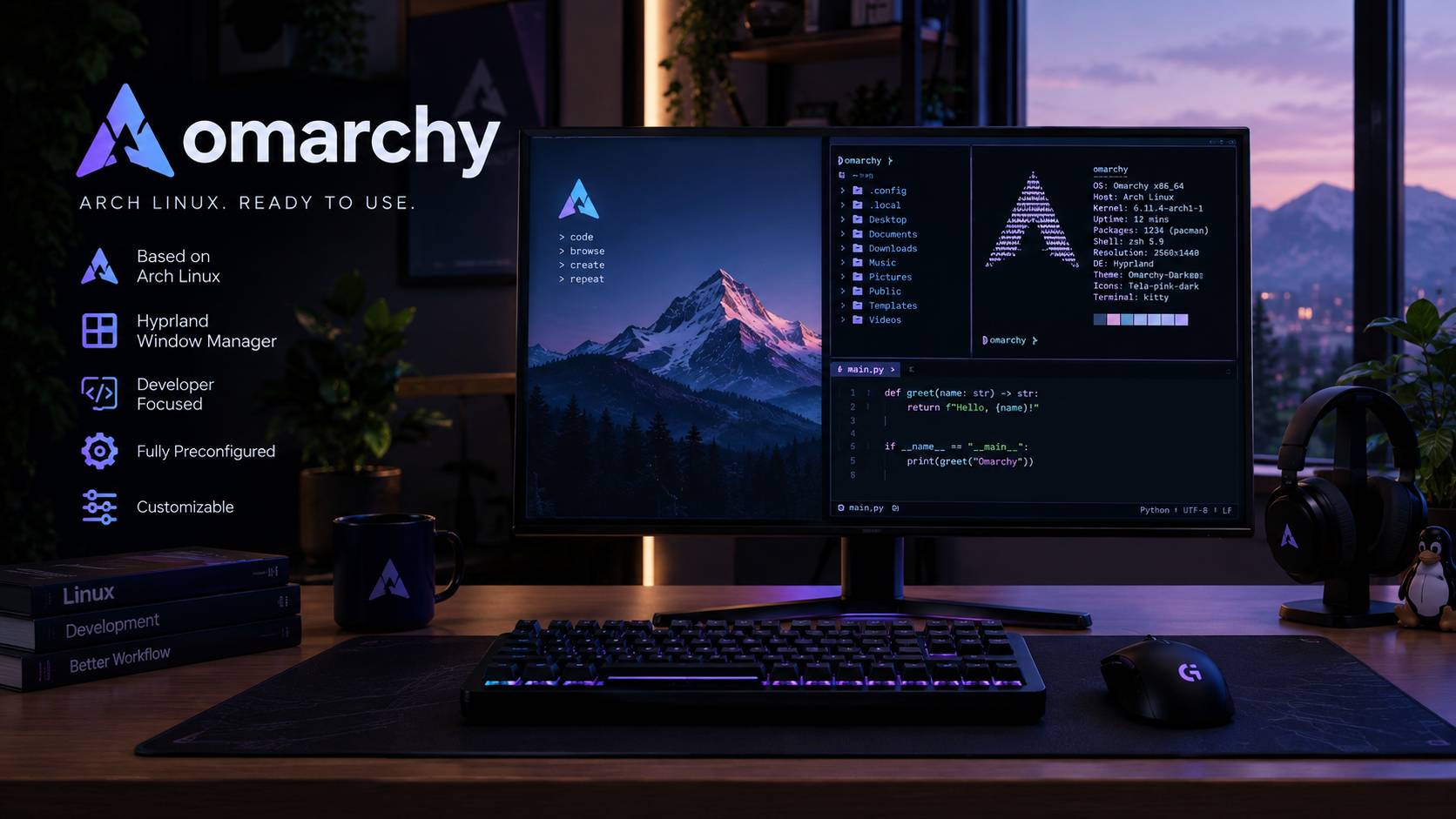
Omarchy یک توزیع لینوکسی مبتنی بر Arch است که برای ارائه یک تجربه دسکتاپ آماده، مینیمال و بسیار سریع طراحی شده است. فلسفه اصلی آن این است که بهجای اینکه شما Arch Linux را از صفر نصب کنید و بعد ساعاتی وقت بگذارید تا Hyprland، ترمینال، تمها، شورتکاتها و ابزارهای توسعه را دستی هماهنگ کنید، Omarchy یک ترکیب از پیشساخته و «نظردادهشده» (Opinionated) تحویل شما میدهد [citation:1].
این پروژه توسط David Heinemeier Hansson، خالق فریمورک Ruby on Rails، ساخته شده است و در مدت کوتاهی توانسته توجه زیادی در جامعه لینوکس جلب کند [citation:9][citation:14]. فلسفه طراحی Omarchy چیزی است که سازندگانش «Omakase» مینامند؛ یعنی بهجای اینکه همه چیز را به کاربر واگذار کنند، یک نفر از قبل مجموعهای از انتخابهای حرفهای را برایتان انجام داده است [citation:6].
در نسل جدید، Omarchy فقط مجموعهای از اسکریپتها نیست. پروژه یک ISO رسمی برای نصب دارد و روش پشتیبانیشده نصب جدید نیز همین ISO است. در زمان بازبینی این مقاله، نسخه Omarchy 4.0.4 در Release رسمی پروژه منتشر شده است [citation:3][citation:10].
پاسخ سریع: اگر فقط دنبال دانلود Omarchy هستید، ISO را از منبع رسمی بگیرید، SHA256 را بررسی کنید و سپس USB نصب بسازید. قبل از نصب روی سیستم اصلی نیز از اطلاعات مهم Backup بگیرید.
دانلود Omarchy 4.0.4 از منبع رسمی
برای نصب جدید، فایل ISO رسمی را دانلود کنید. چون Omarchy در سطح سیستمعامل و Disk نصب میشود، استفاده از ISOهای Repack یا سایتهای ناشناس ریسک امنیتی دارد. صفحه رسمی پروژه در GitHub همیشه آخرین نسخهها و Checksumها را منتشر میکند [citation:4].
دانلود رسمی Omarchy
نسخهای که هنگام بازبینی این مقاله در Release رسمی موجود بود: Omarchy 4.0.4 [citation:3][citation:10].
بررسی SHA256 فایل دانلودشده
کنار ISO رسمی، Checksum منتشر میشود. قبل از ساخت USB نصب، SHA256 فایل را بررسی کنید:
sha256sum omarchy-4.0.4.isoمقدار خروجی باید با SHA256 اعلامشده در Release رسمی یکسان باشد. اگر متفاوت بود، فایل را استفاده نکنید.
مهمترین ویژگیهای Omarchy 4
Omarchy 4.0 که با نام «Quattro» شناخته میشود، بزرگترین بازطراحی این پروژه تا به امروز بوده است [citation:14]. در این نسخه، بخش بزرگی از محیط دسکتاپ از نو ساخته شده و ابزارهای قبلی با یک معماری یکپارچه جایگزین شدهاند.
- مبتنی بر Arch Linux: دسترسی کامل به Pacman، AUR و اکوسیستم غنی Arch.
- Hyprland: تجربه Tiling و Keyboard-driven با Wayland. پنجرهها بهطور خودکار فضای صفحه را پر میکنند و شما با کیبورد همه چیز را مدیریت میکنید [citation:1][citation:9].
- ISO رسمی نصب: نصب جدید از مسیر ISO پشتیبانی میشود و Installer آن بهصورت خودکار Partitionبندی، رمزنگاری و نصب Packageها را انجام میدهد [citation:7].
- Quickshell: در Omarchy 4، بخش مهمی از Desktop Shell با Quickshell و Qt Quick بازطراحی شده است. نوار بالا، Launcher، منوها، نوتیفیکیشنها و صفحه Lock همه در یک Process یکپارچه اجرا میشوند [citation:14].
- چهار کانال آپدیت: stable، RC، edge و dev. برای سیستم روزمره، stable انتخاب منطقیتری است [citation:4].
- Dual Boot: نسخههای جدید امکان نصب در فضای آزاد دیسک را دارند و میتوانید Omarchy را در کنار Windows نصب کنید [citation:7][citation:13].
- Factory Reset: برای سناریوهای واگذاری یا فروش سیستم اضافه شده است [citation:13].
- تمرکز روی توسعه: Workflow، Terminal و ابزارهای مناسب برنامهنویسان. Neovim بهصورت پیشفرض نصب است و نصب VS Code، Cursor، Zed و سایر IDEها از منوی Omarchy انجام میشود [citation:6].
- یکپارچگی با ایجنتهای AI: Omarchy بهعنوان یک سیستمعامل Agent-first شناخته میشود و با ابزارهایی مثل Claude Code، Codex و GitHub Copilot یکپارچه است [citation:6][citation:14].
Omarchy برای چه کسانی مناسب است؟
اگر از Arch Linux، Hyprland، Workspaceها، Shortcutها و سبک کار Keyboard-first لذت میبرید، Omarchy میتواند جذاب باشد. توسعهدهندگان و کاربران حرفهای Linux معمولاً مخاطب اصلی این نوع محیط هستند [citation:1].
اگر بخش بزرگی از روزتان را پشت کامپیوتر میگذرانید، دائم بین چند پنجره جابهجا میشوید، از میانبرهای کیبورد استقبال میکنید و دوست دارید محیط کارتان تا جای ممکن سریع و بدون اصطکاک باشد، فلسفه Omarchy میتواند برایتان جذاب باشد؛ حتی اگر برنامهنویس نباشید [citation:6].
Omarchy برای چه کسانی مناسب نیست؟
- کاربری که Desktop کاملاً سنتی و بدون منحنی یادگیری میخواهد. Omarchy تلاش نمیکند جایگزین ویندوز یا macOS باشد [citation:6].
- سیستمی که Hardware یا Driver آن با Wayland/Hyprland سازگاری خوبی ندارد.
- کسی که نمیخواهد با Rolling Release درگیر شود.
- سروری که اصلاً به محیط گرافیکی نیاز ندارد.
نکته مهم: Omarchy یک Desktop گرافیکی است. برای VPS Production که قرار است Nginx، Docker، API، Database یا Bot اجرا کند، معمولاً Ubuntu Server، Debian یا Rocky Linux انتخاب سبکتر و منطقیتری است.
پیشنیازهای نصب Omarchy
- Backup از فایلهای مهم.
- USB مناسب برای ساخت Media نصب.
- ISO رسمی Omarchy.
- امکان Boot از USB.
- فضای خالی کافی روی Disk.
- برای Dual Boot، بررسی BitLocker و فضای Unallocated [citation:7].
- یک کیبورد سیمی یا با دانگل 2.4GHz (نه Bluetooth)، چون رمزنگاری دیسک در زمان Boot اجازه ورود رمز از کیبورد بلوتوث را نمیدهد [citation:13].
طبق راهنمای رسمی فعلی، هنگام نصب باید Secure Boot و/یا TPM را در BIOS/UEFI غیرفعال کنید. اینها طرحهای امنیتی مایکروسافت هستند که برای ویندوز و توزیعهای لینوکسی وابسته به مایکروسافت طراحی شدهاند و Omarchy برای نصب به غیرفعال بودن آنها نیاز دارد [citation:13].
آموزش نصب Omarchy با ISO رسمی
- ISO رسمی را دانلود کنید.
- SHA256 را بررسی کنید.
- ISO را با ابزار مناسب روی USB بنویسید (balenaEtcher برای Windows/Mac یا caligula برای Linux) [citation:13].
- سیستم را از USB Boot کنید.
- در Installer اطلاعات اولیه مثل Username و Password را وارد کنید [citation:1].
- Disk و حالت نصب (Full Disk یا Free Space) را با دقت انتخاب کنید [citation:7].
- نصب را تأیید کنید و پس از پایان سیستم را Restart کنید [citation:1].
Full Disk یا Dual Boot؟
Full Disk
در این حالت Omarchy کل Disk انتخابشده را در اختیار میگیرد. این روش سادهتر است، اما اطلاعات موجود روی Disk حذف میشود؛ بنابراین Backup ضروری است [citation:7].
Dual Boot
نسخههای جدید Omarchy نصب در Free Space را پشتیبانی میکنند. اگر Windows دارید، وضعیت BitLocker و Partitionها را قبل از نصب بررسی کنید. راهنمای رسمی Omarchy اشاره میکند که روش Dual Boot آن با BitLocker سازگار نیست و باید رمزنگاری دیسک ویندوز را غیرفعال کنید [citation:7].
بعد از نصب Omarchy چه کار کنیم؟
در نسخههای جدید، Update از منوی Omarchy انجام میشود. کافی است با میانبر Super + Alt + Space منوی Omarchy را باز کنید و از بخش Update گزینه Omarchy را انتخاب کنید [citation:4][citation:5]. پروژه چهار Channel دارد: stable، RC، edge و dev. برای سیستم روزمره، stable انتخاب منطقیتری است.
Omarchy و Hyprland چه تجربهای میدهند؟
Hyprland یک Compositor مبتنی بر Wayland است که Tiling و Animationهای مدرن را ترکیب میکند. برخلاف Desktopهای سنتی مثل GNOME یا KDE که پنجرهها را آزادانه روی هم قرار میدهند، Hyprland پنجرهها را بهطور خودکار طوری میچیند که کل فضای صفحه را پر کنند. وقتی یک پنجره باز میکنید، کل صفحه را میگیرد. پنجره دوم باز شود، صفحه بین آن دو تقسیم میشود. پنجره سوم، فضا دوباره تقسیم میشود [citation:9].
سرعت کار در Omarchy تا حد زیادی از Shortcutها، Workspaceها و مدیریت پنجرهها با کیبورد میآید. چند میانبر کاربردی برای شروع [citation:1]:
Super + Enter— باز کردن ترمینالSuper + Space— اجرای Launcher و جستوجوی ApplicationهاSuper + Q— بستن Window فعالSuper + F— Fullscreen کردن WindowSuper + 1..9— جابهجایی بین WorkspaceهاSuper + Shift + 1..9— انتقال Window فعلی به Workspace دیگر
تفاوت Omarchy با Arch Linux خام
Arch Linux خام آزادی کامل میدهد، اما برای ساخت Desktop کامل باید اجزای زیادی را خودتان انتخاب و هماهنگ کنید. Omarchy بخش بزرگی از این تصمیمها را از قبل گرفته و یک تجربه آمادهتر ارائه میدهد. اگر دوست دارید Arch Linux را تجربه کنید اما نمیخواهید ساعاتها برای ساخت محیط کاری خود وقت بگذارید، Omarchy میتواند یکی از جذابترین گزینهها باشد [citation:1].
Omarchy در مقایسه با Ubuntu Desktop
| ویژگی | Omarchy | Ubuntu Desktop |
|---|---|---|
| پایه | Arch Linux | Ubuntu/Debian ecosystem |
| مدیریت بسته | pacman + AUR | apt + Snap |
| محیط | Hyprland | GNOME |
| سبک کار | Keyboard/Tiling | Desktop سنتیتر |
آیا Omarchy برای برنامهنویسی خوب است؟
بله، یکی از سناریوهای اصلی Omarchy توسعه نرمافزار است. Workflow مبتنی بر Terminal، Workspaceها و اکوسیستم Arch برای توسعهدهندگان جذاب است. Neovim بهصورت پیشفرض نصب است و نصب VS Code، Cursor، Zed، Sublime Text، Helix، Vim و Emacs مستقیماً از منوی Omarchy امکانپذیر است. محیطهای توسعه Node.js، Bun، Deno، Ruby on Rails و Laravel هم از بخش Development قابل نصب هستند [citation:6].
آیا Omarchy را روی سرور مجازی نصب کنیم؟
برای بیشتر VPSهای Production خیر. اگر هدف شما اجرای API، Docker، Database، Node.js، Python، Nginx یا Worker است، توزیع Server سبکتر انتخاب بهتری است. Omarchy یک Desktop گرافیکی با صدها Package و ابزار است و برای سروری که قرار است ۲۴ ساعته سرویس بدهد، بهینه نیست.
برای پروژه لینوکسی، VPS سبکتر از Desktop انتخاب کن
اگر هدف شما اجرای پروژه برنامهنویسی، API، Docker، Worker یا سرویس دائمی است، بهجای Desktop گرافیکی از Linux Server روی VPS استفاده کنید.
تماس با پشتیبانی ایرانیکاسرور: 021-91302467
خطاها و نکات رایج هنگام نصب Omarchy
USB بوت نمیشود
صحت ISO و SHA256 را بررسی کنید، USB را دوباره بنویسید و Boot Mode سیستم را بررسی کنید.
Installer دیسک را نشان نمیدهد
Partition Table، BitLocker، Disk Encryption و فضای Unallocated را بررسی کنید. قبل از هر تغییر Disk از اطلاعات Backup بگیرید [citation:7].
بعد از نصب Display یا Input مشکل دارد
Release Notes همان نسخه را برای Fixهای Hardware بررسی کنید و از Channel پایدار استفاده کنید. Omarchy 4.0.4 شامل یک Kernel اختصاصی است که برای پاسخگویی بهتر تحت بار سنگین و رفع مشکلات سختافزاری مثل صدا، Touchpad و Webcam بهینه شده است [citation:3].
کیبورد بلوتوث کار نمیکند
در زمان Boot، رمزنگاری دیسک اجازه ورود رمز از کیبورد بلوتوث را نمیدهد. از کیبورد سیمی یا دانگل 2.4GHz استفاده کنید [citation:13].
جمعبندی
Omarchy برای کسی مناسب است که یک Desktop مدرن، Keyboard-driven و مبتنی بر Arch میخواهد، اما نمیخواهد Hyprland و ابزارهای اصلی را از صفر پیکربندی کند. برای نصب، ISO رسمی را دانلود کنید، Checksum را بررسی کنید و قبل از دستکاری Disk حتماً Backup بگیرید. اگر دنبال یک محیط توسعه سریع و آماده هستید و از یادگیری Workflow جدید لذت میبرید، Omarchy میتواند یکی از جذابترین گزینهها باشد.
سؤالات متداول
Omarchy چیست؟
Omarchy یک محیط دسکتاپ لینوکسی مبتنی بر Arch Linux است که با تمرکز بر تجربه آماده، مینیمال و توسعهمحور ارائه میشود [citation:1].
آخرین نسخه Omarchy چیست؟
در زمان بازبینی این مقاله، نسخه 4.0.4 در صفحه رسمی Releaseهای پروژه منتشر شده است [citation:3][citation:10].
Omarchy را از کجا دانلود کنیم؟
از ISO رسمی پروژه در دامنه iso.omarchy.org یا صفحه رسمی Releaseها در GitHub استفاده کنید [citation:4].
آیا Omarchy روی VPS مناسب است؟
برای بیشتر VPSهای Production خیر؛ Omarchy یک Desktop گرافیکی است و برای سرور معمولاً Ubuntu Server، Debian یا Rocky Linux منطقیتر هستند.
آیا Omarchy از Dual Boot پشتیبانی میکند؟
نسخههای جدید امکان نصب در فضای آزاد دیسک را دارند؛ قبل از Dual Boot وضعیت BitLocker و پارتیشنها را بررسی کنید [citation:7][citation:13].
چطور Omarchy را آپدیت کنیم؟
از مسیر Update > Omarchy در منوی Omarchy استفاده کنید؛ پروژه کانالهای stable، RC، edge و dev دارد [citation:4].
آیا برای نصب Omarchy باید Secure Boot را غیرفعال کنم؟
بله، طبق راهنمای رسمی باید Secure Boot و/یا TPM را در BIOS غیرفعال کنید [citation:13].
آیا میتوانم کیبورد بلوتوث استفاده کنم؟
برای ورود رمز دیسک در زمان Boot، کیبورد بلوتوث کار نمیکند. از کیبورد سیمی یا دانگل 2.4GHz استفاده کنید [citation:13].
منابع و مستندات
برای پروژههای لینوکسی به VPS نیاز داری؟
اگر هدف شما Desktop Omarchy نیست و میخواهید سرویس، API، Docker یا پروژه برنامهنویسی را ۲۴ ساعته اجرا کنید، VPS لینوکسی انتخاب مناسبتری است.
تماس با پشتیبانی ایرانیکاسرور: 021-91302467
دیدگاهها (۰)